Felhasználói profil
Az oldal jobb felső részén a felhasználó ikonra kattintva lenyíló menüben a felhasználó neve alatt jelennek meg azok a lehetőségek melyek az adott felhasználói fiókra terjednek ki.
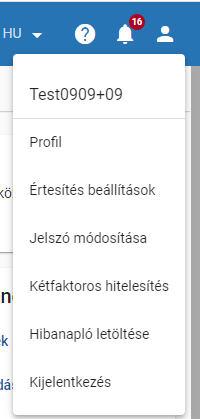
A Profil, Jelszó módosítása, Kétfaktoros hitelesítés menüpontokkal egy külön nézetre kerül a felhasználó, ahol az *"Elfogadott nyilatkozatok" nézet is megtalálható. Az adott nézetekről lentebb részletesebben olvashat.
Ezeken a nézeteken a képernyő felső sávjában válthat a felhasználói fiókot érintő menüpontok közül, valamint a "Vissza az alkalmazásba" gombbal kerülhet vissza a kezdőlapra a felhasználó.
Profil
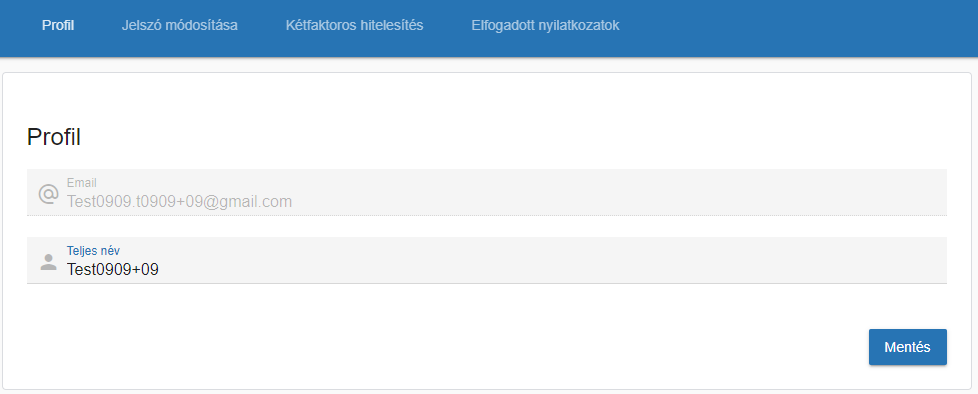
Ezen a nézeten a felhasználó megváltoztathatja a rendszerben rögzített teljes nevét.
- Csak olvasható formában látható a felhasználó regisztrált e-mail címe,
- Módosítható a felhasználó teljes neve,
Mentés: A gomb hatására a módosított név rögzítésre kerül.
Jelszó módosítás
A felhasználóknak ezen a nézeten van lehetőségük megváltoztatni jelenlegi jelszavukat. Ehhez a következő mezők kitöltése és elmentése szükséges:
- Jelenlegi jelszó: a jelenlegi jelszó megadása szükséges, a beírt jelszó nem lesz olvasható a mezőben,
- Új jelszó: a kívánt új jelszó megadására szolgáló mező, a beírt jelszó nem lesz olvasható a mezőben,
- Új jelszó még egyszer: az új jelszó ismételt megadására szolgáló mező, a beírt jelszó nem lesz olvasható a mezőben,
A Jelszó megváltoztatása gombra kattintva sikeres validációt követően, amennyiben a jelenlegi jelszó megfelelő, az adott felhasználó jelszava megváltozik a jelenlegi jelszóról az új jelszóra. Ettől a pillanattól kezdve a felhasználó csak az új jelszóval tud belépni a rendszerbe, a régivel nem.

Kétfaktoros hitelesítés
Ezen a felületen lehet kikapcsolt állapot esetén bekapcsolni/beállítani a 2 lépcsős azonosítást, valamint bekapcsolt állapot esetén kikapcsolni a kétlépcsős azonosítást.
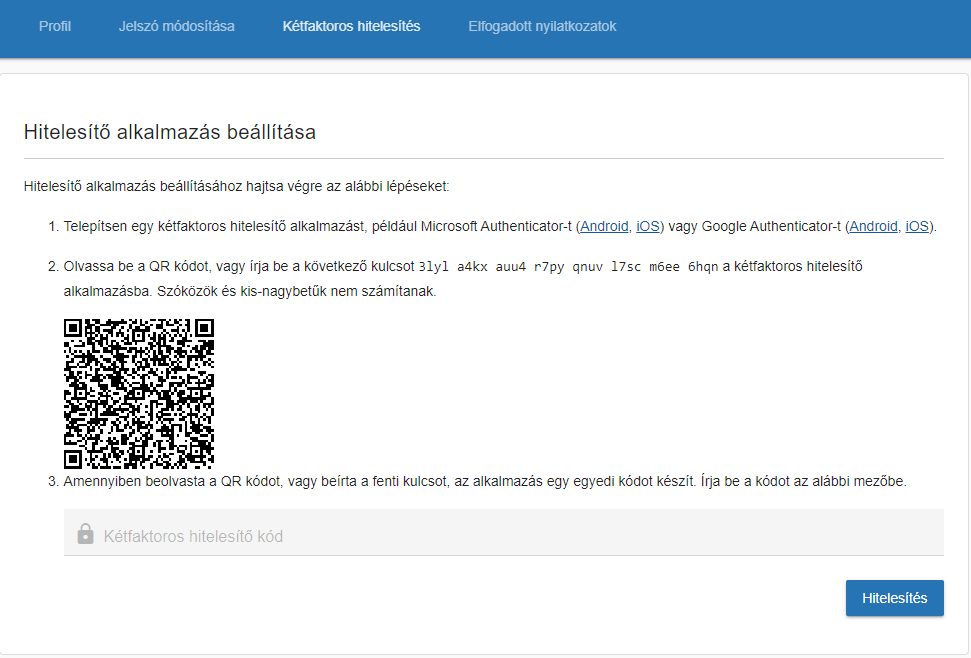
A felhasználó a felületen megfogalmazott részletes leírás követésével beállíthatja készülékére a kétfaktoros hitelesítést. A továbbiakban minden bejelentkezésnél szüksége lesz készülékére, melynek segítségével az aktuális kétfaktoros hitelesítő kód megadásával tud majd belépni.
Ha egy felhasználónál beállításra került a kétfaktoros hitelesítés, akkor az adott oldalon további menüpontok jelennek meg:
- Kétfaktoros hitelesítés kikapcsolása: Ez a művelet kikapcsolja a kétfaktoros hitelesítést.
- Új helyreállítási kódok készítése: Új helyreállítási kódokat készíthet, melyek szükségesek ha esetlegesen a készüléke elveszik, megrongálódik.
- Hitelesítő alkalmazás beállítása: További készülékhez adható hozzá az adott fiók kétfaktoros hitelesítése.
- Hitelesítési kód visszaállítása: Hitelesítési kód visszaállítására ad lehetőséget.
Elfogadott nyilatkozatok
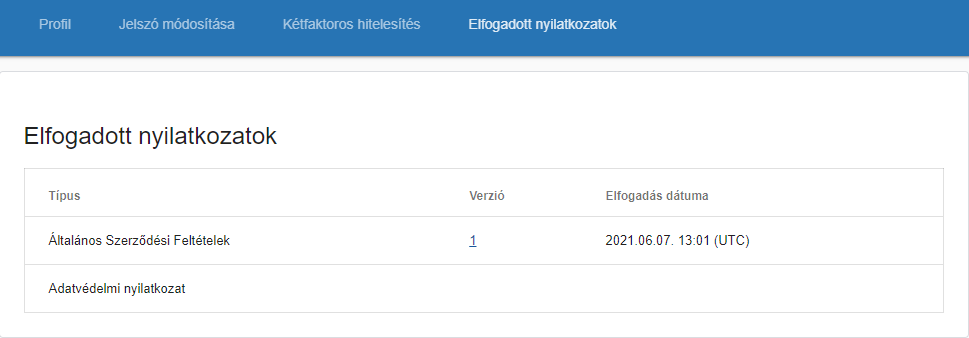
A felületen a felhasználónak lehetősége van megnézni, hogy milyen nyilatkozatokat fogadott el. A táblázatban látható az adott nyilatkozat verziószáma valamint az elfogadás dátuma is. A verziószám kattintható, ennek hatására az adott nyilatkozatra irányít a rendszer.
Nyelvválasztó
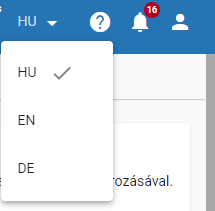
A webes felületen a jobb felső sarokban a profil gombtól balra van a nyelvválasztó. Ezzel lehet a webes felület aktuális nyelvét megváltoztatni.
A webes felületen beállított nyelv érvényes a továbbiakban a mobil alkalmazás nyelvezetére az adott felhasználóhoz.
Kijelentkezés
Ezzel a gombbal a felhasználónak lehetősége van kijelentkezni a rendszerből.