Vízi árurakodás rögzítése
A vízi árurakodás létrehozási folyamat három lépésből áll:
- Első lépésként a kapcsolódó rögzített érkezési jelentést szükséges kiválasztani,
- Második lépésként az opcionálisan kapcsolódó megbízásokat lehet megadni,
- Harmadik lépésként pedig minden egyéb adatot meg tud adni a felhasználó.
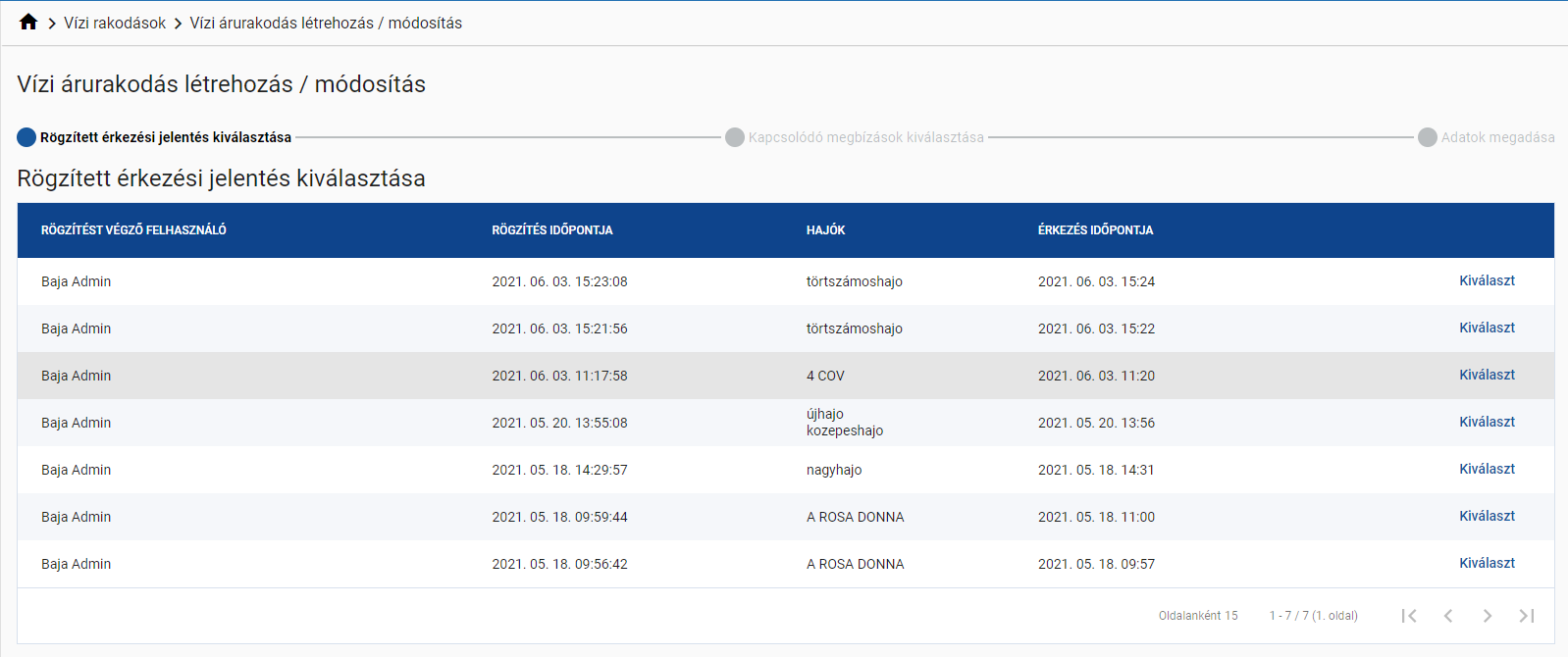
Rögzített érkezési jelentés kiválasztása
A vízi rakodások lista nézetről az Árurakodás felvétele gomb segítségével indíthatunk egy Árurakodás létrehozás folyamatot. Itt a Kiválaszt gombbal kiválasztható az adott érkezési jelentés, ezzel a folyamat következő lépésére navigál a rendszer.
Kapcsolódó megbízások kiválasztása
A folyamat második pontjára kétféleképpen juthat el a felhasználó:
- ha az első pontban a Kiválaszt gombbal kiválaszt egy rögzített érkezési jelentést,
- vagy ha egy rakodási folyamat részletes nézetén a Vízi árurakodás rögzítése gombra kattint, ebben az esetben nincs szükség külön rakodási folyamat kiválasztására.
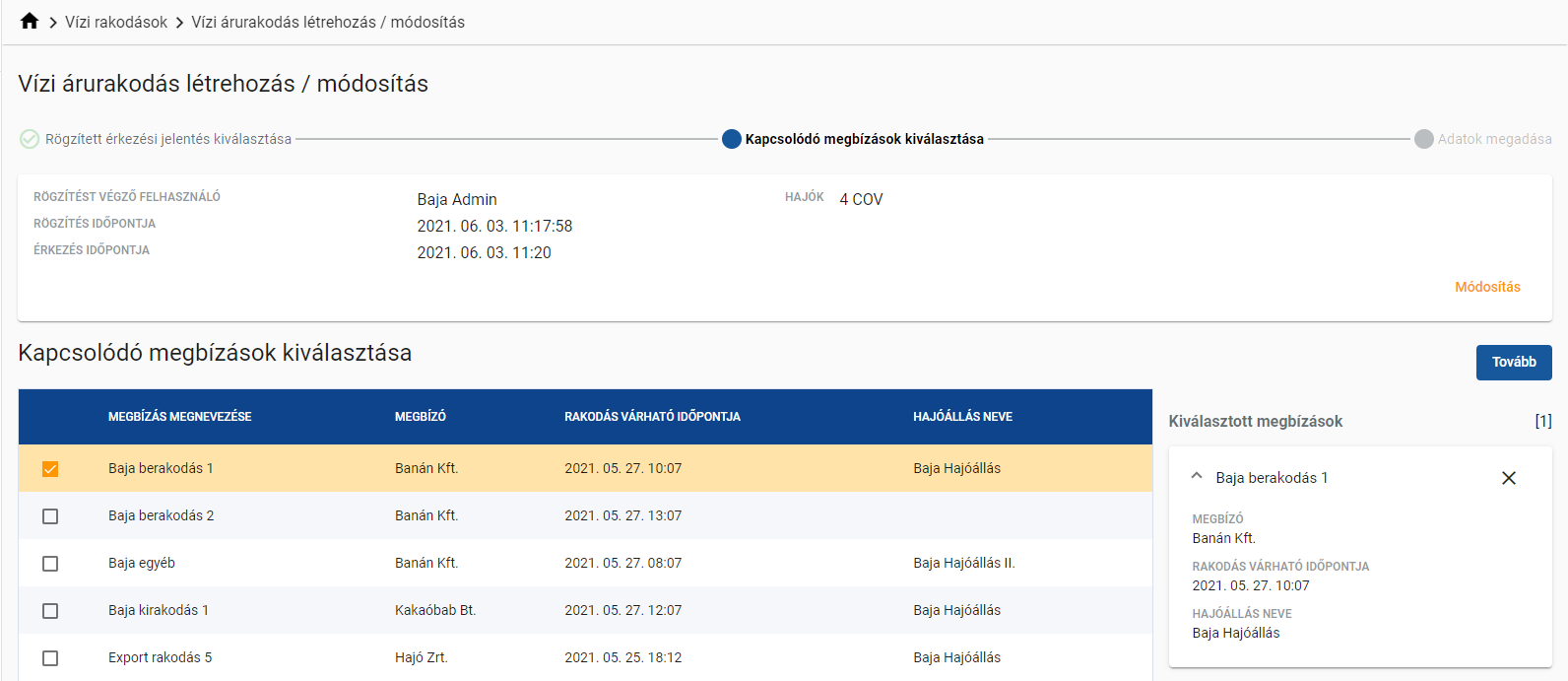
A második lépésben lehetőség van kiválasztani akár több kapcsolódó megbízást is, valamint a Módosítás gombbal visszaléphetünk az első pontra. Az kiválasztott jelentések a képernyő jobb lenyitható formában listázódnak.
A Tovább gombra kattintva eltárolja a kapcsolódó megbízásokat a rendszer és tovább lép a folyamat következő lépésére.
Adatok megadása
A folyamat utolsó nézetén a kikötő felhasználója megtudja adni az árurakodásra vonatkozó adatokat, . Emellett lehetőség van az első illetve a második lépésre is a megfelelő Módosítás gombbal visszanavigálni.
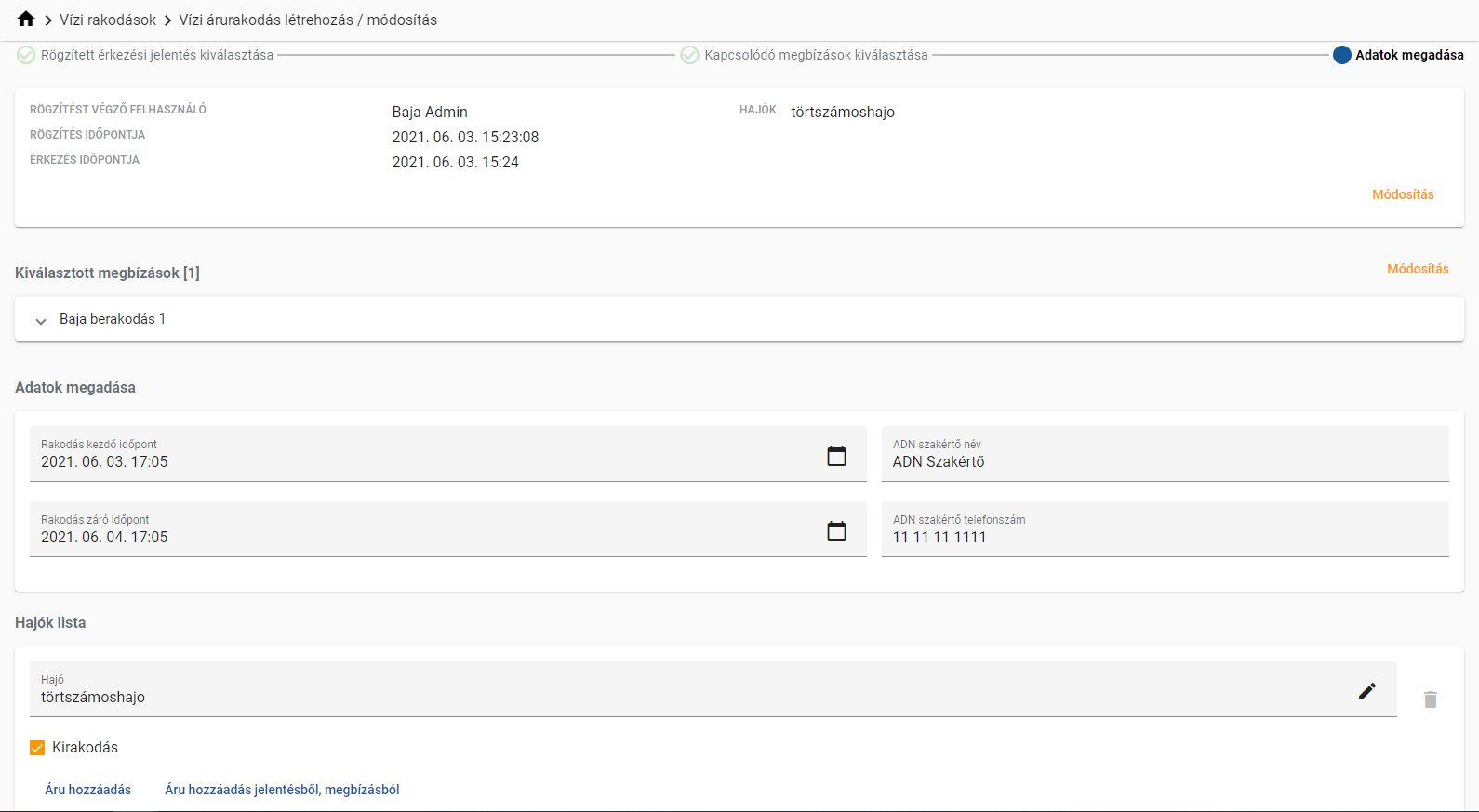
Az ADN kód, szakértő név és telefonszám mezők kivételével az összes mező kitöltése kötelező, valamint ha egy árunál az ADN-kód megadásra kerül, akkor a szakértő név és szakértő telefonszám mezők kitöltése is kötelező.
Rögzítendő adatok:
Adatok megadása
- Rakodás kezdő időpont
- Rakodás záró időpont: nem lehet korábbi, mint a rakodás kezdő időpontja
- ADN szakértő név
- ADN szakértő telefonszám
Hajók lista:
Ez egy dinamikusan bővíthető lista. A lista alján egy hozzáadás gomb található, ami új sort ad hozzá a listához, valamint a felvett hajó és az áru is törölhető a kuka ikonnal.
- Hajó: Az érkezési jelentés alapján a Hajókat a rendszer előre betölti, ezeket törölhetjük vagy további hajókat adhatunk a listához.
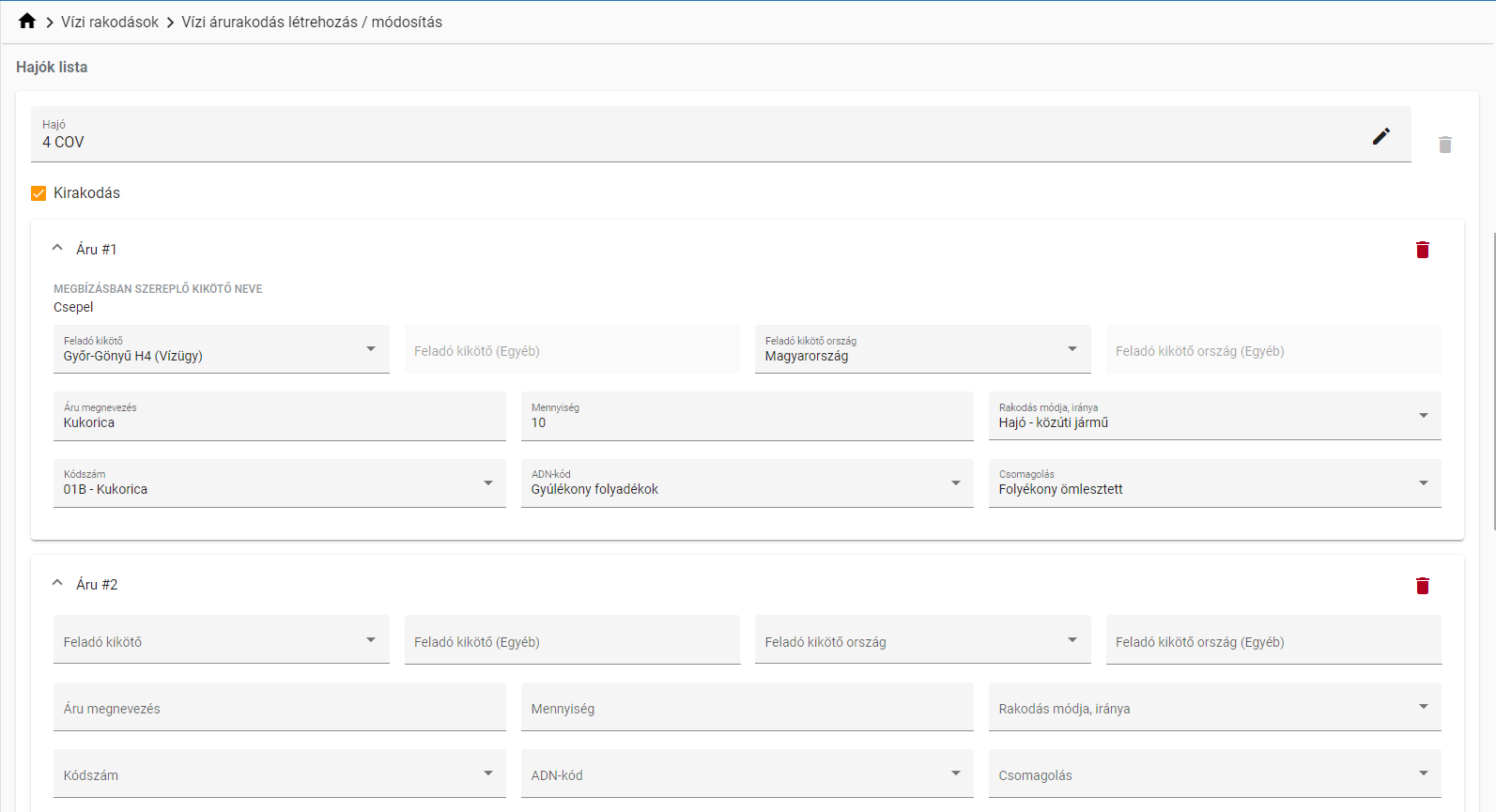
Minden hajóhoz legalább egy áru felvétele szükséges, ehhez meg kell adnunk, hogy milyen irányba történik a rakodás, valamint a felhasználónak fel kell vennie az adott árut, ezt megteheti egyénileg az Áru hozzáadás gombbal, vagy hozzáadhatja a jelentésből, megbízásból az Áru hozzáadás jelentésből, megbízásból gombbal.:
- Kirakodás: Ha jelentésből, megbízásból került hozzáadásra egy áru, akkor a már meglévő adatokat a rendszer előre betölti
- Feladó kikötő: kikötő választó, ahol megadható a rendszerben található kikötő vagy egyéb kikötő szabad szöveges módon
- Feladó kikötő ország: ország választó
- Áru megnevezés: áru megnevezése szabad szövegesen
- Mennyiség: egész szám tonnában megadva
- Rakodás módja: rakodás mód választó
- Kódszám: áru kód választó
- ADN kód: az áru ADN kódja, ha van
- Csomagolás: áru csomagolás választó, ha a csomagolásnál konténer vagy RORO szállítás kerül kiválasztásra, akkor további 3 adatot kell megadni, ezek a konténer mérete, a konténer darabszáma és a szállítás, ahol megadható, hogy a konténer üres-e vagy sem.
- Berakodás: A működése megegyezik a kirakodással, a különbség annyi, hogy itt a Rendeltetési kikötőt és a Rendeltetési kikötő országot kell megadnia a felhasználónak.
Az oldal alján található még:
- Megbízások lezárása: Ha a felhasználó bepipálja ezt a lehetőséget, akkor a mentést követően a kiválasztott megbízások lezárt állapotba kerülnek.
- Mentés: Ha a szabályoknak megfelelően kitöltésre került az oldal, akkor a rendszer elmenti a vízi árurakodást.
Vízi árurakodás módosítása
A vízi árurakodást addig lehet módosítani, amíg a státusza aktív, valamint a hozzá tartozó rakodási folyamat státusza nem archívált. A módosítás működése megegyezik az árurakodás létrehozásával, viszont a folyamat az Adatok megadása, tehát az utolsó lépésnél nyílik meg, előre feltöltött adatokkal, melyek változtathatók.