Export folyamat
Export folyamat esetén a konténer szállító úszólétesítményre a kikötőben konténereket kell felpakolni és ezt viszi el a rendeltetési kikötőkbe. A folyamat részeként a kikötő felhasználó az export folyamathoz hasonlóan kiválasztja a releváns megbízásokat és megadja azok konténer specifikus adatait, majd átküldi a fuvarozónak a konténer rakodást, hogy készítse el a rakodási tervet. Ezt visszaküldve a kikötő elvégzi a rakodási terv alapján a fizikai rakodást, majd dokumentálja a ténylegesen felrakodott konténerek pontos pozícióját és adatait.
A teljes export folyamat lépéseit az alábbi ábra mutatja:

A kikötő felhasználó szemszögéből tehát az export folyamat lépései a KIR rendszerben:
- Megbízások kiválasztása: A Megbízás modulban létrehozott megbízás entitások közül kell az export folyamathoz relevánsakat kiválasztani.
- A megbízásokhoz kötődő konténerek megadása: a rakodni kívánt konténer fontosabb adatainak megadása
- Fuvarozó kiválasztás és elküldés a fuvarozó számára
- Várakozás a fuvarozóra, hogy elkészítse a rakodási tervet
- Beérkező rakodási terv áttekintése és jóváhagyása vagy elutasítása
- KIR rendszeren kívül a fizikai rakodás megtörténik a konkrét úszólétesítményre/úszólétesítményekre
- Rakodás dokumentálása: ennek során a tényadatok kerülnek már dokumentálásra a tervhez képest
- Részletes konténer adatok megadása: a konténer listához szükséges adathalmaz megadása
- Rakodás véglegesítés és a szükséges dokumentumok generálása
1. Megbízások kiválasztása
A megbízások kiválasztása lépésben a kikötő felhasználónak az új konténer rakodáshoz kapcsolódóan:
- Meg kell adnia a létrehozandó konténer rakodás megnevezését: ez egy szabad szöveges mező, tartalmazhat pl. szerződés azonosítót vagy szerződéssel kapcsolatos iktatási számot, de bármi más megnevezést is
- Meg kell adnia a létrehozandó konténer rakodás tervezett időpontját
- Ki kell választani kötelezően a Megbízás modulban létrehozott megbízások közül legalább 1-et. A kiválasztáshoz a nézeten listázódik az összes megbízás és több attribútum mentén szűrve a listát kiválaszthatók a kívánt megbízások.
Mindhárom adat megadás kötelező a konténer rakodás létrehozásához.
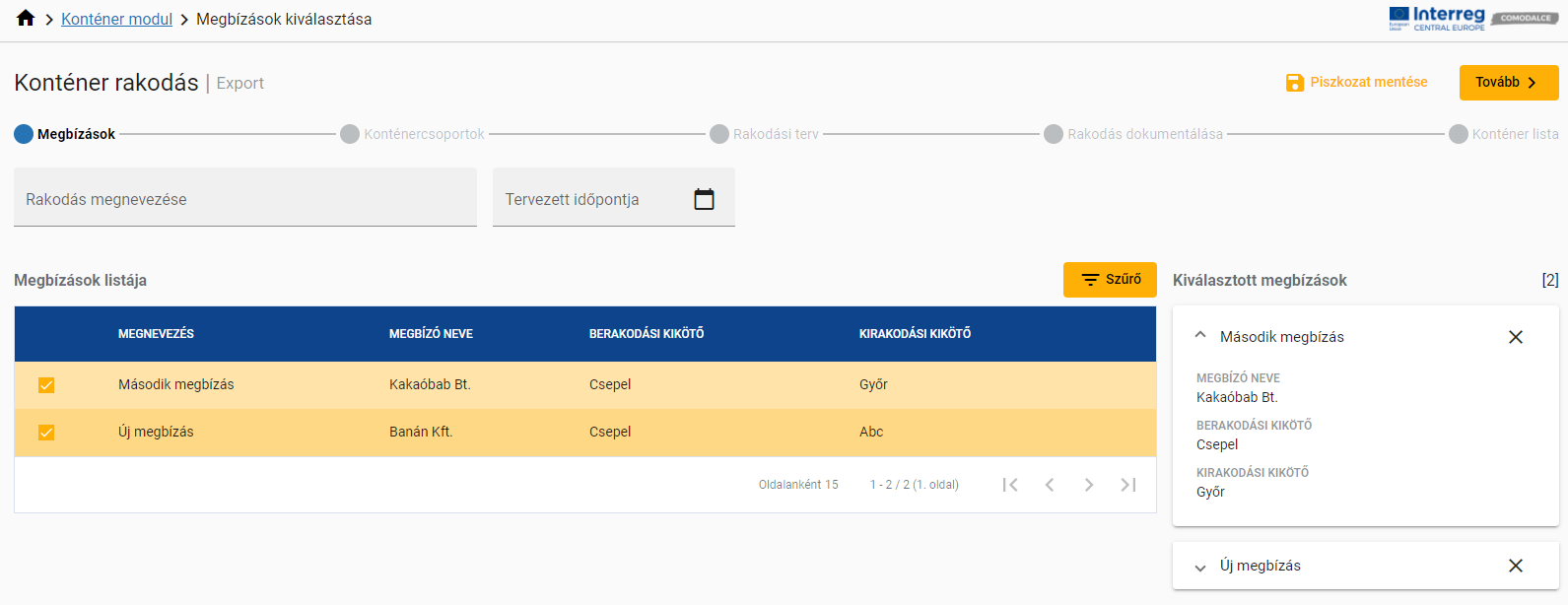
A Piszkozat mentése gombra kattintva elmenti a konténer rakodást a rendszer és az adott lépésen marad. A Tovább gombra kattintva elmenti a konténer rakodást a rendszer és tovább lép a folyamat következő lépésére.
2. Megbízáshoz kapcsolódó konténer adatok megadása
A 2. lépésnél az 1. lépésben kiválasztott megbízásokhoz lehet megadni részletesebb konténer adatok. Ez még nem tartalmaz pontos konténer adatokat, csupán a fuvarozó számára nyújt információt, hogy milyen méretű és súlyú konténereket kell beterveznie a rakodáshoz.
A konténer adatokat, úgynevezett konténer csoportokként lehet definiálni. Minden megbízásnak legalább egy konténer csoportot tartalmaznia kell, de többet is tartalmazhat. Egy konténer csoport reprezentálhat 1 vagy több konténert, a megadandó adataik pedig:
- Csoport: azt adja meg, hogy több konténert tartalmaz-e a csoport vagy csak egyet
- Típus: a konténer méretére, felépítésére vonatkozik. Lehetséges értékei:
- 20DV - 20 láb hosszú általános magasságú konténer
- 40DV - 40 láb hosszú általános magasságú konténer
- 20HC - 20 láb hosszú magasított (high cube) konténer
- 40HC - 40 láb hosszú magasított (high cube) konténer
- 20RF - 20 láb hosszú hűtő konténer
- 40HREF - 40 láb hosszú hűtő konténer
- 20OG - 20 láb hosszú felfele túlnyúló konténer
- 40OG - 40 láb hosszú felfele túlnyúló konténer
- Darabszám: csoport esetén kell megadni, hogy hány darab konténert kell betervezni
- Konténer azonosító: amennyiben nem csoportot, hanem 1 konténert kell betervezni, akkor megadható opcionálisan a konténer azonosítója
- Tömeg: 1 konténer közelítő bruttó össztömege
- Üres: annak jelzése, hogy a konténer üres vagy nem
A konténer csoportok megbízásonként menedzselhetők, az Új csoport gombbal lehet hozzáadni, míg a kuka ikonnal lehet egy már hozzáadott csoportot törölni.
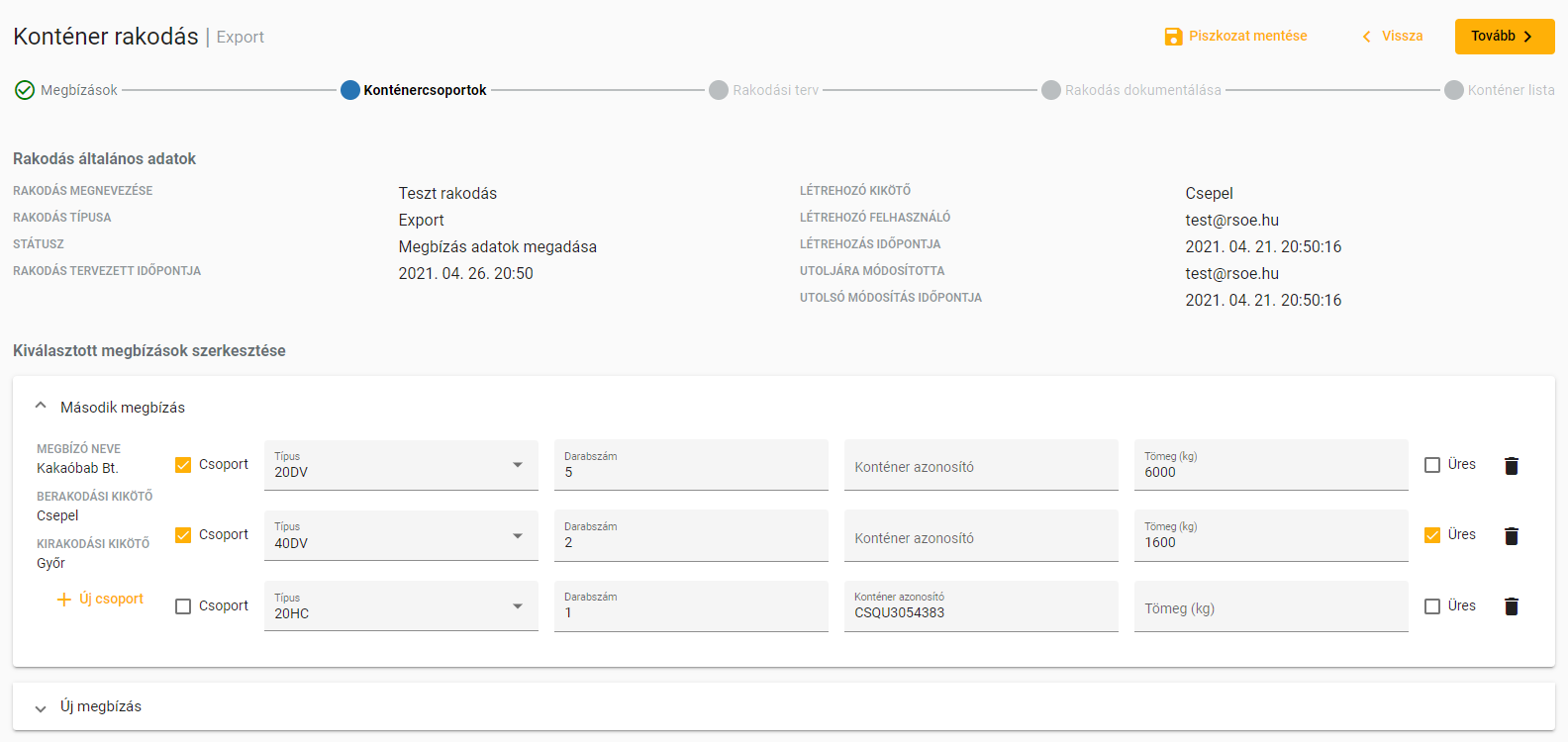
A Piszkozat mentése gombra kattintva elmenti a konténer rakodást a rendszer és az adott lépésen marad. A Tovább gombra kattintva elmenti a konténer rakodást a rendszer és tovább lép a folyamat következő lépésére. A Vissza gombra kattintva pedig visszalép a folyamat a megbízások kiválasztása nézetre.
3. Fuvarozó kiválasztás és küldés
A 3. lépésben a kikötő felhasználó áttekintheti a konténer rakodás eddig megadott adatait, köztük a kiválasztott megbízásokat és a hozzájuk felvett konténer csoportokat.
Ezen kívül pedig itt tudja hozzárendelni a vízi fuvarozó felhasználót az adott konténer rakodáshoz egy email cím segítségével. Itt tetszőlege email cím megadható.
- A hozzárendelés során amennyiben az adott email cím nincs a rendszerbe regisztrálva, akkor előbb egy meghívót küld a rendszer az adott email címre, majd sikeres regisztrációt követően meg is jelenik a fuvarozónál a konténer rakodás.
- Amennyiben az adott email cím regisztrálva van a rendszerben, de nem vízi fuvarozó jogosultsággal, akkor a kikötő felhasználó a hozzárendelés során hibát fog kapni.
- Amennyiben az adott email cím regisztrálva van a rendszerben vízi fuvarozó jogosultsággal, akkor az adott konténer rakodás a hozzárendelés után automatikusan megjelenik a vízi fuvarozónál a webes felületen.
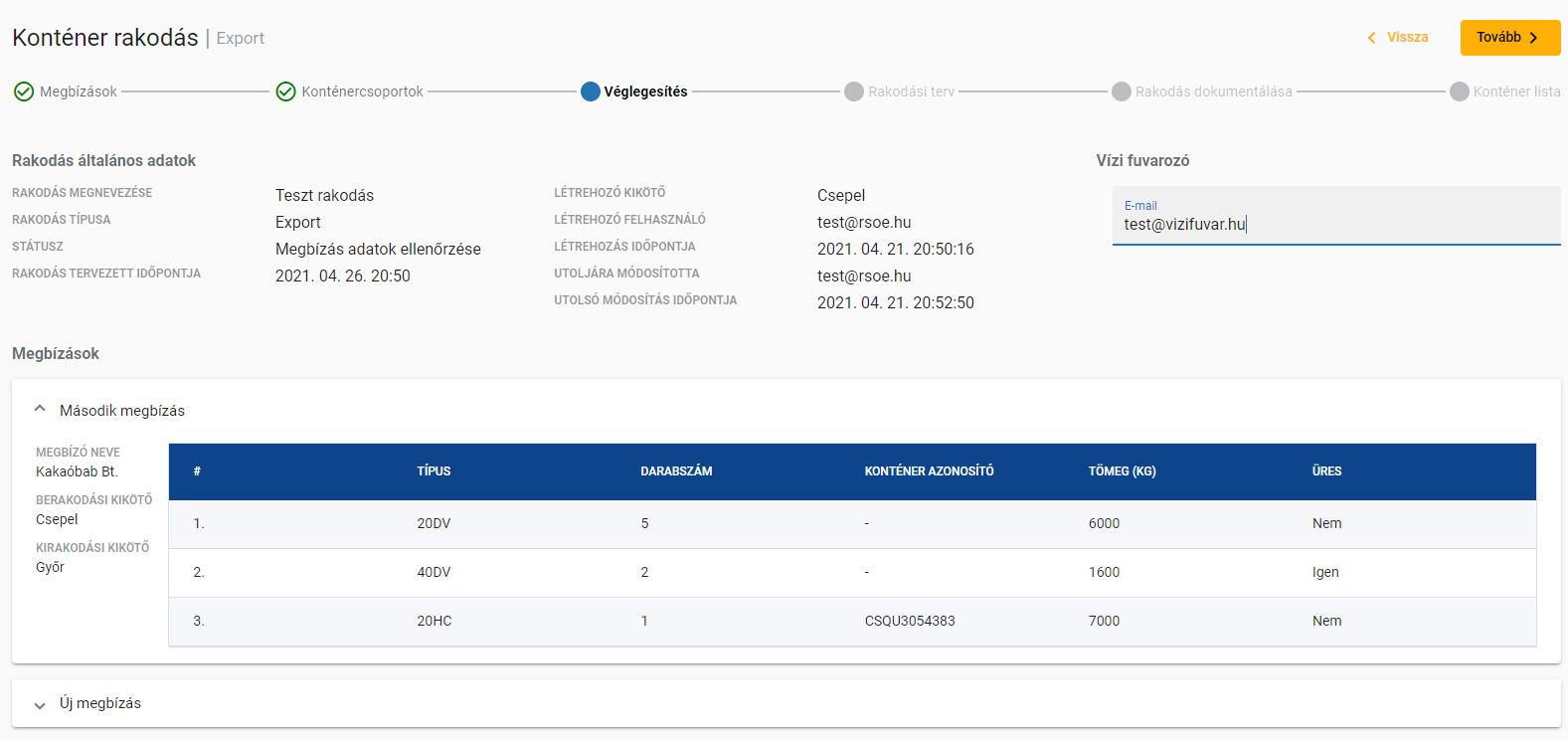
A Tovább gombra kattintva megfelelő email cím esetén az adott konténer rakodást hozzárendeli a vízi fuvarozóhoz rendszer és tovább lép a folyamat következő lépésére. A Vissza gombra kattintva pedig visszalép a folyamat a megbízások részletes adatainak megadásához.
4. Várakozás a fuvarozóra, hogy elkészítse a rakodási tervet
Sikeres hozzárendelést követően a kikötő felhasználónál vár addig, amíg a vízi fuvarozó elkészíti és visszaküldi a rakodási tervet. A visszaküldésig nem tud semmit csinálni az adott konténer rakodással, csak megnézheti a részletes nézeten az adatait.
Azonban előfordulhat az is, hogy a vízi fuvarozó nem a rakodási tervet küldi vissza, hanem az alap adatokban valamilyen hibát fedez fel és javításra küldi vissza a kikötő felhasználó számára. Ebben az esetben a folyamat a kikötő felhasználónál az 1. lépéssel folytatódik, ahol pontosítani tudja a kiválasztott megbízásokat, majd a következő lépésben a megbízásokhoz tartozó konténer adatokat.
5. Beérkező rakodási terv jóváhagyása
Amennyiben a vízi fuvarozó elkészítette és visszaküldte a kikötő számára a rakodási terv, akkor a konténer rakodás elkészítésének folyamata az 5. lépésnél folytatódik.
Ebben a lépésben a kikötő felhasználó áttekintheti az elkészített rakodási tervet és tovább lépve elfogadhatja vagy visszaküldheti a fuvarozó számára a terv javítása céljából.
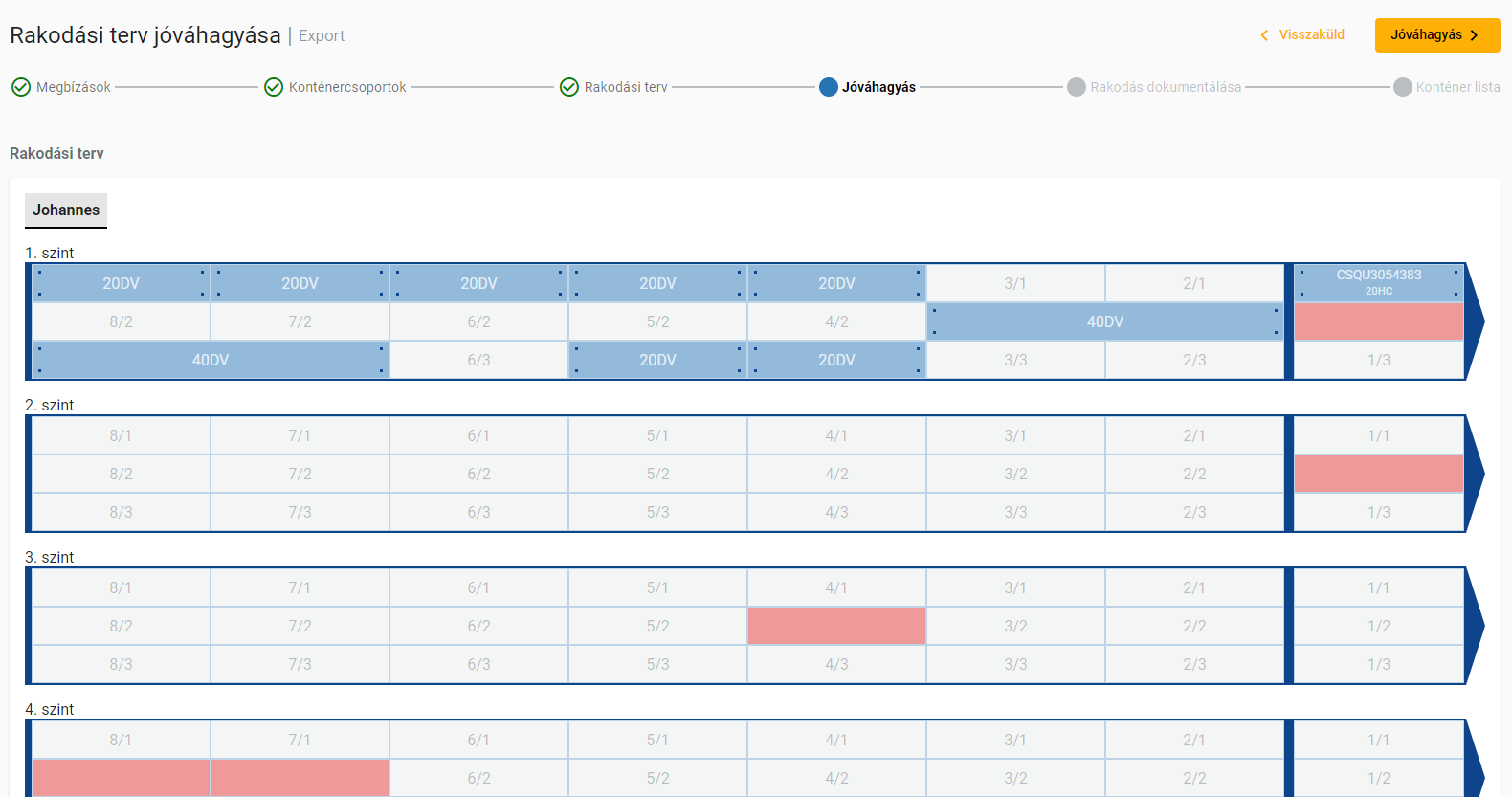
A Jóváhagyás gombra kattintva a kikötő elfogadja a rakodási tervet és a folyamat tovább lép a dokumentálás lépésre. A Visszaküldés gombra kattintva pedig a fuvarozónak lehet visszaküldeni a konténer rakodást további tervezésre.
6. Fizikai rakodás elvégzése
A KIR-ben lévő folyamat szempontjából ez nem egy konkrét lépés, azonban fontos megemlíteni, hogy alapértelmezett esetben a jóváhagyás és a dokumentálás között történik meg a kikötőben a tényleges konténer rakodás. Erre alapoz a dokumentálás, ahol a tényadatok felvétele lehetséges.
7. Rakodás dokumentálása
A rakodás dokumentálása lépésben a rakodási tervhez képest a tényadatok alapján a konkrét felrakodott konténerek dokumentálása történik. Ennek során a felrakodott konténerek azonosítót kaphatnak, majd egy későbbi lépésben az azonosítóhoz részletes adatokat lehet rögzíteni a rendszerben.
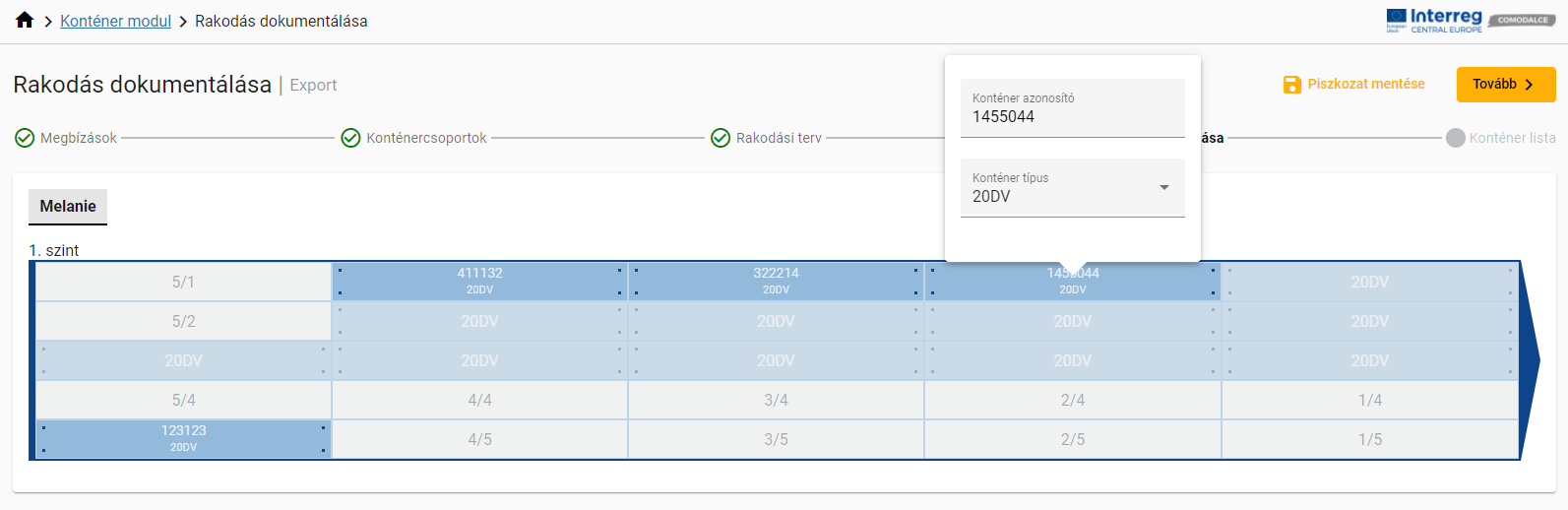
A dokumentálás során a rakodási terv tervező nézethez hasonló tervező nézetet lát a kikötő. Ezen a nézeten halványan megjelennek a rakodási tervben elhelyezett konténerek. A dokumentálás során egy adott konténer pozícióra kattintva megadható, hogy az adott pozícióba mekkora méretű és milyen azonosítóval rendelkező konténer került. Amennyiben a rakodási tervben foglalt pozícióra kattint a felhasználó, akkor a dokumentáláshoz a terven az adott pozícióban található konténer adatai alapján a mérete és opcionálisan a konténer azonosítója is előtöltésre kerül.
Fontos, hogy a rakodási terv és a rakodás dokumentálása során elhelyezett konténereknek nem kell sem pozíció, sem típus, sem összesen darabszám alapján egyezni, szabadon felvehető bármilyen elrendezés a dokumentálás során.
A Piszkozat mentése gombra kattintva a felhasználó elmentheti az adott konténer rakodást. A Tovább gombra kattintva pedig eljut a részletes konténer adatok megadása lépésre.
8. Részletes konténer adatok megadása
A részletes konténer adatok megadása lépés során az előző lépésben elhelyezett konténerekhez lehet részletes adatokat rögzíteni.
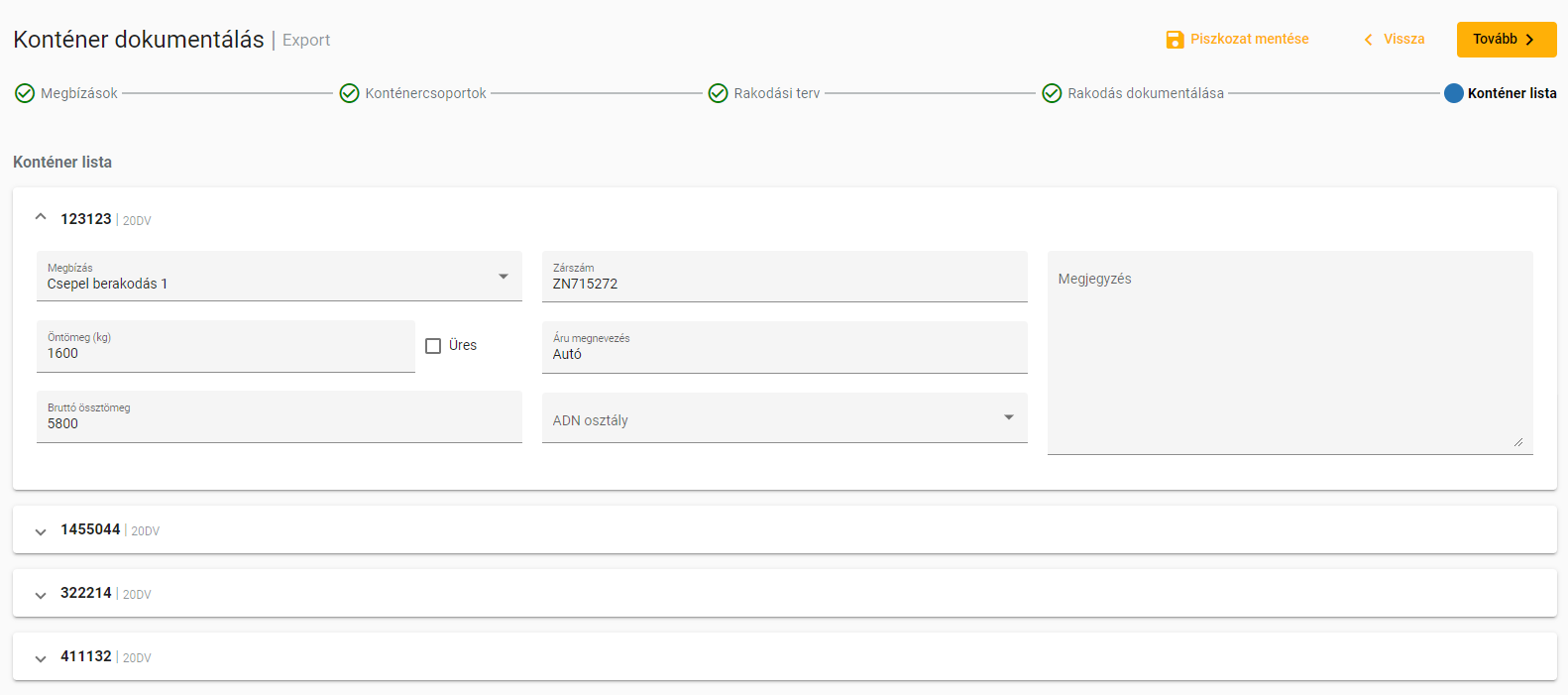
Az összes adat opcionális, nem kötelező kitölteni. A rögzíthető adatok:
- Megbízás hivatkozás: ki lehet választani egy az 1. lépésben megadott megbízások közül az adott konténerhez kapcsolódó konkrét megbízást.
- Zárszám
- Öntömeg: kg-ban megadva a konténer öntömege
- Bruttó össztömeg: kg-ban megadva a konténer bruttó össztömege
- Üres: azt jelzi, hogy az adott konténer üres-e vagy nem
- Áru megnevezés: a konténerben található áru megnevezése szabad szövegesen.
- ADN osztály: a szabvány szerint létező ADN osztályok közül lehet megadni pontosan egyet.
- Megjegyzés: több soros, szabad szöveges mező, ahova bármilyen megjegyzés felvehető az adott konténerrel kapcsolatban.
A Piszkozat mentése gombra kattintva a felhasználó elmentheti az adott konténer rakodást. A Tovább gombra kattintva a folyamat tovább lép a rakodás véglegesítése lépésre. A Vissza gombra kattintva pedig visszalép a folyamat a rakodás dokumentálás lépésre.
9. Rakodás véglegesítése
A rakodás véglegesítése áttekintés céljából megjeleníti a felhasználónak a rakodás dokumentálásának eredményét, valamint a dokumentálás során felvett konténerek és a következő lépésben azokhoz rögzített adatok alapján a rakodáshoz tartozó konténer listát.
A Jóváhagyás gombra kattintva az export rakodási folyamat lezárul és véglegesített státuszba kerül. Innentől kezdve az adott konténer rakodáson már nem lehet semmit módosítani, csak a részletes nézetén a rögzített és dokumentált adatokat megtekinteni. A Vissza gombra kattintva pedig visszalép a folyamat a konténer lista részletes adatainak megadására.
A véglegesítés után a részletes nézeten elérhető a folyamat során megadott összes adat, valamint letölthetők a szükséges dokumentumok.