Főoldal
KIR Felhasználói útmutató
A Kikötői Információ Rendszer (továbbiakban KIR) felhasználóinak szóló felhasználói kézikönyv, amely leírja a rendszer funkcióit és azok használatának körülményeit.
Regisztráció és bejelentkezés
Regisztráció
A webes regisztráció elérhető a felhasználók számára, azonban ezzel a szabad regisztrációval csak fuvarozó (vízi illetve közúti) szerepkörben lévő felhasználó hozható létre.
A regisztráció során megadandó adatok:
- Név :A felhasználó valódi neve,
- E-mail cím: A használni kívánt e-mail cím,
- Jelszó: A használni kívánt jelszó,
- Jelszó ismétlés: A megadott jelszó ismételt megadása,
- Általános szerződési feltételek: A regisztrációhoz szükség van az aktuális ÁSZF elfogadására. Ezt a nyilatkozatot adott sor végére kattintva tekintheti meg a felhasználó.
- reCaptcha: Végül a regisztrálni kívánt személynek a "Nem vagyok robot" négyzetet kattintással be kell pipálnia.
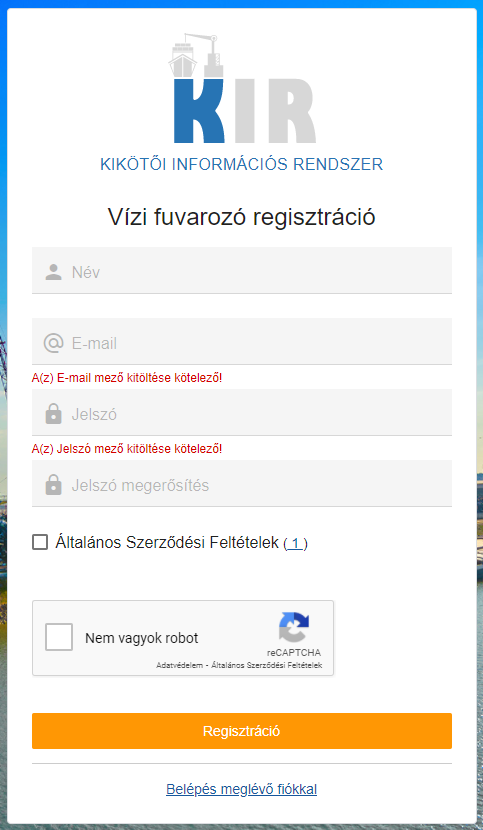
Minden adat megadása kötelező a regisztrációhoz. A rendszerben a felhasználóknál az email cím egyedi kell legyen, ezért kétszer egy adott email címmel nem lehet regisztrálni.
A képernyő alján található Regisztráció gombbal indíthatja el a regisztrációs folyamatot a felhasználó.
Sikeres regisztráció után a megadott email címre email megerősítő üzenet megy ki, benne egy megerősítő linkkel. A felhasználó a regisztráció után még nem tud teljes mértékben bejelentkezni egészen addig, amíg rá nem kattint az emailben küldött megerősítő linkre. Ennek hatására megerősíti az email címét és onnantól kezdve szabadon beléphet bármelyik platformon.
Az utolsó pontban található egy Belépés meglévő fiókkal gomb, melynek segítségével a bejelentkezési képernyőre léphet a felhasználó.
Bejelentkezés
A rendszerbe bejelentkezni kétféle módon lehet:
- Email cím és jelszó megadásával,
Az e-mail cím és jelszó megadását követően, kattintással bepipálható az "Emlékezzen rám" mező, melynek hatására a következő bejelentkezési képernyőre érkezéskor ezek az adatok előre be lesznek töltve.
Belépés: A gomb hatására a megfelelő adatok függvényében a felhasználót belépteti a rendszer.
Ha a fiókhoz kétfaktoros hitelesítés be van állítva, akkor a következő lépésben telefonja segítségével meg kell adnia a kétfaktoros hitelesítő kódot, majd ismét a "Belépés" gombra kattintani. Ha a hitelesítő kód jelenleg nem áll rendelkezésére, ezesetben az alul található helyreállítási kóddal való belépéssel van lehetősége bejelentkezni.
- RSOE SSO bejelentkezéssel,
Ezesetben az első belépés az egyben egy regisztráció is, ahol szintén el kell fogadni az általános szerződési feltételeket.
A két bejelentkezés eredménye ugyanaz, sikeres belépés esetén a felhasználó a jogosultságainak megfelelő kikötőket, menüpontokat lát.

Elfelejtett jelszó
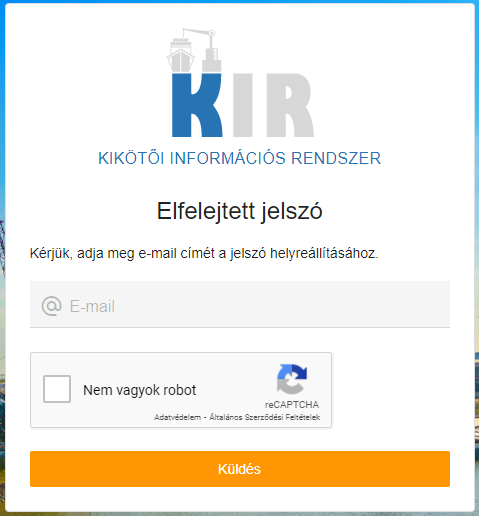
A bejelentkezési felületről elérhető az elfelejtett jelszó funkció. Egy már regisztrált e-mail cím megadásával, valamint a "Nem vagyok robot" mező bepipálásával, a "Küldés" gombra kattintva a megadott e-mail címre kiküldésre kerül egy jelszó helyreállításra szolgáló link. Erre a linkre kattintva A jelszó helyreállítás nézeten az új jelszót meg kell adnia a felhasználónak kétszer, majd a "jelszó megváltoztatása" gombra kattintani. Ettől a ponttól kezdve a felhasználó már csak a jelenleg megadott jelszóval fog tudni bejelentkezni.
Felhasználói profil
Az oldal jobb felső részén a felhasználó ikonra kattintva lenyíló menüben a felhasználó neve alatt jelennek meg azok a lehetőségek melyek az adott felhasználói fiókra terjednek ki.
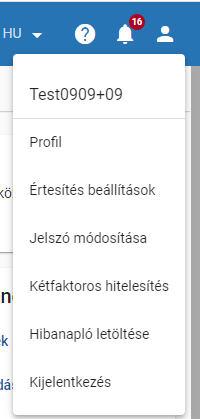
A Profil, Jelszó módosítása, Kétfaktoros hitelesítés menüpontokkal egy külön nézetre kerül a felhasználó, ahol az *"Elfogadott nyilatkozatok" nézet is megtalálható. Az adott nézetekről lentebb részletesebben olvashat.
Ezeken a nézeteken a képernyő felső sávjában válthat a felhasználói fiókot érintő menüpontok közül, valamint a "Vissza az alkalmazásba" gombbal kerülhet vissza a kezdőlapra a felhasználó.
Profil
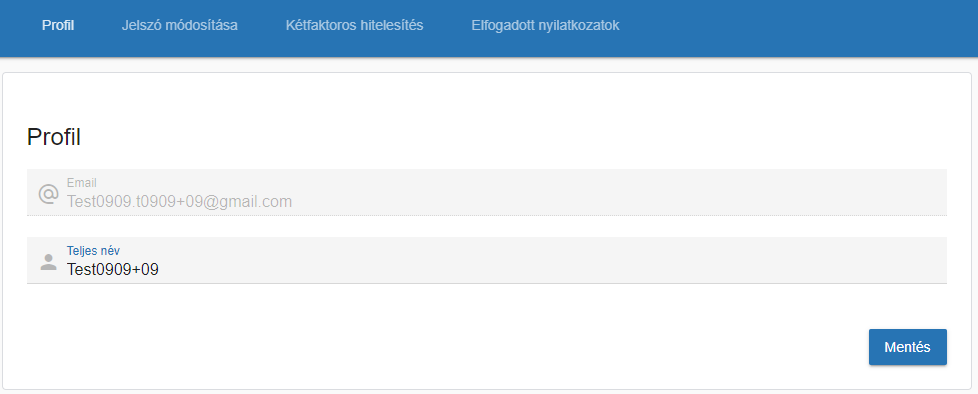
Ezen a nézeten a felhasználó megváltoztathatja a rendszerben rögzített teljes nevét.
- Csak olvasható formában látható a felhasználó regisztrált e-mail címe,
- Módosítható a felhasználó teljes neve,
Mentés: A gomb hatására a módosított név rögzítésre kerül.
Jelszó módosítás
A felhasználóknak ezen a nézeten van lehetőségük megváltoztatni jelenlegi jelszavukat. Ehhez a következő mezők kitöltése és elmentése szükséges:
- Jelenlegi jelszó: a jelenlegi jelszó megadása szükséges, a beírt jelszó nem lesz olvasható a mezőben,
- Új jelszó: a kívánt új jelszó megadására szolgáló mező, a beírt jelszó nem lesz olvasható a mezőben,
- Új jelszó még egyszer: az új jelszó ismételt megadására szolgáló mező, a beírt jelszó nem lesz olvasható a mezőben,
A Jelszó megváltoztatása gombra kattintva sikeres validációt követően, amennyiben a jelenlegi jelszó megfelelő, az adott felhasználó jelszava megváltozik a jelenlegi jelszóról az új jelszóra. Ettől a pillanattól kezdve a felhasználó csak az új jelszóval tud belépni a rendszerbe, a régivel nem.

Kétfaktoros hitelesítés
Ezen a felületen lehet kikapcsolt állapot esetén bekapcsolni/beállítani a 2 lépcsős azonosítást, valamint bekapcsolt állapot esetén kikapcsolni a kétlépcsős azonosítást.
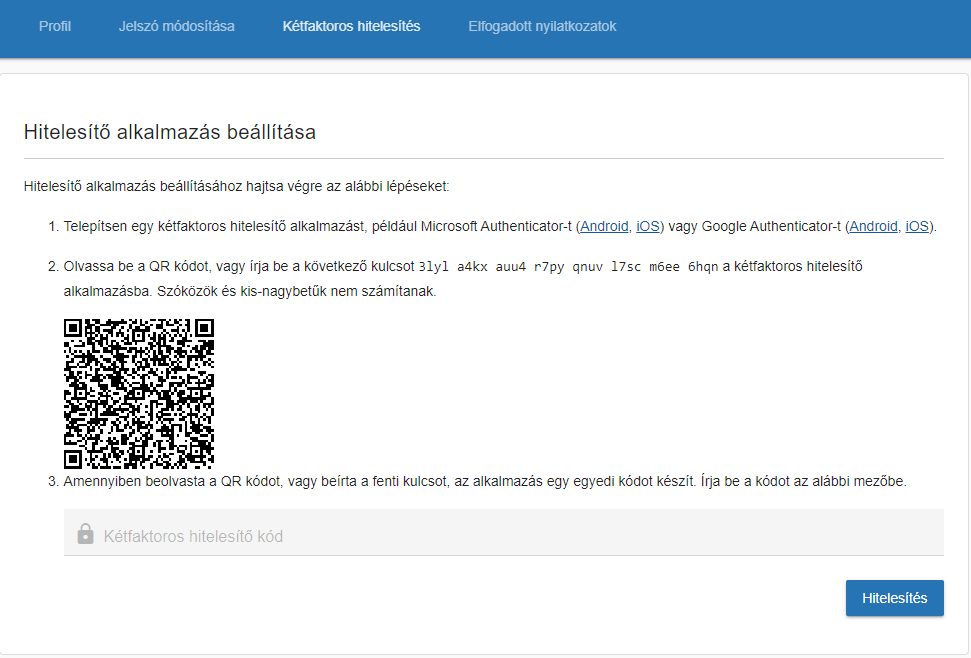
A felhasználó a felületen megfogalmazott részletes leírás követésével beállíthatja készülékére a kétfaktoros hitelesítést. A továbbiakban minden bejelentkezésnél szüksége lesz készülékére, melynek segítségével az aktuális kétfaktoros hitelesítő kód megadásával tud majd belépni.
Ha egy felhasználónál beállításra került a kétfaktoros hitelesítés, akkor az adott oldalon további menüpontok jelennek meg:
- Kétfaktoros hitelesítés kikapcsolása: Ez a művelet kikapcsolja a kétfaktoros hitelesítést.
- Új helyreállítási kódok készítése: Új helyreállítási kódokat készíthet, melyek szükségesek ha esetlegesen a készüléke elveszik, megrongálódik.
- Hitelesítő alkalmazás beállítása: További készülékhez adható hozzá az adott fiók kétfaktoros hitelesítése.
- Hitelesítési kód visszaállítása: Hitelesítési kód visszaállítására ad lehetőséget.
Elfogadott nyilatkozatok
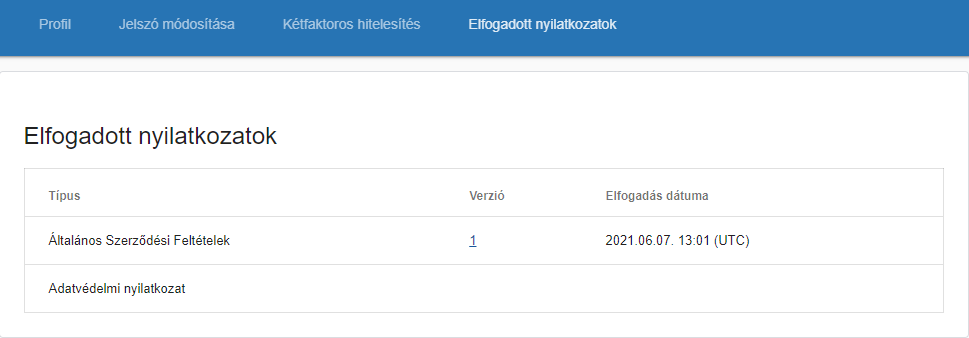
A felületen a felhasználónak lehetősége van megnézni, hogy milyen nyilatkozatokat fogadott el. A táblázatban látható az adott nyilatkozat verziószáma valamint az elfogadás dátuma is. A verziószám kattintható, ennek hatására az adott nyilatkozatra irányít a rendszer.
Nyelvválasztó
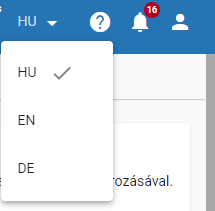
A webes felületen a jobb felső sarokban a profil gombtól balra van a nyelvválasztó. Ezzel lehet a webes felület aktuális nyelvét megváltoztatni.
A webes felületen beállított nyelv érvényes a továbbiakban a mobil alkalmazás nyelvezetére az adott felhasználóhoz.
Kijelentkezés
Ezzel a gombbal a felhasználónak lehetősége van kijelentkezni a rendszerből.
ÉrtesítésekÉrtesítések
A rendszer több felhasználói interakcióról is küldhet értesítést. Az értesítések érkezhetnek a webes felületre, a felhasználó e-mail címére, valamint mobilra is.
Értesítés lista
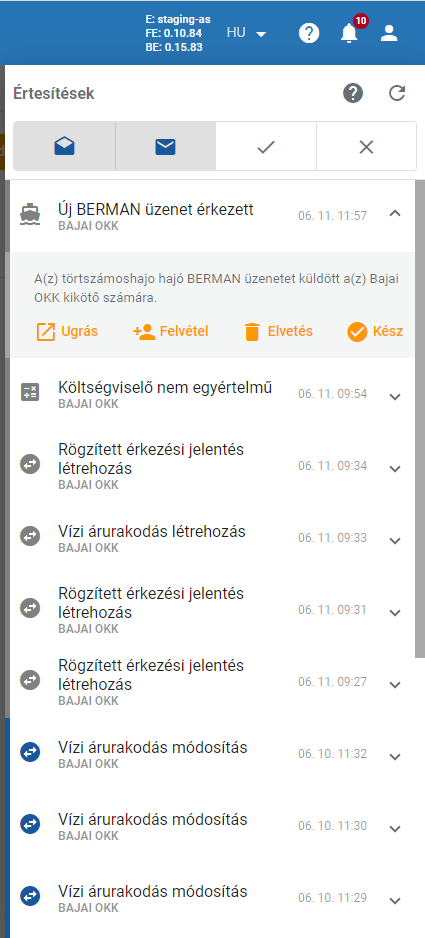
A jobb felső sarokban a felhasználói ikon mellett található egy értesítések ikon, erre kattinva egy lenyíló nézetben jelennek meg a felhasználó számára eddig kiküldött értesítések. Ha van olvasatlan értesítés, akkor annak a mennyisége az ikon jobb felső sarkában számként szerepel.
Ertesítés lista
A listában az értesítések kattinthatóak, ekkor egy bővített nézet nyílik le, ahol plusz funkciók is elérhetőek lehetnek az adott értesítéssel kapcsolatban.
- Az értesítésre kattintáskor a még olvasatlan értesítés olvasottra vált.
- Ugrás: A gomb hatására a rendszer a felhasználót az adott folyamatra irányítja.
- Felvétel: Az akcióra kattintva az adott értesítés az aktuális felhasználóhoz lesz rendelve.
- Leadás: Az akcióra kattintva az adott értesítés felhasználóhoz rendelése törlődik
- Elvetés: Sikeres megerősítő nézet után az adott értesítés elvégzés státusza elvetettre változik.
- Kész: Sikeres megerősítő nézet után az adott értesítés elvégzés státusza készre változik.
A listát a lista tetején található Olvasatlan, Olvasott, Kész, Elvetett gombokkal szűrheti a felhasználó, a gombokra való kattintással aktiválható illetve kikapcsolható az adott szűrés, így csak az adott állapottal rendelkező értesítések jelennek meg,
Mobil értesítés lista
A fuvarozó számára a mobil applikációban az alsó menüpontok közül az "Értesítések" menüpontal érhető el ez a lista, Az ikon felett szintén az olvasattlan értesítések száma látható. Az értesítések itt is görgethető formában jelennek meg, valamint egy adott elemre kattintva szintén egy bővített nézet kerül lenyílásra. Az értesítésre kattintáskor az adott értesítés olvasott státuszt kap automatikusan. Ha a listában továbbra is szeretné látni a felhasználó az olvasott értesítéseket, akkor ehhez a képernyő tetején található "Olvasottak megjelenítése" opciót érintéssel be kell kapcsolnia.
A lenyíló bővített nézetben a 3 pontra kattintva ugorhat a felhasználó az adott folyamatra.
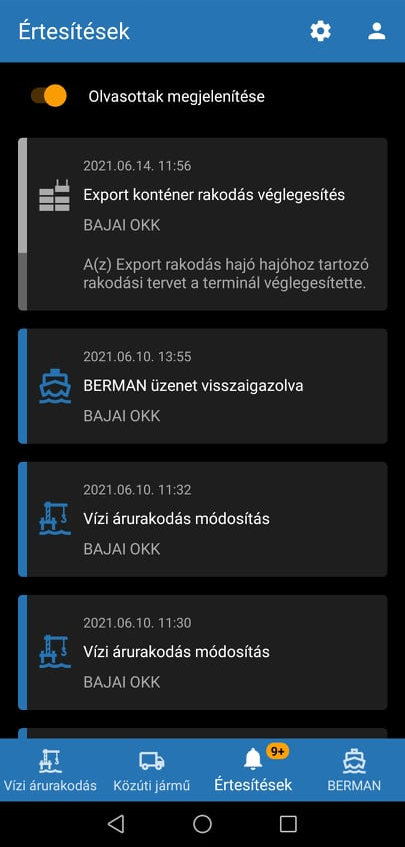
Ertesítés lista
Értesítés beállítások
Az értesítés beállítások menüpont a jobb felső sarokban levő felhasználó ikonra kattintás után érhető el.
Ezen a felületen a felhasználó be tudja állítani, hogy milyen értesítéseket és milyen csatornán szeretne megkapni.
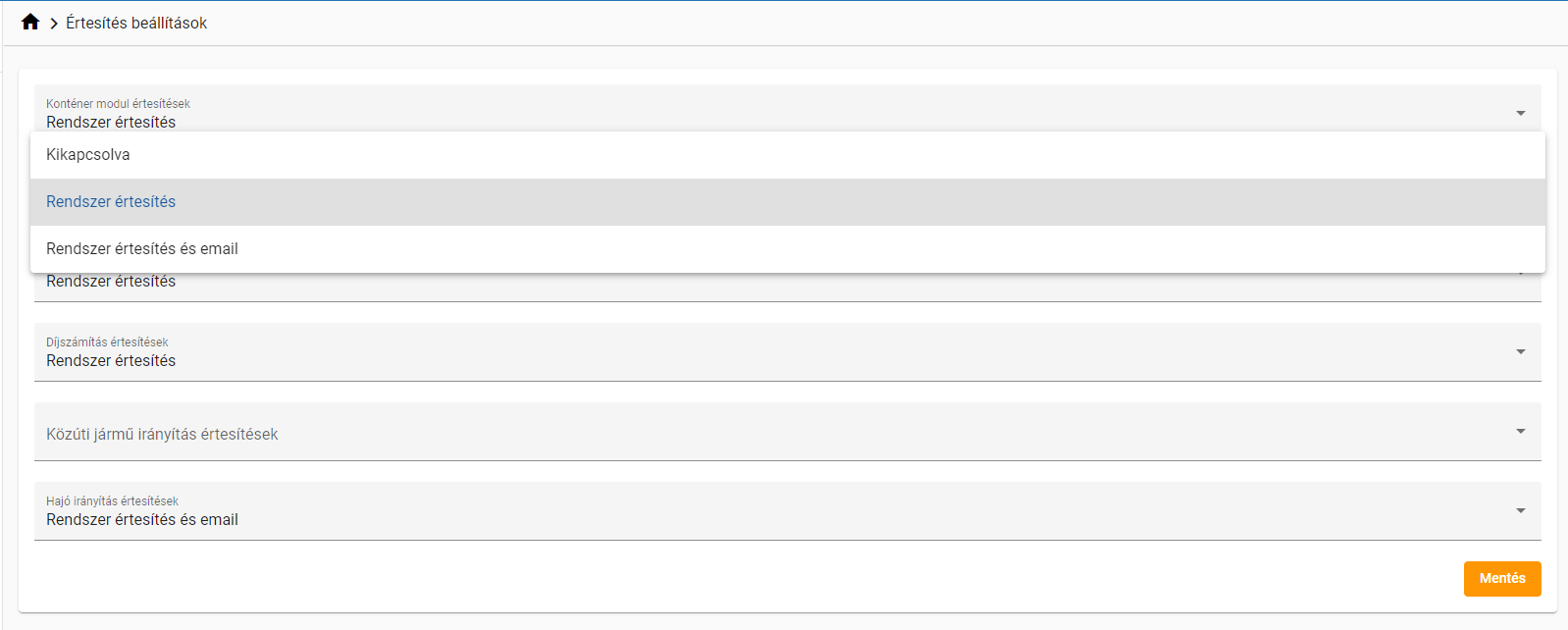
Ertesítés beállítások
Minden modulra/egységre nézve a felhasználó megadhatja, hogy hogy szeretne értesítést kapni. Ehhez az adott sorra kattinva egy legördülő menü jelenik meg, aminek az elemei a következőek:
- Kikapcsolva: ebben az esetben rendszeren belüli és rendszeren kívüli értesítést sem kap az adott felhasználó,
- Rendszer értesítés: ebben az esetben csak rendszeren belüli értesítést kap a felhasználó, rendszeren kívülit nem,
- Rendszer értesítés és email: ebben az esetben rendszeren belüli és rendszeren kívüli értesítést is kap a felhasználó,
A nézet alján egy Mentés gomb található. Erre kattintva az adott felhasználóhoz tartozó értesítés beállításokat elmenti a rendszer és attól a pillanattól kezdve már az új beállításoknak megfelelően érkeznek az új értesítések.
Ended: Értesítések
Ended: Főoldal
Kikötő
Kikötő funkciók
A kikötők felhasználói két fajta jogkörrel rendelkezhetnek.
- Kikötő felhasználó: Jogosult a kikötő általános feladatainak végzésére, vezetésére a KIR rendszerben, viszont a kikötő adatait, paramétereit nem módosíthatja.
- Kikötő adminisztrátor: Jogosult a kikötő általános feladatainak végzésére, vezetésére a KIR rendszerben, valamint képes megváltoztatni a kikötő adatainak és paramétereinek jelentős részét. (Teljes jogkörrel csakis a rendszer adminisztrátor rendelkezik)
Egy adott felhasználó több kikötőhöz is tartozhat valamint ezeknél különböző jogkörrel rendelkezhet.
A kikötő funkcióiról a következő menüpontokban olvashat részletesebben.
MegbízásokMegbízások
A Megbízás lista felületen az adott kikötőhöz létrehozott megbízások listázódnak. Táblázatos formában jelenik meg, mely lapozható, valamint rendezhető és szűrhető különböző szempontok alapján.
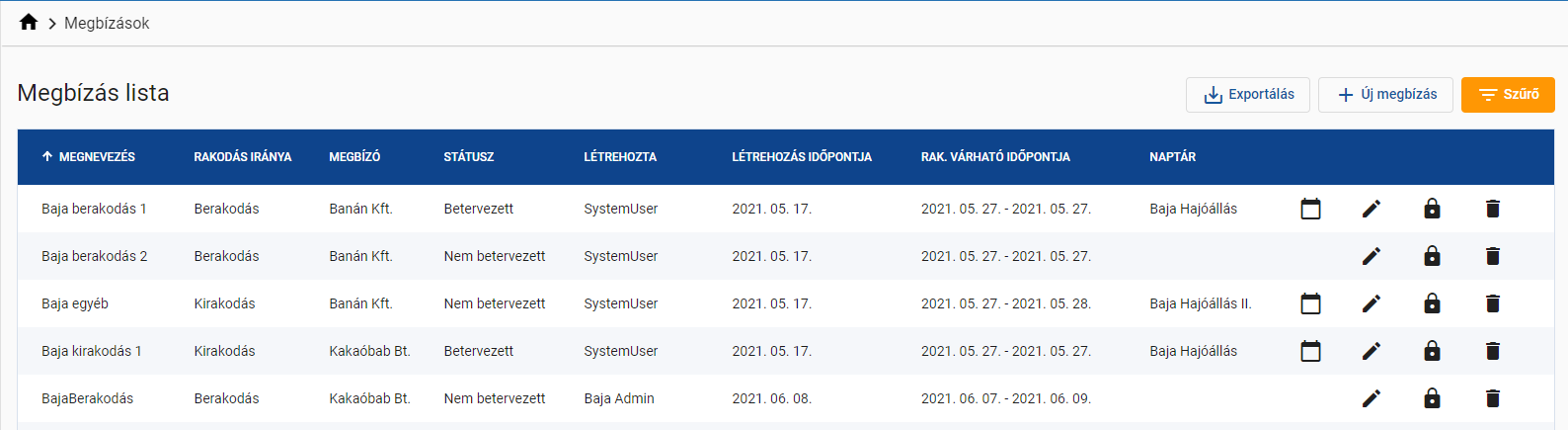
Megbízás lista
A sorok végén attól függően, hogy az adott megbízás milyen státuszban van, több ikont láthat a felhasználó melyek lehetnek aktívak és nem aktívak, tehát nem kattinthatók.
-
Naptár nézet: Ez a gomb megnyitja a naptárnézetet, arra a dátumra ugrik, ami az adott megbízás rakodási dátuma és kijelöli az adott megbízást a naptár nézeten. Ez a gomb csak akkor látható ha az adott megbízás már hozzá van adva a naptárnézethez.
-
Szerkesztés: Az adott megbízás módosító felületére irányít, ahol a jelenlegi adatokkal feltöltésre kerül a felület.
-
Lezárás: Az adott megbízás egy megerősítő dialógust követően lezárt státuszba kerül. Ekkor az esetleges visszanyitásig, a megbízás csak a megbízás lista nézeten látható, nem szerkeszthető vagy törölhető.
-
Törlés: Az adott megbízás visszavonhatatlanul Törölt állapotba kerül. A megbízás listán továbbra is látható lesz, de felhasználni illetve módosításokat nem lehet rajta végezni.
A felületen a szűrő mellett, további két gomb található:
-
Exportálás: A felhasználó PDF vagy XLSX formátumban letöltheti a megbízás listát.
-
Új megbízás: A gombra kattintva az Új megbízás felületre irányít a rendszer, ahol újabb megbízást vehet fel a felhasználó.
A megbízás részletes nézete
A egy adott megbízás sorára kattint a felhasználó, akkor a rendszer a megbízás részletes nézetére navigál. A felületen szintén a megbízás státuszától függően a következő lehetőségek szerepelhetnek:
- Szerkesztés
- Lezárás
- Törlés
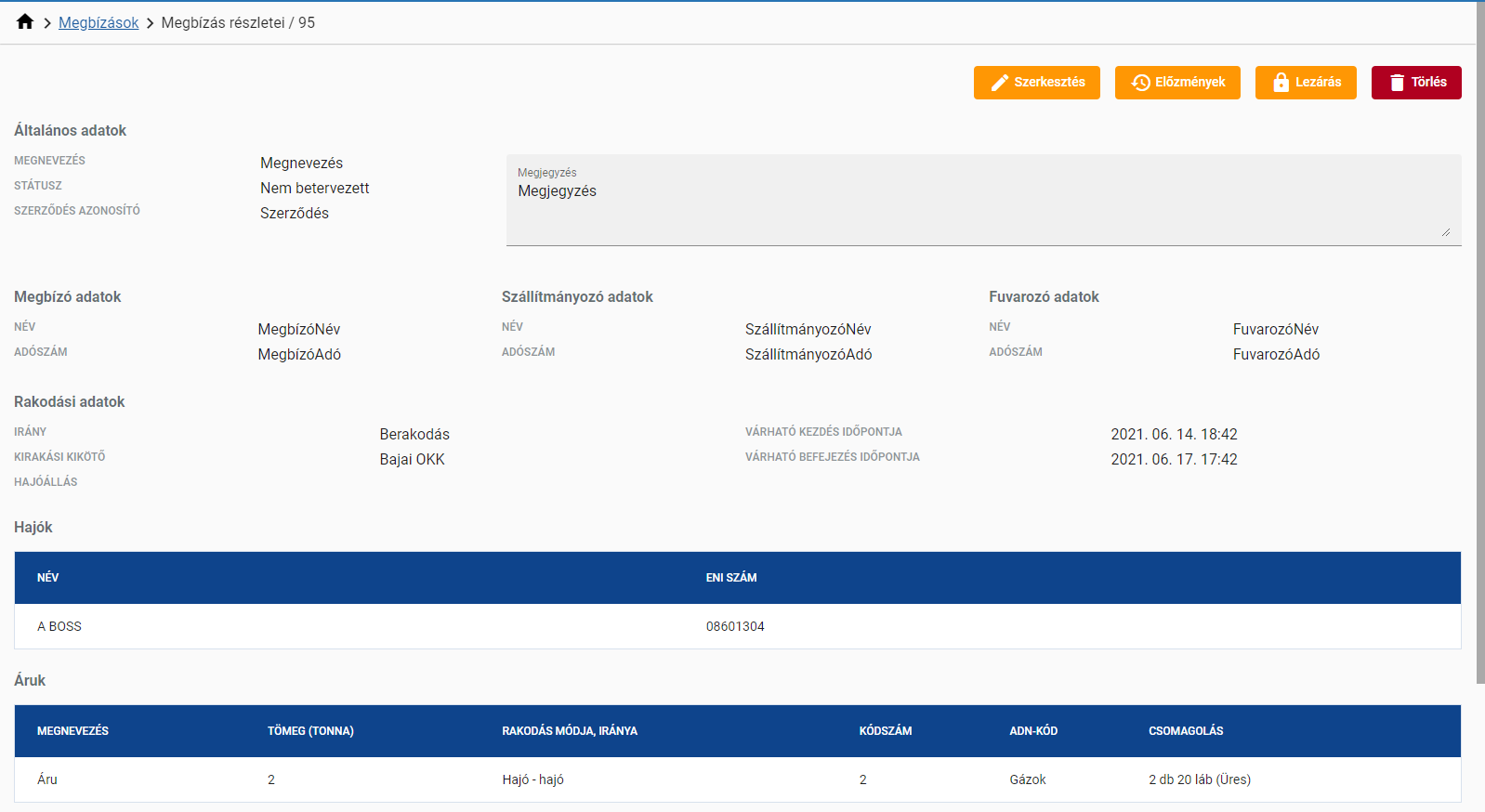
Megbízás részletes nézet
Továbbá függetlenül a megbízás állapotától, egy Előzmények gomb található a felületen. A gombra kattintva a megbízás előzményei nézetre vált a rendszer, ahol az adott állapotváltozások jelennek meg. A felhasználónak lehetősége van egy adott sorra kattintani, ezzel egy összehasonlító nézetet nyit meg, ahol az akkori és az egyel korábbi állapot adatait jeleníti meg a rendszer.

Megbízás előzményei
Megbízás létrehozás és módosítás
Egy új megbízást a kikötő felhasználója hozhat létre az adott kikötőjéhez, valamint egy létrehozott megbízást, a kikötő bármely felhasználója módosíthat.
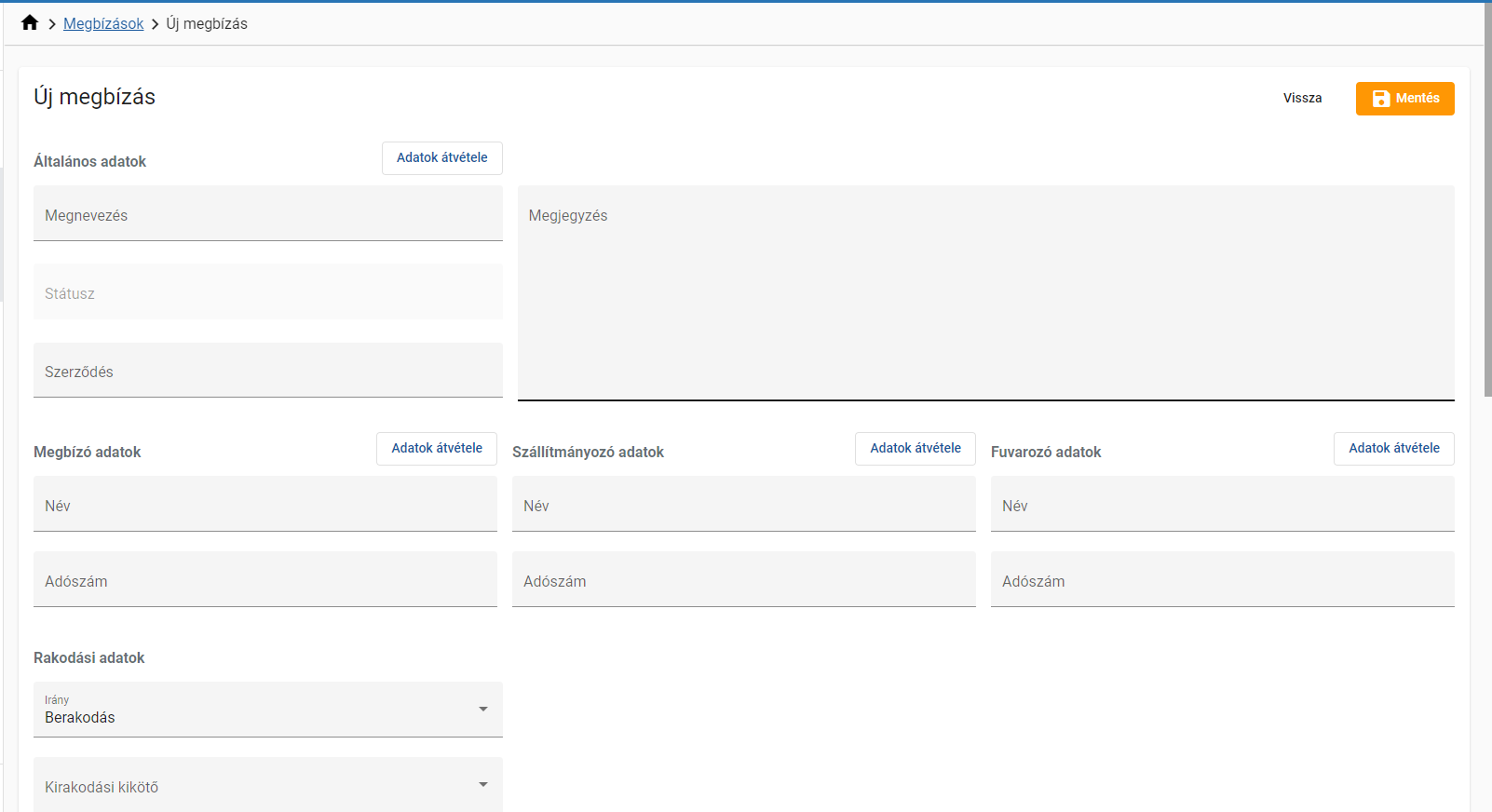
Új megbízás létrehozása
A felületen a következő adatok kitöltése kötelező vagy lehetséges:
Általános adatok:
- Megnevezés: A megbízás neve szabadszöveges formában,
- Státusz: Ez a mező csak olvasható és csak akkor jeleníti meg az adott állapotot, ha már egy létrehozott megbízás kerül szerkesztésre,
- Szerződés: Szerződés azonosítója szabadszöveges formában,
- Megjegyzés: Több soros, korlát nélküli szöveg.
- Adatok átvétele gomb: Egy másik megbízásból adatok másolhatók át mellyel a teljes általános adatok csoport mezői eszerint kerülnek kitöltésre.
Megbízó adatok:
- Név: Megbízó neve,
- Adószám: Megbízó adószáma,
- Adatok átvétele gomb: Egy másik megbízásból adatok másolhatók át az előző két mezőbe.
Szállítmányozó adatok:
- Név: Szállítmányozó neve,
- Adószám: Szállítmányozó adószáma,
- Adatok átvétele gomb: Egy másik megbízásból adatok másolhatók át az előző két mezőbe.
Fuvarozó adatok:
- Név: Fuvarozó neve,
- Adószám: Fuvarozó adószáma,
- Adatok átvétele gomb: Egy másik megbízásból adatok másolhatók át az előző két mezőbe.
Adatok átvétele
A felhasználónak lehetősége van korábban megadott adatokat egy másik megbízásból betölteni, ezzel is meggyorsítva és megkönnyítve a megbízás felvételét. Az Általános adatok, Megbízó adatok, Szállítmányozó adatok, Fuvarozó adatok, részben szerepel egy Adatok átvétele gomb, melynek hatására egy külön ablakban megjelenik a megbízás lista. Az adott megbízás sorában levő Kiválaszt gombbal betöltődnek az adatok a jelenleg felvétel alatt álló megbízás mezőibe. Az Általános adatokra szóló adatok átvétele gombbal a maradék három alpont adatai is felülírásra kerülnek.
Rakodási adatok:
- Irány: A rakodás iránya adandó meg,
- Berakodási kikötő vagy "Kirakodási kikötő": Kikötő választó beviteli mező, attól függően változik a mező, hogy mit állít be a felhasználó az "Irány" mezőbe. Berakodásnál a Kirakodási kikötőt kell megadni, Kirakodásnál pedig a Berakodási kikötőt.
- Berakodási kikötő (Egyéb) vagy "Kirakodási kikötő (Egyéb)": Ha a Be/Ki-rakodási kikötő mezőben nem találja a felhasználó a kívánt kikötőt, akkor ebbe a mezőbe szabadszöveges formába megadható.
- Rakodás várható időpontja: naptár ikonra kattintva a dátumot és az időt is meg kell adni,
- Rakodás záró időpontja: naptár ikonra kattintva a dátumot és az időt is meg kell adni,
- Hajóállás (név): Ebben a mezőben csak olvasható módon jelenik meg az adott Hajóállás melyhez hozzárendeléshez került a naptárnézeten, tehát létrehozáskor még nem tartalmaz tényleges adatot.
Hajók:
Ez egy dinamikusan bővíthető lista, az új hajó felvételét a Hozzáadás gombbal teheti meg a felhasználó. A gomb hatására a hajó választó ablak jelenik meg, ahol akár a szűrő funkció segítségévek, a kívánt hajón a Kiválaszt gombbal felvehető a listába. Ha a felvenni kívánt hajó nincs a rendszerben, akkor az ablakon belül található "Hozzáadás" gombbal rögzíthető az új hajó, mely ezt követően választható lesz. A listába felvett hajókat a piros kuka ikonnal törölheti a felhasználó.
Áruk:
Ez egy dinamikusan bővíthető lista, az új áru felvételét az Új áru megadása gombbal teheti meg a felhasználó. Ekkor az áru adatainak megadásához szükséges mezőket jeleníti meg a rendszer.
- Megnevezés: Az áru megnevezése,
- Kódszám: Az áru fajtájának típusa választható a legördülő menüből,
- Tömeg: Az áru tömege adandó meg, tonnában,
- ADN-kód: Veszélyes anyag típusa adható meg,
- Rakodás módja: Kiválasztható, hogy honnan hova kerül rakodásra az áru,
-
Csomagolás: Csomagolás fajtája választható, a "Konténer" és a "RO-RO szállítás" típusokkal további 3 mező megadása szükséges:
-
Konténer méret: Konténer mérete választható,
- Konténer darabszám: A konténerek darabszáma megadható,
- Szállítás: Megadható, hogy üres-e avagy sem.
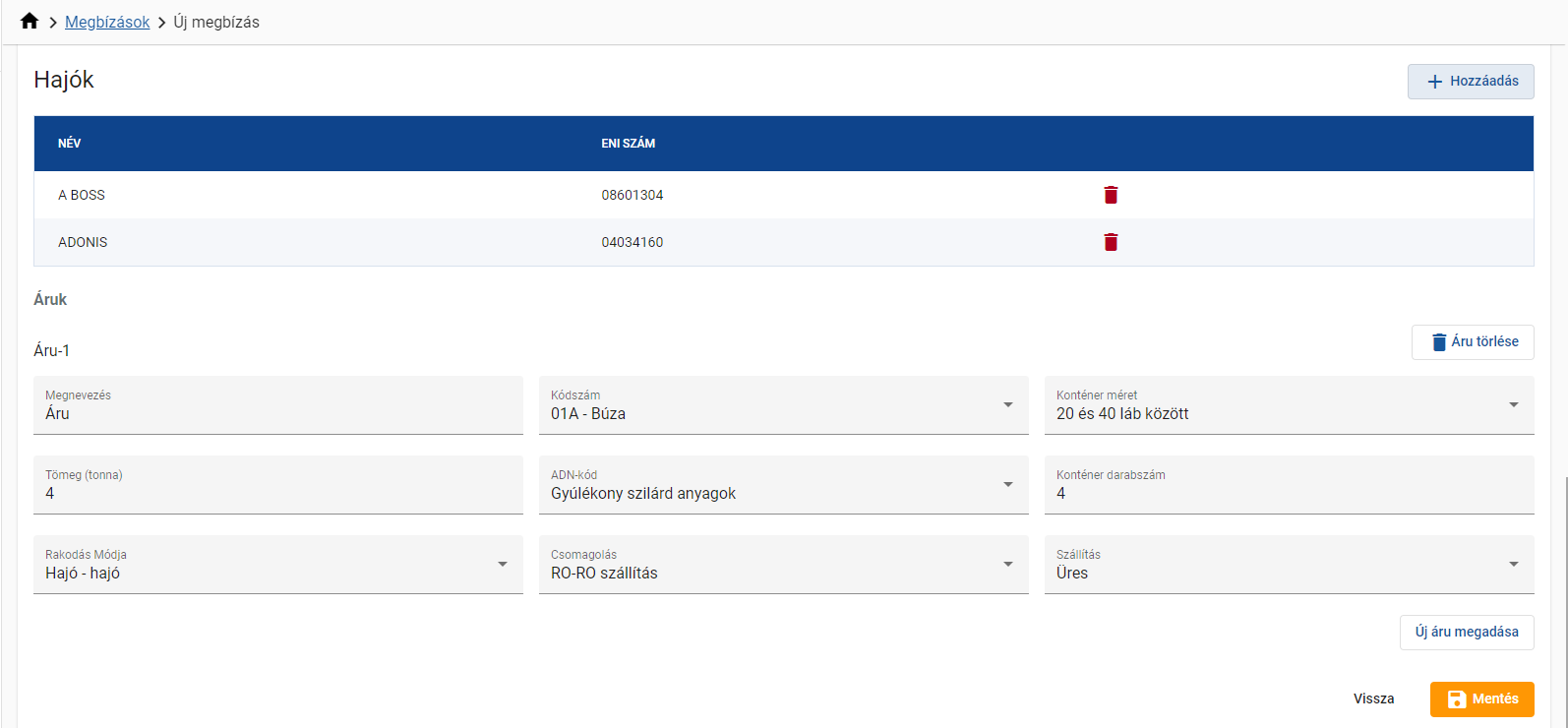
Új megbízás létrehozása - Hajók és Áruk
Az oldalon található gombok:
- Vissza: Megerősítés után visszanavigál a megbízás lista nézetre
- Mentés: Elmenti a megbízást és annak a részletes nézetére navigál a rendszer.
Megbízás módosítása
A megbízás módosítás nézet megegyezik a megbízás létrehozás nézettel, csupán annyi különbség van, hogy a jelenlegi értékekkel ki van töltve minden beviteli mező.
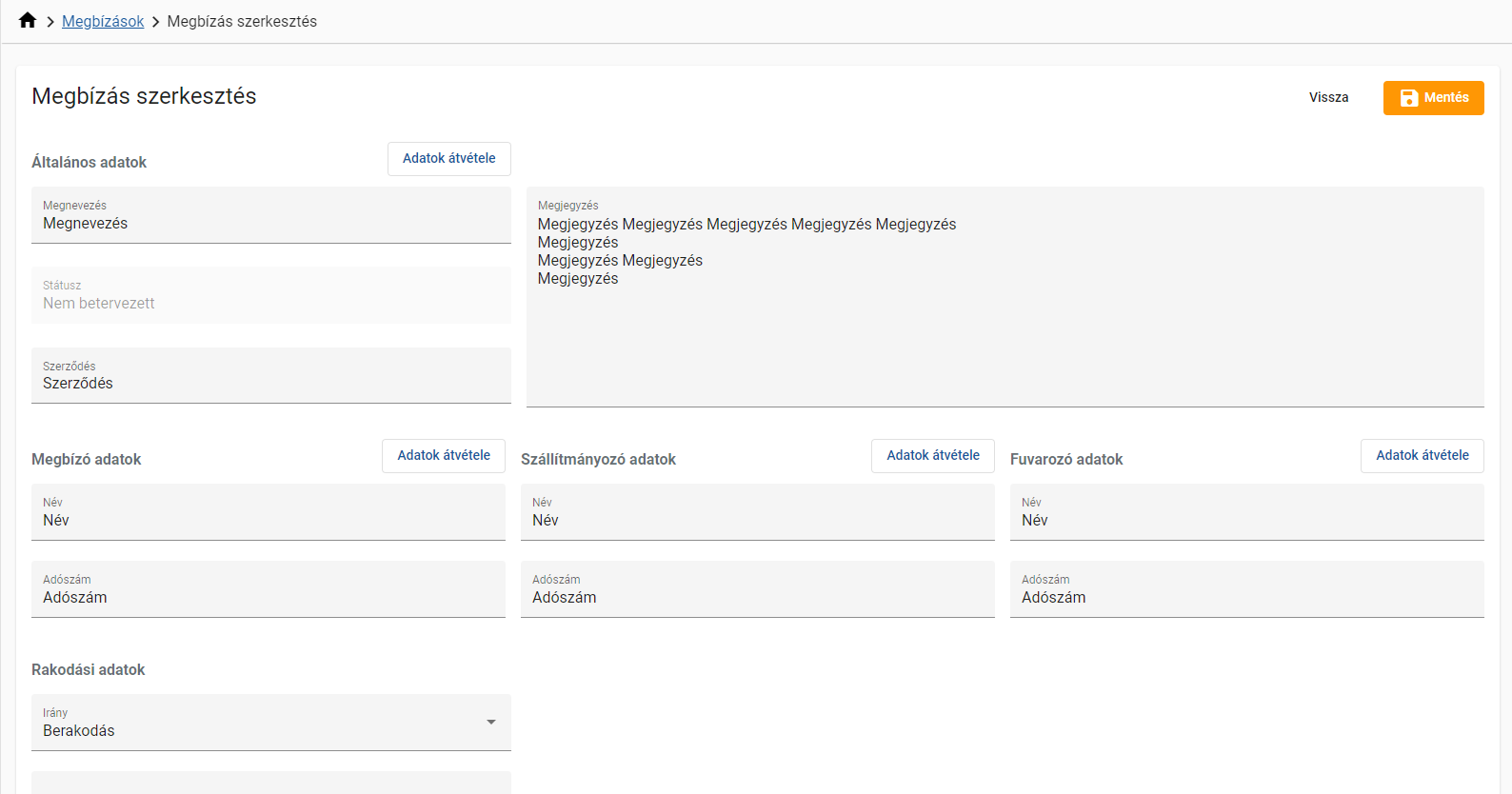
Megbízás módosítása
Ezen kívül a megbízás módosításánál, amennyiben be van tervezve hajóállás naptárba, akkor az alábbi esetek lehetségesek:
- Ha nem módosult a rakodás tervezett kezdeti és vég időpontja, akkor nincs hatással a hajóállás naptárra.
- Ha módosult a rakodás tervezett kezdeti és/vagy vég időpontja,
valamint a betervezett hajóállásnál ezzel a módosítással limit túllépés lép fel a kiköthető hajók számát illetően. Ekkor megerősítő nézet jelenik meg, hogy limit túllépés alakulna ki és amennyiben a felhasználó elmenti a megbízást, úgy törlődik a naptárból az adott megbízás.
- Ha nincs limit túllépés, elmentésre kerül a megbízás, de megjelenik egy üzenet, hogy a naptárban átkerült a megbízás az új időpontra.
Kikötő naptár
Hajóállás alapú naptár nézet, ahol a megbízásokat az adott hajóálláshoz lehet rendelni és ezzel az adott hajóállás naptárába kerül.
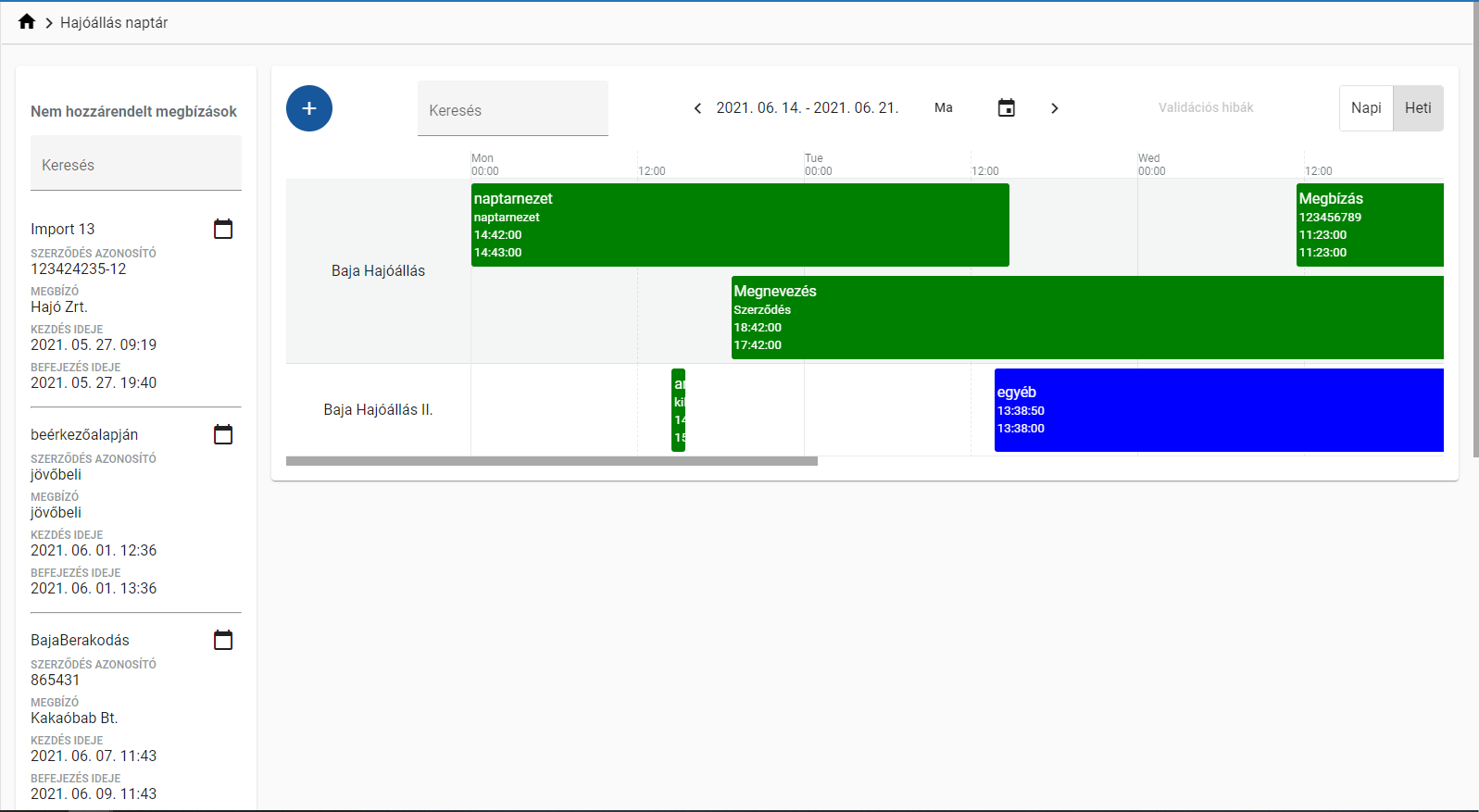
Kikötő naptár
A nézet három fő részből áll:
1. Nem hozzárendelt megbízások listája
2. Maga a naptár nézet
3. Naptár nézetben validáciuós hibába ütköző megbízások listája
Nem hozzárendelt megbízások listája
Itt listázódnak a nyitott státuszú, de hajóálláshoz nem hozzárendelt megbízások.
A listában a "Keresés" mező segítségével szabadszövegesen kereshetünk a megbízások megnevezésére szűrve.
Az egyek megbízások naptárba való felvételét a naptár ikonnal kezdeményezheti a felhasználó. A gomb hatására egy esemény felvétele ablak jelenik meg, ahol az adott kikötőhöz tartozó hajóállások közül választhat. Fontos, hogy ha az adott hajóállás adott időpontjában még legyen hely a további hajó befogadásához. Ennek maximumát a kikötő adminisztrátor határozhatja meg a kikötő konfiguráció menüpontban. Ha kiválasztásra került a hajóállás, akkor a létrehozás gombbal hozzáadásra kerül a naptárhoz, valamint a naptárnézet erre az időpontra ugrik és kiemelve látható az adott megbízás.
Egy a naptárnézetből törölt megbízás, ismét látható lesz ezen a listán.
Naptár nézet
A naptárnézeten az adott kikötő hajóállásai akkor láthatók, ha az adott napi/heti nézeten arra a hajóállásra van a naptárba felvett megbízás. A naptárban lehetőség van Napi illetve Heti nézetre váltani, valamint ennek megfelelően lapozható a naptár a múlt és a jövőbeli irányba is. Az ezekhez szükséges gombok a naptár tetején találhatóak. Továbbá a naptár tetején található egy naptár ikon, melyre kattintva megadható az a dátum ahova szeretnénk a naptárban navigálni, valamint egy "Ma*" gomb, mellyel az aktuális napra ugrik a naptár, ez a Heti nézet esetében az aktuális hétre való váltást jelenti.
A naptár megjeleníti a betervezett megbízásokat az adott időtartamra. A naptár bejegyzésen alapvető adatokat jelenít meg a megbízásról, melyekről egy bővített nézet érhető el ha az adott bejegyzésre kattint a felhasználó. A felületen további funkciók találhatóak (lásd lejjebb).
A Naptárnézet tetején található egy kereső mező amivel az adott megjelenített időszakra felvett megbízások között lehet keresni. Ez egy szabadszöveges kereső mező, amely az adott időszakra (nap/hét) felvett megbízások megnevezése között keres. A begépelt szöveg alapján a szűrt megbízásokat megjeleníti a rendszer, ha a felhasználó rákattint egy megbízásra, akkor a naptár odagörget az adott bejegyzéshez valamint kiemeli azt.
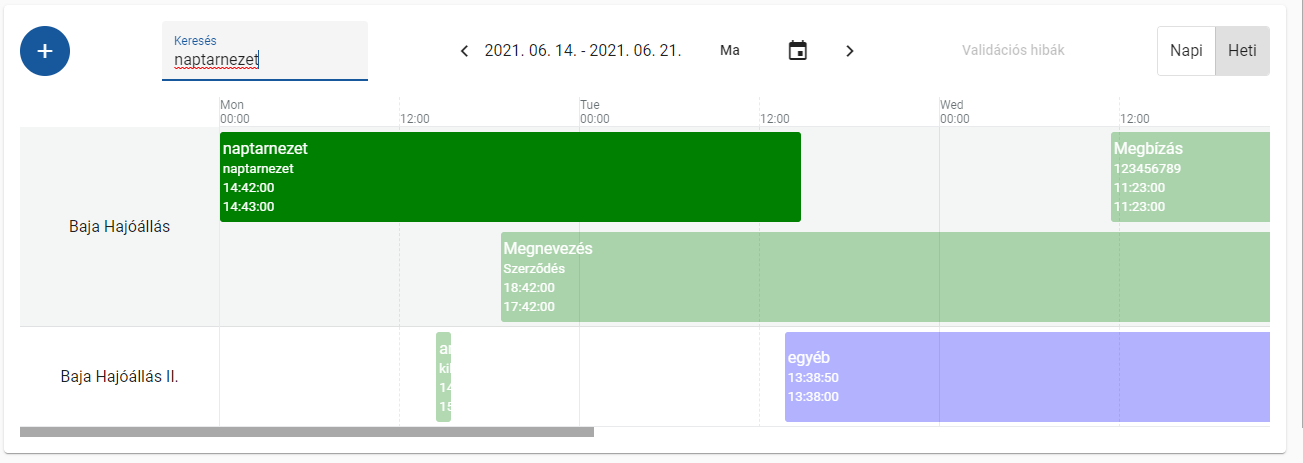
Keresés eredménye a naptárban
Egyéb esemény
A naptárba lehetősége van a felhasználóknak úgynevezett egyéb események felvételére. Ezt a bal felső sarokban megtalálható "+" ikonnal tehetik meg.
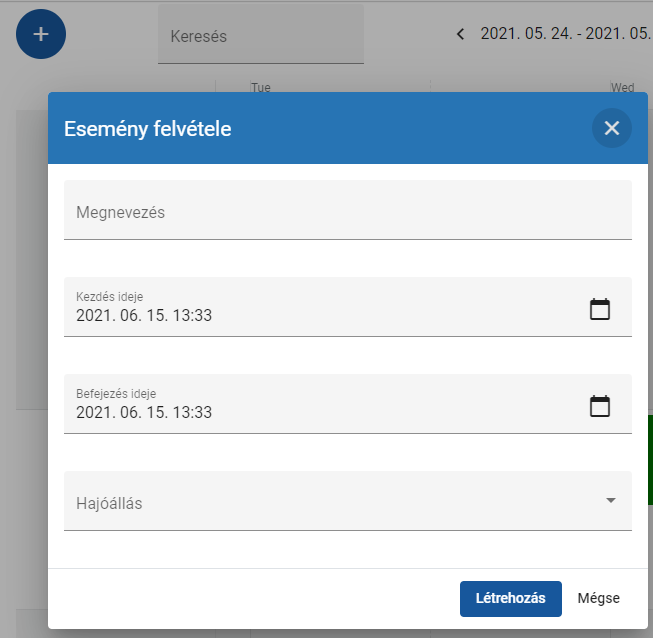
Egyéb esemény felvétele
A gomb hatására egy "Esemény felvétele" ablak jelenik meg. A felületen a következő mezők kitöltése szükséges:
1. Megnevezés: Az esemény megnevezése,
2. Kezdés ideje: Az esemény kezdő időpontja adható meg, melyhez a mezőben levő naptár ikonnal választhatunk időpontot.
3. Befejezés ideje: Az esemény záró időpontja adható meg, melyhez a mezőben levő naptár ikonnal választhatunk időpontot.
4. Hajóállás: A kívánt hajóállást választhatja ki a felhasználó.
Fontos, hogy csak olyan hajóállásra és időszakra vehető fel egyéb esemény ahol és amikor épp nincs megbízás rögzítve, valamint megbízást is csak olyan pontra lehet felvenni ahol nincs egyéb esemény rögzítve. Az egyéb események jelölése eltérő kék színt kapott a naptárban.
Bővített pop-up megbízás nézet
Ahogy az már korábban említésre került, egy adott bejegyzésre kattintva egy pop-up érhető el néhány plusz adattal és funkcióval.
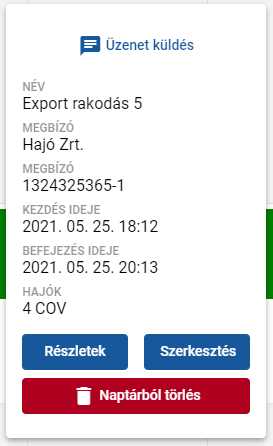
Bővített pop-up esemény nézet
A felugró nézeten a következő gombok találhatóak még meg:
- Üzenet küldés: A felhasználónak itt lehetősége van üzenetet küldeni a megbízásban szereplő hajó részére. Ez a gomb csak akkor jelenik meg, ha a megbízáshoz van hozzárendelve hajó. A gomb hatására az "Új üzenet küldése" ablak nyílik meg.
- Részletek: A gomb hatására a megbízás részletes nézetére irányít a rendszer.
- Szerkesztés: A gomb hatására a megbízás módosító felületére irányít a rendszer.
- Naptárból törlés: A gomb hatására a megbízás törlődik a naptárból, valamint visszakerül a nem hozzárendelt megbízások listába.
Validációs hibák lista
A naptár tetején található egy "Validációs hibáka" legördülő menü, amely normális esetben inaktív, tehát nem lehet kattintani. Előfordulhat, hogy például a következő napokra a jelenleg még 2 férőhelyes hajóállásra egyidőben két megbízást rögzítenek a felhasználók a naptárba, viszont ha időközben a kikötő adminisztrátor valamilyen oknál fogva az adott halóállás férőhelyét 1 db-ra csökkenti, akkor a naptár nézeten ez validációs hibát okoz. Normális esetben csak egyetlen bejegyzés lehetne innentől az adott hajóálláson. Ekkor válik kattinthatóvá ez a legördülő menü, benne azokat a bejegyzéseket jeleníti meg a rendszer melyekkel a hiba jelen van. Az adott bejegyzésre kattintva a naptár odagörget a megfelelő időponthoz és hajóálláshoz valamint kiemeli azt, így a felhasználók módosíthatják ezeket a megbízásokat, esetleg törölhetik őket.
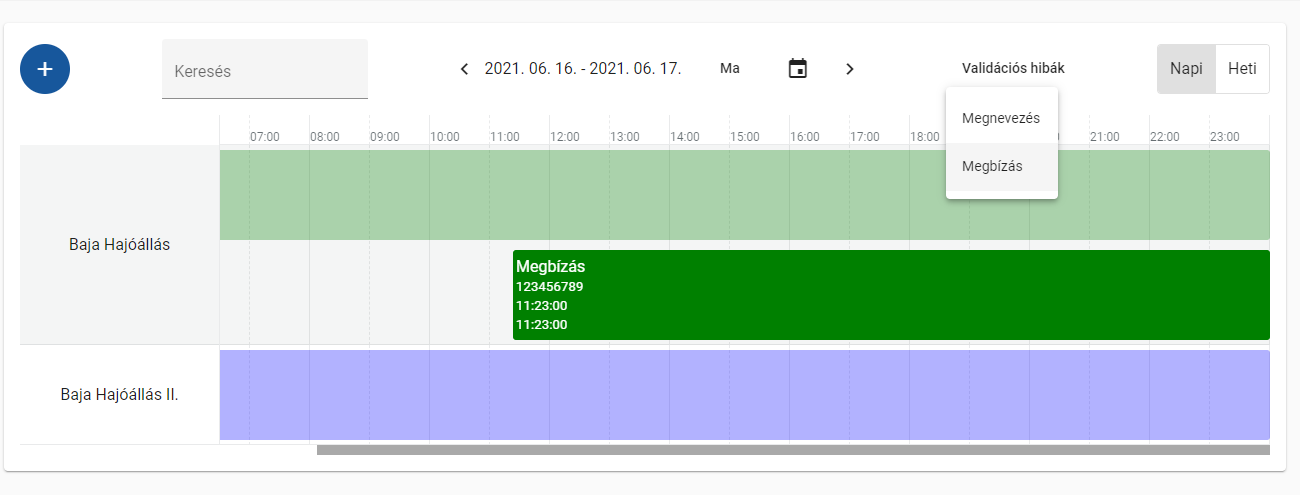
Validációs hibák - kiválasztott hibás bejegyzés
Kikötő-működtetői naptár
A Kikötő-működtetői naptár csak abban az esetben látható egy felhasználó számára, ha az adott kikötő amihez tartozik, rendelkezik legalább egy alkikötővel, tehát szülő kikötő.
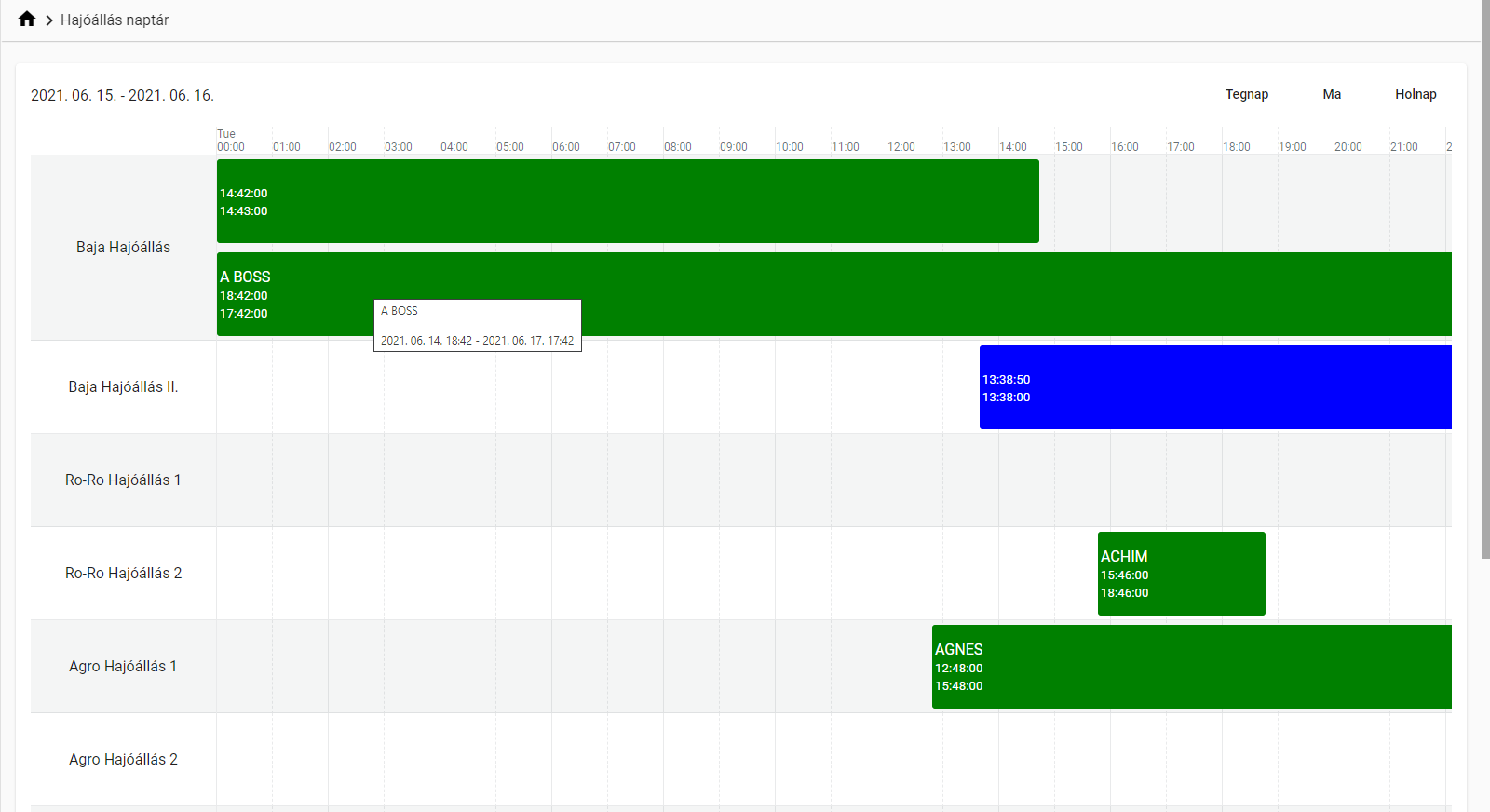
Kikötő - működtetői naptár
Ezen a naptár nézeten három nap bejegyzései láthatók, a tegnap, ma, holnapi napra vonatkozóan. Ezen napok között a jobb felső sarokban található gombokkal váltogathat a felhasználó. Ezen a nézeten az adott kikötő és az összes alkikötő összes hajóállása fel van sorolva. A bejegyzések színezései, ugyan úgy mint a kikötő naptárban, zöld illetve egyéb esemény esetében kék színt kaptak. Az eseményekről itt szűrt, minimális adatmennyiséget jelenít meg a rendszer, ezek pedig a megbízásban szereplő hajók neve (ha van), valamint a kezdő illetve záró időpontok. Emellett ha egy adott bejegyzésre húzza a felhasználó az egeret, akkor a egy kis felugró üzenetben látható a bejegyzés teljes dátuma is.
A bejegyzések csak abban az esetben kattinthatók, ha legalább 1 hajóval rendelkeznek, ekkor a dialógus ablakban az "Üzenet küldés" gomb jelenik meg. Ennek a gombnak a hatására megnyílik az "Új üzenet küldése" ablak, ahol az adott hajónak küldhetünk üzenetet.
Ended: Megbízások
Hajó forgalomHajó Forgalom
Ebben a pontban a hajó forgalommal kapcsolatos események felvétele, kezelése kerül összefoglalásra. A kikötőnaplóban lehetőség van vízi forgalom, működés esemény, jégtörés rögzítésére. Továbbá az automatikus eseményeknek köszönhetően gyorsabban felvehető egy újabb bejegyzés a kikötő naplóba. A különböző irányítópultok a hajók forgalmának rögzítésében segítenek. Nem utolsó sorban pedig lehetőség van napi jelentés készítésére, melyet PDF formátumban a felhasználó letölthet.
Az adott funkciók a Kikötő konfigurációban beállíthatók, paraméterezhetők, melyhez a kikötő adminisztrátornak van jogosultsága.
KikötőnaplóKikötőnapló
A kikötői napló indulóképernyője, itt listázható az összes naplóbejegyzés. Táblázatos formában jelenik meg, mely lapozható, valamint rendezhető és szűrhető különböző szempontok alapján.
A táblázatos nézeten minden sor tartalmaz a sor alatt kinyíló részletes nézetet, melyet az adott sorra kattintással érhetünk el. Egyszerre mindig csak egy részletes nézet lehet nyitva, új részletes nézet nyitásnál az előző nyitott részletes nézet bezárásra kerül. A lenyíló részletes nézet alján megjelenik egy Előzmények gomb, melyre kattintva a naplóbejegyzés előzményei jelennek meg.
A táblázat naplóeseményei piros színezést kapnak abban az esetben, ha az adott eseménnyel valamilyen hiba van.
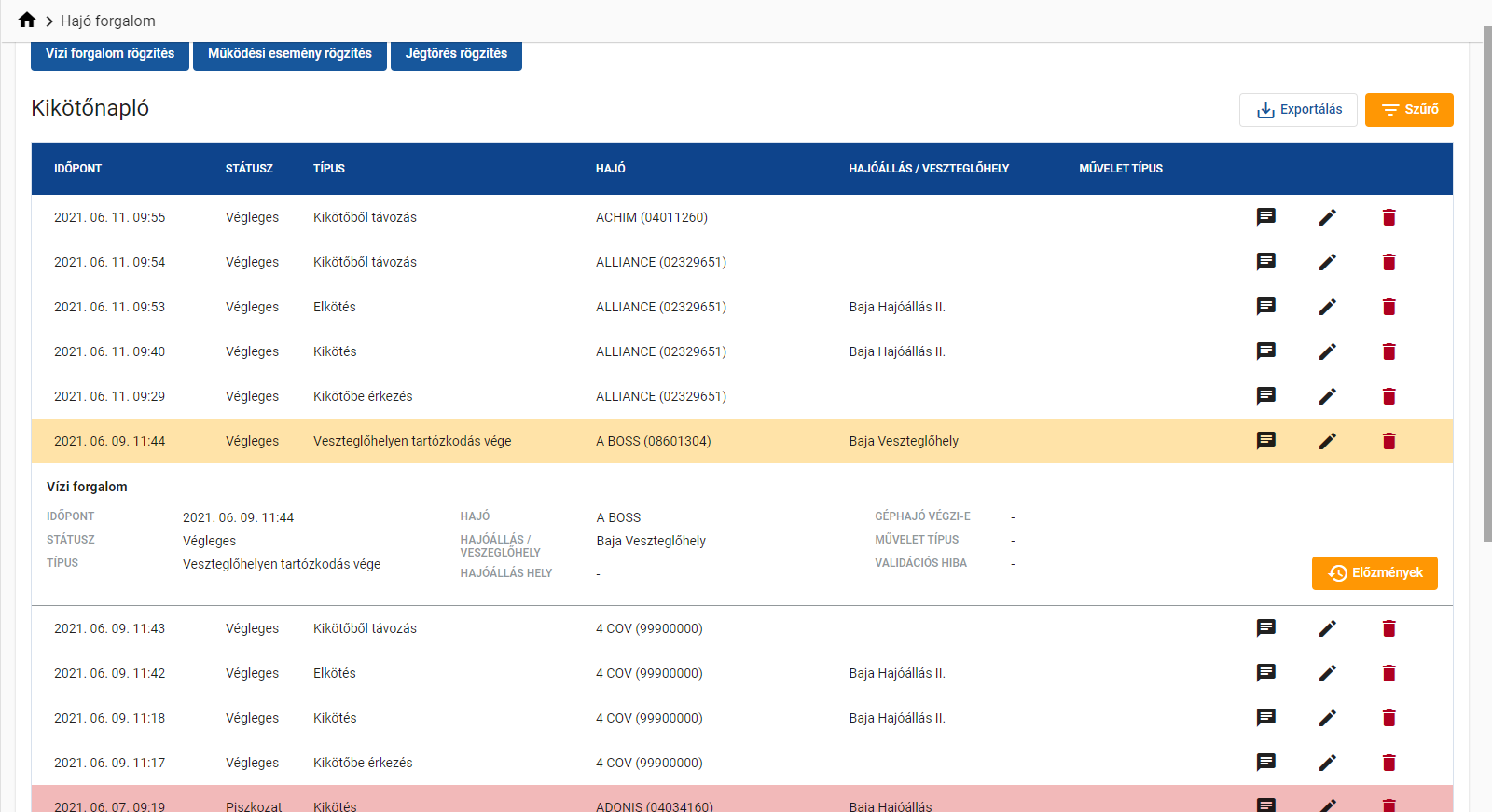
Kikötő napló
A naplósorok végén három ikon található:
- Üzenet küldés: Üzenet küldhető a bejegyzésben szereplő hajónak.
- Szerkesztés: Az adott esemény módosítható.
- Törlés: Az adott esemény törölhető.
A felület jobb felső sarkában elhelyezkedő Exportálás gombbal, akár PDF, akár XLSX formátumban is letölthető a kikötőnapló a szűrésnek megfelelően.
A felületről több fajta esemény felvétele is kezdeményezhető a következő gombok segítségével:
- Vízi forgalom rögzítés
- Működési esemény rögzítés
- Jégtörés rögzítés
A naplóbejegyzések szerkesztésekor ugyan az a felület jelenik meg amely a létrehozásukkor, viszont a mezők már előre felvannak töltve a mentett adatokkal.
Vízi forgalom rögzítése
A felhasználó a nézeten négy féleképpen tud létrehozni egy bejegyzést a különböző adatok sorban megadásával.
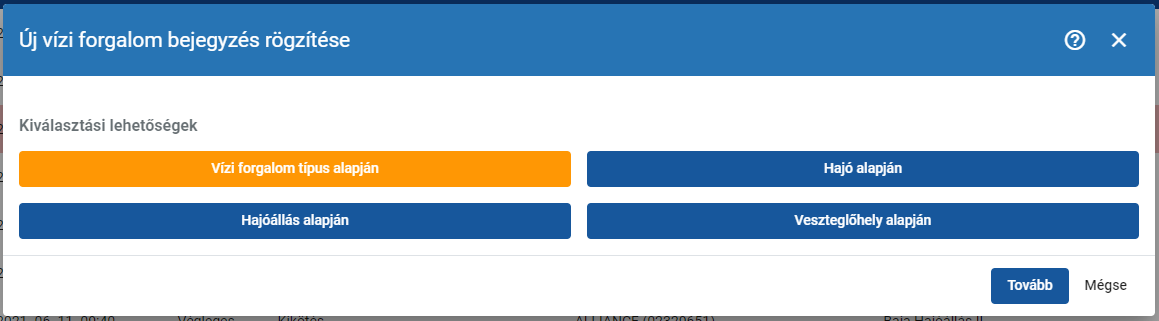
Új vízi forgalom bejegyzés rögzítése
A felhasználónak ki kell jelölni-e egy opciót mely szerint szeretne felvenni Vízi forgalom bejegyzést és a Tovább gombbal ennek megfelelően folytatódik a rögzítési folyamat. A Mégse gombbal bezárul az ablak.
Vízi forgalom típusa alapján
- Vízi forgalom típust kell választani a legördülő menüből,
- Hajó kiválasztása szükséges, amely a ceruza ikonnal megjeleníthető hajó választóval tehető meg,
- A dátumválasztó segítségével amely a naptár ikonnal érhető el, ki kell választani az esemény időpontját.
- Attól függően, hogy milyen vízi forgalom típust választott a felhasználó, további adatok megadása lehet szükséges.
- Végül az esemény a Mentés gombbal elmenthető, vagy a Piszkozat mentése gombbal piszkozat hozható létre belőle.
Hajó alapján
- Hajó kiválasztása szükséges, amely a ceruza ikonnal megjeleníthető hajó választóval tehető meg,
- Vízi forgalom típust kell választani a legördülő menüből,
- A dátumválasztó segítségével amely a naptár ikonnal érhető el, ki kell választani az esemény időpontját.
- Attól függően, hogy milyen vízi forgalom típust választott a felhasználó, további adatok megadása lehet szükséges.
- Végül az esemény a Mentés gombbal elmenthető, vagy a Piszkozat mentése gombbal piszkozat hozható létre belőle.
Hajóállás alapján
- A kívánt hajóállást kell kiválasztani a legördülő menüből,
- Hajó kiválasztása szükséges a legördülő menüből,
- Vízi forgalom típus kiválasztása szükséges a legördülő menüből,
- A dátumválasztó segítségével amely a naptár ikonnal érhető el, ki kell választani az esemény időpontját.
- Attól függően, hogy milyen vízi forgalom típust választott a felhasználó, további adatok megadása lehet szükséges.
- Végül az esemény a Mentés gombbal elmenthető, vagy a Piszkozat mentése gombbal piszkozat hozható létre belőle.
Veszteglőhely alapján
- Veszteglőhely kiválasztása szükséges a legördülő menüből,
- Hajó kiválasztása szükséges, amely a ceruza ikonnal megjeleníthető hajó választóval tehető meg, valamint a Hozzáadás gombbal újabb hajó vehető fel a rendszerbe,
- Vízi forgalom típus kiválasztása szükséges a legördülő menüből,
- A dátumválasztó segítségével amely a naptár ikonnal érhető el, ki kell választani az esemény időpontját.
- Attól függően, hogy milyen vízi forgalom típust választott a felhasználó, további adatok megadása lehet szükséges.
- Végül az esemény a Mentés gombbal elmenthető, vagy a Piszkozat mentése gombbal piszkozat hozható létre belőle.
Működési esemény rögzítése
Új működéssel kapcsolatos esemény felvétele a naplóba.
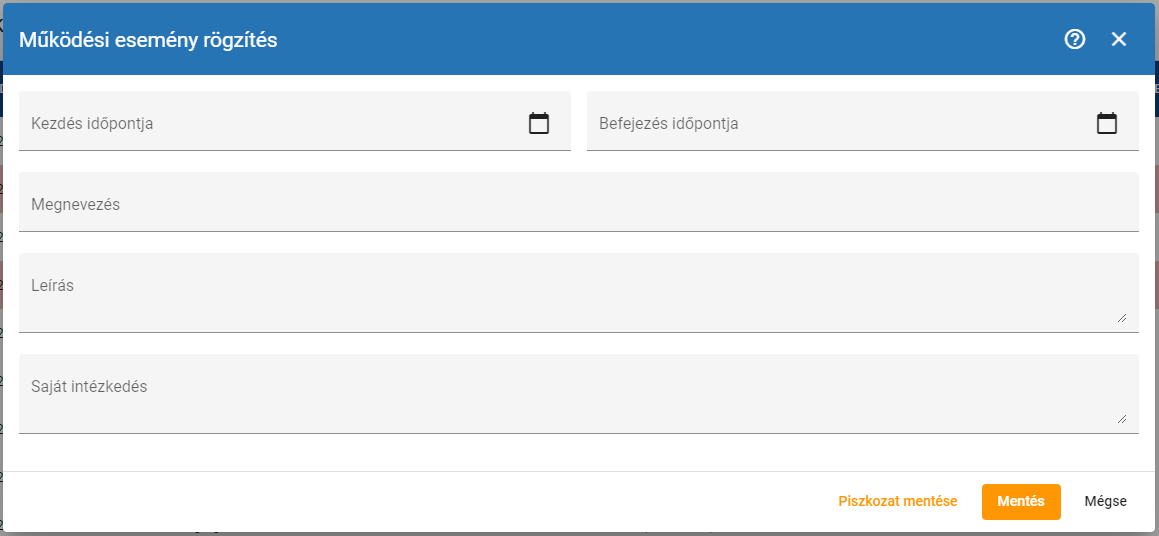
Működési esemény rögzítés
Az ablakban nem minden adat megadása kötelező abban az esetben, ha piszkozati mentés készül az eseményről.
A létrehozandó/módosítandó naplóbejegyzéshez tartozó időpont csak olyan időpont lehet, ami későbbi, mint a legkésőbbi végleges státuszú napi jelentés záró időpontja.
A következő mezők kitöltése szükséges az esemény rögzítéséhez:
- Kezdés időpontja: naptár ikon segítségével az esemény kezdő időpontjának megadása,
- Befejezés időpontja: naptár ikon segítségével az esemény záró időpontjának megadása,
- Megnevezés: Az esemény megnevezése szövegesen
- Leírás: Szabadszöveges mező
- Saját intézkedés: Szabadszöveges mező
Piszkozat mentése: A piszkozati mentéshez csak a kezdő időpont és a megnevezés mezők kitöltése elvárt.
Mentés: A megfelelően kitöltött esemény rögzítése.
Mégse: Az ablak mentés nélkül bezárul.
Jégtörés rögzítése
Új jégtörés esemény felvétele a naplóba.
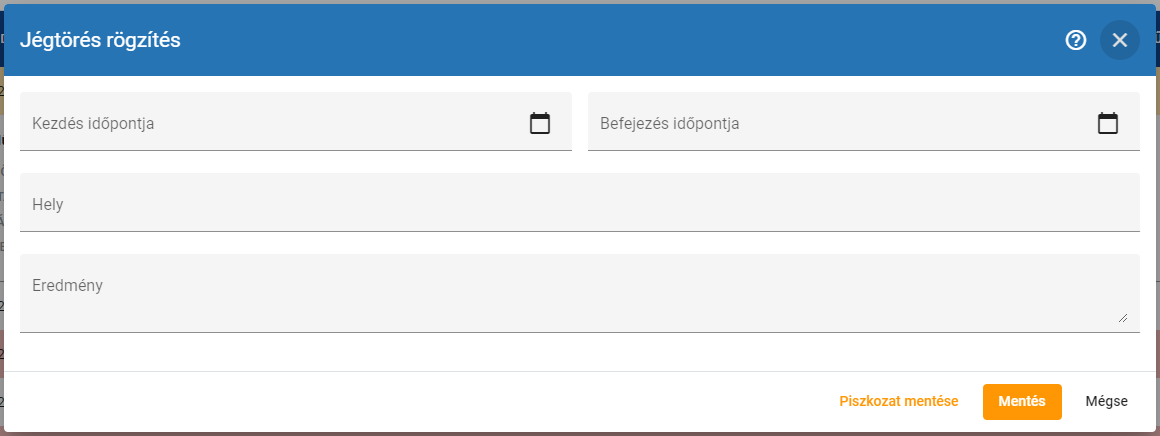
Jégtörés rögzítés
Az ablakban nem minden adat megadása kötelező abban az esetben, ha piszkozati mentés készül az eseményről.
A létrehozandó/módosítandó naplóbejegyzéshez tartozó időpont csak olyan időpont lehet, ami későbbi, mint a legkésőbbi végleges státuszú napi jelentés záró időpontja.
A következő mezők kitöltése szükséges az esemény rögzítéséhez:
- Kezdés időpontja: naptár ikon segítségével az esemény kezdő időpontjának megadása,
- Befejezés időpontja: naptár ikon segítségével az esemény záró időpontjának megadása,
- Hely: hely megnevezése,
- Eredmény: szabadszöveges mező,
Piszkozat mentése: A piszkozati mentéshez csak a kezdő időpont mező kitöltése elvárt.
Mentés: A megfelelően kitöltött esemény rögzítése.
Mégse: Az ablak mentés nélkül bezárul.
Ended: Kikötőnapló
Hajó irányítópult
A kikötői napló aktuális állapotát megjelenítő irányítópult.
A kártyás nézeten listázódnak azok a hajók, melyek az adott kikötőt nézve bármely státuszban vannak a "Nincs kikötőben, nincs veszteglőhelyen" állapot kivételével. Minden kártyán megjelennek az hajóra és az állapotára vonatkozó fontosabb adatok, valamint a kártya alján gyorsgombok az adott állapotból kiinduló állapotátmenetekhez. A nézeten megjelenő kártyák listája folyamatosan frissül, tehát mindig az aktuális állapotot mutatja.
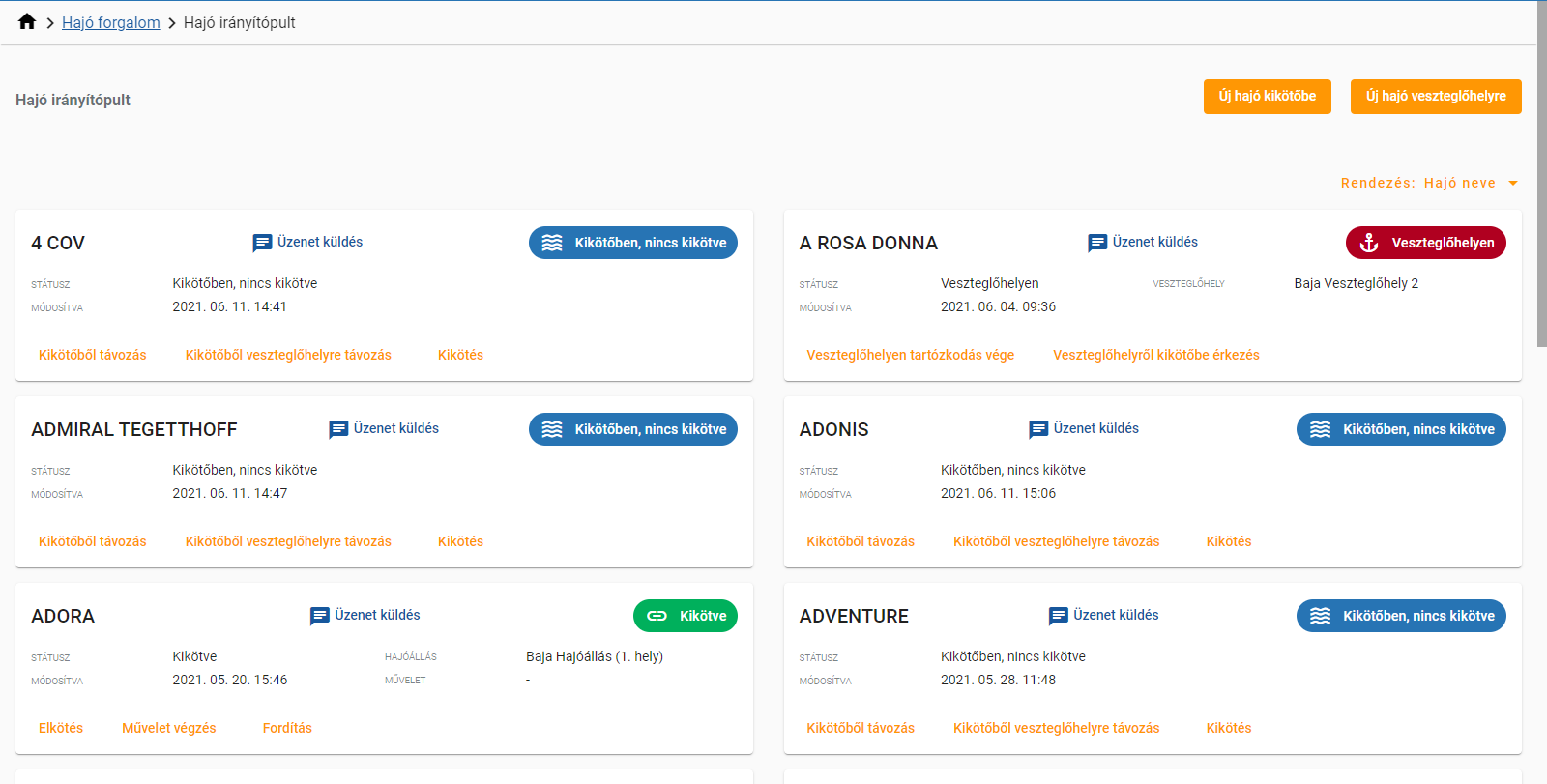
Hajó irányítópult
A kártya alján lévő gombokra kattintva a nézet feldobja az új vízi forgalom bejegyzés rögzítése dialógust, a hajó alapján folyamattal. A folyamat első lépésében már ki van választva az adott hajó, második lépésben pedig a megnyomásra került gombhoz tartozó vízi forgalom típus és a harmadik lépésen áll a folyamat. A további adatok kitöltésével menthető az adott művelet.
A megjelenő kártyák rendezése a nézet tetején található rendezés választóval állítható a következő szempontok szerint:
- Hajó neve
- Utolsó módosítás időpontja
- Státusz
A nézet tetején két gomb található:
Új hajó érkezett a kikötőbe:
Feldobja az új vízi forgalom bejegyzés rögzítése dialógust a vízi forgalom típusa alapján folyamattal, ahol az első lépésben előre ki van választva a "Kikötőbe érkezés" forgalom típus és a második lépésen áll a folyamat.
Új hajó érkezett veszteglőhelyre:
Feldobja az új vízi forgalom bejegyzés rögzítése dialógust a vízi forgalom típusa alapján folyamattal, ahol az első lépésben előre ki van választva a "Veszteglőhelyen tartózkodás kezdete" forgalom típus és a második lépésen áll a folyamat.
Hajóállás irányítópult
A kikötői napló aktuális állapotát megjelenítő irányítópult.
A hajók csoportosított kártyás nézeten listázódnak, melyek az adott kikötőt nézve valamely hajóálláson tartózkodnak. Minden kártyán megjelennek a hajóra és az állapotára vonatkozó fontosabb adatok, valamint a kártya alján gyorsgombok az adott állapotból kiinduló állapotátmenetekhez. A nézeten megjelenő kártyák listája folyamatosan frissül, tehát mindig az aktuális állapotot mutatja.
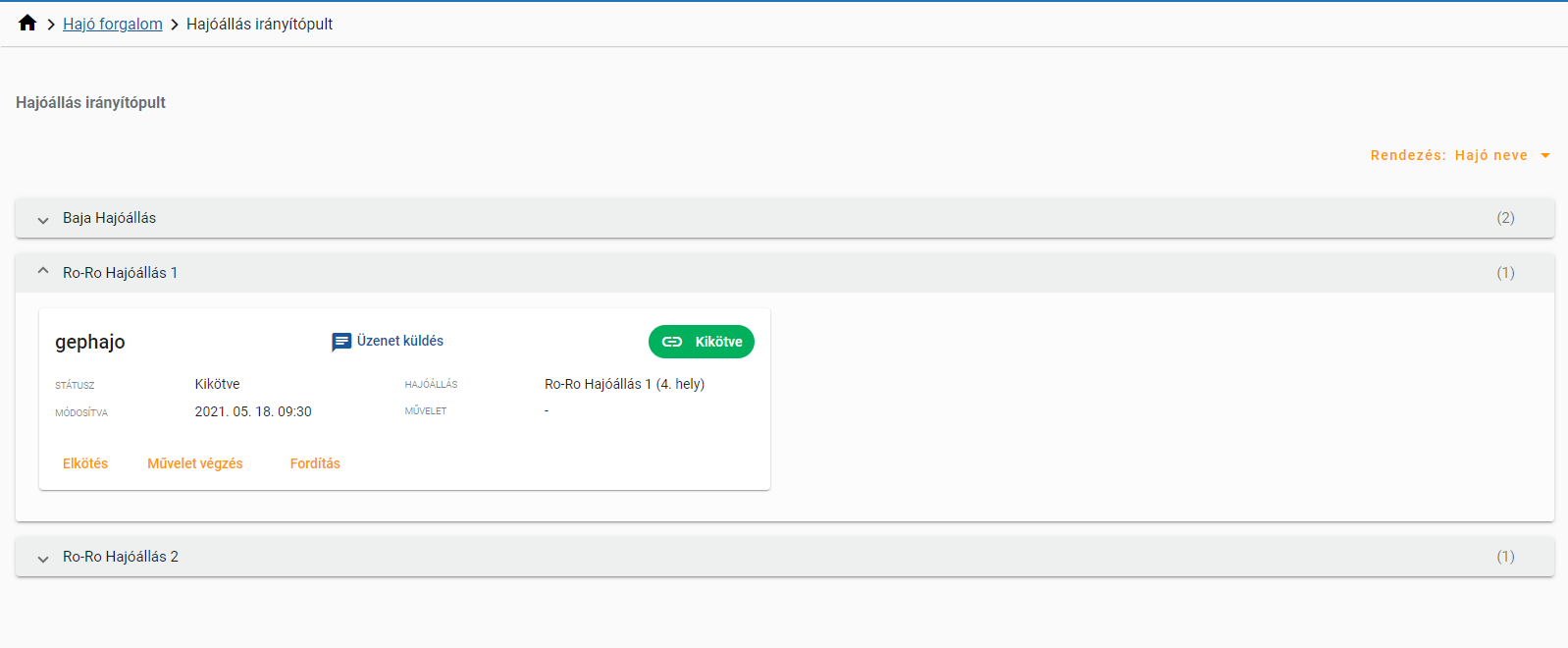
Hajóállás irányítópult
A kártya alján lévő gombokra kattintva a nézet feldobja az új vízi forgalom bejegyzés rögzítése dialógust, a hajó alapján folyamattal. A folyamat első lépésében már ki van választva az adott hajó, második lépésben pedig a megnyomásra került gombhoz tartozó vízi forgalom típus és a harmadik lépésen áll a folyamat. A további adatok kitöltésével menthető az adott művelet.
A megjelenő kártyák rendezése a nézet tetején található rendezés választóval állítható a következő szempontok szerint:
- Hajó neve
- Utolsó módosítás időpontja
- Státusz
Veszteglőhely irányítópult
A kikötői napló aktuális állapotát megjelenítő irányítópult.
A hajók csoportosított kártyás nézeten listázódnak, melyek az adott kikötőt nézve valamely veszteglőhelyen tartózkodnak. Minden kártyán megjelennek a hajóra és az állapotára vonatkozó fontosabb adatok, valamint a kártya alján gyorsgombok az adott állapotból kiinduló állapotátmenetekhez. A nézeten megjelenő kártyák listája folyamatosan frissül, tehát mindig az aktuális állapotot mutatja.

Veszteglőhely irányítópult
A kártya alján lévő gombokra kattintva a nézet feldobja az új vízi forgalom bejegyzés rögzítése dialógust, a hajó alapján folyamattal. A folyamat első lépésében már ki van választva az adott hajó, második lépésben pedig a megnyomásra került gombhoz tartozó vízi forgalom típus és a harmadik lépésen áll a folyamat. A további adatok kitöltésével menthető az adott művelet.
A megjelenő kártyák rendezése a nézet tetején található rendezés választóval állítható a következő szempontok szerint:
- Hajó neve
- Utolsó módosítás időpontja
- Státusz
Automatikus események
Az automatikusan létrehozott eseményeket megjelenítő táblázatos nézet, mely lapozható, valamint szűrhető különböző szempontok alapján.
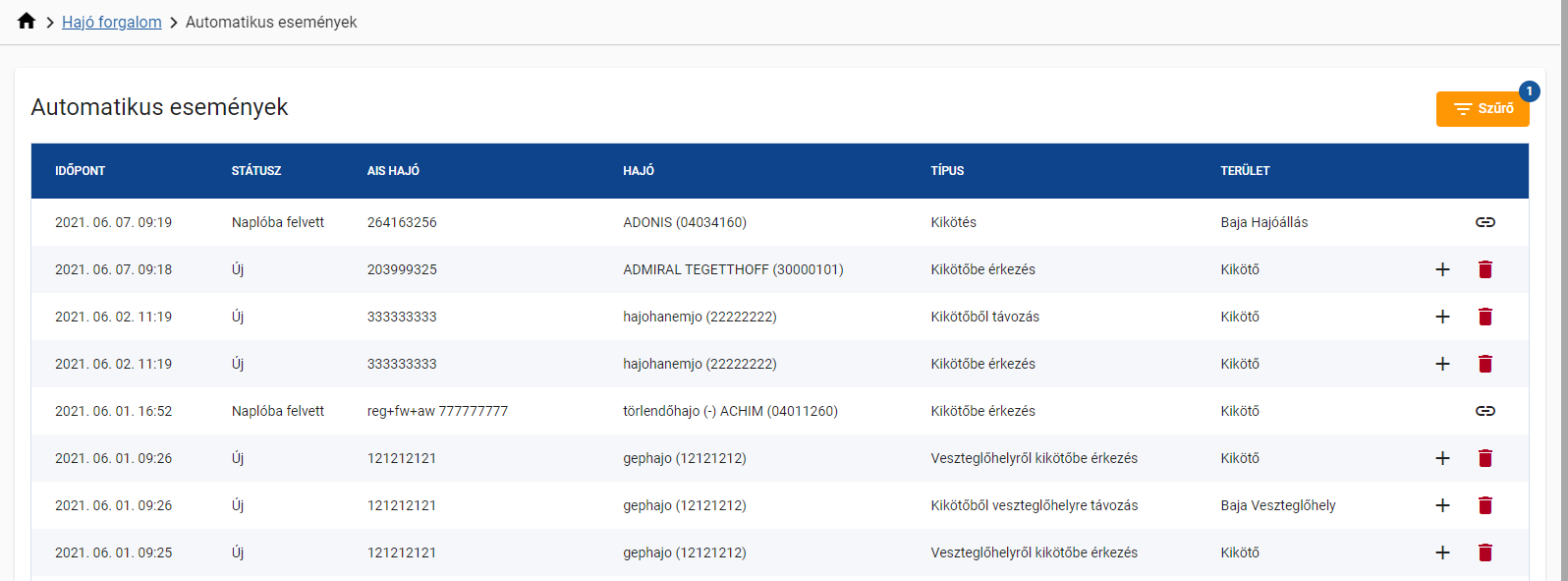
Automatikus események
Az sorok végén három fajta gomb található az esemény státuszától függően:
- Naplóba felvétel: A "+" ikonra kattintva megjelenik az Új vízi forgalom bejegyzés rögzítése ablak, melyben az automatikus eseményben szereplő adatok alapján a mezők előre kivannak töltve, viszont ezek szerkeszthetők, valamint kiegészíthetők. A bejegyzés rögzítését követően a rendszer a Kikötőnapló nézetre irányít, ahol a lista szűrve van az adott bejegyzésre.
- Elvetés: Egy megerősítő dialógus után az adott automatikusan létrehozott esemény státusza Elvetettre változik. A továbbiakban ezt az eseményt nem lehet a naplóba felvenni.
- Ugrás a naplóra: Rákattintva a kikötői napló nézetre navigál a felület. Ezen a nézeten csak az automatikusan létrehozott eseményhez tartozó naplóbejegyzés látszik.
Napi jelentés
Itt listázódnak a korábban elkészült napi jelentések, valamint ezen a nézeten készíthető el és véglegesíthető egy új napi jelentés az adott kikötőhöz. Táblázatos formában jelenik meg, mely lapozható, valamint rendezhető és szűrhető.

Napi jelentés lista
Előnézet generálás gomb:
A táblázat azon soraiban ahol a státusz "Nem elkészített", ott egy Előnézet generálás gomb látható. A gomb segítségével a felhasználó a jelenlegi adatok alapján megnézheti, hogy hogyan nézne ki a napi jelentés, ha az véglegesítésre kerülne. A funkcióval egy új lapon, PDF formában látható a jelentés előnézete.
Véglegesítés:
A véglegesítés gomb akkor jelenik meg, ha az adott sor nem elkészített státuszú és az adott napi jelentésnél korábban nincs olyan napi jelentés, ami nem véglegesített (tehát időben csak a legkorábbi nem végleges naplóbejegyzésnél jelenik meg). A gomb megnyomásával a jelentés véglegesítésre kerül. Továbbá csak akkor lehet véglegesíteni egy napi jelentést, ha az aktuális idő későbbi, mint az adott jelentés záró időpontja.
PDF link:
Ha az adott sor Végleges státuszban van, akkor ahhoz a naphoz tartozik egy legenerált PDF fájl, melyet a felhasználó a PDF gombra kattintva letölthet.

Napi jelentés
A napi jelentések kezdő és záró időpontja a törzsadatoknál megadott napi jelentés kezdő időpontja alapján kerül meghatározásra. Alap esetben adott nap időpontjától a következő nap ugyanazon időpontjáig tart. Ha változik időközben a törzsadatnál az idő, akkor a változás pillanatában esedékes napi jelentés záró időpontja a legközelebbi új időpont lesz.
Ended: Hajó forgalom
Hajó üzenetekBeérkező üzenetek
A rendszer 3 forrásból tud fogadni beérkező üzenetet:
- AIS ETA üzenetben érkező beérkező üzenet,
- PannonRIS felületen küldött és PannonRIS integráción keresztül érkező BERMAN üzenet,
- KIR mobil alkalmazásból küldött BERMAN üzenet
A beérkezett üzenetekről értesítés érkezik a kikötő felhasználói számára.
A beérkező üzenetek felületen az adott kikötőhöz beküldött üzenetek listázódnak. Táblázatos formában jelenik meg, mely lapozható, valamint rendezhető és szűrhető különböző szempontok alapján.
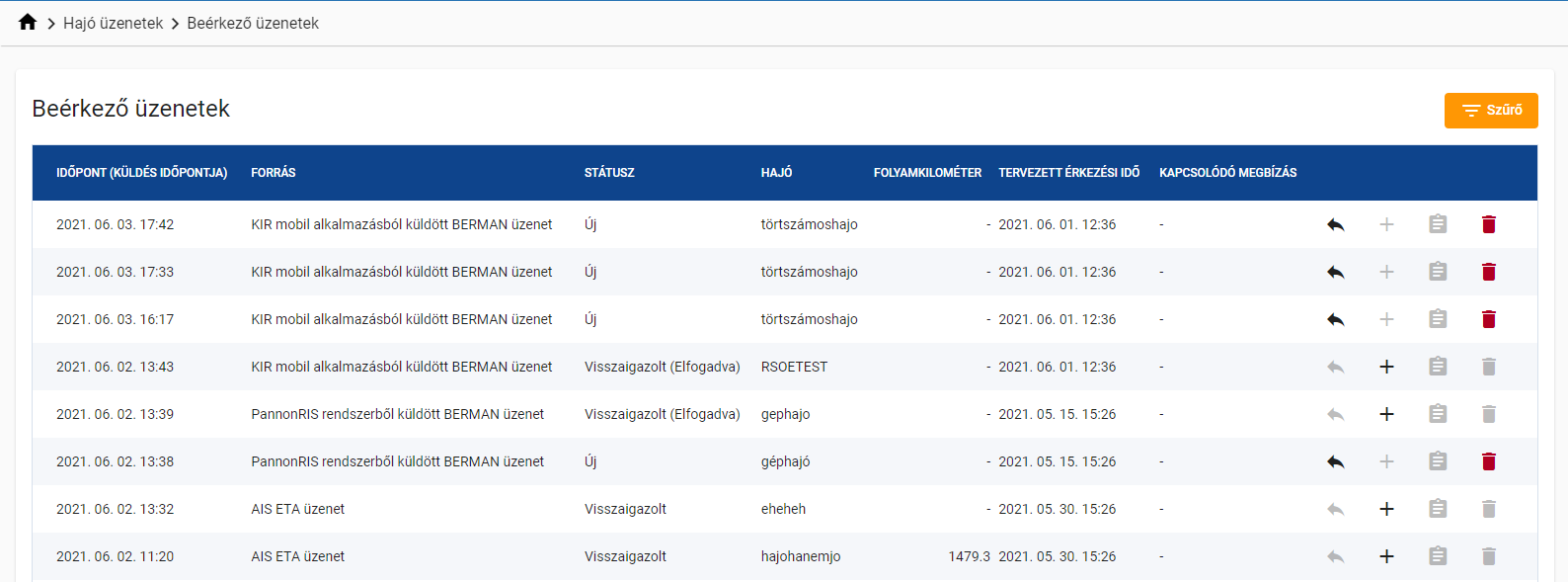
Beérkező üzenetek
A üzenet sorok végén több ikon, gomb is megtalálható, melyek az üzenet státuszától függően aktívak vagy sem.
- Visszaigazolás: Csak akkor kattintható, ha Új státusza van az adott üzenetnek. A gomb megnyomásával megjelenik a Beérkező üzenet visszaigazolása ablak. Az ablakban kitöltendő mezők függenek az üzenet fajtájától. BERMAN üzenetek esetén a visszaigazolás státuszát kell megadnunk, valamint lehetőség van megjegyzést küldeni. AIT ETA üzenet esetében az RTA dátumát kell megadnia a felhasználónak.
A mezők kitöltése után a Visszaigazolás gombbal megtörténik a visszaigazoló üzenet elküldése, kivéve a Mobil BERMAN beérkező üzenetek esetében, ebben a helyzetben az üzenet státusza megváltozik és a megjegyzés mező mentésre kerül.
A mégsem gomb hatására az ablak bezárul.
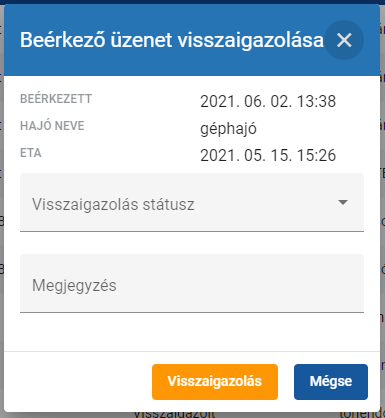
Beérkező üzenet visszaigazolása
- Megbízás rögzítés: A felhasználó az üzenet adatait felhasználva megbízást vehet fel. Csak akkor kattintható, ha visszaigazolt státusza van az adott üzenetnek. A gomb megnyomásával a Beérkező üzenet alapján megbízás rögzítése felületre navigál a rendszer, ahol az üzenet alapján néhány mező már előre fel van töltve, ezzel megkönnyítve a megbízás felvételét.
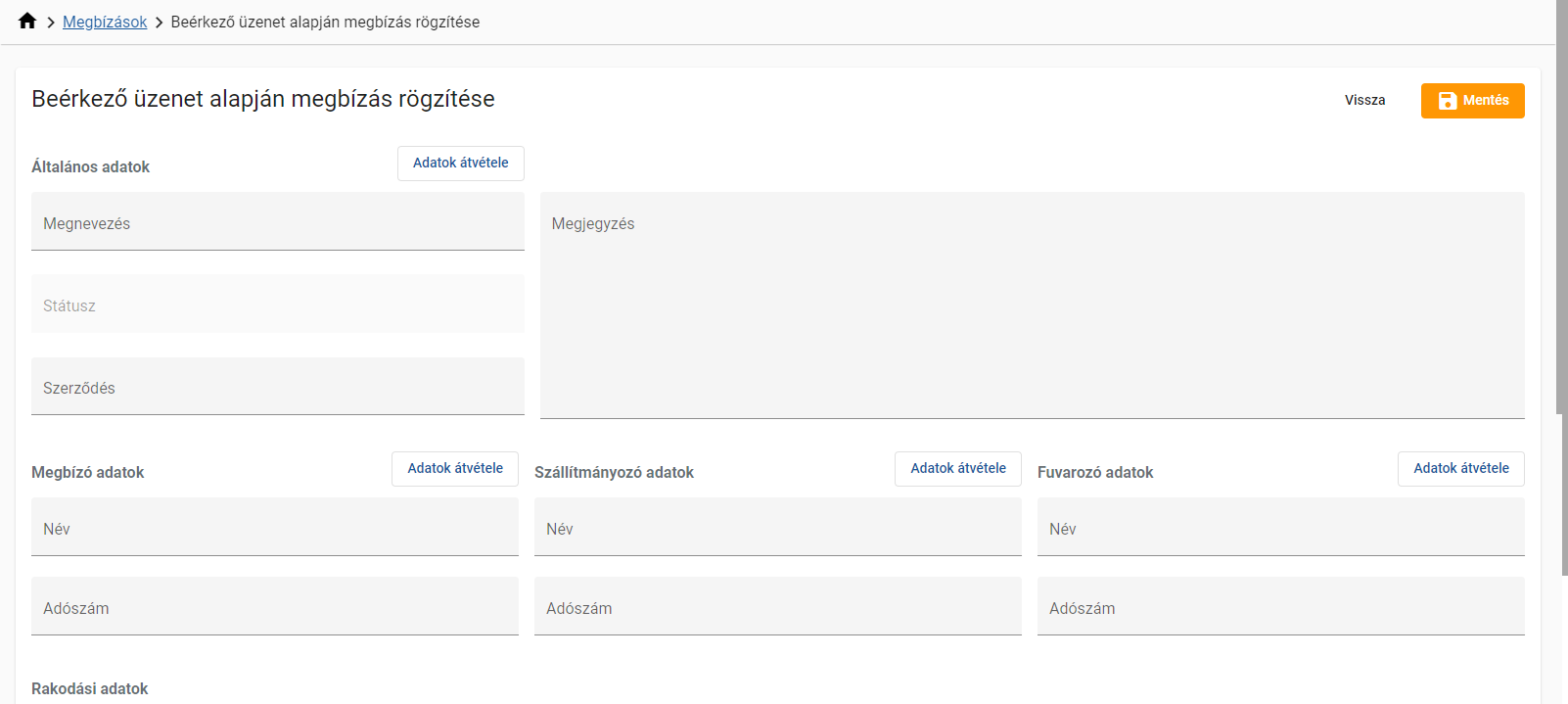
Beérkező üzenet alapján megbízás rögzítése
Sikeres hozzáadáskor pedig a beérkező üzenet Megbízás rögzítve státuszba kerül és hozzá lesz rendelve a létrehozott megbízás.
-
Ugrás a megbízásra: Csak akkor kattintható, ha megbízás rögzítve státusza van az adott üzenetnek.
Megnyitja az üzenet alapján rögzített megbízás részletes nézetét.
-
Törlés: Csak akkor kattintható. ha Új státusza van az adott üzenetnek.
Sikeres megerősítés után Törölt státuszba kerül az adott üzenet.
Beérkezett üzenet részletes nézete
Az üzenetek részletes nézete mindhárom fajta üzenetnél eltérő adatokat jelenít meg attól függően, hogy a beérkező üzenetben milyen adatok állnak a rendszer rendelkezésére. Továbbá a megjelenő ablakban az előző pontokban meghatározott gombok jelenhetnek meg, működésük azonos a beérkező üzenetek listában szereplő sor végi gombokkal.
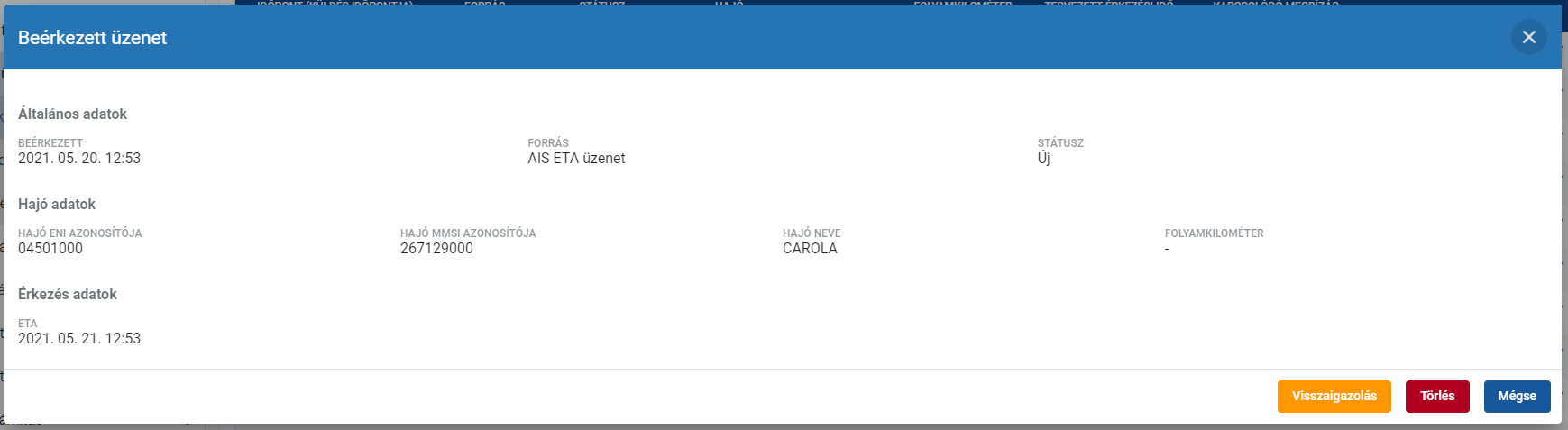
Beérkező üzenet részletes nézet - AIS ETA üzenet
Elküldött üzenetek
A elküldött üzenetek felületen az adott kikötőtől elküldött üzenetek listázódnak. Táblázatos formában jelenik meg, mely lapozható, valamint rendezhető és szűrhető különböző szempontok alapján.
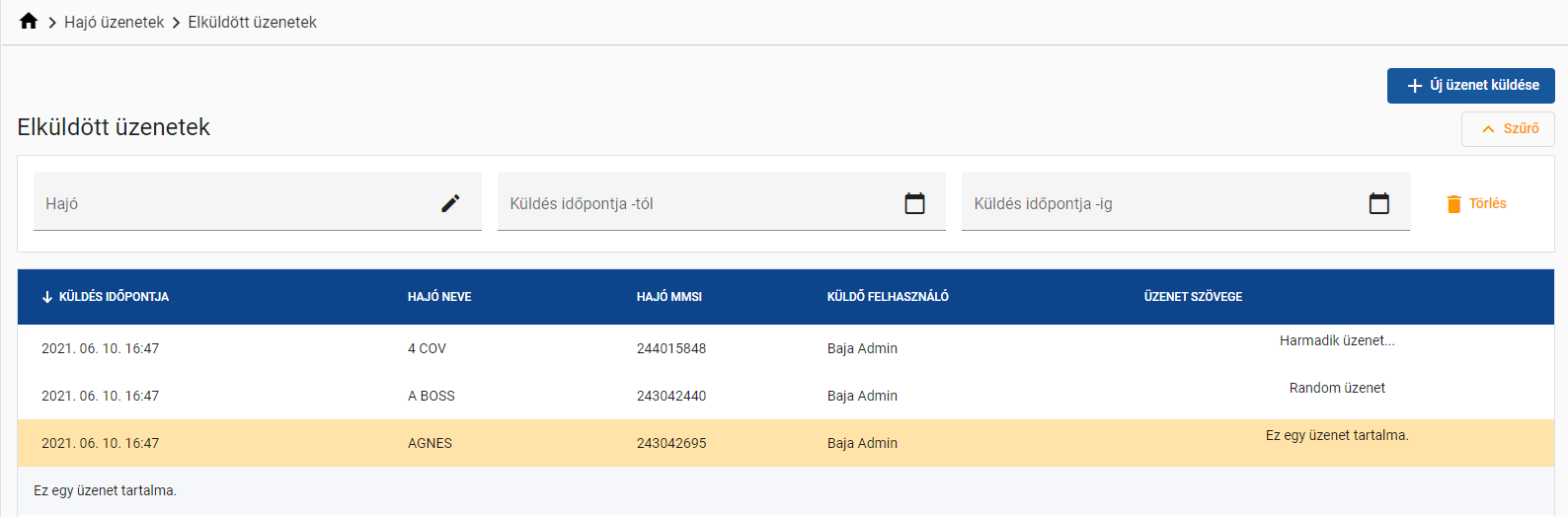
Elküldött üzenetek
A táblázat sorai kattinthatók, ekkor lenyílik az elküldött üzenet tartalmát bővebben megjelenítő nézet. Egyszerre csak egyetlen üzenet lehet kijelölve, ha egy újabb üzenetre kattint a felhasználó, akkor a már nyitott üzenet összecsukódik.
A nézet tetején található egy Új üzenet küldése gomb, erre kattintva megnyílik az új üzenet küldésére szolgáló ablak.
Mobil - Beküldött BERMAN üzenetek
A fuvarozó felhasználó számára az általa beküldött üzenetek láthatók a mobil applikáción. Erre a BERMAN alsó menüpontban van lehetőség ahol a Beküldött BERMAN üzenetek lista nézet található. Az üzenetek a beküldés időpontja szerint csökkenő sorrendben helyezkednek el és nincs lehetőség rendezni vagy szűrni a listát.
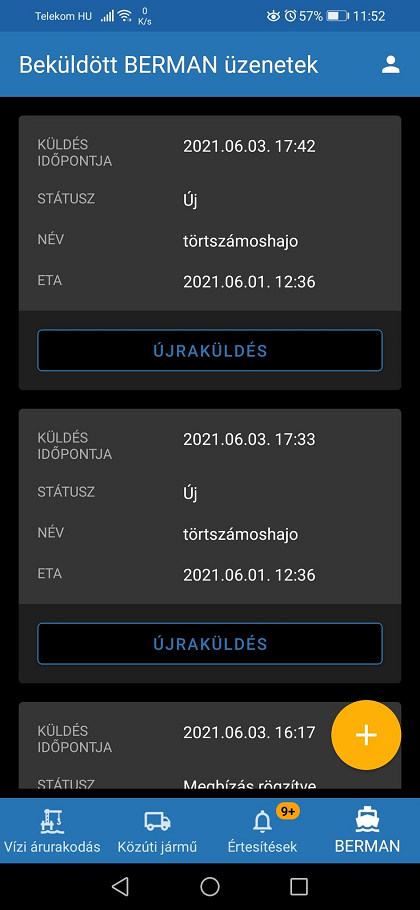
Beküldött BERMAN üzenetek lista
A lista elemei kattinthatók, mellyel az adott üzenet részletes nézete nyílik meg. A felület alján található egy Újraküldés gomb, mellyel az üzenetküldési felület nyitható meg ahol előtöltésre kerülnek az eredeti üzenetben elküldött adatok.
Ez az Újraküldés gomb szintén megtalálható a Beküldött BERMAN üzenetek lista elemei alatt, így akár közvetlenül onnan is indítható az üzenet Újraküldése.
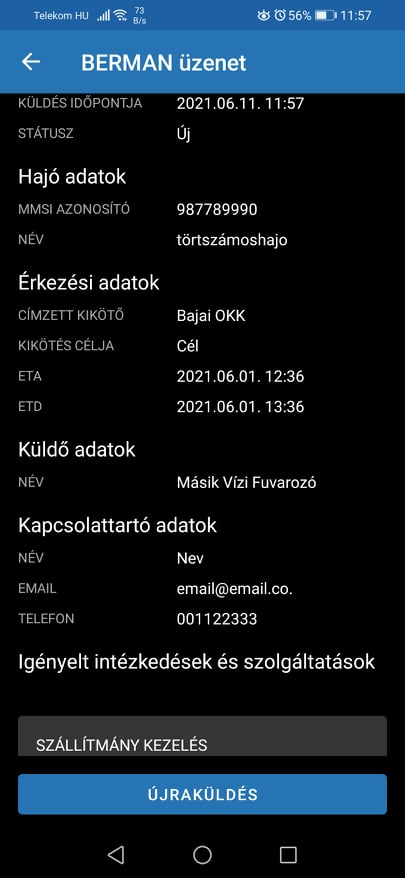
Elküldött üzenet részletes nézete
Az oldal alján a "+" ikonnal megnyitható a BERMAN üzenet küldési felület.
Üzenet sablonok
Adott kikötőhöz tartozó üzenet sablonokat listázó felület. Táblázatos formában jelenik meg, mely lapozható, valamint rendezhető és szűrhető különböző szempontok alapján.
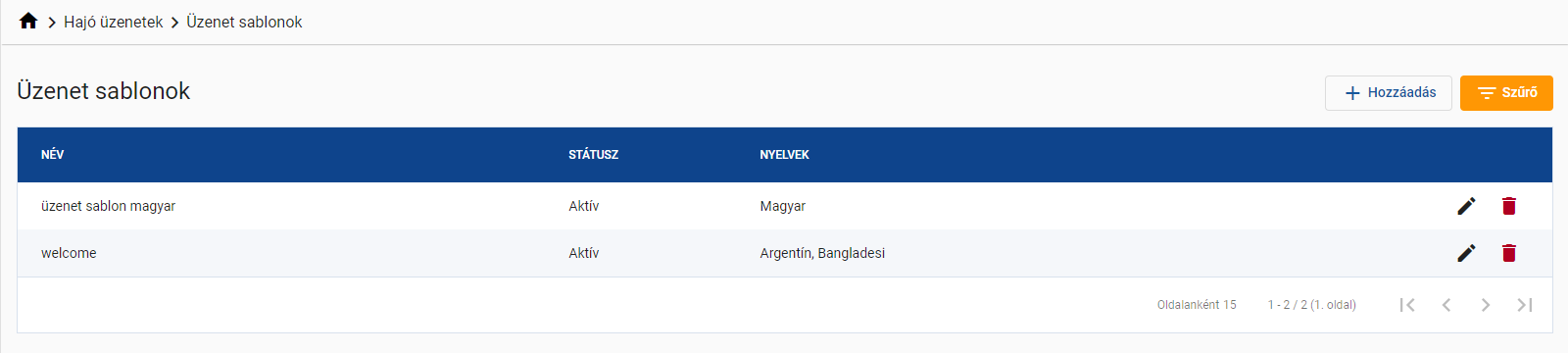
Üzenet sablonok
Az üzenet sablon sorok végén a szerkesztés és a törlés ikon is megtalálható, melyek az üzenet státuszától függően aktívak vagy sem.
A kikötő felhasználójaként létrehozott üzenet sablonokat az adott kikötőhöz tartozó többi felhasználó is tetszőlegesen szerkesztheti, törölheti.
Új üzenet sablon
A nézet jobb felső sarkában található Hozzáadás gombbal megnyitható az az ablak, melynek segítségével új üzenet sablonok hozhatók létre a kikötő felhasználói számára.
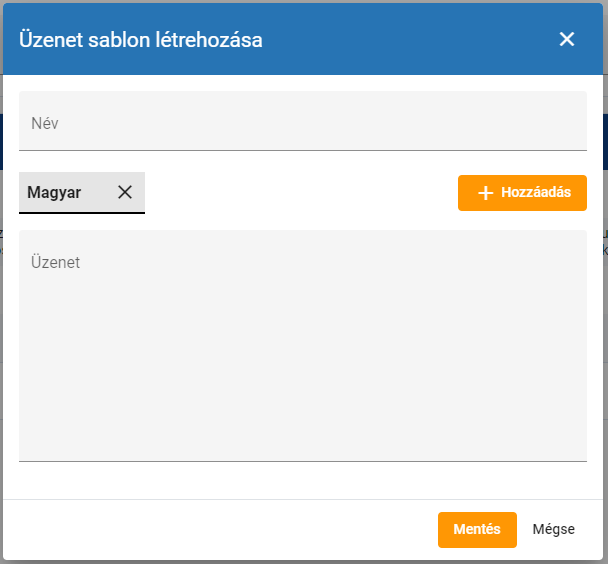
Új üzenet sablon létrehozása
A felhasználónak 3 adatot kell minimum megadnia egy sablon elkészítéséhez.
- Név: A sablon neve ami az adott kikötőre nézve egyedi kell, hogy legyen.
- Nyelv: Legalább egy nyelvet kötelező megadni amelyre az üzenet megadásra kerül. Ehhez a Hozzáadás gombra kell kattintani, ekkor megjelennek egy görgethető listában azok a nyelvek, melyeket még felvehet a felhasználó az adott sablonhoz. Egy nyelvet csak egyszer lehet kiválasztani.
- Üzenet: Végül meg kell adnunk, hogy milyen üzenet legyen a sablon tartalma, ezt minden egyes felvett nyelvhez meg kell tennie a felhasználónak. A nyelvezetek között a felvett elemekre kattintva válthatunk, valamint az "X" ikonnal törölhetjük őket.
A Mentés gombbal bezárul az ablak és mentésre kerül az üzenet sablon, a Mégse gombbal pedig változtatások nélkül bezárul az ablak.
Üzenet sablon módosítása
A kikötő felhasználójának lehetősége van módosítani a kikötőhöz felvett sablonokat. Az üzenet sablon lista nézet sorainak végén szereplő ceruza ikonra kattintva, megnyílik az Üzenet sablon módosítása ablak. Ez a felület teljesen megegyezik az Új üzenet sablon létrehozása ablakkal, valamint működésében is azonos, viszont a megnyitást követően előtöltésre kerülnek az Üzenet sablon adatai.
Üzenet küldés
Szabad szöveges AIS üzenet küldése lehetséges a kikötő nevében egy adott hajó számára.
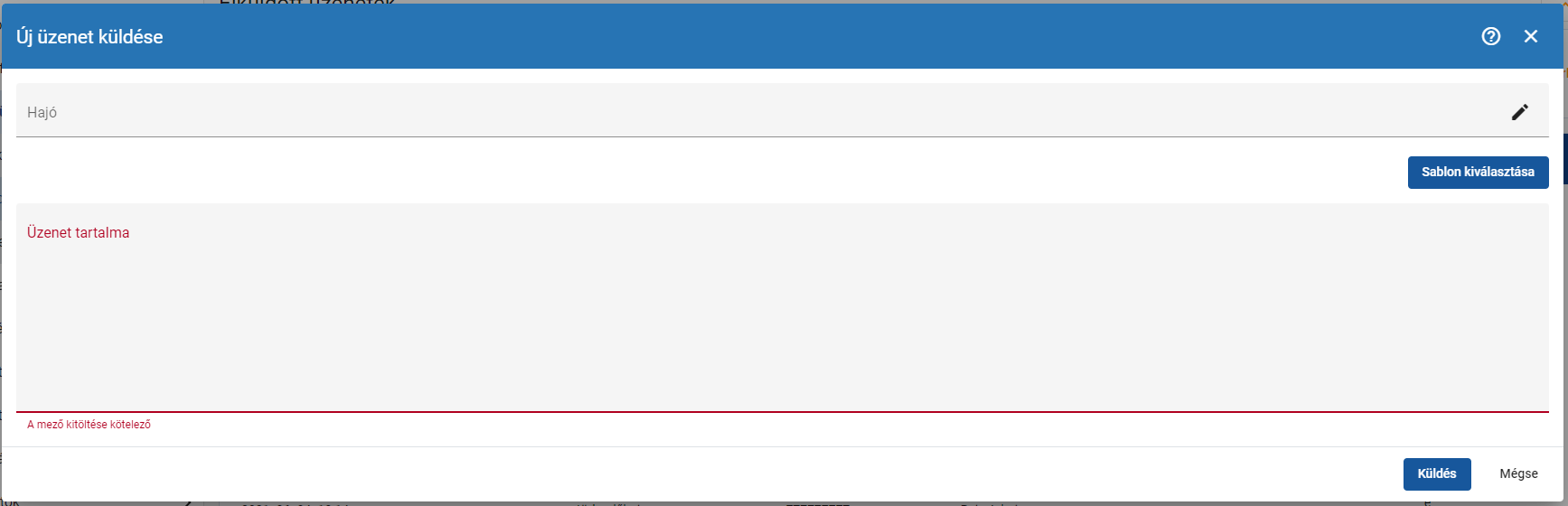
Új üzenet küldése
Hajó választás
A felhasználónak meg kell adnia, hogy melyik hajónak szeretné küldeni az üzenetet, ezt a jobb oldalon található ceruza ikonnal teheti meg. Erre kattintva a hajó kereső ablak nyílik meg. Lehetőség van szűrni a listában, rendezni a listát, valamint esetlegesen a Hozzáadás gombbal újabb hajót felvenni a rendszerbe. Ha egy hajó sorában levő szem ikonra kattint a felhasználó, akkor az adott hajó részletes adatait megjelenítő ablak ugrik fel, melyet akár szerkeszteni is lehet. Ha megvan a kívánt hajó akkor a Kiválaszt gombbal lehet az üzenethez csatolni.
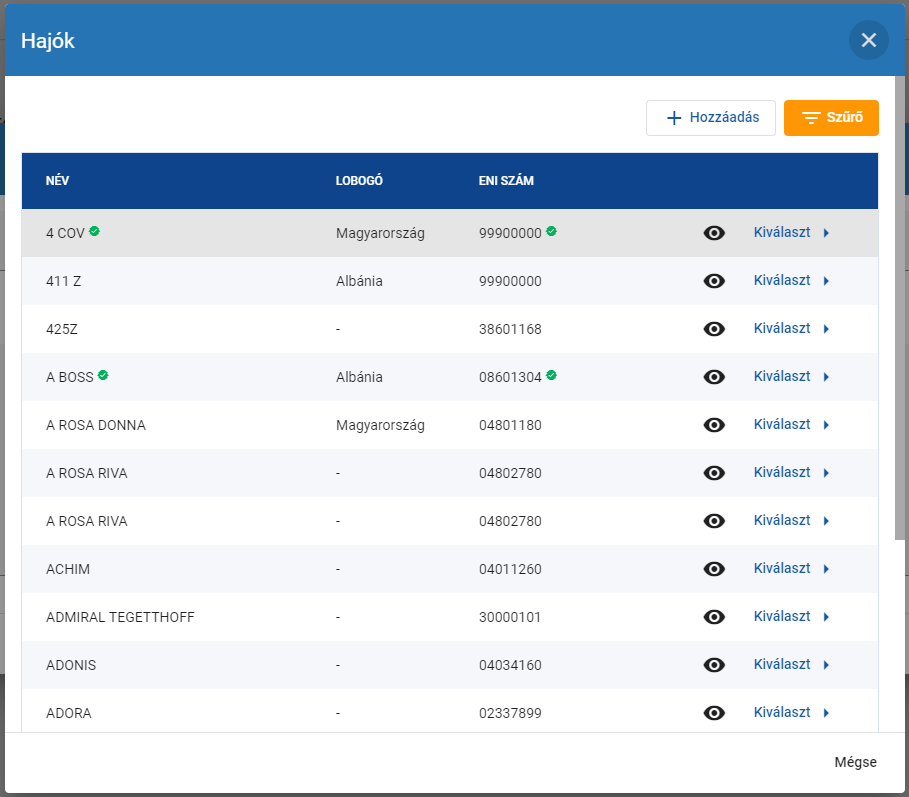
Hajó választó
Az ablakban található még egy Sablon kiválasztása gomb, mely egy sablonválasztó ablakot nyit meg. Itt az adott sablon sorára kattintással lenyílnak a sablon különböző nyelvezeteihez felvett további sorok. Itt szintén a Kiválaszt gombbal tudjuk használni ezeket a sablonokat.
Egy megerősítő kérést követően a sablon tartalma betöltésre kerül az üzenet tartalma mezőbe.
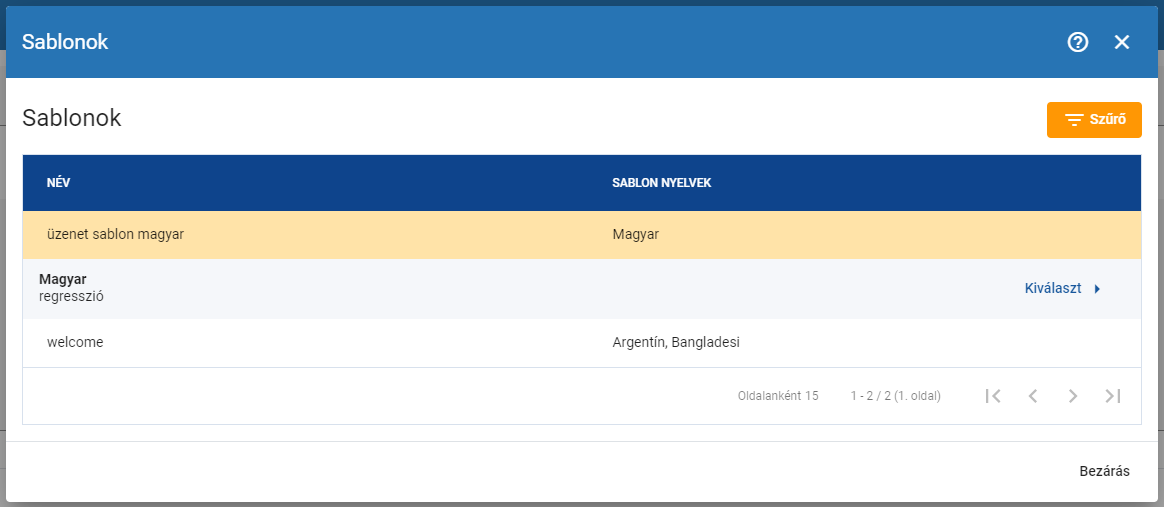
Üzenet sablon lista
Az üzenet tartalma mezőben egy szabadszöveges üzenetet írhat a felhasználó, vagy akár szerkesztheti a korábban kiválasztott sablont.
Végül pedig a Mégse gombbal bezárható az ablak, vagy a Küldés gombbal elküldhető az üzenet.
Mobil - BERMAN üzenet küldés
A fuvarozónak lehetősége van mobil applikáció segítségével BERMAN üzenetet küldeni egy kikötő részére. Ezt a BERMAN alsó menüpontban található felületen a "+" ikonnal teheti meg, mellyel megnyílik a BERMAN üzenet küldés nézet.
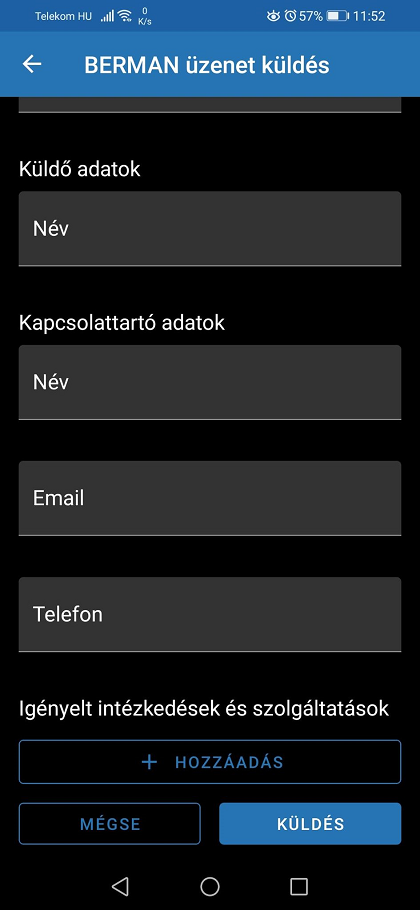
BERMAN üzenet küldése - Mobil
A felületen a következő mezők megadása szükséges:
- Hajó adatok: MMSI azonosító amely 9 számjegyből állhat, Név ahol a hajó neve adható meg.
- Érkezési adatok: Címzett kikötő, a KIR rendszerben megtalálható kikötők listája közül kell választania a felhasználónak. Kikötés célja, szövegesen megadható, valamint az ETA kötelezé és az ETD opcionális dátumok megadása lehetséges.
- Külső adatok: Név megadása lehetséges.
- Kapcsolattartó adatok: Név, Email, Telefon adatok opcionálisan megadhatók.
- Igényelt intézkedések és szolgáltatások: Ebben a pontban található egy Hozzáadás gomb mellyel kiválasztható, hogy milyen típusú intézkedést vagy szolgáltatást szeretne hozzáadni a felhasználó. A szolgáltatás vagy intézkedés kiválasztását követően, a megjelenő mezőkbe kattintva ki kell választani a pontos típust, valamint lehetőség van szöveges megjegyzés bevitelére is. Ezt követően a Hozzáadás gombbal felvehetjük az üzenethez ezt az intézkedést vagy szolgáltatást, valamint a Mégse gombbal bezárhatjuk az adott nézetet. Az üzenethez több ilyen szolgáltatás is hozzáadható, szerkeszthető az elemen található ceruza ikonnal, valamint törölhető a kuka ikonnal.
Küldés gombbal elküldheti a felhasználó az üzenetet, valamint a Mégse gombbal bezárható az üzenet küldése.
Ha egy korábban elküldött üzenet újraküldésével nyílik meg a felület, akkor az eredeti üzenetben szereplő adatok előre feltöltésre kerülnek az oldalon.
Ended: Hajó üzenetek
Vízi rakodásokVízi rakodások
A vízi rakodások lista felületen az adott kikötőhöz kapcsolódó vízi rakodások listázódnak. Táblázatos formában jelenik meg, mely lapozható, valamint rendezhető és szűrhető különböző szempontok alapján.
Egy adott sor végén található egy szem ikon, melyre kattintva a rakodási folyamat részletes nézete nyílik meg.
A lista soraira kattintva lenyílik egy részletes nézet a releváns időpontokat valamint a Session azonosítót feltüntetve. A nézeten a rakodás adott állapotától függően ahol a felhasználó számára valamilyen művelet végezhető, ott plusz gombok jelennek meg.

Vízi rakodások lista
Az oldalon a különböző szerepköröknek és állapotoknak megfelelően eltérő gombok, lehetőségek vannak. Ez érvényes a Vízi rakodások lista nézetre valamint a rakodási folyamat részletes nézetére is.
- Ha a kikötő naplót vezet, akkor lehetősége van Érkezési jelentés rögzítésére, valamint indulási jelentés rögzítésére.
- Ha az adott címzett kikötő vagy az esetleges felette levő kikötő vezet naplót, akkor lehetősége van vízi árurakodást rögzíteni.
Naplót vezető kikötő
Naplót vezető kikötő szerepkörrel rendelkező felhasználó, egy adott sorban vagy a sor végén elhelyezkedő 3 pontra kattintva, illetve a lenyíló bővített nézeten, a következő opciókat láthatja:
Érkezési jelentés rögzítése:
Ha nincs rögzített érkezési jelentés és még nem archív a rakodási folyamat státusza.
Érkezési jelentés rögzítése folyamatot indít, ahol az első lépésben kiválasztandó beküldött érkezési jelentés automatikusan ki van töltve az adott folyamathoz tartozó érkezési jelentéssel.
Rögzített érkezési jelentés módosítása:
Ha van rögzített érkezési jelentés, de még nincs vízi árurakodás és még nem archív a rakodási folyamat státusza. Érkezési jelentés rögzítése felületre navigál a rendszer.
Indulási jelentés rögzítése
Ha nincs rögzített indulási jelentés és még nem archív a rakodási folyamat státusza. Indulási jelentés rögzítése felületre navigál, ahol az első lépésben kiválasztandó rakodási folyamat automatikusan ki van töltve az adott folyamattal.
Rögzített indulási jelentés módosítása
Ha van rögzített indulási jelentés és még nem archív a rakodási folyamat státusza. Indulási jelentés rögzítése felületre navigál a rendszer.
Archiválás visszavonása
Ha archív a rakodási folyamat státusza. Erre kattintva egy megerősítő dialógus után a rakodási folyamat státusza újra aktív lesz.
Címzett kikötő
A címzett kikötő szerepkörrel rendelkező felhasználó, egy adott sorban vagy a sor végén elhelyezkedő 3 pontra kattintva, illetve a lenyíló bővített nézeten, a következő opciókat láthatja:
Árurakodás felvétele
Ha nincs vízi árurakodás és van rögzített érkezési jelentés, valamint nem archív a rakodási folyamat státusza.
Ez elnavigál a Vízi árurakodás létrehozás / módosítás nézetre, ahol az első lépésben kiválasztandó rögzített érkezési jelentés automatikusan ki van töltve az adott folyamathoz tartozó érkezési jelentéssel.
Vízi árurakodás módosítása
Ha van vízi árurakodás és a státusza aktív, valamint nem archív a rakodási folyamat státusza. Vízi árurakodás létrehozás / módosítás nézetre navigál a rendszer.
Archiválás
Ha még nem archív a rakodási folyamat státusza. Erre kattintva egy megerősítő dialógus után a rakodási folyamat státusza archívált lesz.
Archiválás visszavonása
Ha archív a rakodási folyamat státusza. Erre kattintva egy megerősítő dialógus után a rakodási folyamat státusza újra aktív lesz.
Rakodási folyamat részletes nézet
A rakodási folyamat 5 lépése külön nézeteken jelennek meg, melyeket között a felső sorban váltogathatunk, emellett fontos, hogy csak azokat a nézeteket tekinthetjük meg amely lépés már végbement az adott rakodási folyamatra nézve. Tehát például a rögzített érkezési jelentés fülre csak akkor válthatunk ha már van rögzített érkezési jelentés a folyamatra nézve.
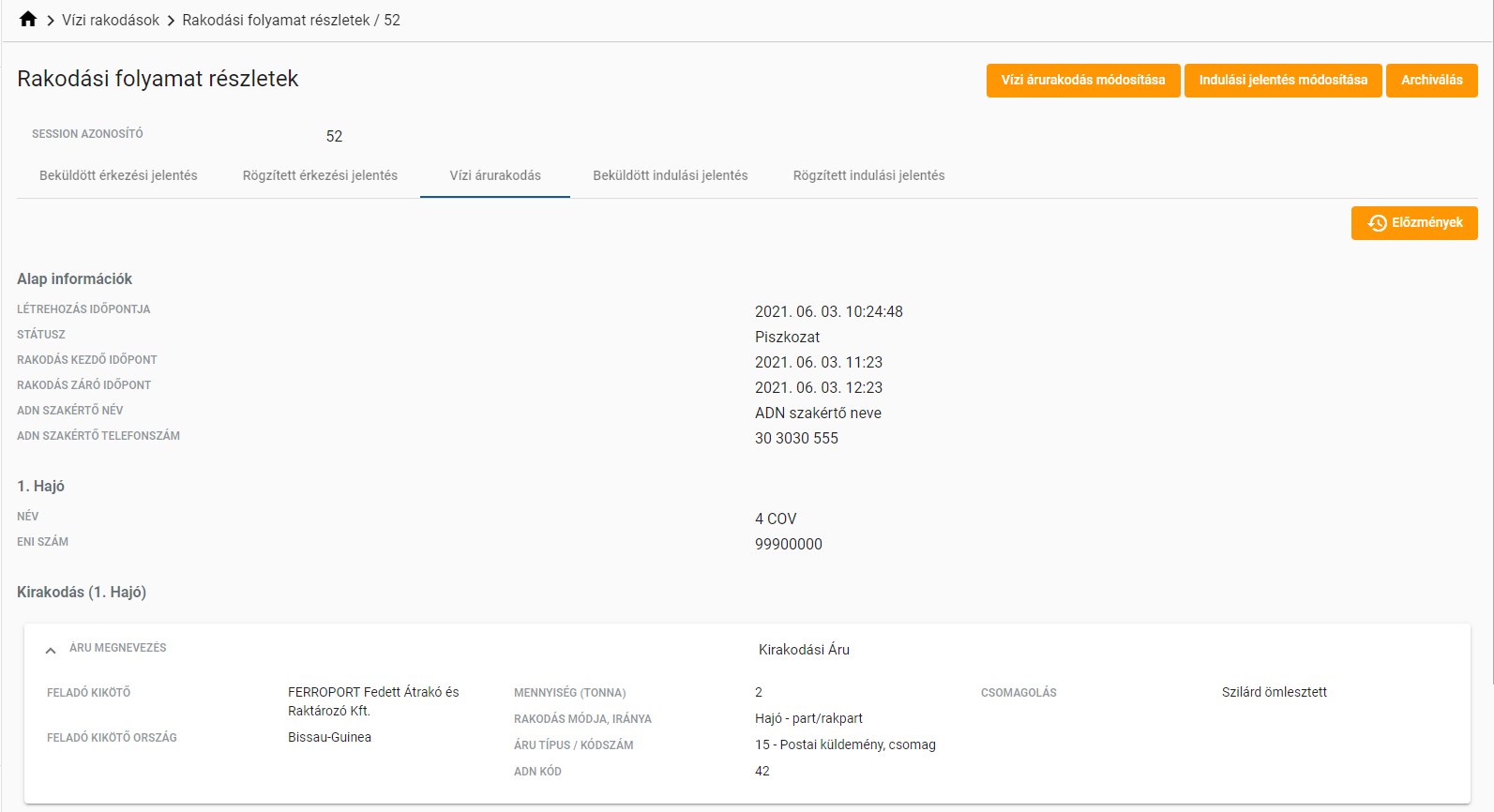
Rakodási folyamat részletes nézet
Ha az adott fülön van megjelenítve valamilyen áru, akkor arra kattintva lenyithatunk egy bővített nézetet, benne az áru korábban megadott adataival.
Vízi rakodásokÉrkezési jelentés rögzítése
A Érkezési jelentés rögzítés folyamata két lépésből áll. Első lépésben a felhasználó kiválaszthat egy beküldött érkezési jelentést amelyet rögzítene, vagy dönthet úgy, hogy beküldött jelentés nélkül rögzíti. A folyamat második lépésében az érkezési jelentés tényleges adatainak megadásával rögzíthető az jelentés.
Beküldött érkezési jelentések
Ez a nézet segíti a felhasználót a kívánt beküldött érkezési jelentés kiválasztásában. A beküldött érkezési jelentések lista felületen a naplót vezető kikötő számára vízi rakodások listázódnak, valamint az esetleges alkikötőknek küldött érkezési jelentések is itt találhatóak ha az adott kikötő nem vezet kikötőnaplót. Táblázatos formában jelenik meg, mely lapozható, valamint rendezhető és szűrhető különböző szempontok alapján.
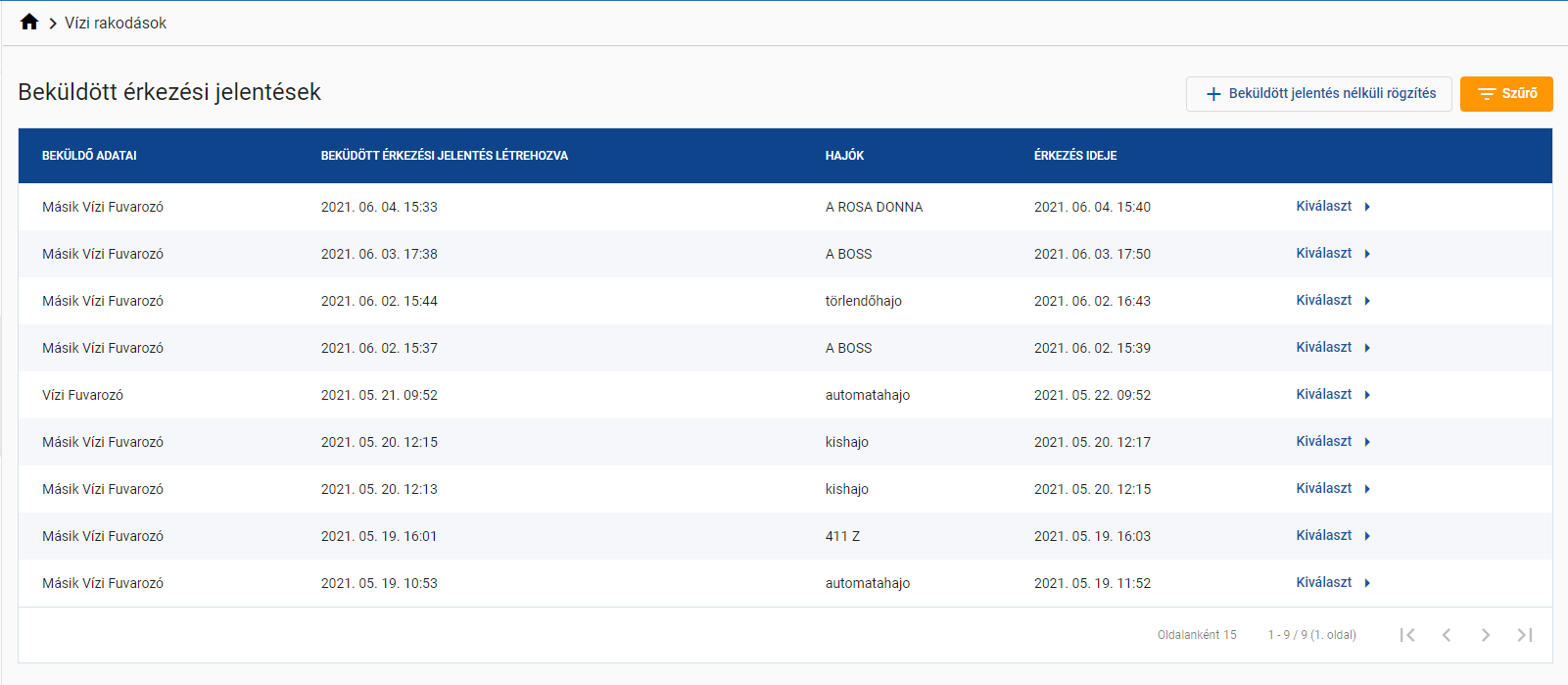
Beküldött érkezési jelentések lista
A felhasználó akár a Kiválaszt gombra, akár az adott sorra kattintva, kiválaszthat egy beküldött érkezési jelentést. Ekkor a rendszer tovább navigál az érkezési jelentés rögzítése felületre.
A felhasználó a Beküldött jelentés nélkül rögzítés gombbal rögzíthet érkezési jelentést úgy, hogy ahhoz nem kapcsolódik egy már beküldött jelentés a vízi fuvarozótól. Ekkor szintén az érkezési jelentés rögzítése felületre kerül a felhasználó.
A Mégse gomb hatására a Vízi rakodások lista nézetre léphet vissza a felhasználó.
Érkezési jelentés rögzítése
- Ha az első lépésben a felhasználó kiválasztott egy beküldött érkezési jelentést, akkor a beküldött jelentés adatai a képernyő felső részén megjelenítésre kerülnek, valamint található egy Szerkesztés gomb, amellyel ismét a beküldött érkezési jelentés választó felületre kerül vissza a felhasználó. Emellett a teljes érkezési jelentés rögzítő felület előtöltésre kerül a jelentésnek megfelelően.
- Ha a felhasználó beküldött jelentés nélkül került erre a felületre, akkor az összes adatot neki kell kitöltenie.
- Továbbá ha a felhasználó egy vízi rakodás részletes nézetéről indította az érkezési jelentés rögzítése folyamatot, akkor az oldal szintén előtöltésre kerül, de a kiválasztott jelentés nem megváltoztatható.
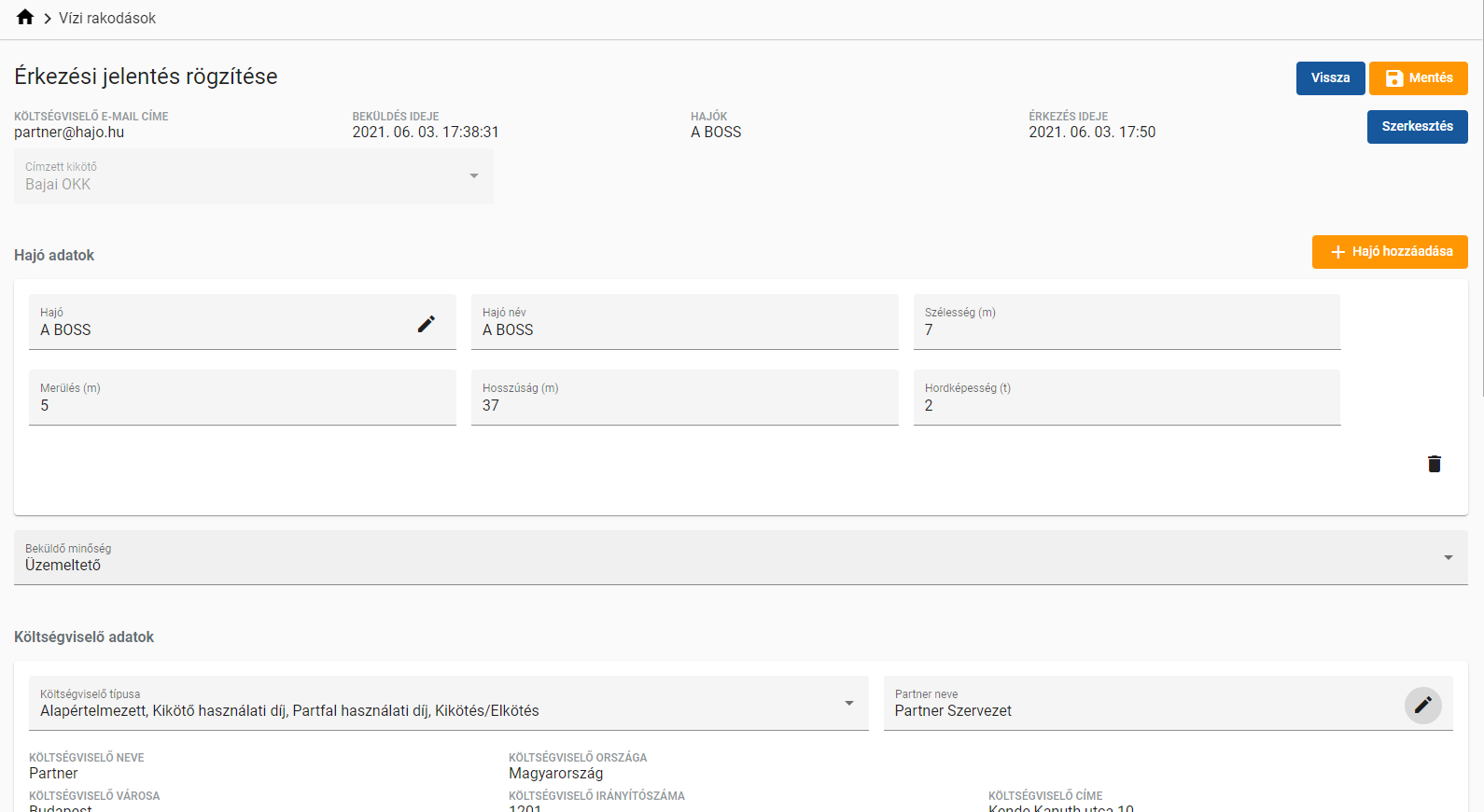
Érkezési jelentés rögzítése
A kitöltendő mezők:
- Címzett kikötő: Ha van kiválasztott beküldött érkezési jelentés, akkor csak olvasható a mező, a címzett megegyezik az ott megadottnál. Ha nincs kiválasztva, ebben az esetben olyan kikötők választhatók itt ki, akiket megcímezve az aktuális kikötő lesz a naplót vezető kikötő. Tehát az adott kikötő és esetleges naplót nem vezető alkikötői.
- Hajó adatok lista: Ez egy dinamikusan bővíthető lista. A lista alján található egy hozzáadás gomb, ami új sort ad hozzá a listához. A Hajó mezőben található ceruza ikonra kattintva kereshetünk a rendszerben tárolt hajók között. Továbbá lehetőség van a felugró ablakban levő Hozzáadás gombbal új hajó felvételére, valamint a szem ikonra kattintva egy hajó részletes nézete nyílik meg, ahol szerkeszthető ha például a hajónak hiányzik egy adata.
- Beküldő minőség: Lehet Tulajdonos vagy Üzemeltető
- Költségviselő adatok: Egy kiválasztott jelentés alapján a jelentésben megadott adatok megjelenítésre kerülnek, a Költségviselő típusa szintén előre megvan adva. Ebben az esetben csak a Partner neve mezőt kell kitöltenie a felhasználónak, melyet a ceruza ikonnal tehet meg. A felugró ablakból kiválaszthat egy meglévő partnert vagy akár rögzíthet egy újat is. Beküldött jelentés nélkül meg kell adnunk a költségviselő típusát és a Partner nevét is.
- Hajó vezető adatok: A fuvarozó nevét kell megadnia a felhasználónak, valamint a nemzetiségét a mezőbe kattintás után a görgethető listából.
- Érkezés időpontja: Ha van beküldött érkezési jelentés akkor az alapján előre kivan töltve, de szerkeszthető.
- Várható indulási időpont: Ha van beküldött érkezési jelentés akkor az alapján előre kivan töltve, de szerkeszthető.
- Kirakodás: A mező bepipálásával új kirakodásra szánt áruk megadására van lehetőség. A lista alján egy Új áru megadása gomb található, ami új árut ad hozzá a listához.
- Áru megnevezés: az áru szabadszöveges elnevezése,
- Mennyiség: az áru mennyisége tonnában megadva,
- Áru típus: legördülő mezőben választható az áru típusa,
- Címzett neve: opcionálisan megadható
- Berakodási kikötő választó: a rendszerben levő kikötők kiválaszthatók, vagy az egyéb opcióválasztásával szabad szövegesen is megadható az Egyéb berakodási kikötő mezőben.
A sor végén található egy kuka ikon, ami az adott sort törli a listából.
- Berakodás: Itt adhatók meg a berakodásra szánt áruk, a működése megegyezik a kirakodással, viszont ebben az esetben már elegendő csupán az áru megnevezése, mennyiség, típus megadása.
A nézet alján található még a Mégse és a Mentés gomb. A Mégse gomb segítségével a vízi rakodások felületre navigál a rendszer, a mentés gombbal pedig rögzítésre kerül az érkezési jelentés.
Rögzített érkezési jelentés módosítása
Rögzítés után a rögzített érkezési jelentésen addig lehet módosítani, amíg nem került felvételre vízi árurakodás, amihez az adott rögzített érkezési jelentés kapcsolódik, valamint amíg nem archivált a rakodási folyamat státusza. A módosítás a rakodási folyamat részletes nézetéről az Érkezési jelentés módosítása gombbal, vagy a vízi árurakodásban lenyíló bővített nézetből is elérhető a rögzített indulási jelentés oszlopban szerepló Módosítás gombbal.
A módosító nézet megegyezik az új létrehozása nézettel, viszont ebben az esetben az adatok elő vannak töltve a korábban megadottakkal, tehát elegendő csak a módosítani kívánt mező adatait változtatni.
Vízi árurakodás rögzítése
A vízi árurakodás létrehozási folyamat három lépésből áll:
- Első lépésként a kapcsolódó rögzített érkezési jelentést szükséges kiválasztani,
- Második lépésként az opcionálisan kapcsolódó megbízásokat lehet megadni,
- Harmadik lépésként pedig minden egyéb adatot meg tud adni a felhasználó.
Rögzített érkezési jelentés kiválasztása
A vízi rakodások lista nézetről az Árurakodás felvétele gomb segítségével indíthatunk egy Árurakodás létrehozás folyamatot. Itt a Kiválaszt gombbal kiválasztható az adott érkezési jelentés, ezzel a folyamat következő lépésére navigál a rendszer.
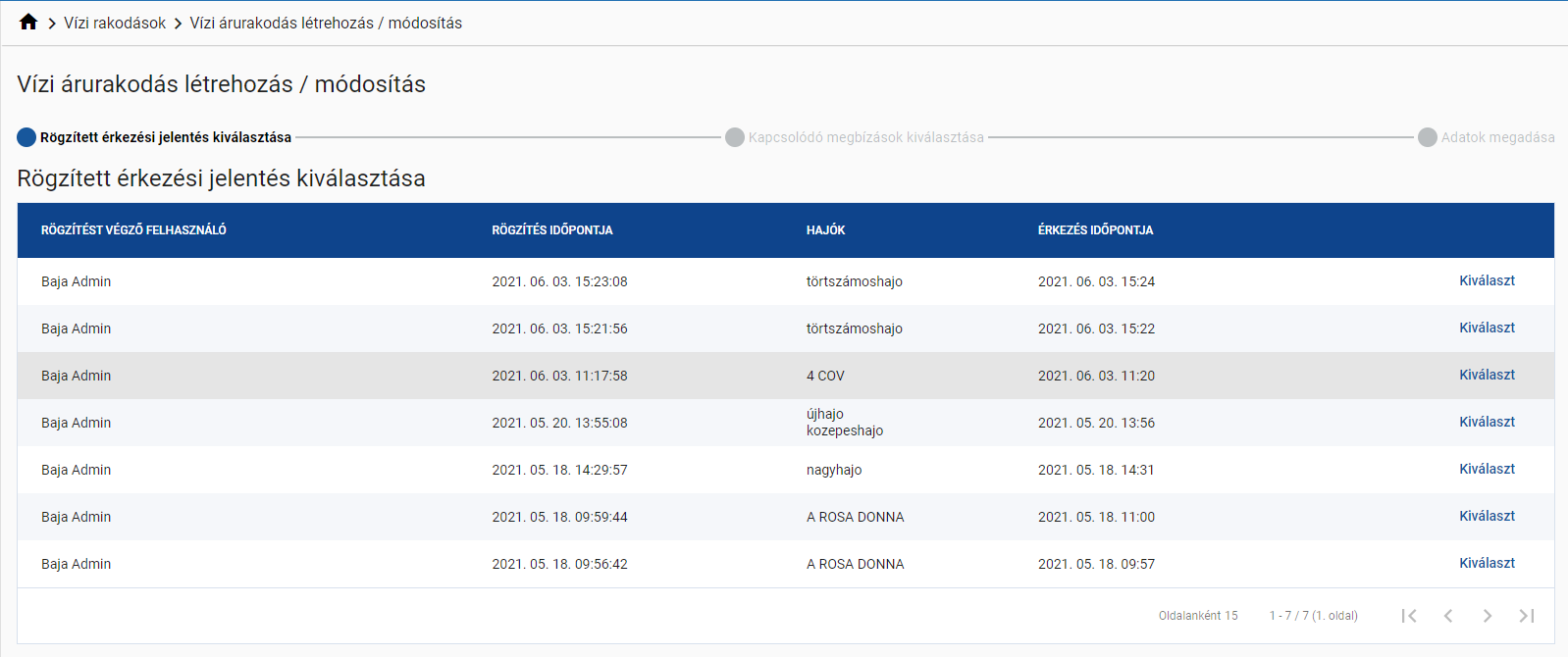
Rögzített érkezési jelentés kiválasztása
Kapcsolódó megbízások kiválasztása
A folyamat második pontjára kétféleképpen juthat el a felhasználó:
- ha az első pontban a Kiválaszt gombbal kiválaszt egy rögzített érkezési jelentést,
- vagy ha egy rakodási folyamat részletes nézetén a Vízi árurakodás rögzítése gombra kattint, ebben az esetben nincs szükség külön rakodási folyamat kiválasztására.
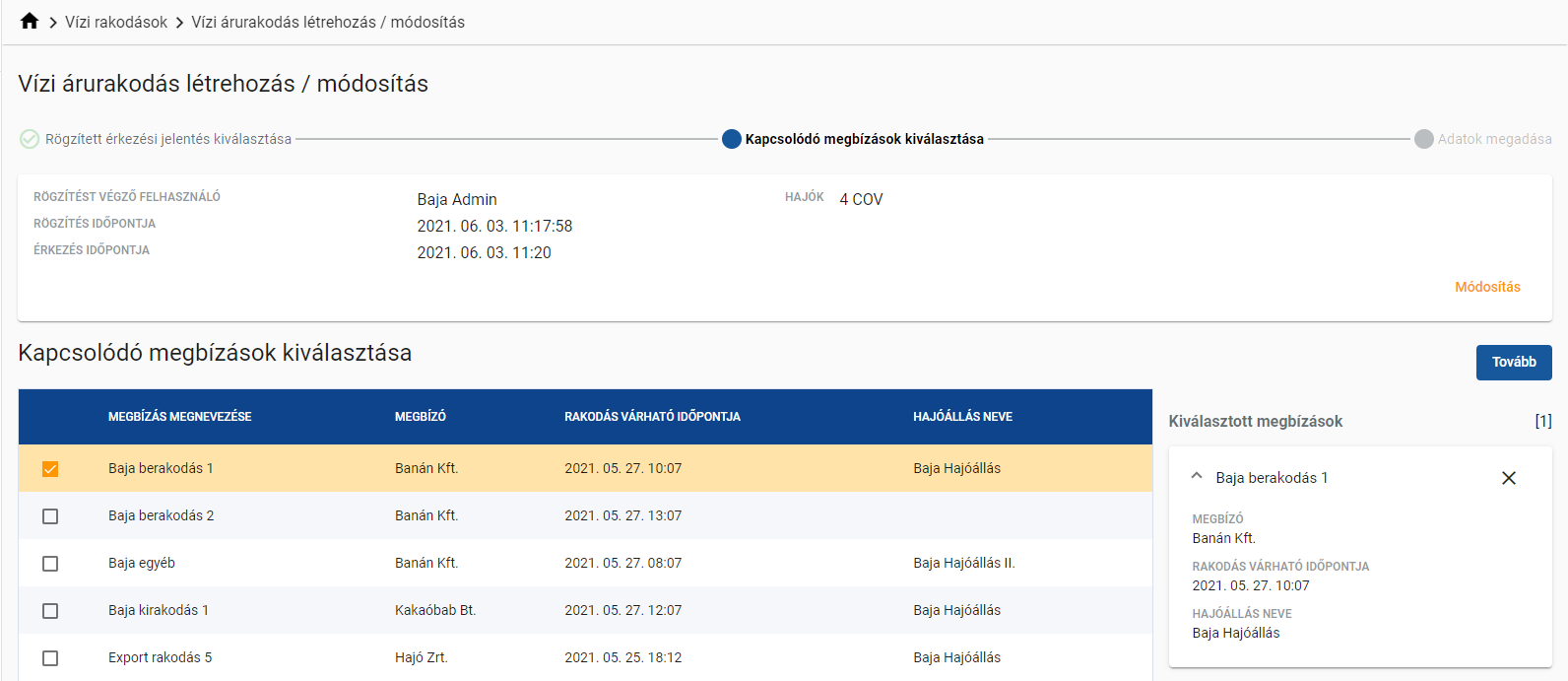
Kapcsolódó megbízások kiválasztása
A második lépésben lehetőség van kiválasztani akár több kapcsolódó megbízást is, valamint a Módosítás gombbal visszaléphetünk az első pontra. Az kiválasztott jelentések a képernyő jobb lenyitható formában listázódnak.
A Tovább gombra kattintva eltárolja a kapcsolódó megbízásokat a rendszer és tovább lép a folyamat következő lépésére.
Adatok megadása
A folyamat utolsó nézetén a kikötő felhasználója megtudja adni az árurakodásra vonatkozó adatokat, . Emellett lehetőség van az első illetve a második lépésre is a megfelelő Módosítás gombbal visszanavigálni.
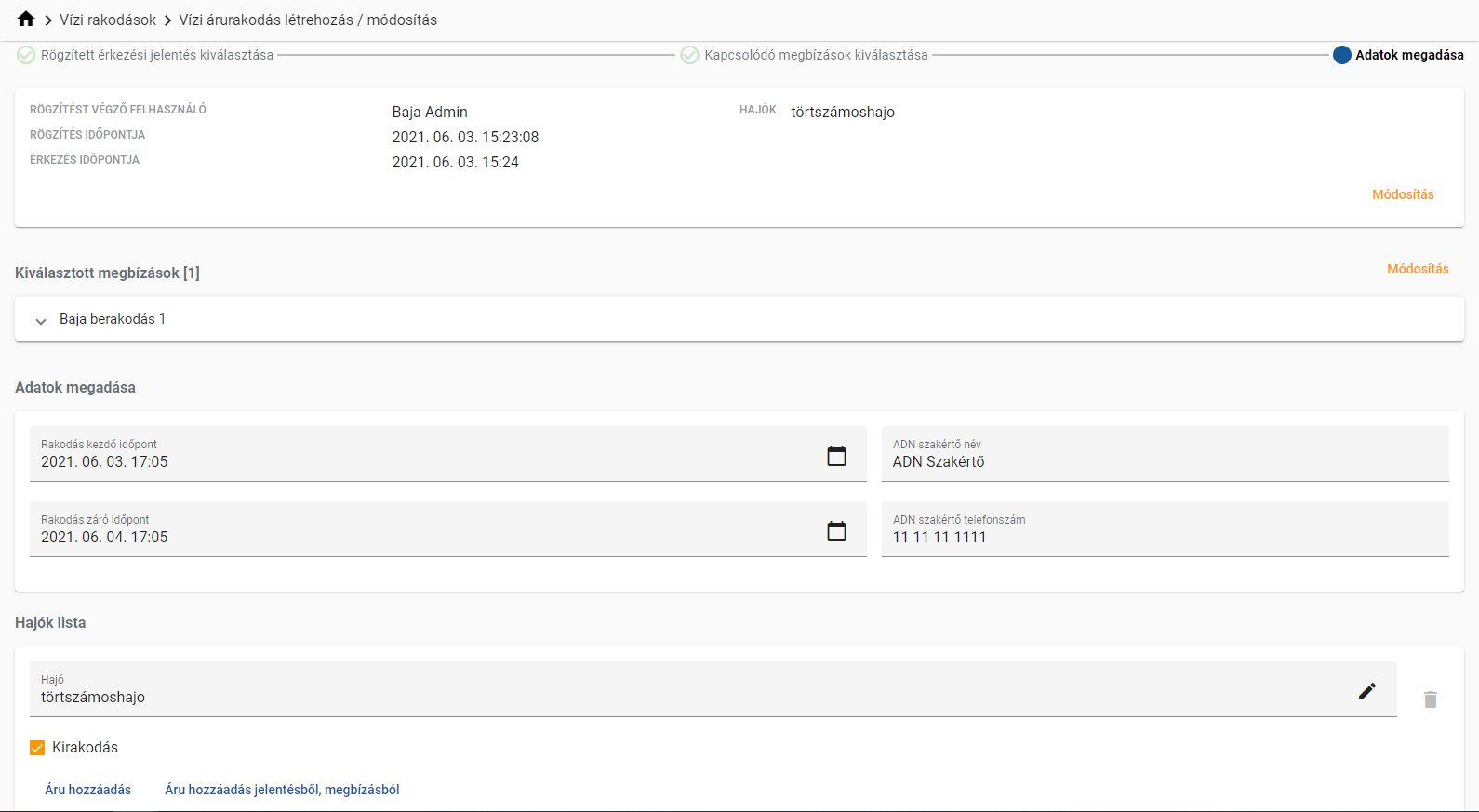
Adatok megadása
Az ADN kód, szakértő név és telefonszám mezők kivételével az összes mező kitöltése kötelező, valamint ha egy árunál az ADN-kód megadásra kerül, akkor a szakértő név és szakértő telefonszám mezők kitöltése is kötelező.
Rögzítendő adatok:
Adatok megadása
- Rakodás kezdő időpont
- Rakodás záró időpont: nem lehet korábbi, mint a rakodás kezdő időpontja
- ADN szakértő név
- ADN szakértő telefonszám
Hajók lista:
Ez egy dinamikusan bővíthető lista. A lista alján egy hozzáadás gomb található, ami új sort ad hozzá a listához, valamint a felvett hajó és az áru is törölhető a kuka ikonnal.
- Hajó: Az érkezési jelentés alapján a Hajókat a rendszer előre betölti, ezeket törölhetjük vagy további hajókat adhatunk a listához.
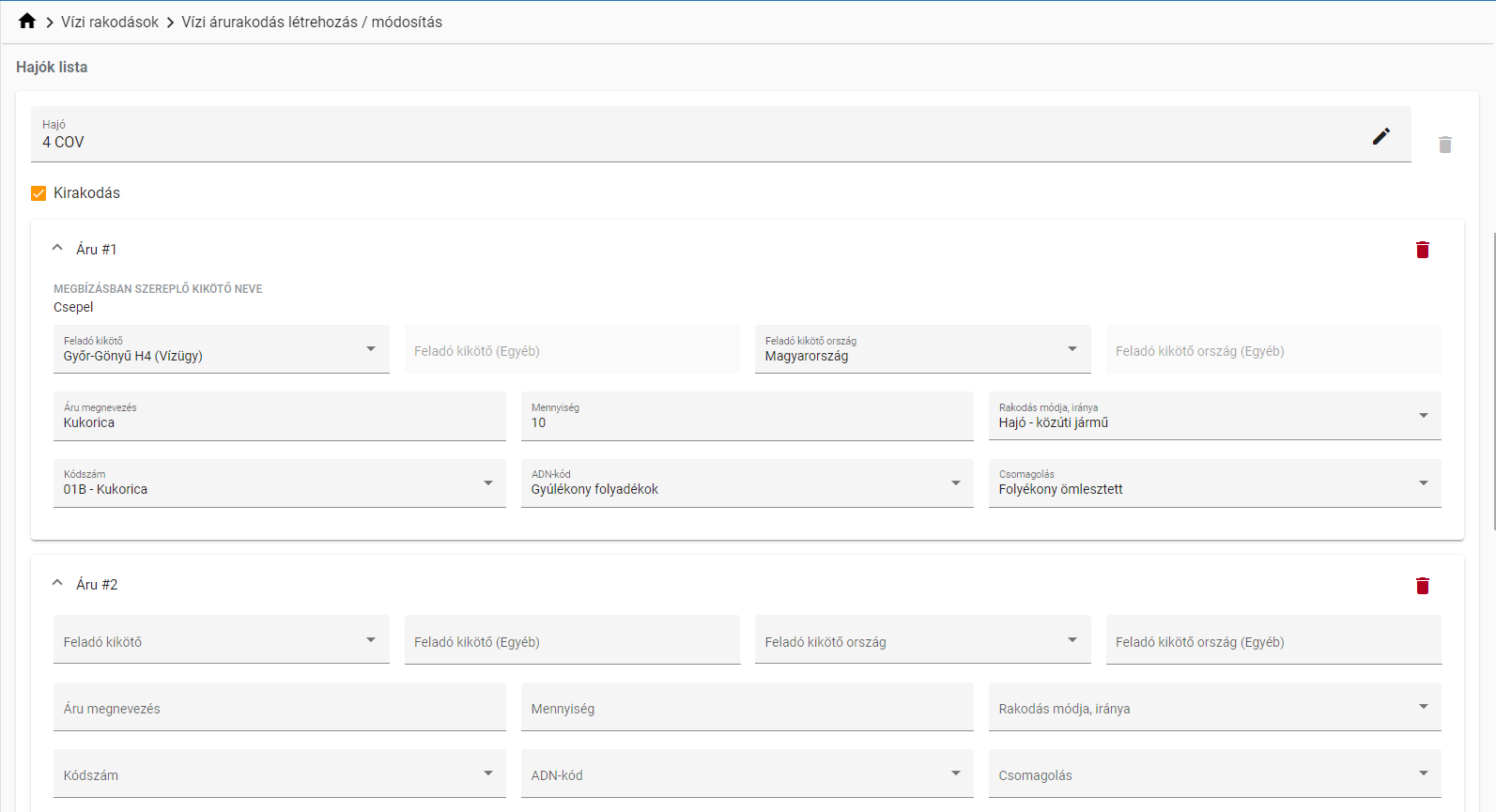
Hajó lista
Minden hajóhoz legalább egy áru felvétele szükséges, ehhez meg kell adnunk, hogy milyen irányba történik a rakodás, valamint a felhasználónak fel kell vennie az adott árut, ezt megteheti egyénileg az Áru hozzáadás gombbal, vagy hozzáadhatja a jelentésből, megbízásból az Áru hozzáadás jelentésből, megbízásból gombbal.:
- Kirakodás: Ha jelentésből, megbízásból került hozzáadásra egy áru, akkor a már meglévő adatokat a rendszer előre betölti
- Feladó kikötő: kikötő választó, ahol megadható a rendszerben található kikötő vagy egyéb kikötő szabad szöveges módon
- Feladó kikötő ország: ország választó
- Áru megnevezés: áru megnevezése szabad szövegesen
- Mennyiség: egész szám tonnában megadva
- Rakodás módja: rakodás mód választó
- Kódszám: áru kód választó
- ADN kód: az áru ADN kódja, ha van
- Csomagolás: áru csomagolás választó, ha a csomagolásnál konténer vagy RORO szállítás kerül kiválasztásra, akkor további 3 adatot kell megadni, ezek a konténer mérete, a konténer darabszáma és a szállítás, ahol megadható, hogy a konténer üres-e vagy sem.
- Berakodás: A működése megegyezik a kirakodással, a különbség annyi, hogy itt a Rendeltetési kikötőt és a Rendeltetési kikötő országot kell megadnia a felhasználónak.
Az oldal alján található még:
- Megbízások lezárása: Ha a felhasználó bepipálja ezt a lehetőséget, akkor a mentést követően a kiválasztott megbízások lezárt állapotba kerülnek.
- Mentés: Ha a szabályoknak megfelelően kitöltésre került az oldal, akkor a rendszer elmenti a vízi árurakodást.
Vízi árurakodás módosítása
A vízi árurakodást addig lehet módosítani, amíg a státusza aktív, valamint a hozzá tartozó rakodási folyamat státusza nem archívált. A módosítás működése megegyezik az árurakodás létrehozásával, viszont a folyamat az Adatok megadása, tehát az utolsó lépésnél nyílik meg, előre feltöltött adatokkal, melyek változtathatók.
Indulási jelentés rögzítése
Itt tud indulási jelentést rögzíteni a naplót vezető kikötő beküldött indulási jelentéshez vagy rögzített érkezési jelentéshez vagy csak magában, beküldött jelentés nélkül.
Az indulási jelentés rögzítés folyamata két lépésből áll. Első lépésben a felhasználó kiválaszthat egy vízi rakodási folyamatot ahol még nincs rögzített indulási jelentés, vagy dönthet úgy, hogy beküldött jelentés nélkül rögzíti. A folyamat második lépésében az indulási jelentés tényleges adatainak megadásával rögzíthető az jelentés.
Beküldött indulási jelentésnek
Ez a nézet segíti a felhasználót a kívánt vízi rakodási folyamat, vagy egy konkrét beküldött indulási jelentés kiválasztásában. A beküldött indulási jelentések lista felületen a naplót vezető kikötő számára vízi rakodások listázódnak, valamint az esetleges alkikötőknek küldött indulási jelentések is itt találhatóak ha az adott kikötő nem vezet kikötőnaplót. Táblázatos formában jelenik meg, mely lapozható, valamint rendezhető és szűrhető különböző szempontok alapján.
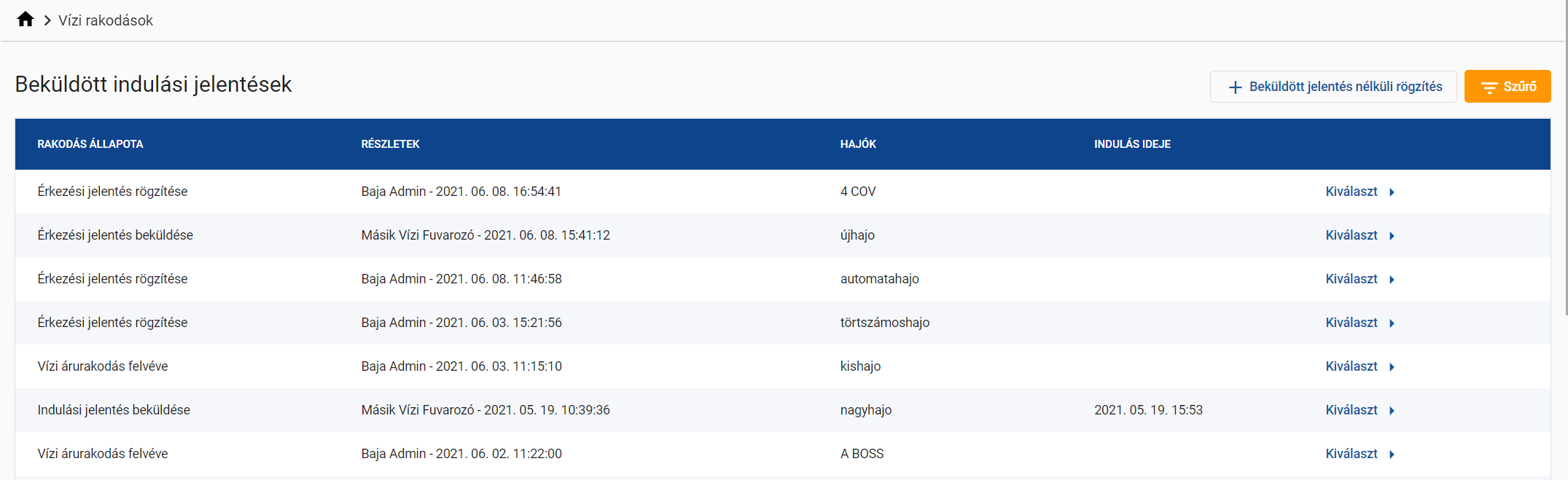
Beküldött indulási jelentések lista
A felhasználó akár a Kiválaszt gombra, akár az adott sorra kattintva, kiválaszthat egy vízi rakodási folyamatot. Ekkor a rendszer tovább navigál az indulási jelentés rögzítése felületre.
A felhasználó a Beküldött jelentés nélkül rögzítés gombbal rögzíthet indulási jelentést úgy, hogy ahhoz nem kapcsolódik egy már beküldött jelentés a vízi fuvarozótól. Ekkor szintén az indulási jelentés rögzítése felületre kerül a felhasználó.
A Mégse gomb hatására a Vízi rakodások lista nézetre léphet vissza a felhasználó.
Indulási jelentés rögzítése
- Ha az első lépésben a felhasználó kiválasztott egy vízi rakodási folyamatot, akkor a beküldött jelentés adatai a képernyő felső részén megjelenítésre kerülnek, valamint található egy Szerkesztés gomb, amellyel ismét a beküldött indulási jelentés választó felületre kerül vissza a felhasználó. Emellett a teljes indulási jelentés rögzítő felület előtöltésre kerül a jelentésnek megfelelően.
- Ha a felhasználó beküldött jelentés nélkül került erre a felületre, akkor az összes adatot neki kell kitöltenie.
- Továbbá ha a felhasználó egy vízi rakodás részletes nézetéről indította az indulási jelentés rögzítése folyamatot, akkor az oldal szintén előtöltésre kerül, de a kiválasztott jelentés nem megváltoztatható.
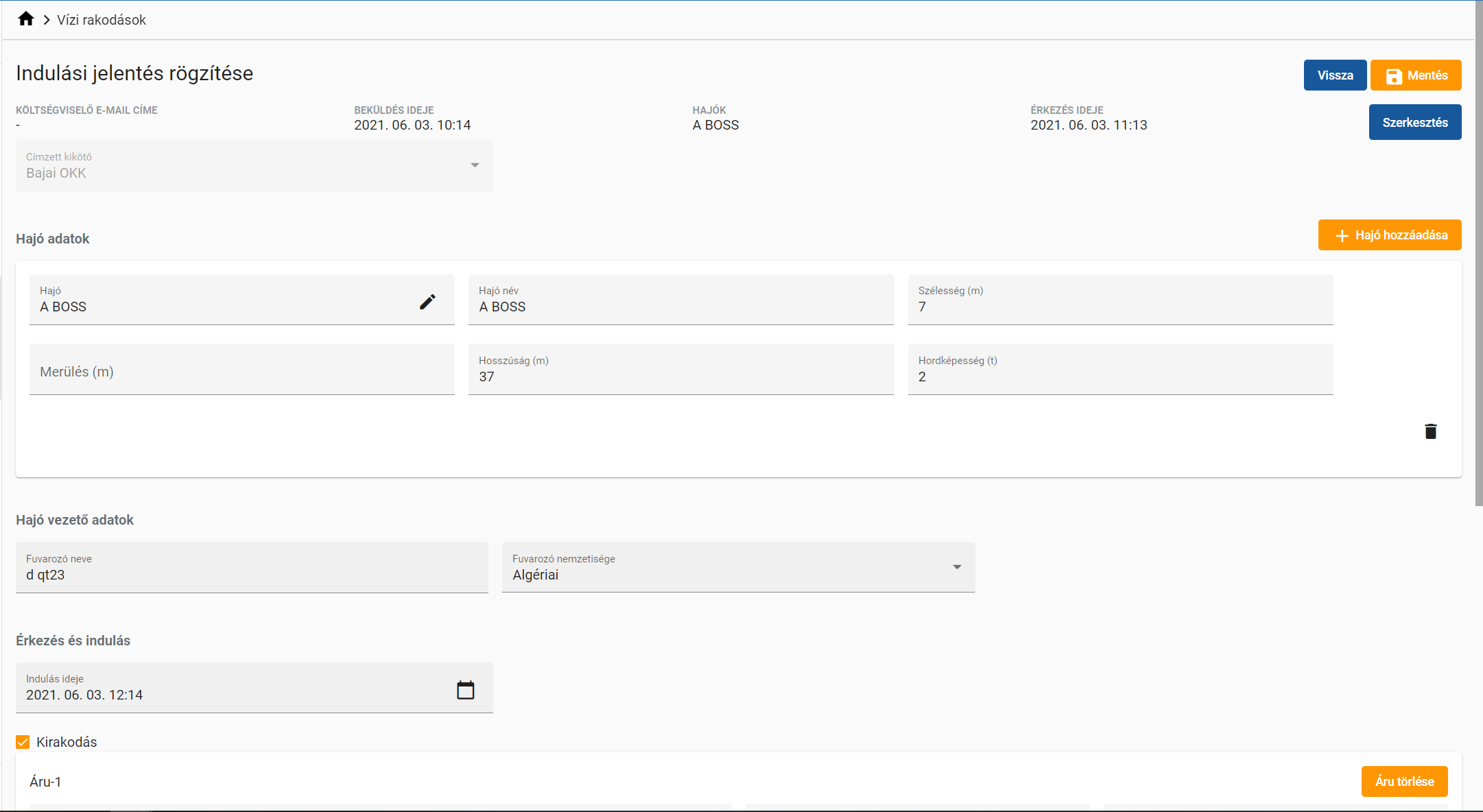
Indulási jelentés rögzítése
A kitöltendő mezők
- Címzett kikötő: Ha van kiválasztott beküldött jelentés, akkor csak olvasható a mező, a címzett megegyezik az ott megadottnál.
Ha nincs kiválasztva, ebben az esetben olyan kikötők választhatók itt ki, akiket megcímezve az aktuális kikötő lesz a naplót vezető kikötő. Tehát az adott kikötő és esetleges naplót nem vezető alkikötői.
- Hajó adatok lista: Ez egy dinamikusan bővíthető lista. A lista alján található egy hozzáadás gomb, ami új sort ad hozzá a listához. A Hajó mezőben található ceruza ikonra kattintva kereshetünk a rendszerben tárolt hajók között. Továbbá lehetőség van a felugró ablakban levő Hozzáadás gombbal új hajó felvételére, valamint a szem ikonra kattintva egy hajó részletes nézete nyílik meg, ahol szerkeszthető ha például a hajónak hiányzik egy adata.
- Hajó vezető adatok: A fuvarozó nevét kell megadnia a felhasználónak, valamint a nemzetiségét a mezőbe kattintás után a görgethető listából.
- Indulás Ideje: Ha van beküldött jelentés akkor az alapján előre kivan töltve, de szerkeszthető.
- Kirakodás: A mező bepipálásával új kirakodásra szánt áruk megadására van lehetőség. A lista alján egy Új áru megadása gomb található, ami új árut ad hozzá a listához.
- Áru megnevezés: az áru szabadszöveges elnevezése,
- Mennyiség: az áru mennyisége tonnában megadva,
- Áru típus: legördülő mezőben választható az áru típusa,
- Címzett neve: opcionálisan megadható
- Berakodási kikötő választó: a rendszerben levő kikötők kiválaszthatók, vagy az egyéb opcióválasztásával szabad szövegesen is megadható az Egyéb berakodási kikötő mezőben.
A sor végén található egy kuka ikon, ami az adott sort törli a listából.
- Berakodás: Itt adhatók meg a berakodásra szánt áruk, a működése megegyezik a kirakodással, viszont ebben az esetben már elegendő csupán az áru megnevezése, mennyiség, típus megadása.
A nézet alján található még a Mégse és a Mentés gomb. A Mégse gomb segítségével a vízi rakodások felületre navigál a rendszer, a mentés gombbal pedig rögzítésre kerül az indulási jelentés.
Rögzített indulási jelentés módosítása
Rögzítés után a rögzített indulási jelentésen tetszőlegesen lehet módosítani addig, amíg a rakodási folyamat nem lesz archiválva. A módosítás a rakodási folyamat részletes nézetéről az Indulási jelentés módosítása gombbal, vagy a vízi árurakodásban lenyíló bővített nézetből is elérhető a rögzített indulási jelentés oszlopban szerepló Módosítás gombbal.
A módosító nézet megegyezik az új létrehozása nézettel, viszont ebben az esetben az adatok elő vannak töltve a korábban megadottakkal, tehát elegendő csak a módosítani kívánt mező adatait változtatni.
Ended: Vízi rakodások
Partner nyilvántartás
Partner nyilvántartás - lista nézet
A partner nyilvántartás lista felületen az adott kikötőhöz felvett partnerek listázódnak. Táblázatos formában jelenik meg, mely lapozható, valamint rendezhető és szűrhető különböző szempontok alapján.

Partner nyilvántartás - Lista nézet
Egy sorban az adott partners legfontosabb adatai látszódnak. A sorra kattintva a felhasználó el tud navigálni a partner adatok szerkesztése nézetre. A sor végén a ceruza ikonra kattintva szintén a szerkesztő felület nyílik meg.
A partner szerkesztését az adott sorra kattintva teheti meg a felhasználó. A szerkesztő felületre felvett és elmentett módosításokat a továbbiakban az előzményekben visszanézhetik a kikötő felhasználói.
Előzmények nézet
Az adott partnerek sorában található egy Előzmények ikon, mellyel a Partner előzményei listanézetre navigálhatunk. Ennek a felületnek a segítségével láthatjuk, hogy melyik felhasználó mikor módosította az adott partnert.

Partner előzményei
Partner állapot összehasonlító nézet
Ha a partner módosításainak egyik sorára kattint a felhasználó, akkor egy összehasonlító nézetre kerül, ahol részletesen átnézheti az adott pontban felvett változtatásokat.

Partner állapot összehasonlító nézet
Új Partner felvétele
A partner nyilvántartás jobb felső sarkában szerepel egy Új Partner gomb, amivel egy új partner felvételéhez szükséges felugró ablak jelenik meg. A mezők kitöltését követően a Létrehozás gombbal mentésre kerül a partner.
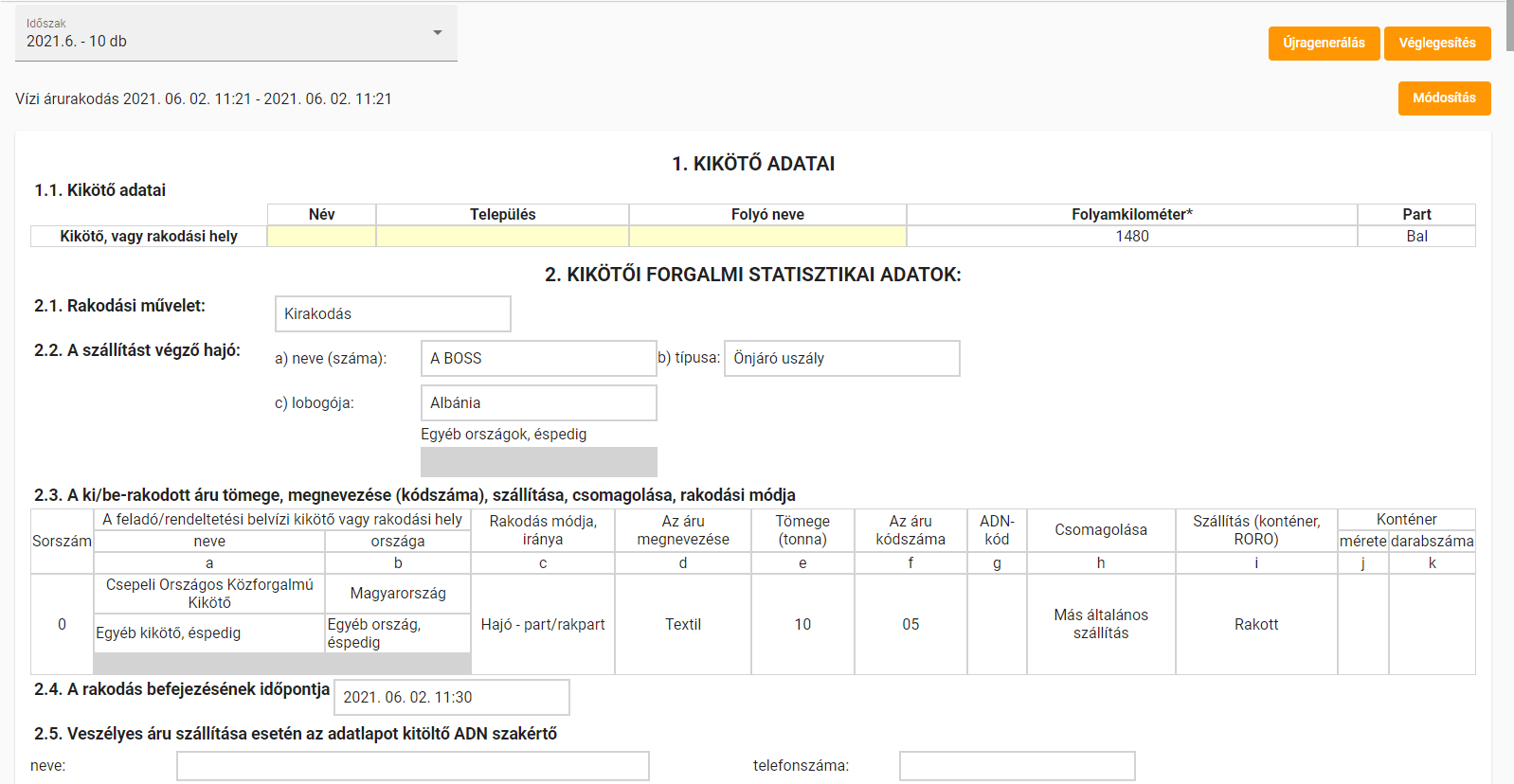
Partner létrehozása
Partner archiválása
A partnereket az adott sorban szereplő Archiválás gombbal archiválhatók, valamint esetlegesen egy archivált partnert ismét aktív státuszba állíthatunk.
OSAP 1857 statisztika
OSAP jelentések
Egy adott kikötő felhasználójaként az OSAP 1857 statisztika menüpontban az eddig elkészített OSAP jelentések listáját találja a felhasználó. Ez a táblázatos nézet lapozható, valamint rendezhető és szűrhető különböző szempontok alapján.
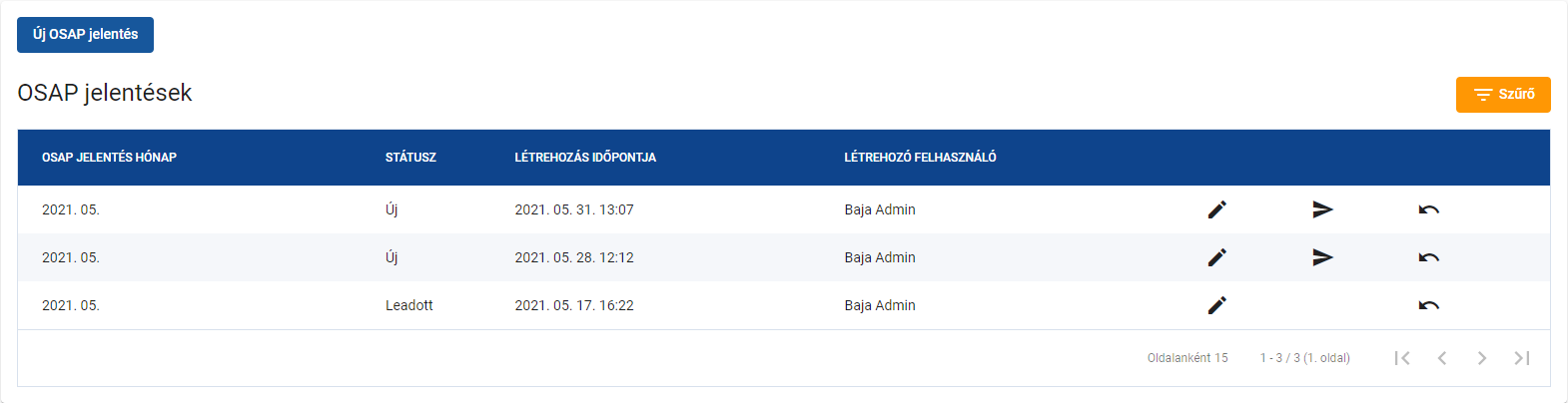
OSAP jelentések lista
Egy sorban az adott OSAP jelentés legfontosabb információ látszódnak. A sorra kattintva tud elnavigálni a felhasználó az OSAP jelentés részletes nézetére. A sor végén a Leadottnak jelölés, a Visszavonás valamint az XML letöltésére szolgáló ikonok találhatóak.
Leadottnak jelölés: Segítségével a jelentés státuszát Leadottra állíthatjuk, ekkor ennek a gombnak a láthatósága megszűnik ehhez a jelentéshez a továbbiakban.
Visszavonás: Egy jelentés visszavonható, így az adott időszakról ismét újabb jelentés készíthető.
XML letöltés: A funkció segítségével a jelentés XML formátumban letöltésre kerül melyet a KSH rendszerébe fel lehet tölteni.
A nézet tetején egy Új OSAP jelentés gomb található a további jelentések felvételéhez.
OSAP jelentés részletes nézet
Az OSAP jelentés részletes nézete a tényleges OSAP 1857-es űrlap kinézetéhez nagyon hasonló formában jeleníti meg a jelentéshez felhasznált adatokat.
A nézet tetején szintén megtalálhatóak az adott jelentéshez tartozó gombok: Leadottnak jelölés, Visszavonás, XML letöltés
OSAP jelentés létrehozása
Az Új OSAP jelentésere kattintva egy időszak kiválasztó legördülő menüből adhatjuk meg, hogy melyik hónapról szeretnénk OSAP jelentést készíteni.
A nézet jobb oldalán egy Tovább gomb található mellyel a jelentés előnézeti oldalára léphet a felhasználó.
OSAP jelentés létrehozásának előnézete
A nézet tetején egy Újragenerálás és egy Véglegesítés gomb található.
- Az újragenerálásra kattintva a generálás újra megtörténik és frissül minden árurakodás és a hozzá tartozó adatlapok az aktuális adatok alapján.
Akár időszakváltoztatás történt, akár vízi rakodás adatváltoztatás.
- A véglegesítés gomb segítségével a jelentés elkészül.
Minden vízi árurakodáshoz tartozik egy Módosítás gomb, mellyel az adott vízi rakodás módosítható, így módosítás és újragenerálást követően a jelentésben már az új adatok fognak szerepelni.
Ended: Vízi rakodások
Konténer rakodásokÁltalános áttekintés
A Konténer modul a konténer kikötő import és export konténer rakodási folyamatainak digitalizációjában és a fuvarozóval egyeztetésben nyújt segítséget. A folyamatok a fizikai rakodástól eltekintve teljes egészében a KIR rendszerben történnek. A rendszerben adja meg a kikötő, hogy mik a rakodás részletes adatai, a fuvarozó is a KIR rendszerben készíti el a rakodási tervet, amit a kikötő jóváhagyhat, valamint a fizikai rakodás után dokumentálhatja a tényleges tényadatokat.
A rakodás két típusát megkülönbözteti a rendszer:
- Import rakodás: a konténer szállító úszólétesítmény más kikötőkben felrakodott konténereket hoz az adott konténer kikötőbe.
- Export rakodás: a konténer szállító úszólétesítmény az adott konténer kikötőben szeretne felrakodni, hogy más kikötőkbe szállítsa a konténereket.
Import és export esetben is a folyamat két szereplője a kikötő egy felhasználója és a vízi fuvarozó felhasználó. A két folyamat hasonló lépésekből épül fel, azonban a részletekben jelentősen különbözik.
Rakodások listázása
A rakodás lista felületen az adott kikötőhöz létrehozott konténer rakodások listázódnak. Táblázatos formában jelenik meg, mely lapozható, valamint rendezhető és szűrhető különböző szempontok alapján.
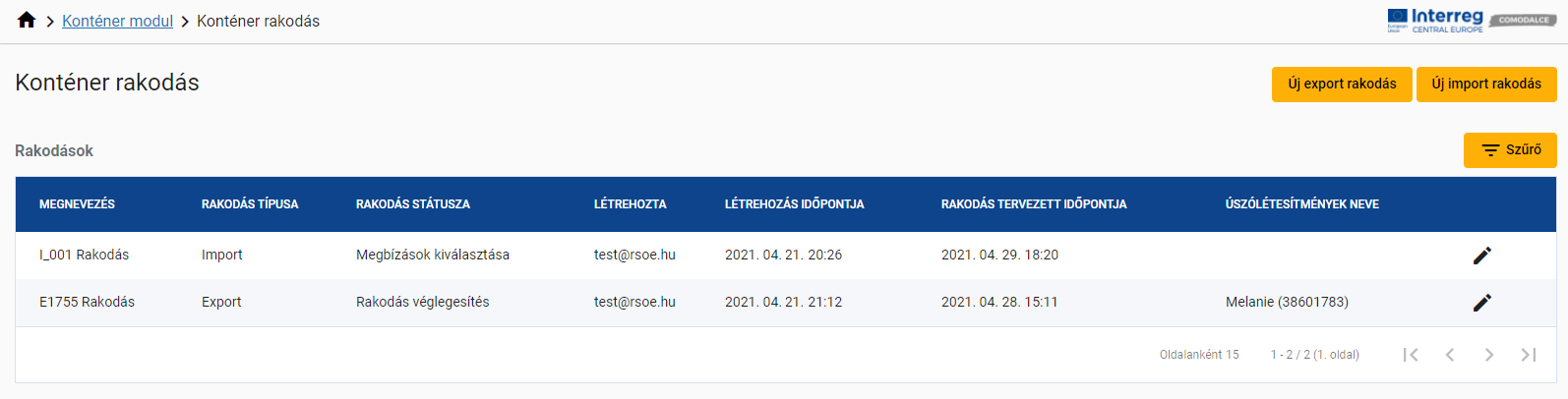
Rakodás lista
Egy sorban az adott konténer rakodás legfontosabb információ látszódnak. A sorra kattintva tud elnavigálni a felhasználó a konténer rakodás részletes nézetére. A sor végén a ceruza ikonra kattintva lehet szerkeszteni egy konténer rakodást, akkor ha éppen az adott szerepkörnek (kikötő vagy fuvarozó) van vele teendője és még nem véglegesített a rakodás.
A nézet tetején az Új export rakodás gombra kattintva elindul egy új export rakodási folyamat, míg az Új import rakodás gombra kattintva egy új import rakodás folyamat.
Rakodás részletes adatai
A rakodás részletes nézeten megtekinthető egy konkrét konténer rakodás összes addig megadott adata, valamint innen érhető el az rakodásra vonatkozó előzmények nézet.
A rakodás főbb adatai, amik megjelennek:
- Rakodás alap adatok
- Amennyiben a folyamat elérte azt a lépést, hogy generálható, akkor:
- Rakodási terv PDF formátumban, ami gombnyomásra letölthető
- Konténer lista PDF és Excel formátumban, amik gombnyomásra letölthetők
- Kapcsolódó megbízások
- A megbízásokhoz megadott konténer csoportok (ez csak export rakodás esetén)
- Rakodási terv (ez szintén csak export rakodás esetén)
- Rakodás dokumentálása
- Konténer lista a konténerek részletes adataival
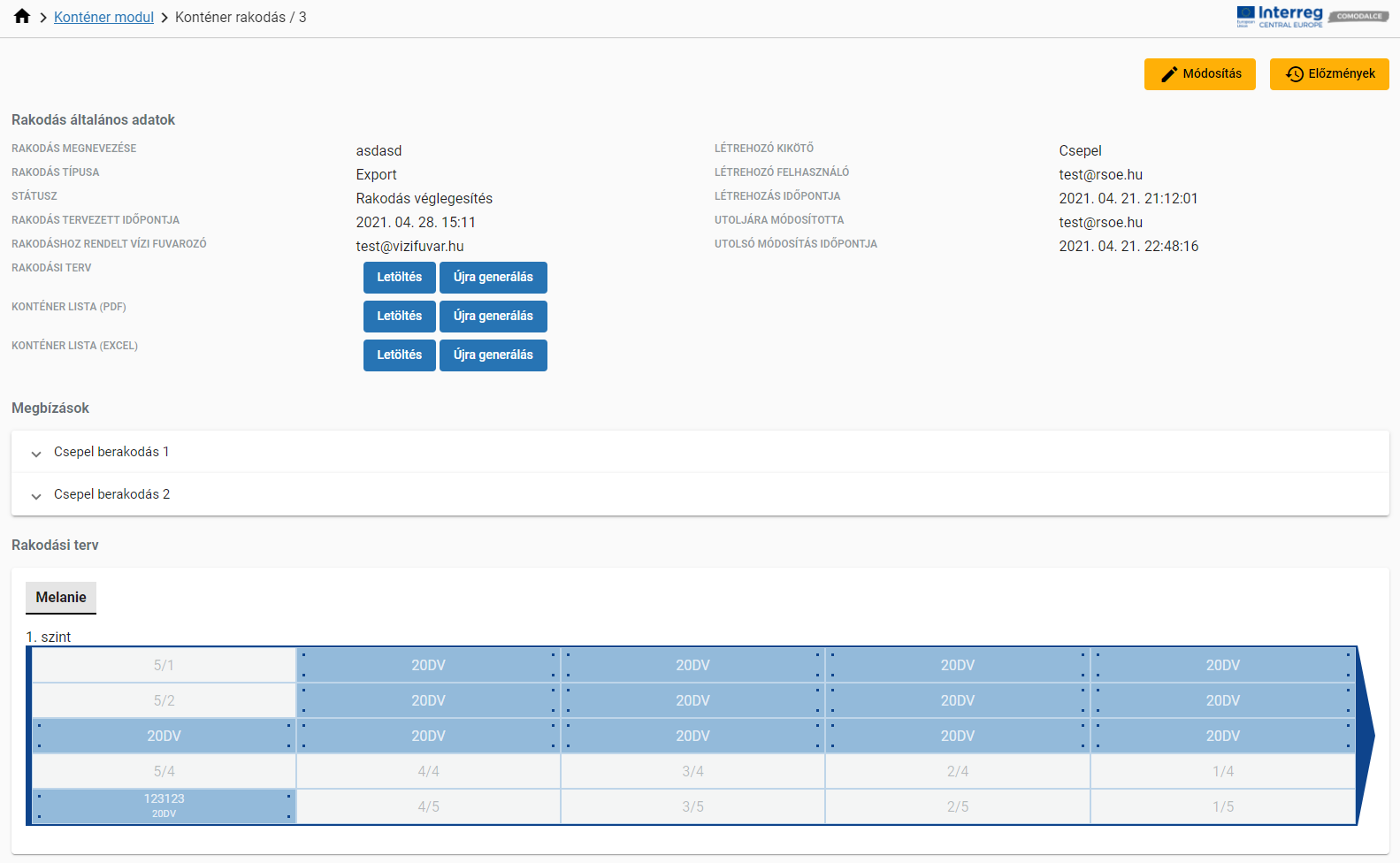
Rakodás részletes nézet
Előzmények nézet
Az előzmények nézeten megtekinthető, hogy egy adott konténer rakodás időben hogyan változott.
Első lépésként a rendszer egy táblázatban listázza, hogy milyen verziók léteznek az adott rakodáshoz, ki módosította az adott verziót és mikor.
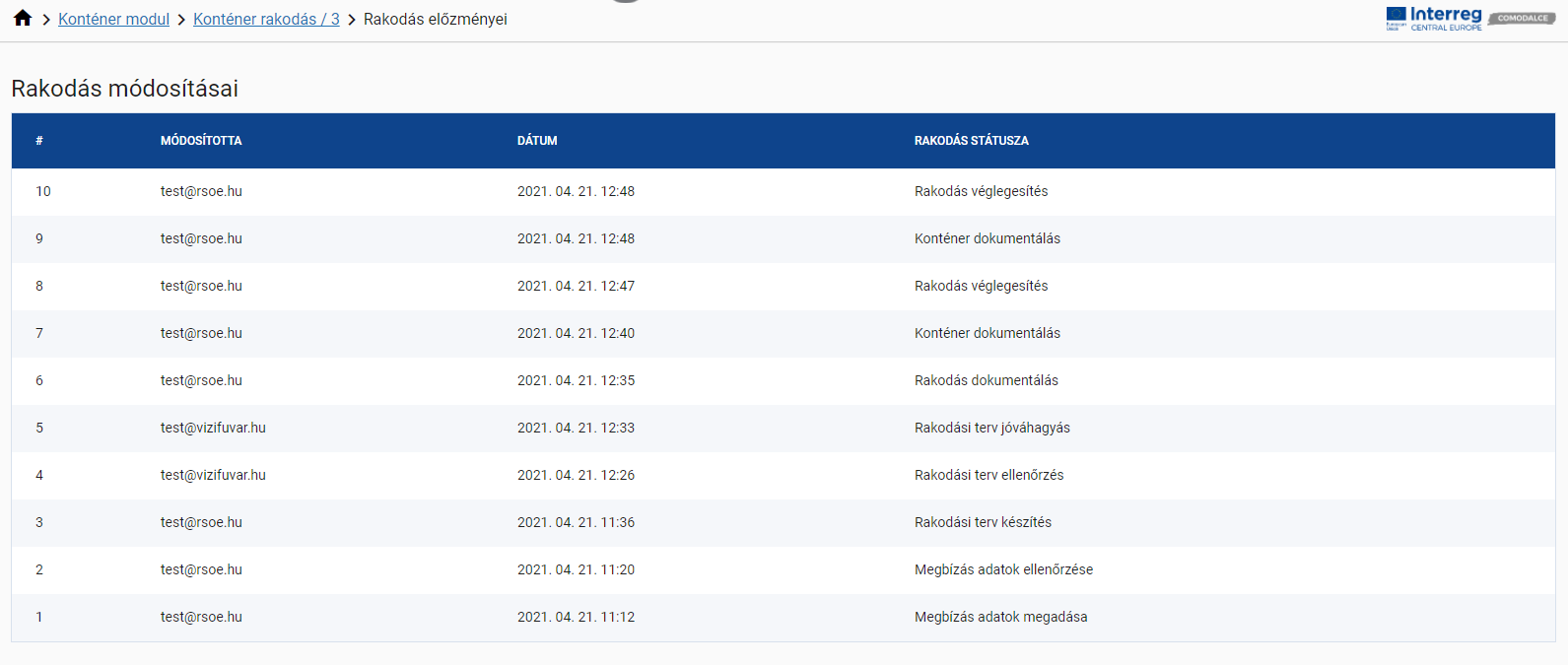
Rakodás előzménye lista
A táblázat egy sorára kattintva bejön egy összehasonlító nézet, amely megadja, hogy az adott verzió és az azt megelőző verzió között mi a különbség. A két verzió részletes nézete jelenik meg egymás mellett, így látható, hogy a bal oldali régi verzióhoz képest mi változott a jobb oldali, újabb verzióban.
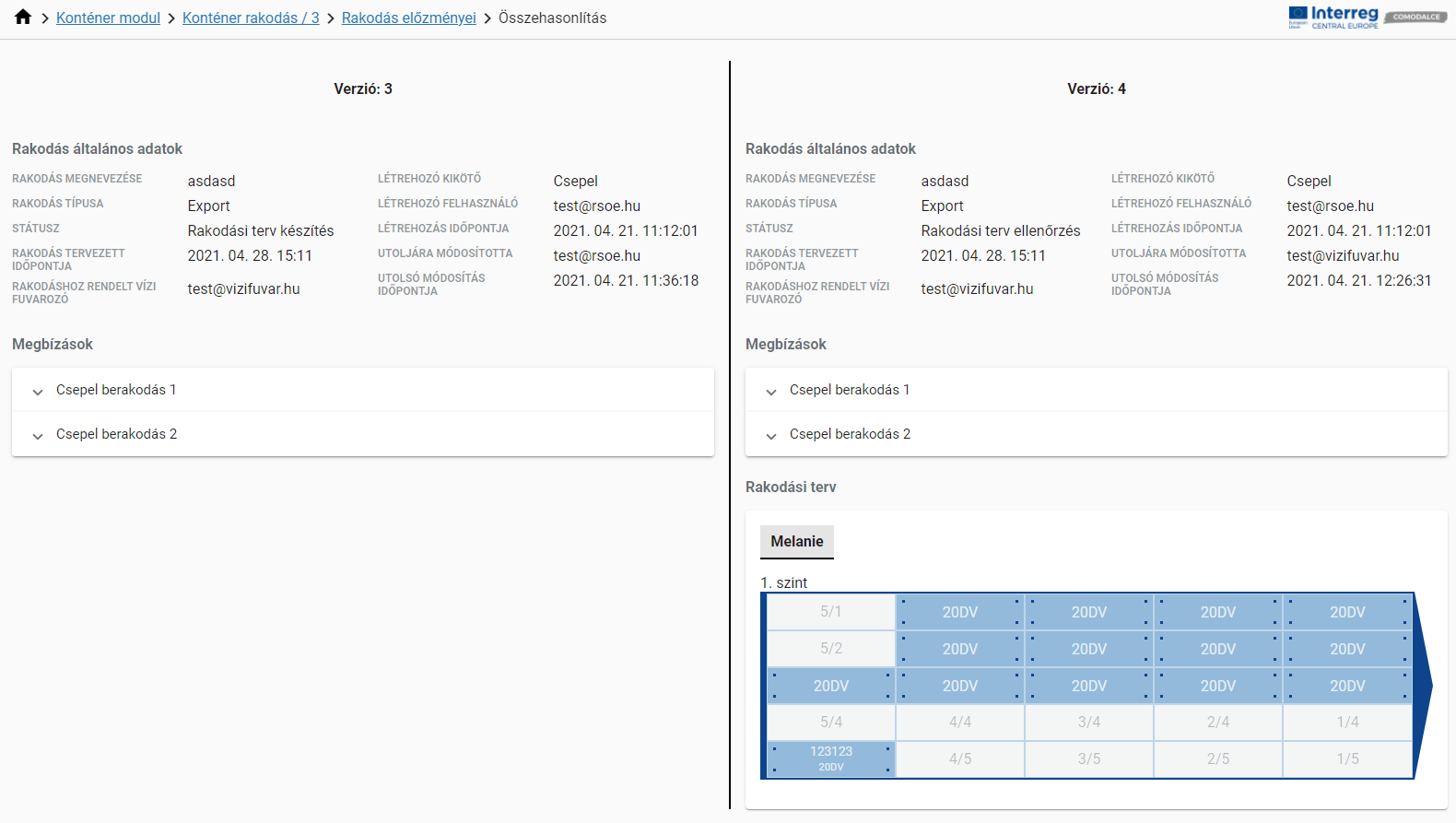
Rakodás előzménye összehasonlítás
Export folyamat
Export folyamat esetén a konténer szállító úszólétesítményre a kikötőben konténereket kell felpakolni és ezt viszi el a rendeltetési kikötőkbe. A folyamat részeként a kikötő felhasználó az export folyamathoz hasonlóan kiválasztja a releváns megbízásokat és megadja azok konténer specifikus adatait, majd átküldi a fuvarozónak a konténer rakodást, hogy készítse el a rakodási tervet. Ezt visszaküldve a kikötő elvégzi a rakodási terv alapján a fizikai rakodást, majd dokumentálja a ténylegesen felrakodott konténerek pontos pozícióját és adatait.
A teljes export folyamat lépéseit az alábbi ábra mutatja:

Export folyamat
A kikötő felhasználó szemszögéből tehát az export folyamat lépései a KIR rendszerben:
- Megbízások kiválasztása: A Megbízás modulban létrehozott megbízás entitások közül kell az export folyamathoz relevánsakat kiválasztani.
- A megbízásokhoz kötődő konténerek megadása: a rakodni kívánt konténer fontosabb adatainak megadása
- Fuvarozó kiválasztás és elküldés a fuvarozó számára
- Várakozás a fuvarozóra, hogy elkészítse a rakodási tervet
- Beérkező rakodási terv áttekintése és jóváhagyása vagy elutasítása
- KIR rendszeren kívül a fizikai rakodás megtörténik a konkrét úszólétesítményre/úszólétesítményekre
- Rakodás dokumentálása: ennek során a tényadatok kerülnek már dokumentálásra a tervhez képest
- Részletes konténer adatok megadása: a konténer listához szükséges adathalmaz megadása
- Rakodás véglegesítés és a szükséges dokumentumok generálása
1. Megbízások kiválasztása
A megbízások kiválasztása lépésben a kikötő felhasználónak az új konténer rakodáshoz kapcsolódóan:
- Meg kell adnia a létrehozandó konténer rakodás megnevezését: ez egy szabad szöveges mező, tartalmazhat pl. szerződés azonosítót vagy szerződéssel kapcsolatos iktatási számot, de bármi más megnevezést is
- Meg kell adnia a létrehozandó konténer rakodás tervezett időpontját
- Ki kell választani kötelezően a Megbízás modulban létrehozott megbízások közül legalább 1-et. A kiválasztáshoz a nézeten listázódik az összes megbízás és több attribútum mentén szűrve a listát kiválaszthatók a kívánt megbízások.
Mindhárom adat megadás kötelező a konténer rakodás létrehozásához.
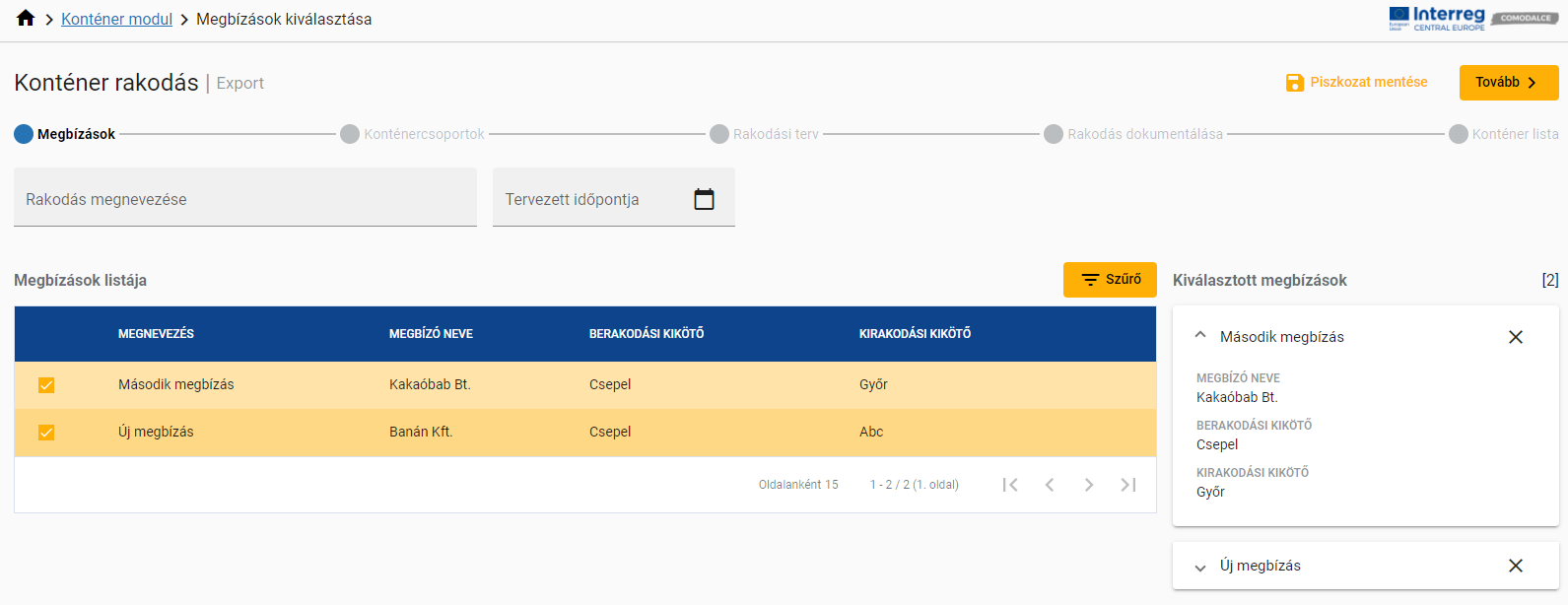
Megbízások kiválasztása
A Piszkozat mentése gombra kattintva elmenti a konténer rakodást a rendszer és az adott lépésen marad. A Tovább gombra kattintva elmenti a konténer rakodást a rendszer és tovább lép a folyamat következő lépésére.
2. Megbízáshoz kapcsolódó konténer adatok megadása
A 2. lépésnél az 1. lépésben kiválasztott megbízásokhoz lehet megadni részletesebb konténer adatok. Ez még nem tartalmaz pontos konténer adatokat, csupán a fuvarozó számára nyújt információt, hogy milyen méretű és súlyú konténereket kell beterveznie a rakodáshoz.
A konténer adatokat, úgynevezett konténer csoportokként lehet definiálni. Minden megbízásnak legalább egy konténer csoportot tartalmaznia kell, de többet is tartalmazhat. Egy konténer csoport reprezentálhat 1 vagy több konténert, a megadandó adataik pedig:
- Csoport: azt adja meg, hogy több konténert tartalmaz-e a csoport vagy csak egyet
- Típus: a konténer méretére, felépítésére vonatkozik. Lehetséges értékei:
- 20DV - 20 láb hosszú általános magasságú konténer
- 40DV - 40 láb hosszú általános magasságú konténer
- 20HC - 20 láb hosszú magasított (high cube) konténer
- 40HC - 40 láb hosszú magasított (high cube) konténer
- 20RF - 20 láb hosszú hűtő konténer
- 40HREF - 40 láb hosszú hűtő konténer
- 20OG - 20 láb hosszú felfele túlnyúló konténer
- 40OG - 40 láb hosszú felfele túlnyúló konténer
- Darabszám: csoport esetén kell megadni, hogy hány darab konténert kell betervezni
- Konténer azonosító: amennyiben nem csoportot, hanem 1 konténert kell betervezni, akkor megadható opcionálisan a konténer azonosítója
- Tömeg: 1 konténer közelítő bruttó össztömege
- Üres: annak jelzése, hogy a konténer üres vagy nem
A konténer csoportok megbízásonként menedzselhetők, az Új csoport gombbal lehet hozzáadni, míg a kuka ikonnal lehet egy már hozzáadott csoportot törölni.
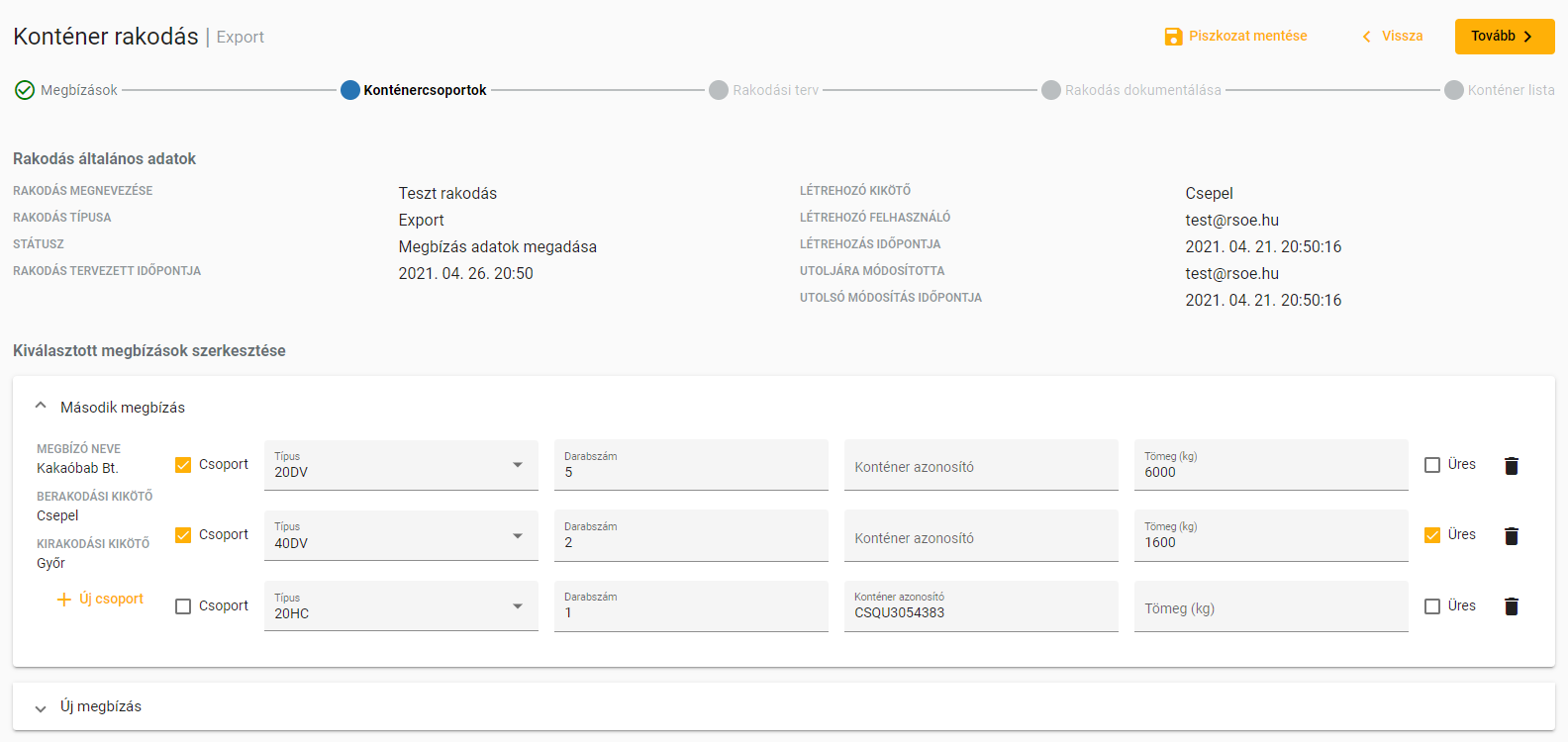
Megbízás adatok megadása
A Piszkozat mentése gombra kattintva elmenti a konténer rakodást a rendszer és az adott lépésen marad. A Tovább gombra kattintva elmenti a konténer rakodást a rendszer és tovább lép a folyamat következő lépésére. A Vissza gombra kattintva pedig visszalép a folyamat a megbízások kiválasztása nézetre.
3. Fuvarozó kiválasztás és küldés
A 3. lépésben a kikötő felhasználó áttekintheti a konténer rakodás eddig megadott adatait, köztük a kiválasztott megbízásokat és a hozzájuk felvett konténer csoportokat.
Ezen kívül pedig itt tudja hozzárendelni a vízi fuvarozó felhasználót az adott konténer rakodáshoz egy email cím segítségével. Itt tetszőlege email cím megadható.
- A hozzárendelés során amennyiben az adott email cím nincs a rendszerbe regisztrálva, akkor előbb egy meghívót küld a rendszer az adott email címre, majd sikeres regisztrációt követően meg is jelenik a fuvarozónál a konténer rakodás.
- Amennyiben az adott email cím regisztrálva van a rendszerben, de nem vízi fuvarozó jogosultsággal, akkor a kikötő felhasználó a hozzárendelés során hibát fog kapni.
- Amennyiben az adott email cím regisztrálva van a rendszerben vízi fuvarozó jogosultsággal, akkor az adott konténer rakodás a hozzárendelés után automatikusan megjelenik a vízi fuvarozónál a webes felületen.
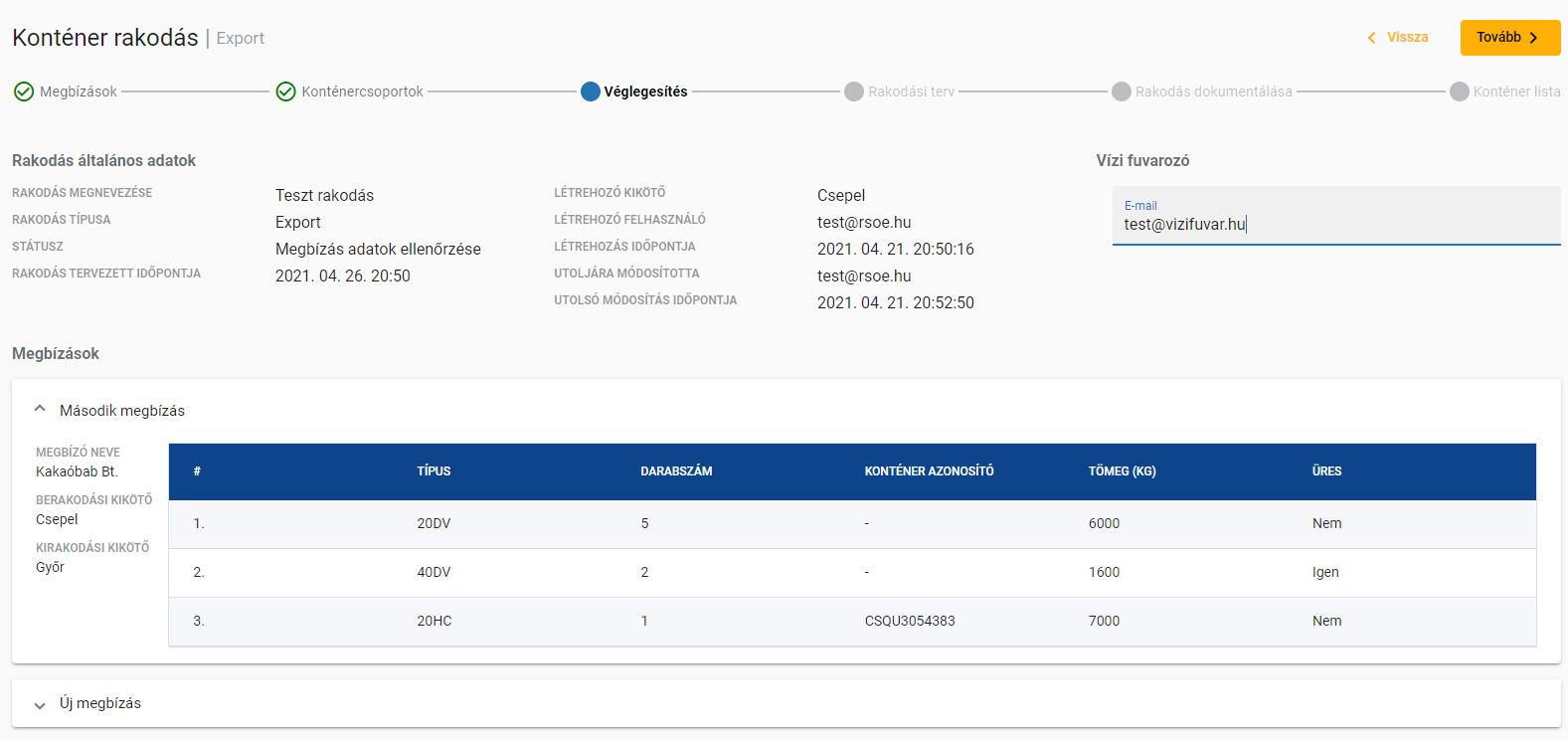
Fuvarozó kiválasztás
A Tovább gombra kattintva megfelelő email cím esetén az adott konténer rakodást hozzárendeli a vízi fuvarozóhoz rendszer és tovább lép a folyamat következő lépésére. A Vissza gombra kattintva pedig visszalép a folyamat a megbízások részletes adatainak megadásához.
4. Várakozás a fuvarozóra, hogy elkészítse a rakodási tervet
Sikeres hozzárendelést követően a kikötő felhasználónál vár addig, amíg a vízi fuvarozó elkészíti és visszaküldi a rakodási tervet. A visszaküldésig nem tud semmit csinálni az adott konténer rakodással, csak megnézheti a részletes nézeten az adatait.
Azonban előfordulhat az is, hogy a vízi fuvarozó nem a rakodási tervet küldi vissza, hanem az alap adatokban valamilyen hibát fedez fel és javításra küldi vissza a kikötő felhasználó számára. Ebben az esetben a folyamat a kikötő felhasználónál az 1. lépéssel folytatódik, ahol pontosítani tudja a kiválasztott megbízásokat, majd a következő lépésben a megbízásokhoz tartozó konténer adatokat.
5. Beérkező rakodási terv jóváhagyása
Amennyiben a vízi fuvarozó elkészítette és visszaküldte a kikötő számára a rakodási terv, akkor a konténer rakodás elkészítésének folyamata az 5. lépésnél folytatódik.
Ebben a lépésben a kikötő felhasználó áttekintheti az elkészített rakodási tervet és tovább lépve elfogadhatja vagy visszaküldheti a fuvarozó számára a terv javítása céljából.
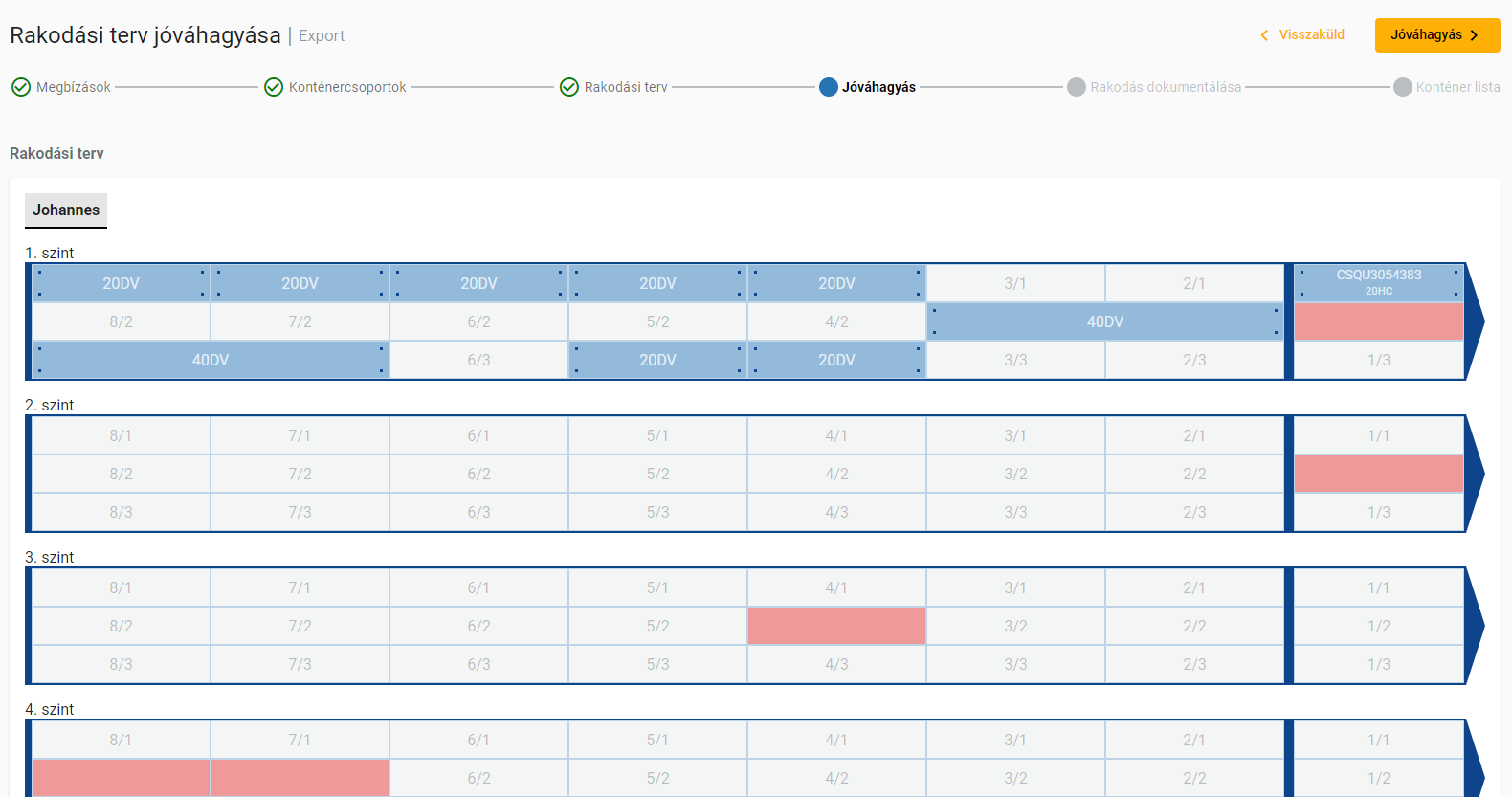
Rakodási terv jóváhagyás
A Jóváhagyás gombra kattintva a kikötő elfogadja a rakodási tervet és a folyamat tovább lép a dokumentálás lépésre. A Visszaküldés gombra kattintva pedig a fuvarozónak lehet visszaküldeni a konténer rakodást további tervezésre.
6. Fizikai rakodás elvégzése
A KIR-ben lévő folyamat szempontjából ez nem egy konkrét lépés, azonban fontos megemlíteni, hogy alapértelmezett esetben a jóváhagyás és a dokumentálás között történik meg a kikötőben a tényleges konténer rakodás. Erre alapoz a dokumentálás, ahol a tényadatok felvétele lehetséges.
7. Rakodás dokumentálása
A rakodás dokumentálása lépésben a rakodási tervhez képest a tényadatok alapján a konkrét felrakodott konténerek dokumentálása történik. Ennek során a felrakodott konténerek azonosítót kaphatnak, majd egy későbbi lépésben az azonosítóhoz részletes adatokat lehet rögzíteni a rendszerben.
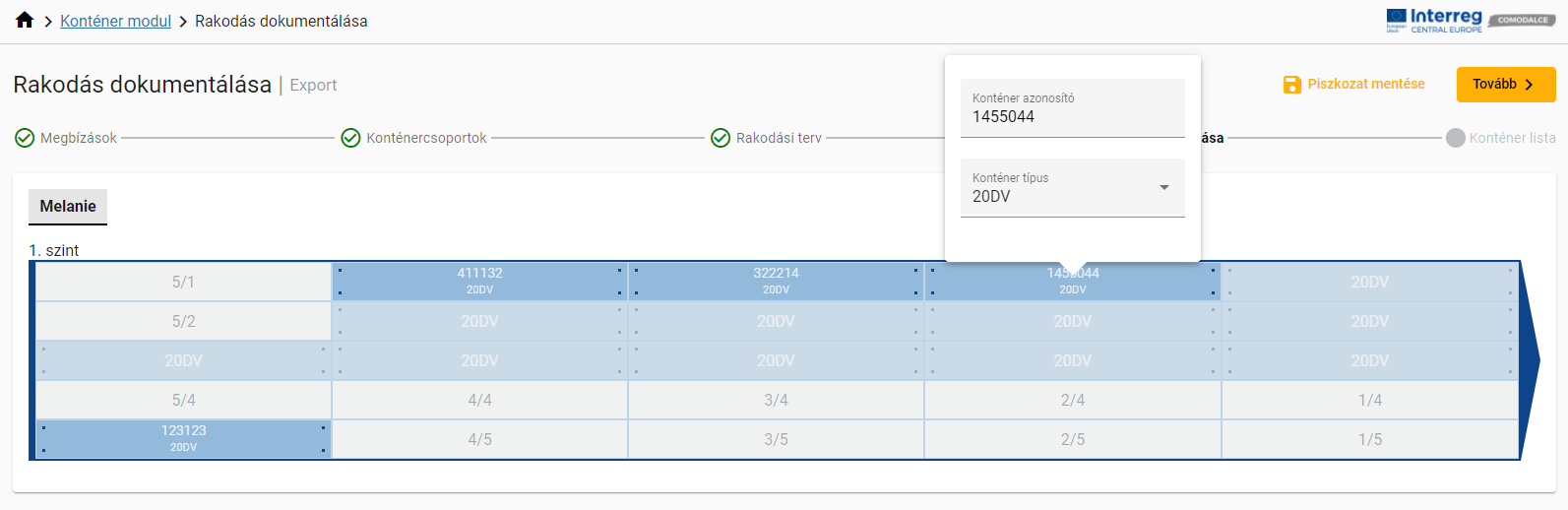
Rakodás dokumentálása
A dokumentálás során a rakodási terv tervező nézethez hasonló tervező nézetet lát a kikötő. Ezen a nézeten halványan megjelennek a rakodási tervben elhelyezett konténerek. A dokumentálás során egy adott konténer pozícióra kattintva megadható, hogy az adott pozícióba mekkora méretű és milyen azonosítóval rendelkező konténer került. Amennyiben a rakodási tervben foglalt pozícióra kattint a felhasználó, akkor a dokumentáláshoz a terven az adott pozícióban található konténer adatai alapján a mérete és opcionálisan a konténer azonosítója is előtöltésre kerül.
Fontos, hogy a rakodási terv és a rakodás dokumentálása során elhelyezett konténereknek nem kell sem pozíció, sem típus, sem összesen darabszám alapján egyezni, szabadon felvehető bármilyen elrendezés a dokumentálás során.
A Piszkozat mentése gombra kattintva a felhasználó elmentheti az adott konténer rakodást. A Tovább gombra kattintva pedig eljut a részletes konténer adatok megadása lépésre.
8. Részletes konténer adatok megadása
A részletes konténer adatok megadása lépés során az előző lépésben elhelyezett konténerekhez lehet részletes adatokat rögzíteni.
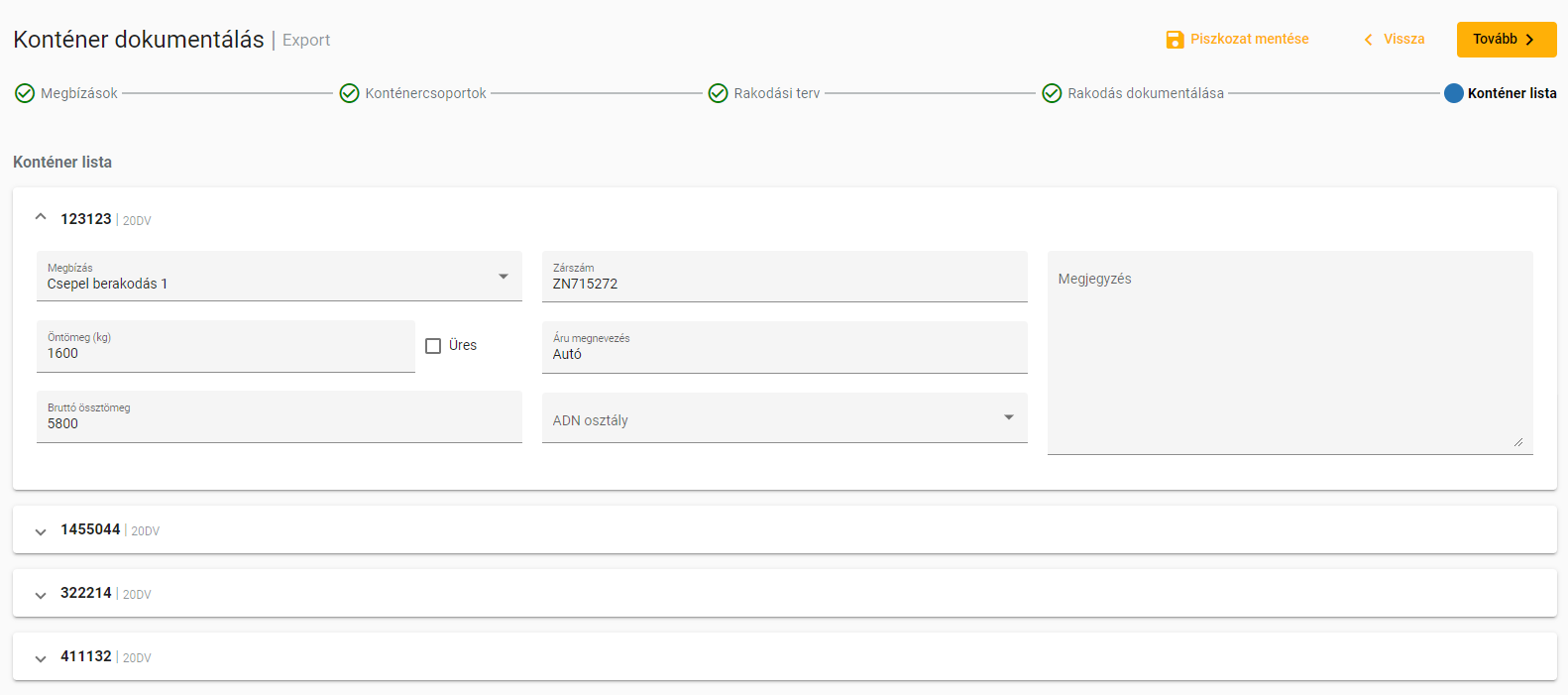
Konténer lista
Az összes adat opcionális, nem kötelező kitölteni. A rögzíthető adatok:
- Megbízás hivatkozás: ki lehet választani egy az 1. lépésben megadott megbízások közül az adott konténerhez kapcsolódó konkrét megbízást.
- Zárszám
- Öntömeg: kg-ban megadva a konténer öntömege
- Bruttó össztömeg: kg-ban megadva a konténer bruttó össztömege
- Üres: azt jelzi, hogy az adott konténer üres-e vagy nem
- Áru megnevezés: a konténerben található áru megnevezése szabad szövegesen.
- ADN osztály: a szabvány szerint létező ADN osztályok közül lehet megadni pontosan egyet.
- Megjegyzés: több soros, szabad szöveges mező, ahova bármilyen megjegyzés felvehető az adott konténerrel kapcsolatban.
A Piszkozat mentése gombra kattintva a felhasználó elmentheti az adott konténer rakodást. A Tovább gombra kattintva a folyamat tovább lép a rakodás véglegesítése lépésre. A Vissza gombra kattintva pedig visszalép a folyamat a rakodás dokumentálás lépésre.
9. Rakodás véglegesítése
A rakodás véglegesítése áttekintés céljából megjeleníti a felhasználónak a rakodás dokumentálásának eredményét, valamint a dokumentálás során felvett konténerek és a következő lépésben azokhoz rögzített adatok alapján a rakodáshoz tartozó konténer listát.
A Jóváhagyás gombra kattintva az export rakodási folyamat lezárul és véglegesített státuszba kerül. Innentől kezdve az adott konténer rakodáson már nem lehet semmit módosítani, csak a részletes nézetén a rögzített és dokumentált adatokat megtekinteni. A Vissza gombra kattintva pedig visszalép a folyamat a konténer lista részletes adatainak megadására.
A véglegesítés után a részletes nézeten elérhető a folyamat során megadott összes adat, valamint letölthetők a szükséges dokumentumok.
Import folyamat
Import folyamat esetén a konténer szállító úszólétesítményről a kikötőben a feladási kikötőben felpakolt konténerek egy részét kell lepakolni. A folyamat részeként a kikötő felhasználó az export folyamathoz hasonlóan kiválasztja a releváns megbízásokat, majd átküldi a fuvarozónak a konténer rakodást, hogy dokumentálja a lepakolandó konténerek pontos pozícióját és adatait. Ezt visszaküldve a kikötő ez alapján el tudja végezni a lerakodást.
A teljes import folyamat lépéseit az alábbi ábra mutatja:

Import folyamat
A kikötő felhasználó szemszögéből tehát az import folyamat lépései a KIR rendszerben:
- Megbízások kiválasztása: A Megbízás modulban létrehozott megbízás entitások közül kell az export folyamathoz relevánsakat kiválasztani.
- Fuvarozó kiválasztás és elküldés a fuvarozó számára
- Várakozás a fuvarozóra, hogy elkészítse a tényadatokra épülő pontos rakodást és megadja a konténer adatokat
- Beérkező rakodás dokumentálásának áttekintése és jóváhagyása vagy elutasítása
- KIR rendszeren kívül a fizikai rakodás megtörténik a konkrét úszólétesítményre/úszólétesítményekre
1. Megbízások kiválasztása
A megbízások kiválasztása lépésben a kikötő felhasználónak az új konténer rakodáshoz kapcsolódóan:
- Meg kell adnia a létrehozandó konténer rakodás megnevezését: ez egy szabad szöveges mező, tartalmazhat pl. szerződés azonosítót vagy szerződéssel kapcsolatos iktatási számot, de bármi más megnevezést is
- Meg kell adnia a létrehozandó konténer rakodás tervezett időpontját
- Ki kell választani kötelezően a Megbízás modulban létrehozott megbízások közül legalább 1-et. A kiválasztáshoz a nézeten listázódik az összes megbízás és több attribútum mentén szűrve a listát kiválaszthatók a kívánt megbízások.
Mindhárom adat megadás kötelező a konténer rakodás létrehozásához.
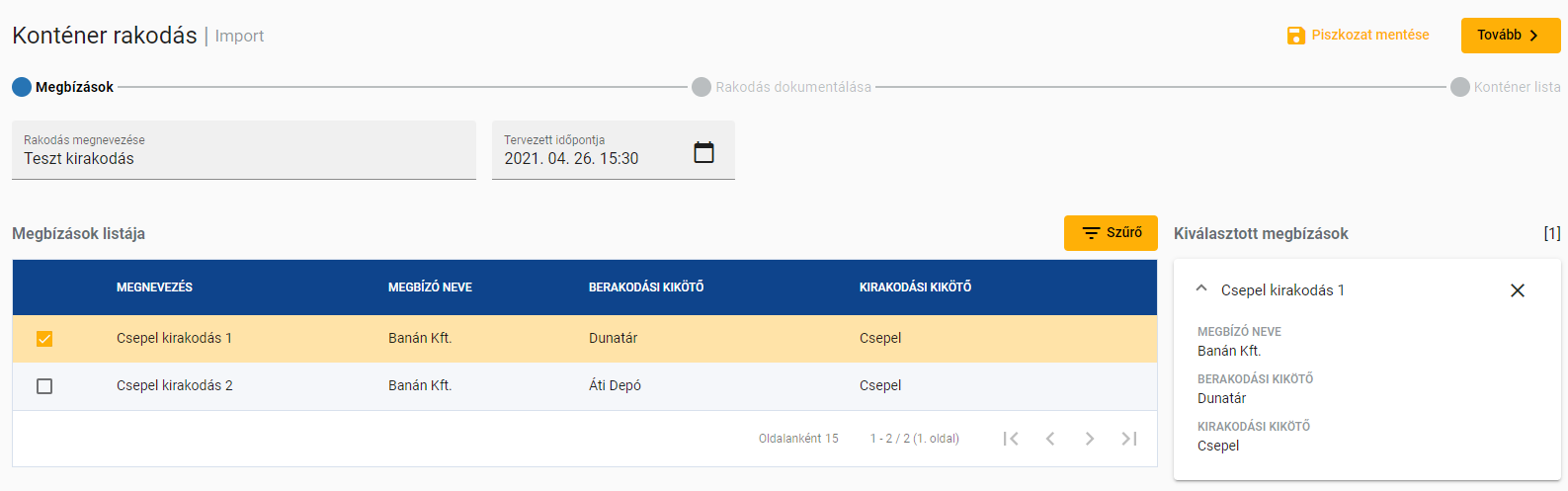
Megbízások kiválasztása
A Piszkozat mentése gombra kattintva elmenti a konténer rakodást a rendszer és az adott lépésen marad. A Tovább gombra kattintva elmenti a konténer rakodást a rendszer és tovább lép a folyamat következő lépésére.
2. Fuvarozó kiválasztás és küldés
A 3. lépésben a kikötő felhasználó áttekintheti a konténer rakodás eddig megadott adatait, köztük a kiválasztott megbízásokat és a hozzájuk felvett konténer csoportokat.
Ezen kívül pedig itt tudja hozzárendelni a vízi fuvarozó felhasználót az adott konténer rakodáshoz egy email cím segítségével. Itt tetszőlege email cím megadható.
- A hozzárendelés során amennyiben az adott email cím nincs a rendszerbe regisztrálva, akkor előbb egy meghívót küld a rendszer az adott email címre, majd sikeres regisztrációt követően meg is jelenik a fuvarozónál a konténer rakodás.
- Amennyiben az adott email cím regisztrálva van a rendszerben, de nem vízi fuvarozó jogosultsággal, akkor a kikötő felhasználó a hozzárendelés során hibát fog kapni.
- Amennyiben az adott email cím regisztrálva van a rendszerben vízi fuvarozó jogosultsággal, akkor az adott konténer rakodás a hozzárendelés után automatikusan megjelenik a vízi fuvarozónál a webes felületen.
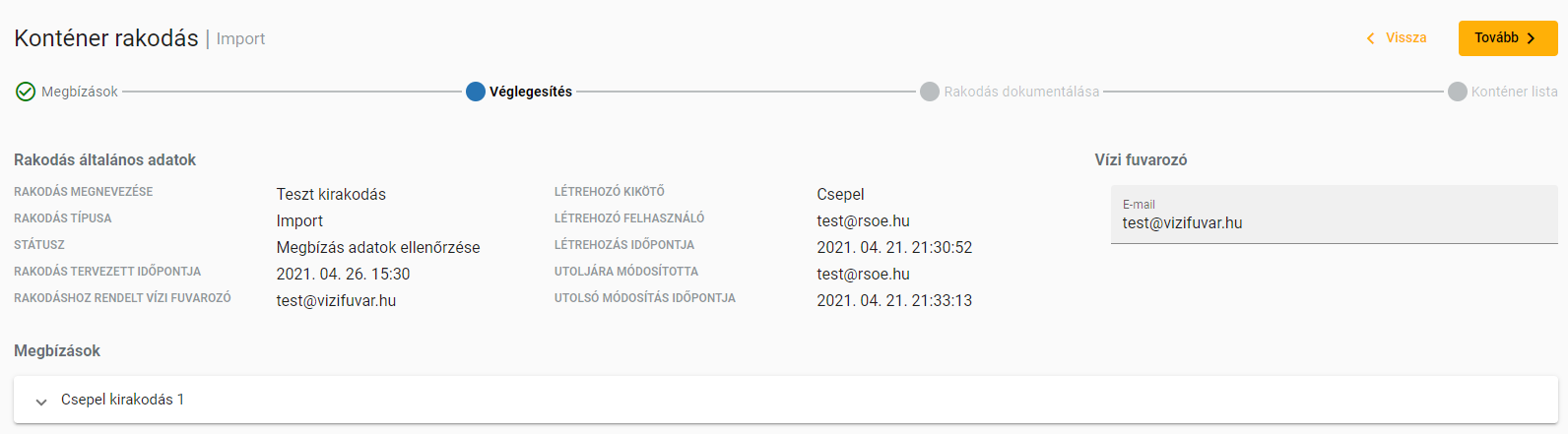
Fuvarozó kiválasztás
A Tovább gombra kattintva megfelelő email cím esetén az adott konténer rakodást hozzárendeli a vízi fuvarozóhoz rendszer és tovább lép a folyamat következő lépésére. A Vissza gombra kattintva pedig visszalép a folyamat a megbízások részletes adatainak megadásához.
3. Várakozás a fuvarozóra
Sikeres hozzárendelést követően a kikötő felhasználónál vár addig, amíg a vízi fuvarozó elkészíti és visszaküldi a rakodási tervet. A visszaküldésig nem tud semmit csinálni az adott konténer rakodással, csak megnézheti a részletes nézeten az adatait.
Azonban előfordulhat az is, hogy a vízi fuvarozó nem a rakodási tervet küldi vissza, hanem az alap adatokban valamilyen hibát fedez fel és javításra küldi vissza a kikötő felhasználó számára. Ebben az esetben a folyamat a kikötő felhasználónál az 1. lépéssel folytatódik, ahol pontosítani tudja a kiválasztott megbízásokat, majd a következő lépésben a megbízásokhoz tartozó konténer adatokat.
4. Beérkező rakodás dokumentálás áttekintése
Amennyiben a vízi fuvarozó elkészítette és visszaküldte a kikötő számára a rakodás dokumentálását, akkor a konténer rakodás elkészítésének folyamata az 4. lépésnél folytatódik.
Ebben a lépésben a kikötő felhasználó áttekintheti az elkészített rakodás dokumentálást és tovább lépve elfogadhatja vagy visszaküldheti a fuvarozó számára a terv javítása céljából.
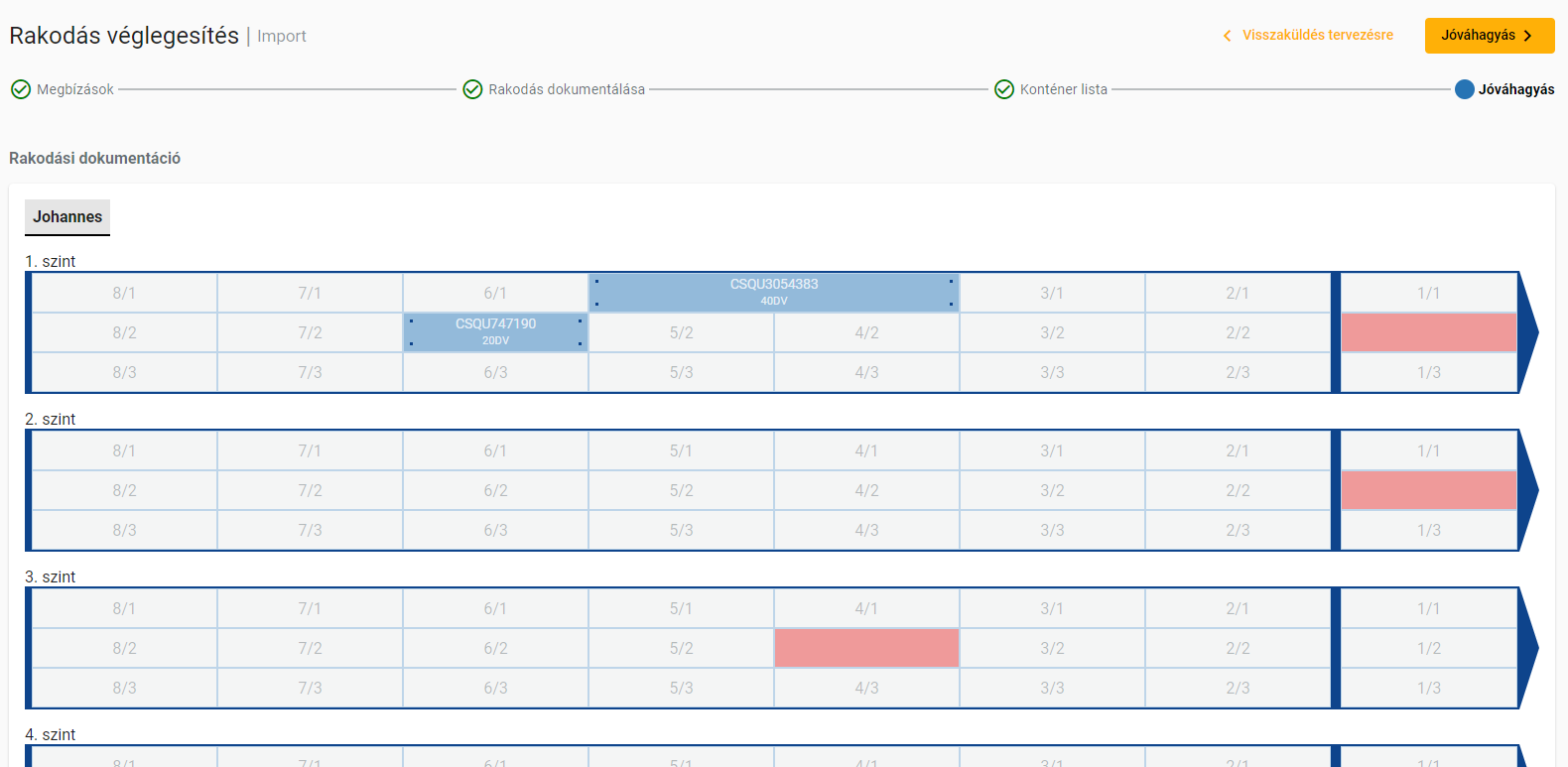
Rakodás dokumentálás jóváhagyás
A Jóváhagyás gombra kattintva a kikötő elfogadja a rakodás dokumentálást és az import rakodási folyamat véglegesített állapotba kerül és lényegében lezárul. A Visszaküldés gombra kattintva pedig a fuvarozónak lehet visszaküldeni a konténer rakodást további tervezésre.
A véglegesítés után a részletes nézeten elérhető a folyamat során megadott összes adat, valamint letölthetők a szükséges dokumentumok.
5. Fizikai rakodás elvégzése
A KIR-ben lévő folyamat szempontjából ez nem egy konkrét lépés, azonban fontos megemlíteni, hogy alapértelmezett esetben a beérkezett dokumentálás után történik meg a kikötőben a tényleges konténer rakodás.
Ended: Konténer rakodások
Vasúti rakodásokVasúti rakodások
A vasúti rakodások a KIR rendszer egy külön modulja.
A Vasúti rakodás entitások listázása, rögzítése, módosítása a modul feladata.
A menüben csak abban az esetben jelenik meg a modul, ha a vasúti rakodás engedélyezve van.
Egy adott időpontban, adott helyen történt vasúti rakodás adatait tárolja.
Listanézet
A Vasúti rakodások listanézetét az alábbi ábrán láthatjuk:
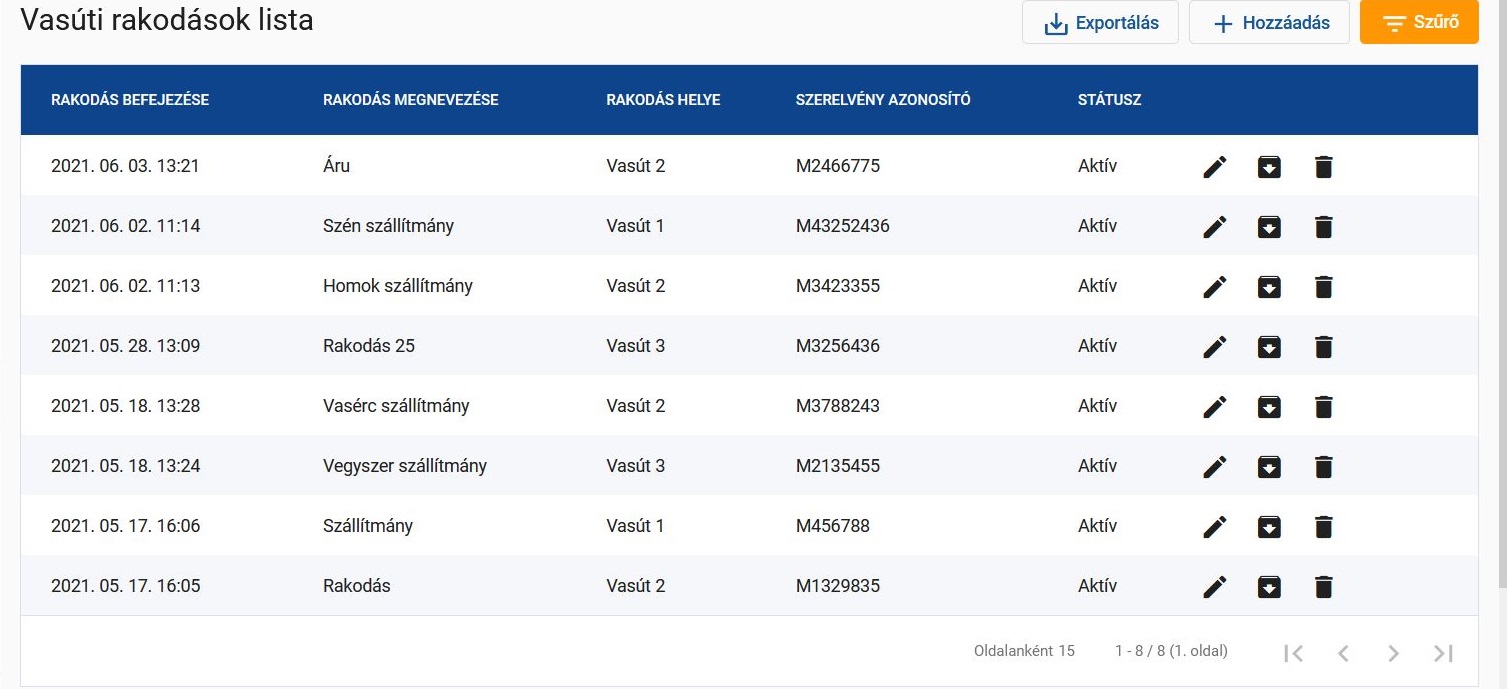
Vasúti rakodások listanézet
Vasúti rakodás létrehozás és módosítás
Adott kikötőn belül vasúti rakodás hozzáadása, valamint létező vasúti rakodás módosítása.
Vasúti rakodás létrehozás
Vasúti rakodás létrehozása esetén egyszerűen meg kell adni az adott vasúti rakodással kapcsolatos adatokat, és létrehozni a rekordot. Ez a létrehozás után mentésre kerül a rendszerben.
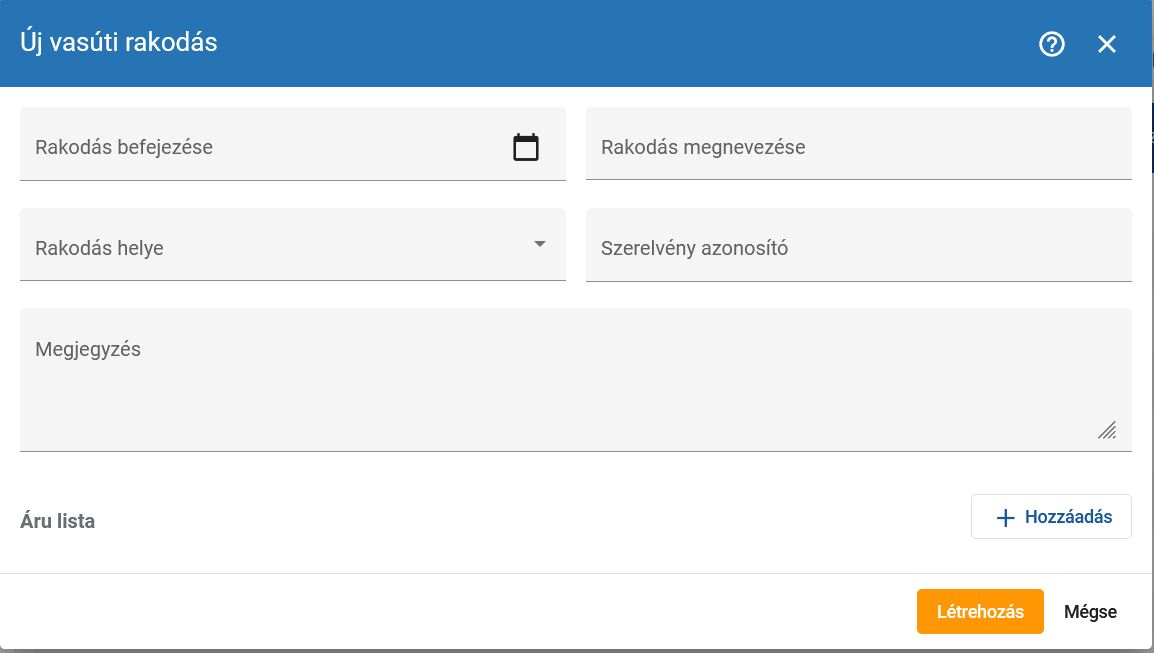
Vasúti rakodás létrehozás
Vasúti rakodás módosítás
Vasúti rakodás módosítása esetén kiválasztjuk a módosítani kívánt rakodást, és rákattintunk a Szerkesztés gombra az adott rekord mellett.
Vasúti rakodás csak aktív státuszban módosítható. Archív és törölt státuszú vasúti rakodás módosítására nincs lehetőség.
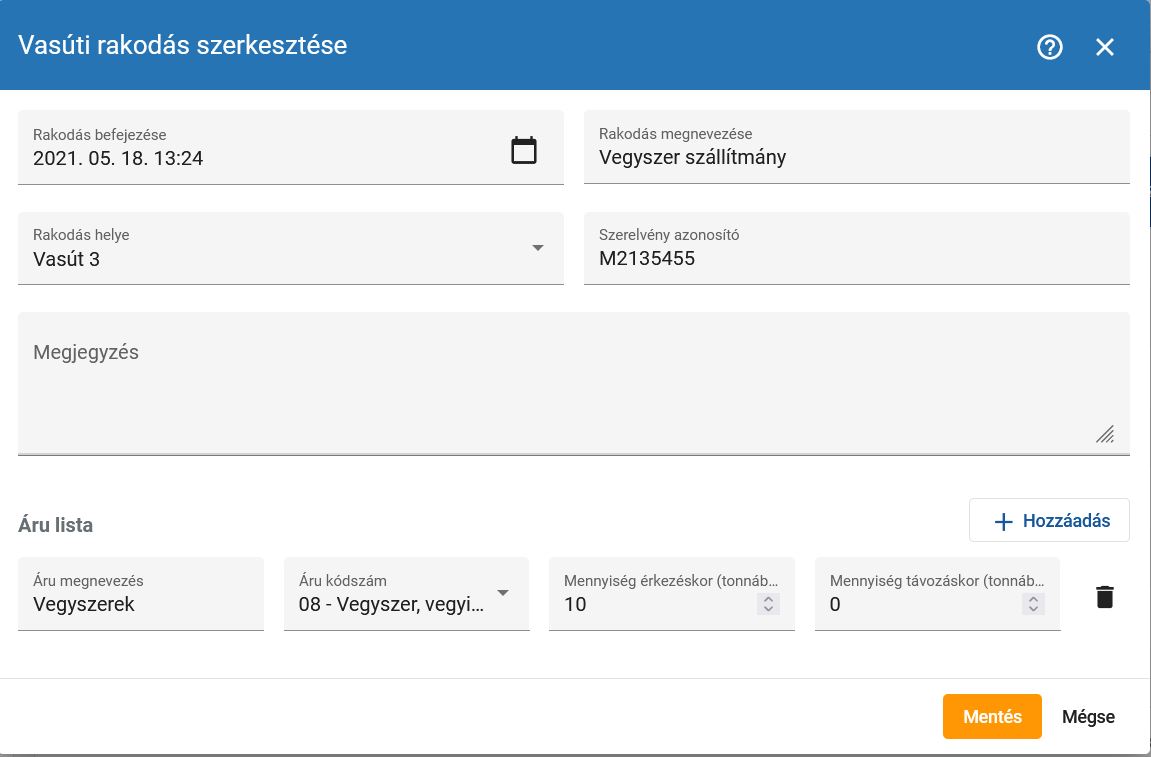
Vasúti rakodás módosítása
Ended: Vasúti rakodások
Közúti rakodásokKözúti rakodások
A Közúti rakodások modul a közúton bejövő és kimenő forgalom folyamatainak digitalizációjában és a fuvarozóval egyeztetésben nyújt segítséget. A folyamatok a fizikai rakodástól eltekintve teljes egészében a KIR rendszerben történnek. A rendszerben adja meg a kikötő, hogy mik a rakodás részletes adatai, a fuvarozó is a KIR rendszerben készíti el és rögzíti a rakodással kapcsolatos adatokat, amit a kikötő módosíthat, valamint a fizikai rakodás után dokumentálhatja a tényleges tény adatokat.
Közúti járműirányítás
Állapotok és átmenetek:
A rendszerben az alábbi állapotok és állapotmenetek lehetségesek (az állapotátmenetek csak ajánlások, nem köti meg a rendszer):
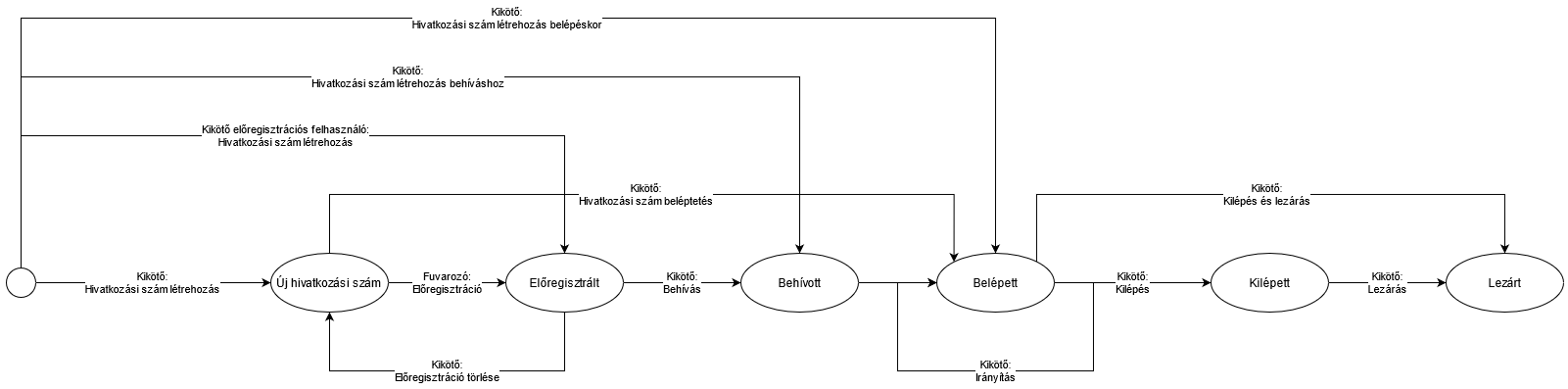
Közúti rakodások állapotgép
Közúti rakodások listázása
A közúti jármű irányítás alapját képező hivatkozási számokat listázó felület.
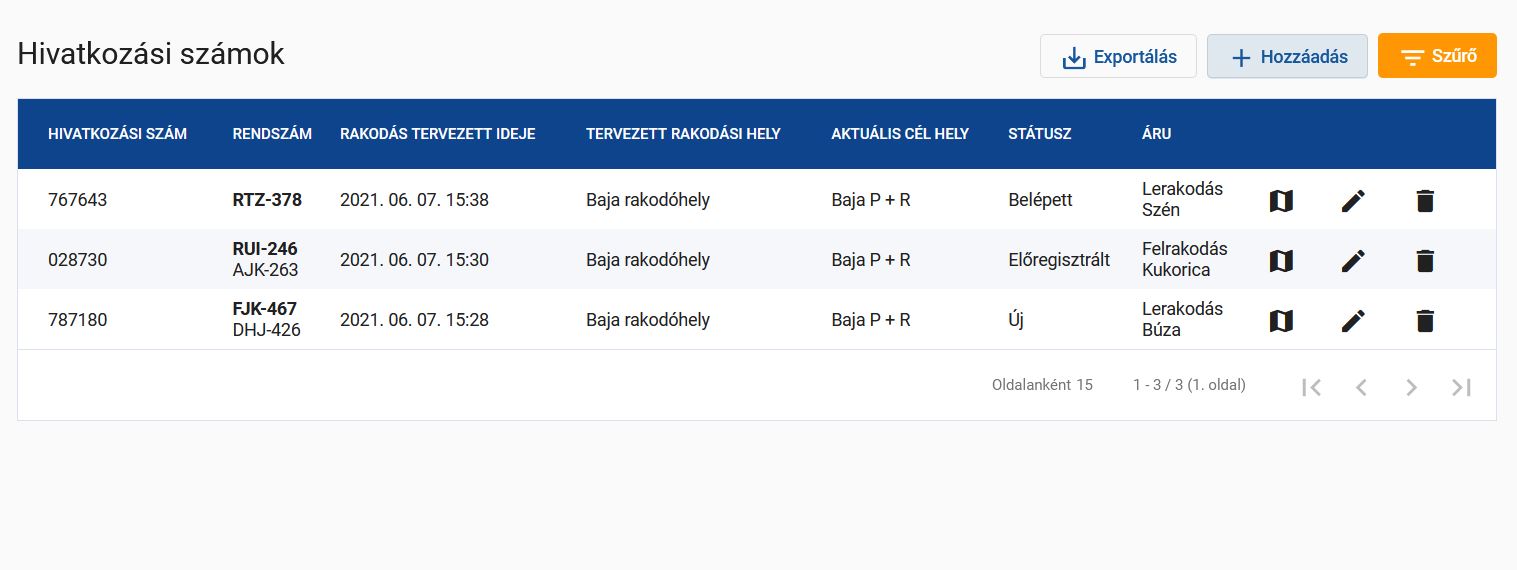
Közúti rakodások lista nézet
Közúti rakodás részletes nézet
Egy adott hivatkozási szám összes adatát megjelenítő nézet.
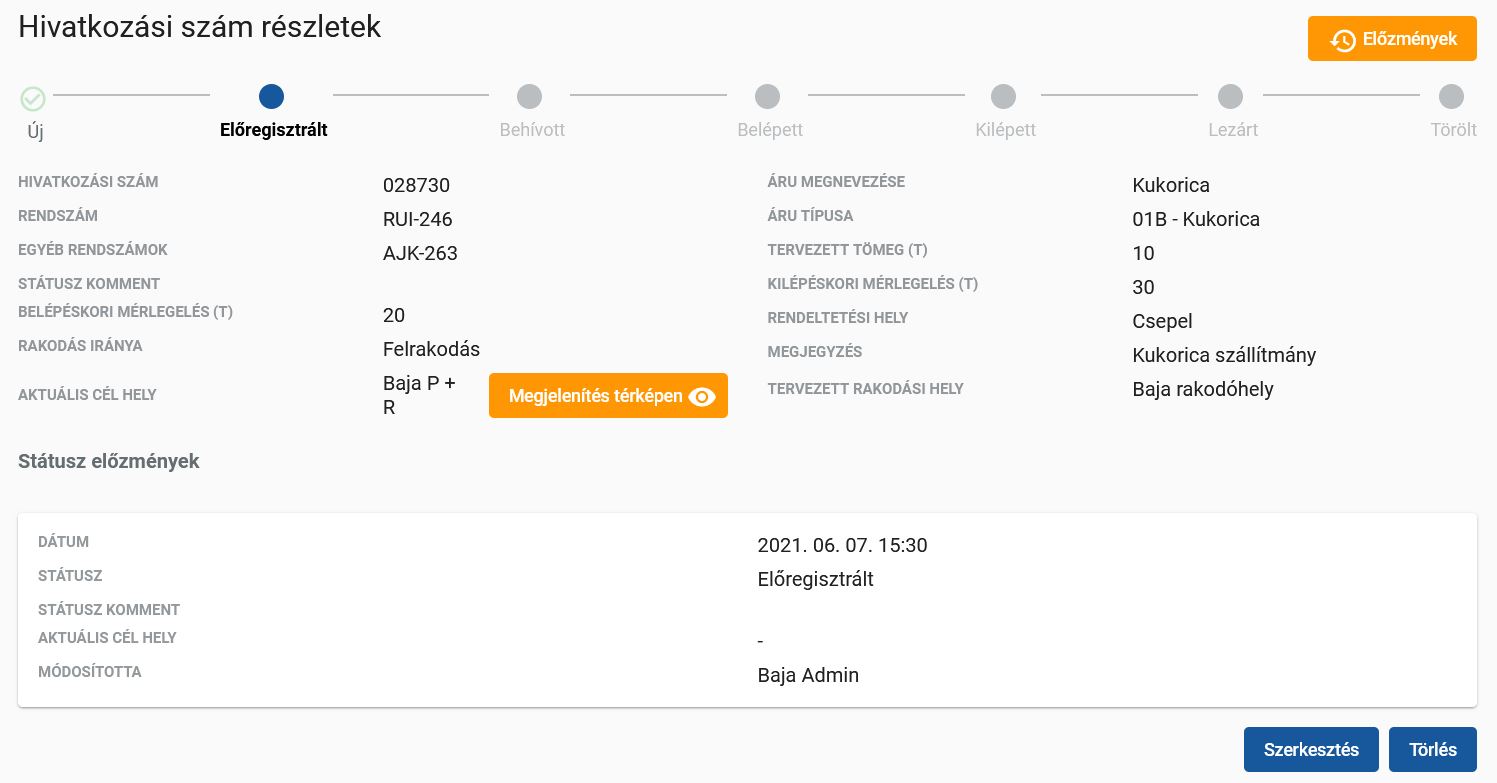
Közúti rakodások részletes nézet
Kikötő előregisztrációs felhasználó
A kikötői előregisztrációs felhasználóhoz tartozó felület, ahol a fuvarozók saját maguk tudnak közúti járművet előregisztrálni.

Közúti rakodások előregisztrációs felület
Mobil alkalmazásban az előregisztrációs felület a rendszerben létező Új státusszal rendelkező hivatkozási szám esetén lehetséges, amennyiben az figyelt az alkalmazásban a fuvarozó által.
Az alábbi képen látszik az előregisztrációs felület mobilon:

Mobil előregisztrációs felület
Hivatkozási szám létrehozás és módosítás
Hivatkozási szám létrehozása, valamint módosítása dialógus nézetekben.
Hivatkozási szám létrehozás
Hivatkozási szám létrehozása új jármű érkezése esetén szükséges, amely valamilyen rakodást végez a kikötőben.
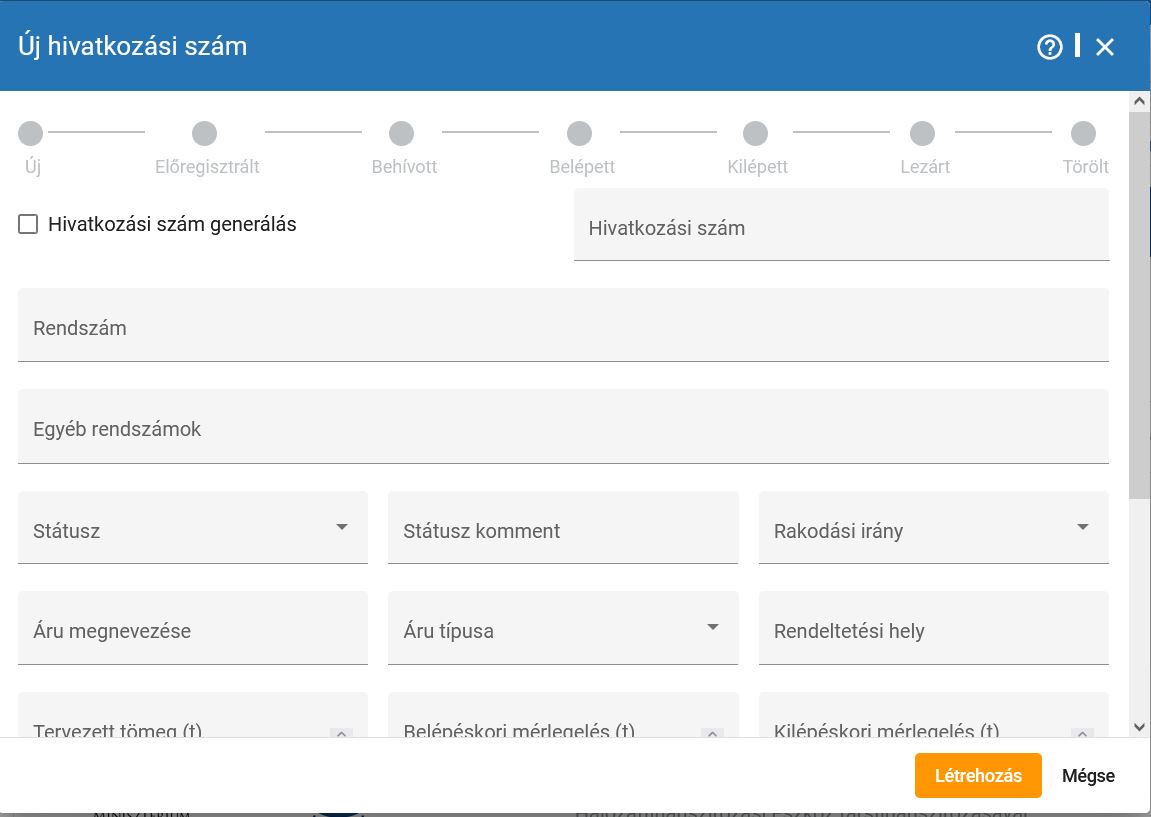
Közúti rakodás hivatkozási szám létrehozása
Hivatkozási szám generálás
A hivatkozási szám generálásakor egy 6 számjegyű véletlenszerűen generált azonosító szükséges. Ezt a rendszer generálja le alapvetően az egyszerűbb működés érdekében, de lehetőség van egyénileg is beírni ezt, az elvárt feltételeknek azonban ennek is meg kell felelnie.
Hivatkozási szám módosítás
Hivatkozási szám módosítására a kikötő felhasználó jogosult, ez esetben minden paraméter módosítható.
Hivatkozási szám módosítása dialógus hasonlít a létrehozás dialógushoz, csak kitöltött adatokkal jelenik meg. Hivatkozási szám generálása nem lehetséges, kézzel módosítani lehet rajta. Azonban ugyanazzal a hivatkozási számmal nem rendelkezhet több rakodás a rendszerben.
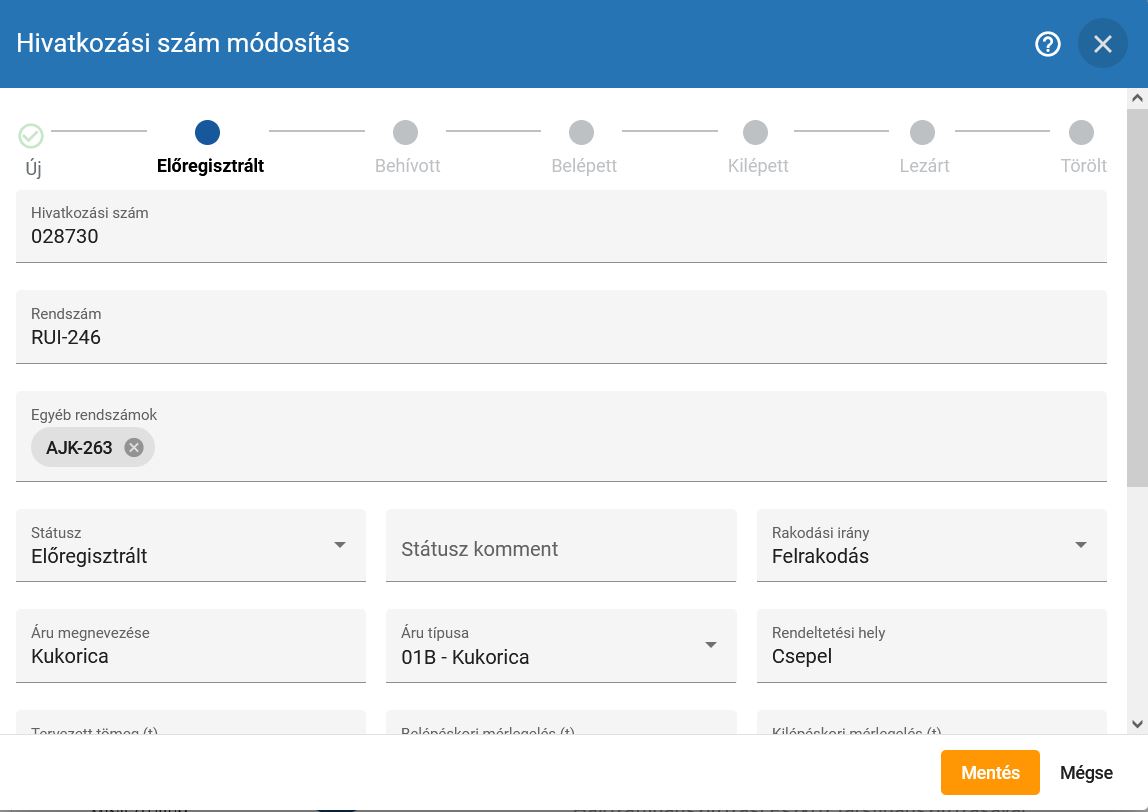
Közúti rakodás hivatkozási szám módosítása
Közúti jármű irányítópult
A hivatkozási számok egyszerűbb kezeléséhez tervezett valós idejű irányítópult.
Az irányítópulton megjelenik az összes Új, Előregisztrált, Behívott, Belépett és Kilépett státuszú hivatkozási szám. Minden hivatkozási szám egy külön kártyán látszódik. A kártyák státuszok szerint csoportosítva vannak (Új, Előregisztrált, Behívott, Belépett, Kilépett). A csoportokon belül a hivatkozási szám attribútum alapján van növekvő sorba rendezve.

Közúti rakodás irányítópult
Ended: Közúti rakodások
DíjszámításDíjszámítás támogatása
A kikötőben fizetendő díjak összegyűjtését és egyszerűsített számítását támogató modul.
Díjszámítás tételek
- Kikötő használati díj: az úszólétesítmény kikötőben eltöltött ideje alapján kalkulált díj.
- Forrása: az adott kikötő kikötői naplójában található kikötőben állapot kezdete és vége. Ez négy esetként fordulhat elő:
- Kikötőbe érkezés eseménnyel kezdődik és Kikötőből távozás eseménnyel zárul
- Veszteglőhelyről kikötőbe érkezés eseménnyel kezdődik és Kikötőből távozás eseménnyel zárul
- Kikötőbe érkezés eseménnyel kezdődik és Kikötőből veszteglőhelyre távozás eseménnyel zárul
- Veszteglőhelyről kikötőbe érkezés kezdődik és Kikötőből veszteglőhelyre távozás eseménnyel zárul
- Partfal használati díj: a partfalnál kikötött hajón végzett árurakodás után kerül fizetésre, általában a rakodott áru mennyisége alapján.
- Forrása: azon rakodási folyamatoknál, ahol a naplót vezető kikötő az adott kikötő és a folyamat során vannak felvett vízi árurakodás bejegyzések erre vonatkozóan.
- Hajóállítás díj: a kikötőben végzett hajóállítási műveletekhez kapcsolódó díj.
- Forrása: az adott kikötő kikötői naplójából az alábbi naplóesemények kerülnek bele, abban az esetben, ha az állítást géphajó végezte:
- Veszteglőhelyről kikötőbe érkezés
- Kikötőből veszteglőhelyre távozás
- Kikötés
- Elkötés
- Fordítás
Első lépés
A 3 típusú tételre a keresés alapja:
- Kikötő használati díj: az alapja egy belépés és kilépés napló bejegyzés, ami ugyanahhoz a napló session-höz tartozik. Ilyenkor a napló session-höz keresünk rögzített érkezési jelentéssel rendelkező rakodási folyamatot.
- Partfal használati díj: Mivel az alapja a vízi árurakodás, ezért a rakodás előzményeként felvett rögzített érkezési jelentésből közvetlenül jön/jönnek a költségviselő/költségviselők. Amennyiben az adott érkezési jelentésben a "Partfal használati díj" típushoz van megadva egyéb költségviselő, úgy az lesz; ellenkező esetben az alapértelmezett költségviselő. Tehát partfal esetben mindig egyértelmű a költségviselő meghatározása.
- Hajóállítás díj: az alapja egy adott naplóbejegyzés, ami egy napló session része. Ilyenkor szintén a napló session-höz keresünk rögzített érkezési jelentéssel rendelkező rakodási folyamatot.
Napló session-höz rakodási folyamat keresés
A napló session kezdete és vége között keresünk az adott időtartamot metsző vízi árurakodás folyamatot/folyamatokat rögzített érkezési jelentéssel az adott úszólétesítmény entitáshoz.
A rakodási folyamat esetén:
- a kezdeti időpont a rögzített érkezési jelentés érkezési időpontja
- a vég időpont
- ha van rögzített indulási jelentés, akkor az indulás időpontja
- ha nincs, akkor a rögzített érkezési jelentés várható indulási időpontja
Amennyiben a metszettel keresett találatok száma 1, úgy egyértelmű, ellenkező esetben nem egyértelmű.
Második lépés
Amennyiben az első lépésben a rakodási folyamat meghatározása egyértelmű vagy időközben a lehetséges folyamatok közül egyértelműsítve lett, úgy az abban lévő rögzített érkezési jelentésben lévő költségviselők alapján kerül meghatározásra. Amennyiben a rögzített érkezési jelentésben az adott típusú tételhez van megadva egyéb költségviselő, úgy az lesz; ellenkező esetben az alapértelmezett költségviselő.
Egyértelműsítés
Az egyértelműsítésre akkor van szükség, ha a napló session-höz nem pontosan 1 darab rakodási folyamat tartozik. Amennyiben nem tartozik hozzá rakodási folyamat, úgy nem lehet egyértelműsíteni. Ha viszont több rakodási folyamat tartozik hozzá, akkor az egyértelműsítés során abból lesz 1 kiválasztva.
Egyértelműsítés során az adott napló session-höz a lehetséges rakodási folyamatok listájából a felhasználó manuálisan meghatározza, hogy melyiket rendeljük hozzá.
Költségviselő meghatározása
A rendszerben költségviselő adatokat kizárólag az érkezési jelentés tartalmaz, azok közül is a rögzített érkezési jelentésben szereplő adatokra fókuszál.
A költségviselő meghatározás logikája két lépéses:
- Első lépésben az adott tételhez keresünk rakodási folyamatot rögzített érkezési jelentéssel. Ez lehet egyértelmű van nem egyértelmű
- Második lépésben az egyértelmű rakodási folyamat alapján meg kell határozni a tényleges költségviselő partnert
Amennyiben az első lépés eredménye nem egyértelmű, úgy az első és második lépés közé kerül be egy manuális egyértelműsítés lépés.
Egyszerűsített díjkalkuláció
Az egyszerűsített díjkalkuláció eredménye a törzsadatoknál beállított alap díjak alapján kalkulálódó érték. Ez csak akkor kerül be, ha engedélyezve van a törzsadatnál az egyszerűsített számítás, ha nincs, akkor ezek az oszlopok üresek.
- Kikötő használati díj esetén: a kikötő használati díj törzsadat * hordképesség tonna * eltöltött idő
- Partfal használati díj esetén: a partfal használati díj törzsadat * áru tömege tonnában
- Hajóállítás díja: nincs egyszerűsített díjkalkuláció ebben az esetben
Díjszámítás lekérdezés
A díjszámítás lekérdezés a díjszámítással kapcsolatos díjakat listázza ki tételekre lebontva, az időpontok, hajók, részletek, költségviselők és az egyszerűsített díjszámítás megadásával.
Az alábbi ábra szemlélteti a lekérdezés lehetőségeit:
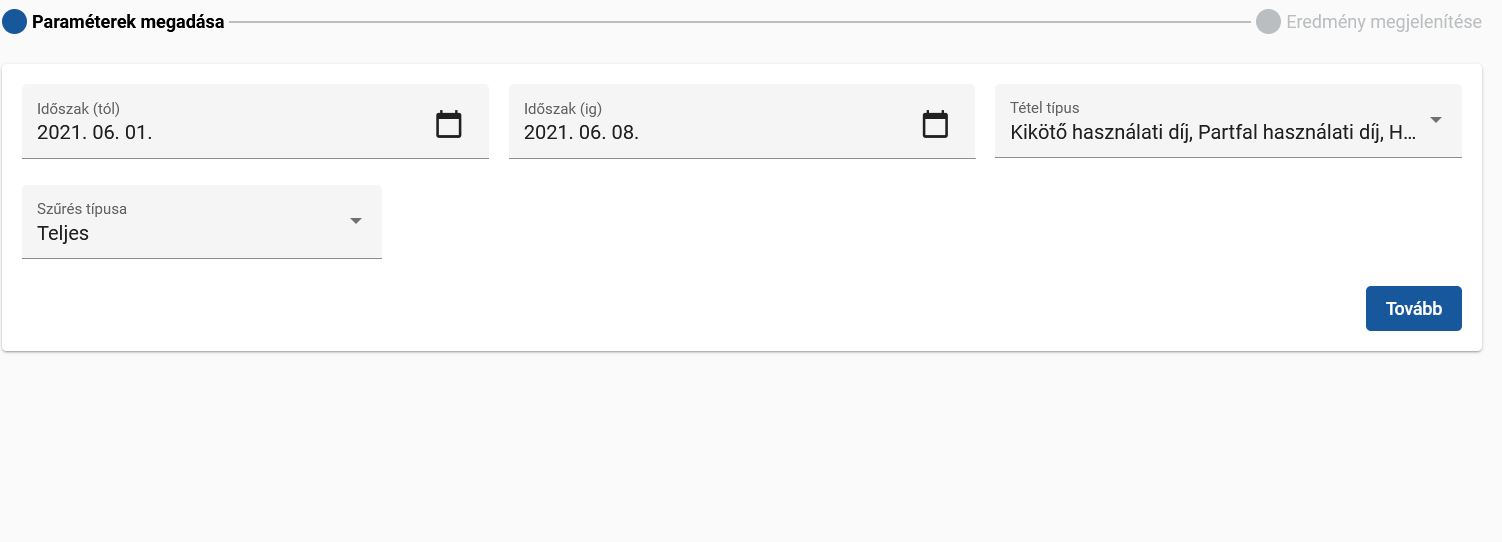
Díjszámítás lekérdezés
A kiválasztott paraméterek megadása után a lekérdezés létrejön, és megjelennek a részletes adatok.
Az alábbi ábra szemlélteti a lekérdezés eredményét:
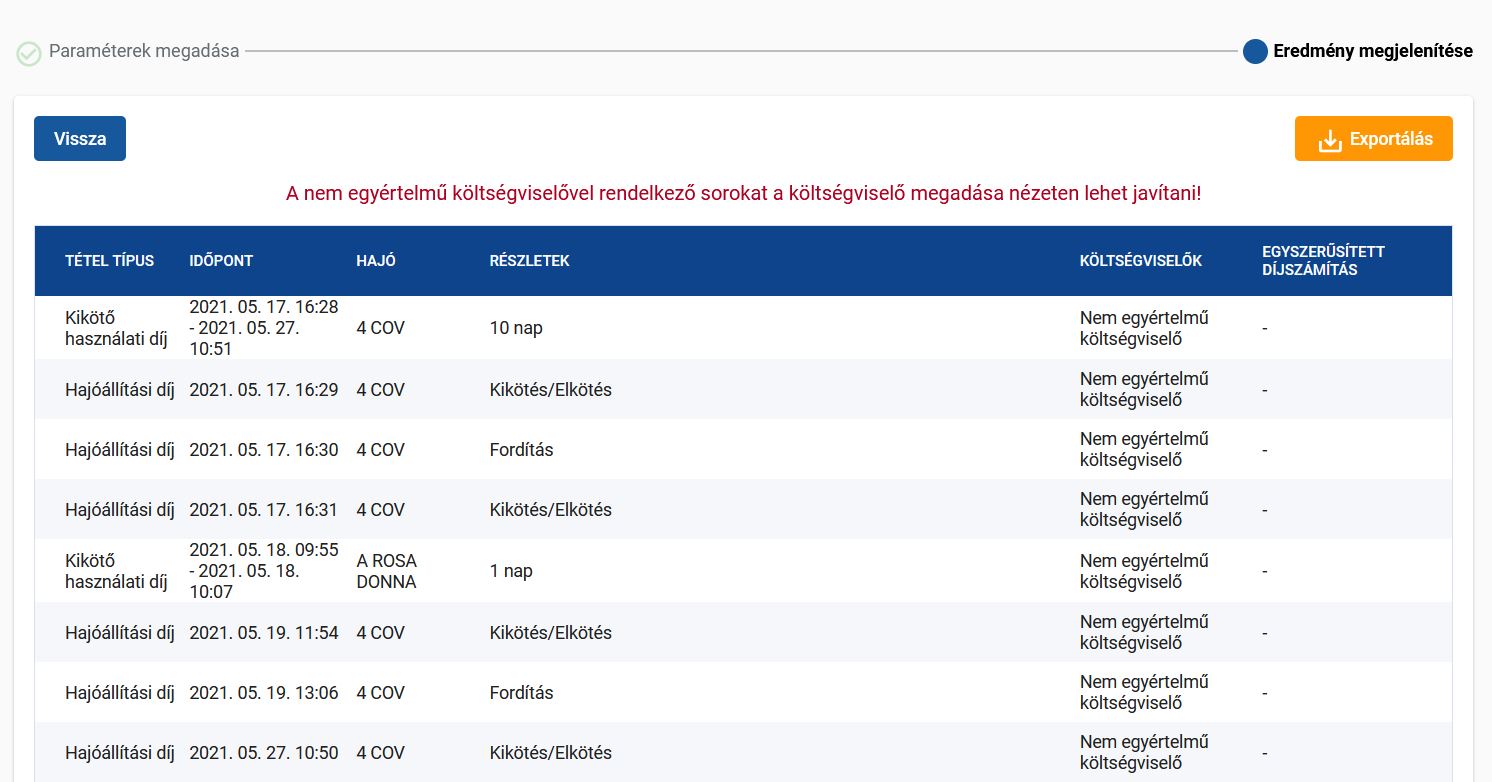
Díjszámítás lekérdezés lista
Exportálás
A lekérdezés után lehetősége van a felhasználónak a teljes lista Exportálására, ezt az Exportálás gombra kattintva érhetjük el PDF vagy Excel formátumban. Választható teljesen, a felhasználó dönti el milyen formátumban szeretné az exportot végrehajtani.
Költségviselők megadása
A díjszámítás költségviselő szempontjából nem egyértelmű tételeinek egyértelműsítése.
A díjszámítás tételeinél a rendszer megpróbálja a költségviselőt automatikusan meghatározni. Ennek során a napló session-ökhöz keres a rendszer rakodási folyamatokat (aminek a rögzített érkezési jelentésében megtalálható a költségviselő). Ez lehet egyértelmű és nem egyértelmű. Nem egyértelmű esetben a felhasználó manuálisan egyértelműsítheti a költségviselőt, egyértelmű állapotba hozza.
Az alábbi ábra szemlélteti a felületen kiválasztható lehetőségeket:
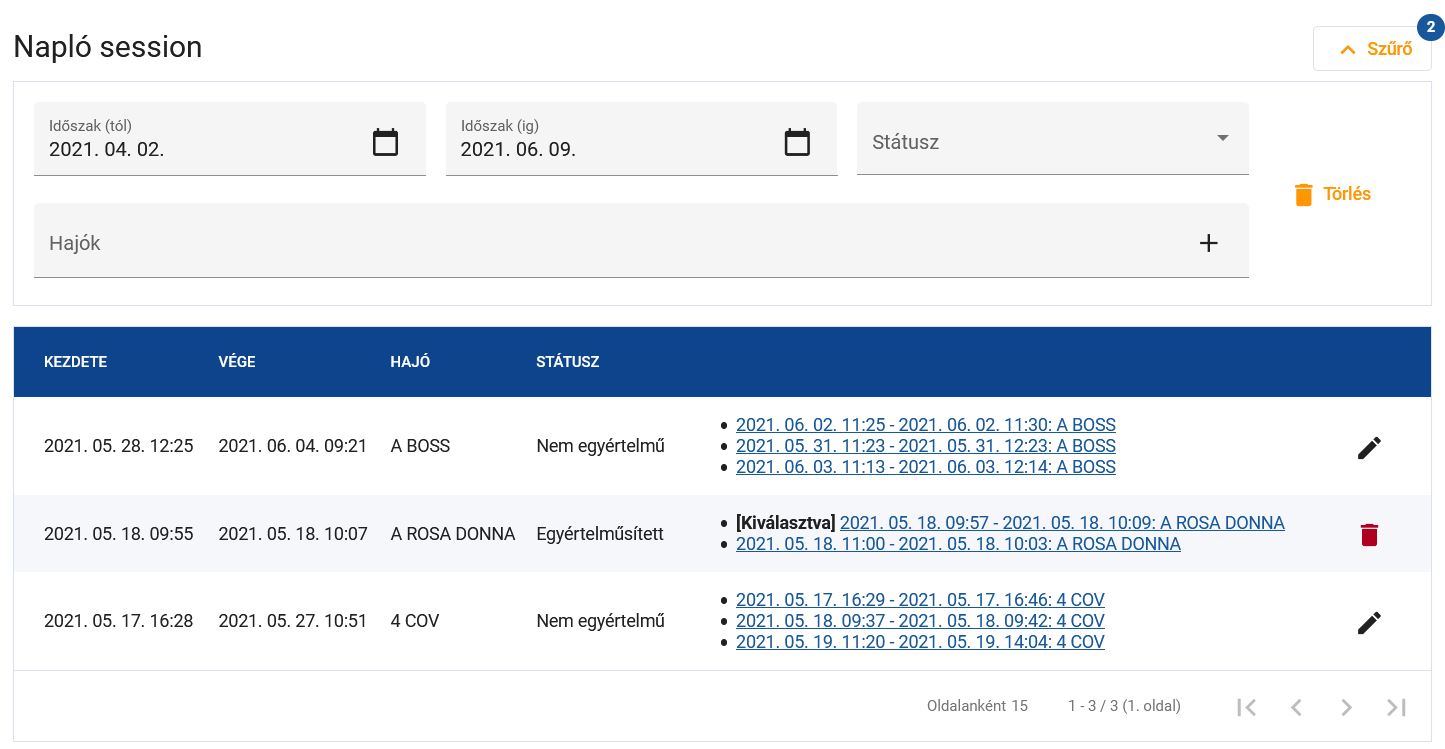
Költségviselők megadása
A Kiválasztás során az alábbi kiválasztó lehetőségnél kell meghatároznunk a költségviselőt:
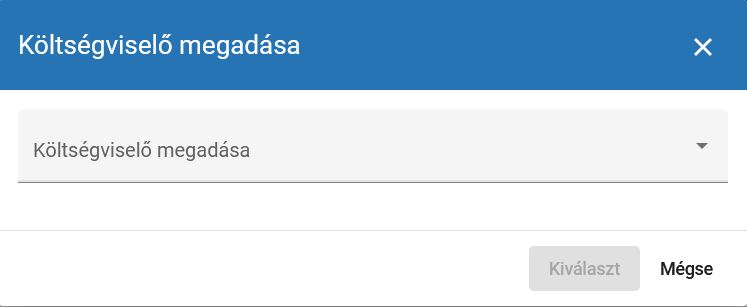
Költségviselő megadása kiválasztás
A költségviselő kiválasztása után, a státusza az adott rekordnak egyértelműsítettre változik, és látszik a kiválasztott költségviselő is.
Az egyértelműsített költségviselőknél lehetőség van a törlésre is, ebben az esetben az egyértelműsített státusz nem egyértelműre változik, és újra kiválasztható a költségviselő.
Ended: Díjszámítás
RiportokRiportok, statisztikák
A Riportok, statisztikák célja a kikötőkben és alkikötőkben létrejött rakodások és hajók kimutatása számszerűsítve.
A fő adatokat az összes kimutatás tartalmazza, például a kimenő és bejövő árurakodás mennyiségeit, az összes rakodást, vagy mennyi hajó fordult meg a kikötőben.
Ezeket az adatokat megjelenített diagramokon is láthatjuk a rendszerben, illetve a kiexportált fájlokban is megtalálhatók.
Alkikötők statisztikáit akkor láthatjuk a szülő kikötőben is, ha az alkikötőben engedélyezve van a statisztika küldése a szülő kikötő számára.
Vízi rakodás kimutatás
A vízi árurakodás kimutatása nézeten lehet a vízi árurakodások során felvitt áru mennyiség alapján statisztikát készíteni.
A lekérdezés gombra kattintva a megadott kezdő dátum, vég dátum és bontás alapján a beviteli mezők alatt megjelennek a kimutatáshoz tartozó táblázatok és diagramok.
A lekérdezés alapja az adott kikötő és hierarchiában az adott kikötő alatt található engedélyezett statisztikai adatszolgáltatással rendelkező alkikötők vízi árurakodás adatai. A vízi árurakodások összes hajójának összes áruja alapján számolódik (tonnában).
Az alábbi ábra mutatja a működést:
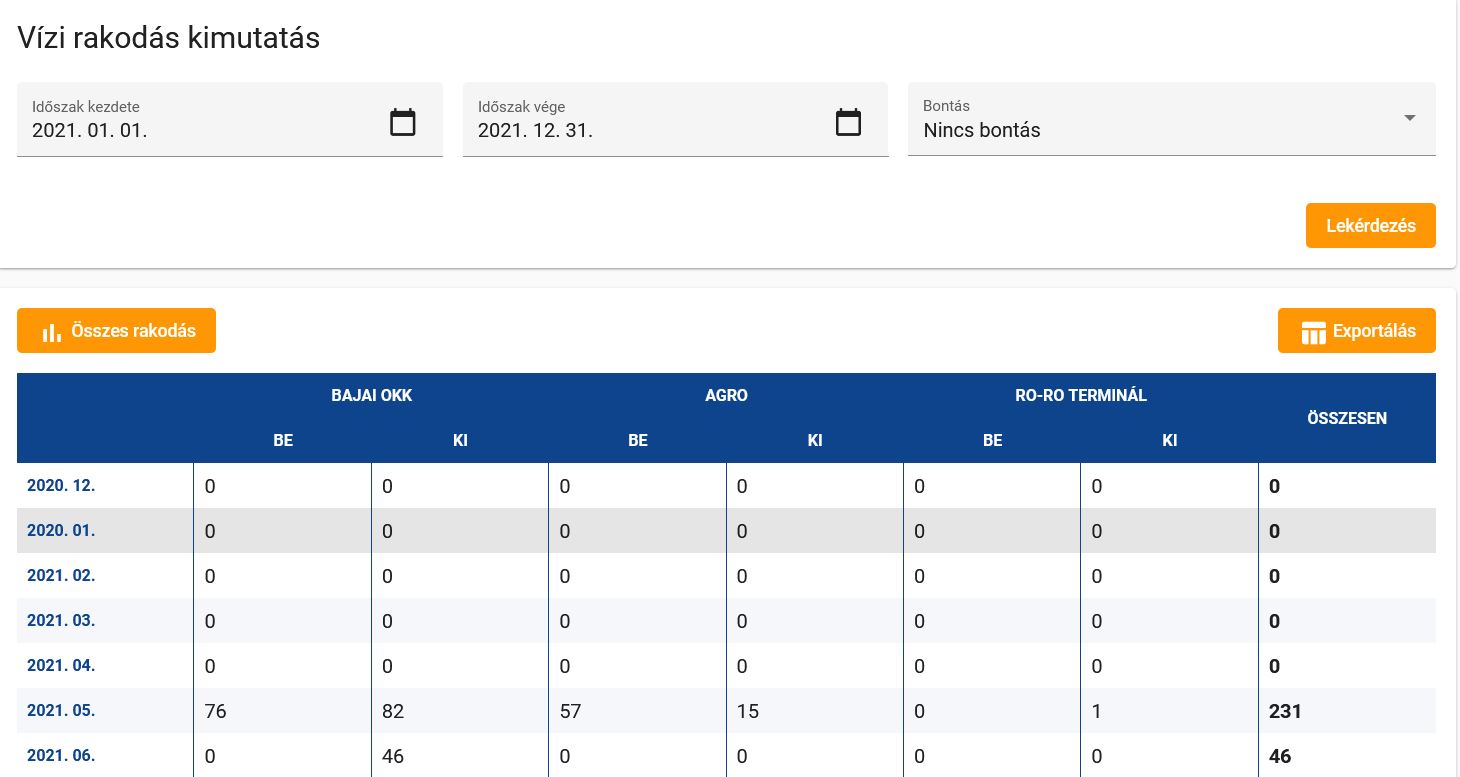
Vízi rakodás kimutatás
Vasúti rakodás kimutatás
A Vasúti rakodás modulban felvett vasúti rakodások alapján készülő mennyiségeket összesítő kimutatások.
A vasúti rakodás kimutatása nézeten lehet a vasúti rakodások adminisztrálása során felvitt áru mennyiség alapján statisztikát készíteni.
A lekérdezés gombra kattintva a megadott kezdő dátum, vég dátum és bontás alapján a beviteli mezők alatt megjelennek a kimutatáshoz tartozó táblázatok és diagramok.
A lekérdezés alapja az adott kikötő és hierarchiában az adott kikötő alatt található engedélyezett statisztikai adatszolgáltatással rendelkező alkikötők vasúti árurakodás adatai. A vasúti árurakodások összes áruja alapján számolódik (tonnában).
Az alábbi ábra szemlélteti a működést:
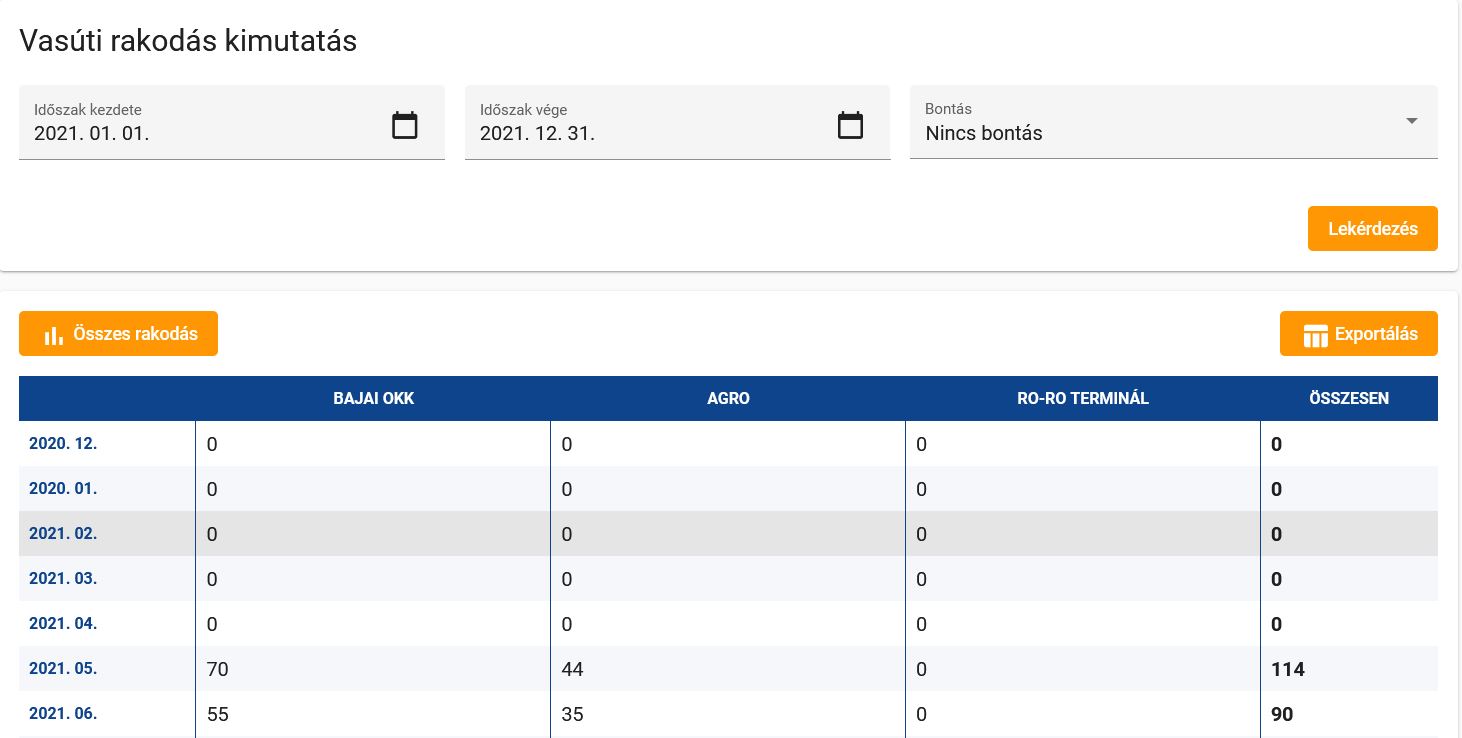
Vasúti rakodás kimutatás
Közúti jármű rakodás kimutatás
A közúti jármű rakodás modulban felvett hivatkozási számok alapján készülő mennyiségeket összesítő kimutatások.
A közúti rakodás kimutatása nézeten lehet a hivatkozási számok által felvitt áru mennyiség alapján statisztikát készíteni.
A lekérdezés gombra kattintva a megadott kezdő dátum, vég dátum és bontás alapján a beviteli mezők alatt megjelennek a kimutatáshoz tartozó táblázatok és diagramok.
A lekérdezés alapja az adott kikötő és hierarchiában az adott kikötő alatt található engedélyezett statisztikai adatszolgáltatással rendelkező alkikötők hivatkozási számhoz tartozó áruk adatai. A hivatkozási számok áruja alapján számolódik (tonnában).
Az alábbi ábra szemlélteti a működést:
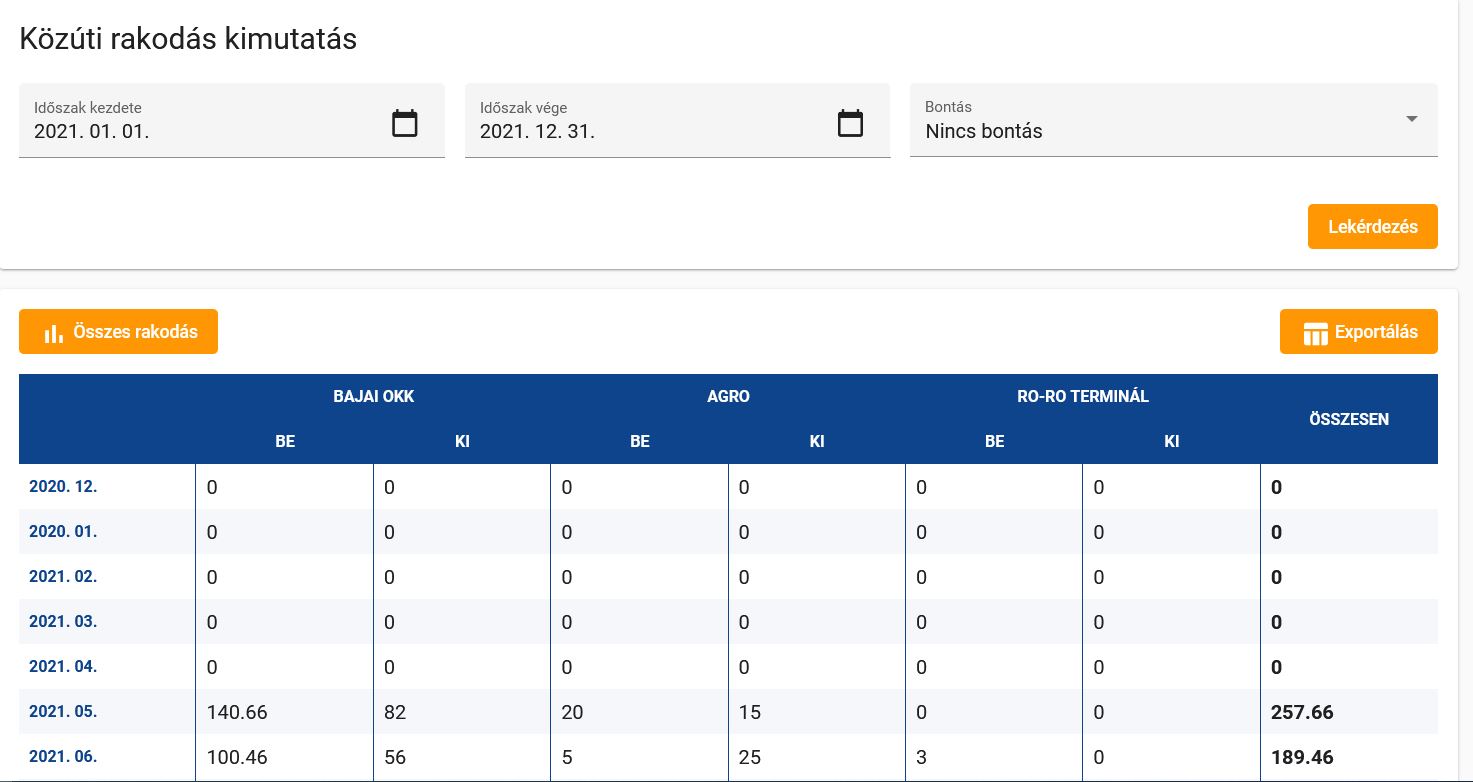
Közúti rakodás kimutatás
Hajó kimutatás
A Rakodási folyamatok során felvett Vízi árurakodások alapján készülő hajókat összesítő kimutatások.
A vízi rakodás kimutatás nézeten lehet a vízi árurakodások során felvitt hajók száma alapján statisztikát készíteni.
A lekérdezés gombra kattintva a megadott kezdő dátum, vég dátum és bontás alapján a beviteli mezők alatt megjelennek a kimutatáshoz tartozó táblázatok és diagramok.
A lekérdezés alapja az adott kikötő és hierarchiában az adott kikötő alatt található engedélyezett statisztikai adatszolgáltatással rendelkező alkikötők vízi árurakodás adatai. A vízi árurakodásokban található úszólétesítmények számát kell összesíteni.
Az alábbi ábra szemlélteti a működést:
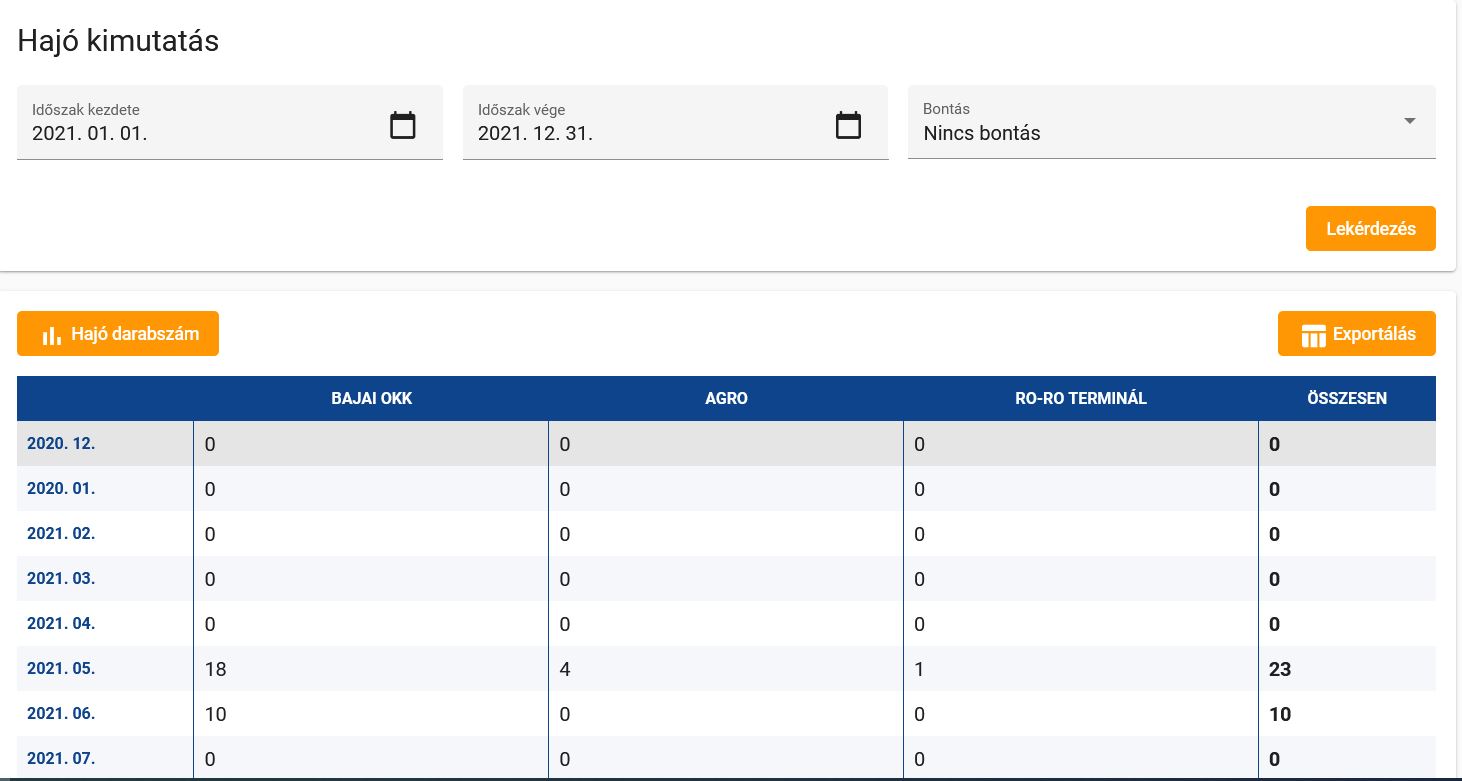
Hajó kimutatás
Korábbi vízi rakodások kimutatás
Adott időszakra vonatkozó utolsó vízi rakodások listázása.
A felhasználó által kiválasztott kikötőben létrejött vízi árurakodások alapján az utolsó adott időszakhoz tartozó rakodásokat listázza a felület.
A nézet tetején megjelenik egy tab-os kiválasztó, amelyen az időszakot lehet kiválasztani (rakodás kezdő időpontját figyelembe véve):
- Aktuális hét
- Aktuális hónap
- Előző hét
- Előző hónap
A működést az alábbi ábra mutatja:
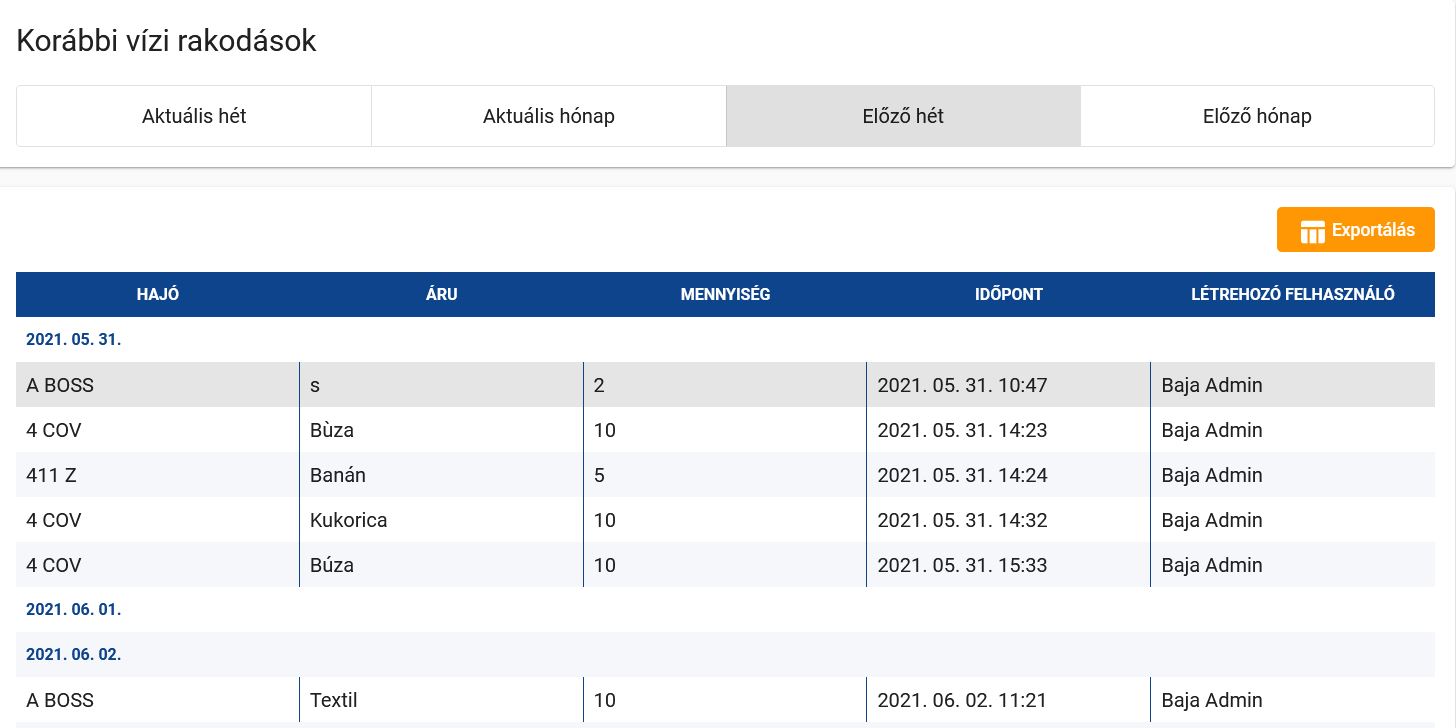
Korábbi vízi rakodások
Tervezett vízi rakodások kimutatás
Adott időszakra vonatkozó tervezett vízi rakodások (megbízások) listázása.
A felhasználó által kiválasztott kikötőben létrejött és esetlegesen betervezett megbízások alapján a következő adott időszakhoz tartozó megbízásokat listázza a felület.
A nézet tetején megjelenik egy tab-os kiválasztó, amelyen az időszakot lehet kiválasztani (rakodás várható kezdő időpontját figyelembe véve):
- Aktuális hét
- Aktuális hónap
- Következő hét
- Következő hónap
Az alábbi ábra mutatja a működést:
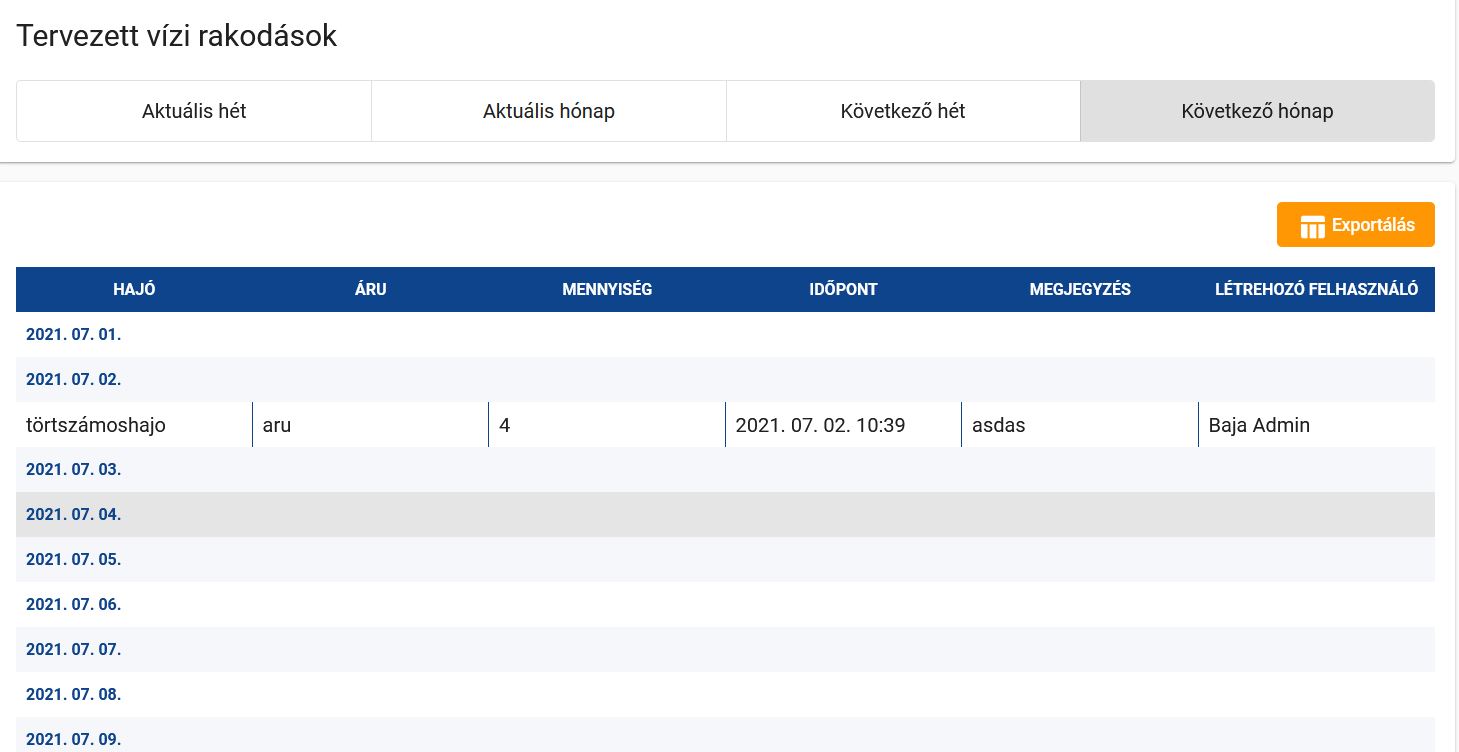
Tervezett vízi rakodások
Ended: Riportok
Kikötő adminisztrációKikötő adminisztráció
A kikötő adminisztráció alatt tudják a kikötő adminisztrátorok menedzselni a kikötőket (alap jogosultságok, paraméterek állítása, API kulcsok létrehozása).
Kikötő törzsadatok
A kikötő törzsadatok az általános kikötő adatokat határozza meg, amik a működéshez szükségesek vagy megkönnyítik a kikötő működését.
Beviteli mezők:
- Kikötő neve: Szövegesen megadható a kikötő neve, amit megadunk, az fog megjelenni minden felületen. Egyedinek kell lennie, nem létezhet 2 ugyanolyan nevű kikötő.
- Szülő kikötő neve: csak olvasható módon van megjelenítve, nem változtatható.
- Időzóna: legördülő mező, kötelező megadni. Alap esetben Europe/Budapest van kiválasztva minden újonnan létrehozott kikötőnél.
- ISRS kód: Szöveges mező, az adott kikötő egyedileg meghatározott azonosító kódja.
- AIS Destination: Az itt megadott elemekre keres egyezőséget az AIS ETA üzenetekben a rendszer és ez alapján dönti el, hogy melyik kikötő a címzett.
OSAP jelentéshez szükséges adatok:
- Folyamkilométer: szám beviteli mező, két tizedesjegy pontossággal.
- Part: Kiválasztható melyik parton található a kikötő.
- KSH törzsszám: szöveges beviteli mező, a KSH által nyilvántartott törzsszámot lehet megadni.
- KSH beszámolási egység: szöveges beviteli mező, a KSH által megadott beszámolási egységet lehet megadni.
- KSH beszámolási részegység: szöveges beviteli mező, a KSH által megadott beszámolási részegységet lehet megadni.
- Statisztika a szülő kikötő számára: legördülő mező, két értékkel: Engedélyezve, Letiltva. Csak azoknál a kikötőknél jelenik meg a mező, amiknek van szülő kikötője.
Üzemeltető adatok csoport
- Név: szöveges mező, az Üzemeltető nevét lehet megadni.
- Adószám: szöveges mező, az Üzemeltető adószámát lehet megadni.
- Ország: legördülő mező, az országot lehet kiválasztani.
- Város: szöveges mező, a Várost lehet beírni.
- Irányítószám: szöveges mező, a kikötő irányítószámát lehet megadni.
- Cím: szöveges mező, a kikötő címét lehet beírni.
Kikötő elérhetőség csoport
- Nyitvatartás: szöveges, több soros (formázás nélküli) beviteli mező, a nyitvatartást van lehetőség megadni.
- Weboldal: szöveges mező, a weboldal linkjét lehet beírni ide, a könnyebb elérhetőség érdekében.
- Email cím: szöveges mező, a kikötő e-mail címét lehet beírni.
- Telefon: szöveges mező, a kikötő telefonszáma adható meg.
Kikötő területe csoport: itt lehet megadni a kikötő területét leíró poligonokat. Több poligont is meg lehet adni a kikötő számára.
- Teljes kikötő területét leíró poligonok: erre kattintva bejön a poligonokat megjelenítő nézet, amiben a kikötő és az összes hajóállás és veszteglőhelyének poligonja, valamint a közúti jármű helyek poligonja megjelenik.
Hajóállások:
- Név: szöveges mező, a hajóállás nevét lehet megadni.
- ISRS kód: szöveges mező, a hajóállás egyedi kódját lehet megadni.
- Kiköthető hajók száma: a hajóálláshoz kiköthető hajók számát lehet megadni.
- Területe: Poligon "beviteli mező" egy poligon megadására, ahol a hajóállás területe megtalálható.
Veszteglőhelyek:
- Név: szöveges mező, a veszteglőhely nevét lehet megadni.
- ISRS kód: szöveges mező, a veszteglőhely kódját lehet beírni.
- Kiköthető hajók száma: a veszteglőhelyhez kiköthető hajók számát adhatjuk meg.
- Területe: Poligon "beviteli mező" egy poligon megadására, ami a veszteglőhely területét lefedi.
Kikötő üzemeltetésében lévő géphajók:
- A listában egy elemnél megjelenik a hajó neve, lajstromszáma, MMSI azonosítója és a sor végén egy törlés gomb.
- A törlés gombra kattintva megerősítés után az adott sor törlődik a géphajók listájából.
Kikötő napló engedélyezés:
- Ha engedélyezve van, akkor az alábbi mezők megjelennek alatta:
- Kikötő napló kezdő dátum: dátum beviteli mező, kötelező megadni, ha engedélyezve van a napló
- Napi jelentés időpontja: dátum nélküli idő beviteli mező, kötelező megadni, ha engedélyezve van a napló
- Állítást alapértelmezetten géphajó végzi: checkbox, alapértelmezetten nincs bepipálva
Hajóállás műveletek: A kikötői napló művelet típusú vízi forgalom bejegyzésénél lehet megadni, milyen műveletet szeretnénk bejegyezni.
- 4 db alapértelmezett eleme van, amit nem lehet törölni: Kirakodás, Berakodás, Veszteglés, Hatósági ellenőrzés
- Ezen kívül tetszőleges számú egyedi érték felvehető.
Automatikus be- és kiléptetés engedélyezése:
- Ha engedélyezve van, akkor az alábbi mezők megjelennek alatta:
- Belépés időlimit (perc): checkbox mező, engedélyezés esetén meg kell adni az időlimit értékét.
- Kilépés időlimit (perc): checkbox mező, engedélyezés esetén meg kell adni az időlimit értékét.
- Poligontól való maximális távolság (méter): A poligontól hány méterre lehet maximálisan más helyet létrehozni.
Egyszerűsített költségszámítás: checkbox, ha engedélyezve van, akkor az alábbi mezők jelennek meg alatta:
- Pénznem: Legördülő mező. Értékkészlete HUF és EUR, ha az egyszerűsített költségszámítás engedélyezve van, akkor kötelező megadni.
- Kikötői használati díj: Pénzösszeg, aminek a mértékegysége "Pénznem / hordképesség tonna / nap", ha az egyszerűsített költségszámítás engedélyezve van, akkor kötelező megadni.
- Partfalhasználati díj: Pénzösszeg, aminek a mértékegysége "Pénznem / rakodott tonna", ha az egyszerűsített költségszámítás engedélyezve van, akkor kötelező megadni.
Közúti jármű irányítás engedélyezés: checkbox, ha engedélyezve van, akkor az alábbi mezők jelennek meg alatta:
- Közúti jármű helyek lista:
- Név: szöveges mező, a közúti jármű hely nevét lehet megadni.
- Jármű korlát: az adott közúti jármű hely maximális befogadóképességének megadása.
- Területe: Poligon "beviteli mező" egy poligon megadására, az adott közúti jármű hely poligonokkal megadása.
- Globális közúti jármű korlát a kikötőben: A kikötő maximális befogadóképességének megadása.
- Automatikus lezárás ideje: szám beviteli mező, a kikötőben szereplő közúti járműre vonatkozó rekordokat hány nap múlva zárja le automatikusan.
Vasúti rakodás engedélyezés: checkbox, ha engedélyezve van, akkor az alábbi mezők jelennek meg alatta:
- Rakodóhelyek: a rakodóhelyek listája. Egy rakodóhelyről csak a neve az eltárolandó adat, viszont ennek egy adott kikötőn belül egyedinek kell lennie. Lehet a listához elemet hozzáadni és elemet törölni (a módosítás egy hozzáadással és egy törléssel oldható meg).
- Törlés esetén is meg kell maradjon a rakodóhely a már létrehozott vasúti rakodások adatai között.
- Mentés gomb: a módosított elemeket elmenti a kikötőben.
Kikötő jogosultságok
A kikőtö jogosultságokat a kikötő adminisztrátor a Kikötő jogosultságok kezelése nézeten állíthatja be.
A Kikötő jogosultságok kezelése felületen az alábbi opciókat végezheti el a kikötő adminisztrátor az adott kikötőben:
- Kikötő admin, kikötő felhasználó, előregisztrációs felhasználó hozzáadása
- Jogosultságok hozzáadása, módosítása, megvonása
Ha az adott felhasználó még nem tagja a kikötőnek, ebben az esetben a hozzáadás gombra kattintva meg kell adni az e-mail címét a meghívandó személynek, ekkor hozzáadódik automatikusan a listához.
Utána meg kell adnia a kikötő adminisztrátornak a felhasználó jogosultságait, amelyik jogosultságot szeretné az adott felhasználónak, azt az opciót be kell pipálnia a felhasználó sorában.
A mentés gombra kattintva a beállítások mentésre kerülnek a rendszerben, és emailben kiküldésre kerül a meghívó a rendszerbe a megadott email címre.
Az alábbi képen látszódik a felület működése:
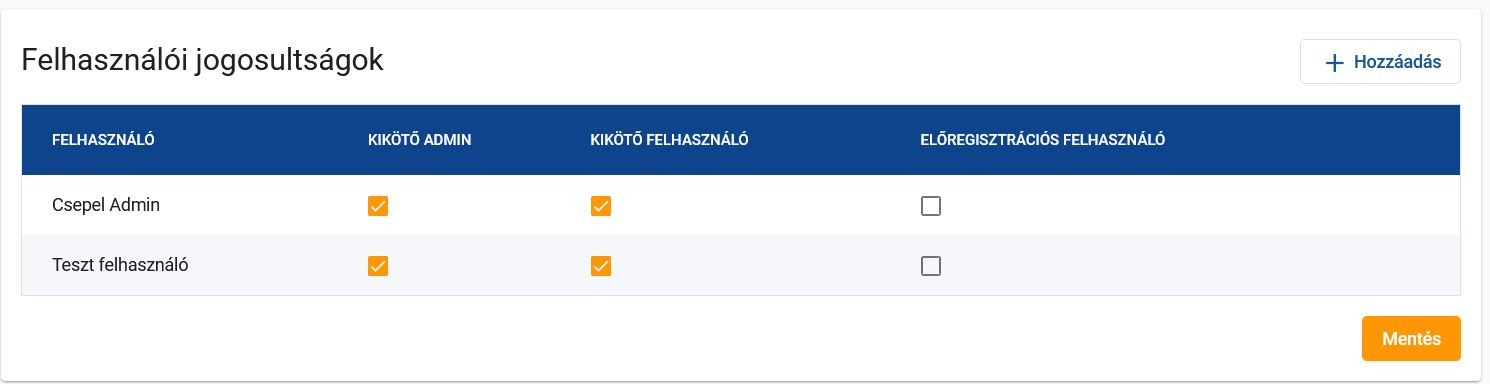
Kikötő jogosultságok kezelése
Hajó menedzsment
Ezen a felületen keresztül lehet listázni az összes rendszerben lévő hajót.
Az alábbi adatok jelennek meg a felületen a hajókkal kapcsolatosan:
* Név
* Lobogó
* ENI szám
* MMSI azonosító
* OSAP típus
* KöViM típus
Hitelesített mező jelzése: Ha egy oszlopban megjelenő mező hitelesített az adott hajónál, akkor egy hitelesített adatot jelző ikon jelenik meg a hajó adatok mellett.
A listát lehet rendezni is meghatározott mezőkkel:
- Név szerint
- ENI szám szerint
- MMSI azonosító szerint
- Az alapértelmezett rendezés név szerint növekvő
Lehetőség van szűrésre is:
- Szabad szöveges keresés formájában
- Név, ENI szám, MMSI azonosító alapján lehet keresni
Az alábbi akciókat lehet elvégezni a felületen:
- Default sorra kattintás, ami az adott hajó részletes nézetére navigál
- Módosítás gombra kattintás, ami a kiválasztott hajó módosító nézetére navigál
- Előzmények gombra kattintás, az adott hajó előzményeit mutatja meg, összehasonlító nézeten
Hajó létrehozása:
A nézet jobb felső sarkában a szűrő mellett megjelenik egy hajó hozzáadása gomb, amire kattintva megnyílik a hajó létrehozása dialógus.
Exportálás:
Az exportálás gombra kattintva a kikötőben található és a listán megjelenő összes hajó adatait exportálja PDF vagy Excel formátumban a számítógépre.
Az alábbi kép szemlélteti a működést:
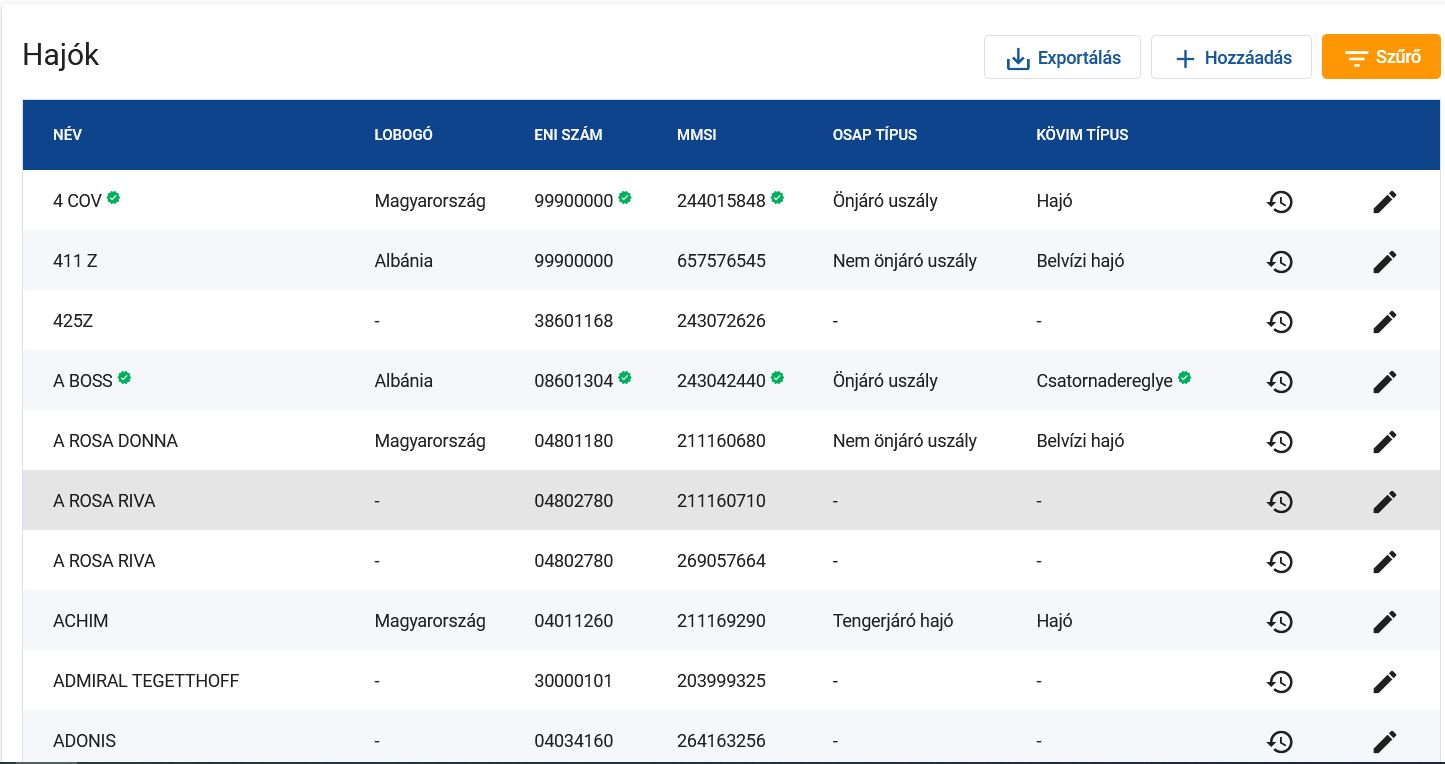
Hajó menedzsment
Audit napló
A rendszerben eltárolt audit log megjelenítése a kikötői adminisztrátorok számára.
Audit napló tárolás
Egy naplóbejegyzésnél az eltárolandó adatok:
- Típus: entitás szerkesztés / login / logout / stb.
- Entitás: entitás szerkesztés típus esetén pontosan melyik entitást szerkesztették
- Felhasználó: Melyik felhasználóhoz kapcsolódik a naplóbejegyzés
- Időpont: Mikor végezték a tevékenységet
- Hivatkozás: entitás esetén hivatkozás az adott entitásra
- Leírás (fontosabb adat): az adott típusra vagy entitásra jellemző egyetlen fontosabb adat. Lehetséges adatok:
- Entitás esetén általában státusz érték vagy név
- Kikötő név
- Hajó név
- Email cím
- ÁSZF verzió
- Adatvédelmi nyilatkozat verzió
Audit napló megjelenítés
- Az adott kikötő összes felhasználójának audit log bejegyzéseinek összessége megjelenik a felületen.
- Az alapértelmezett rendezése a bejegyzett rekordoknak: Időpont szerint csökkenő, azaz a legújabb bejegyzés van legelöl.
- Szűrést is alkalmazhatunk:
- Időpont: tól-ig szűrő (dátum-idő)
- Típus szűrő: többszörös kiválasztó legördülő mező. Alapértelmezetten minden ki van választva, válasszuk ki melyik típust szeretnénk látni.
- Entitás szűrő: többszörös kiválasztó legördülő mező. Alapértelmezetten minden ki van választva, válasszunk az entitások közül.
További két akció lehetőség van a felületen:
- Ugrás az entitásra: Új ablakban az adott entitás részletes nézetére ugrik.
- Különbség megjelenítése: Új ablakban az adott entitás előzmények nézetéből elérhető összehasonlító nézetre ugrik.
Az alábbi ábrán látható a működése:
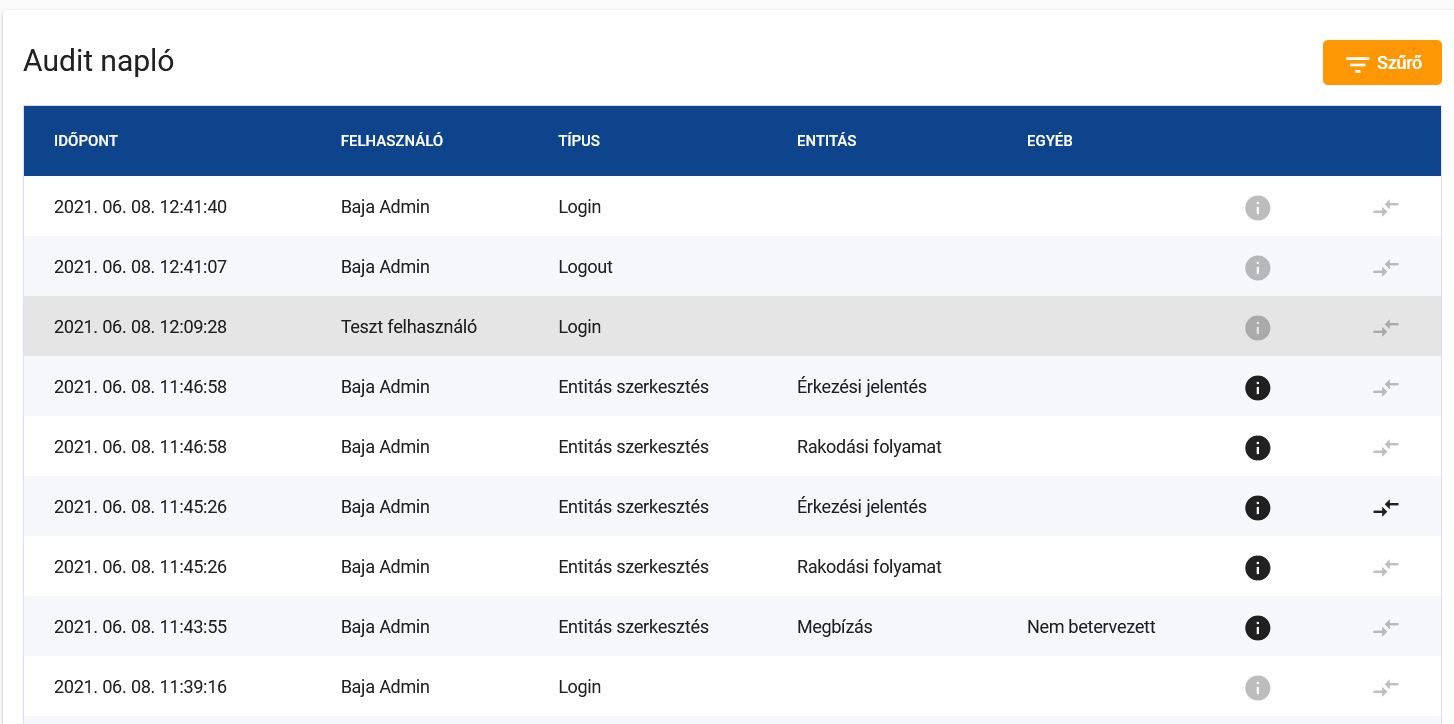
Audit napló
Ended: Kikötő adminisztráció
Ended: Kikötő
Fuvarozó
Fuvarozó általános információk
A KIR rendszert nézve a fuvarozó szerepkörű felhasználó nem tartozhat kikötőhöz, azonban jelen lehet a rendszerben. A fuvarozó felhasználó által elvégezhető feladatok célja, hogy a kikötők működéséhez szükséges folyamatok teljes egészében a KIR rendszeren belül legyenek elvégezhetők. Tehát a fuvarozó felhasználók a rendszerben a kikötőkkel együttműködnek a rájuk vonatkozó folyamatokban.
A fuvarozó felhasználó jelentheti magát a fuvarozó szervezet egy munkatársát vagy konkrétan az úszólétesítmény vezetőjét is.
Lehetséges feladatai a fuvarozó felhasználónak:
- Export konténer rakodás esetén a rakodási terv elkészítése, ami a felrakodás alapjául szolgál.
- Import konténer rakodás esetén a feladó kikötőben/kikötőkben végzett rakodás dokumentálásának elkészítése, ami a lerakodás alapjául szolgál.
Konténer rakodásokKonténer Rakodótér sablonok
A fuvarozó által szükséges rakodási terv vagy import esetben rakodás dokumentálás elkészítéséhez a fuvarozónak szüksége van a saját úszólétesítményének sablonjára. Ezt a rakodótér sablonok kiválasztása során fel tudja venni, amennyiben még nem lenne a rendszerben.
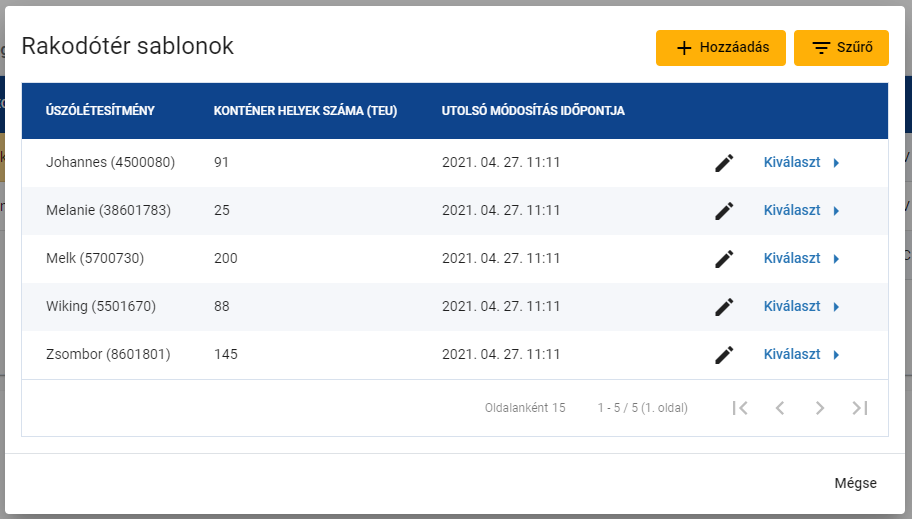
Rakodótér sablon választás
A hozzáadás gombra kattintva bejön az új rakodótér sablon hozzáadása folyamat.
Rakodótér sablon létrehozás
A rakodótér sablon hozzáadás első lépéseként az úszólétesítményre vonatkozó általános adatokat kell megadni:
- Úszólétesítmény neve: szabad szövegesen megadható az úszólétesítmény megnevezése
- Sorok száma: megadja, hogy általánosan az úszólétesítményre széltében hány konténer fér. Itt a legnagyobb szélességet kell megadni, a kivételeket a következő lépésben lehet megadni.
- Slotok száma: megadja, hogy általánosan az úszólétesítményre hosszában hány konténer fér (20 láb hosszú konténerrel számolva). Itt a legnagyobb hosszt kell megadni, a kivételeket a következő lépésben lehet megadni.
- Szintek száma: megadja, hogy általánosan az úszólétesítményre függőlegesen hány konténer fér (tehát hány konténer lehet egymáson). Itt a legnagyobb magasságot kell megadni, a kivételeket a következő lépésben lehet megadni.

Rakodótér sablon hozzáadás 1
A Tovább gombra kattintva a folyamat a második lépésen folytatódik.
Az előző lépésben megadott sor, slot és szint adatok alapján a rendszer legenerál egy általános sablont. Ezen a sablonon a fuvarozó két dolgot korlátozhat, amivel a tervezés során segítheti a tervező nézetben esetlegesen hibásan elhelyezett konténerek észrevételét:
- Széltében felvehet egy hézagot az úszólétesítményen két konténer sor között. Célja, hogy jelezze, hogy a 40 láb hosszú konténert a két pozícióra nem lehet elhelyezni, ugyanis nem közvetlenül egymás mellett van, pl. egy hajótest merevítő elem van a két konténer sor között.
- Adott pozíciót kizárhat. Célja, hogy jelezze, hogy egy adott szinten egy adott pozícióba nem helyezhető konténer. Ilyen lehetséges például, ha a hajó teste az elején szűkül és már nem fér el a maximális sor széltében, csak mondjuk 1-1 konténerrel kevesebb, és ilyenkor a két szélső pozíciót ki lehet zárni.

Rakodótér sablon hozzáadás 2
Amennyiben a fuvarozó végzett a rakodótér sablon tervezésével, akkor a Létrehozás gombra kattintva a sablon létrejön a rendszerben és használhatóvá válik rakodási terv elkészítésére vagy rakodás dokumentálására.
Rakodótér sablon módosítás
Abban az esetben, ha nem megfelelő egy rakodótér sablon vagy idő közben az úszólétesítményre helyezhető konténerek feltételi megváltoztak, lehetőség van a rendszerben a sablon módosítására. Ezt az úszólétesítmény sablon kiválasztó dialógusban az adott sablon melletti ceruza ikonra kattintva lehet elvégezni. A módosítás folyamata megegyezik a létrehozás folyamatával és szabályaival.
Konténer rakodás export folyamat
Konténer rakodás esetén az export folyamat során a kikötő elküldi a rakodási terv elkészítéséhez szükséges információkat a fuvarozó felhasználónak. A fuvarozó feladata, hogy felvegye, hogy milyen úszólétesítménnyel vagy úszólétesítményekkel fog érkezni és az adott úszólétesítmény(ek) rakodótér sablonján elkészítse a rakodási tervet, majd ezt a kikötőnek visszaküldje.
A folyamat lépései a fuvarozó szemszögéből:
- Új export rakodás fogadása
- Rakodási terv összeállítása
- Rakodási terv véglegesítése és küldése a kikötőnek
- Opcionálisan: Rakodási terv pontosítása
Rakodási terv összeállítása
A fuvarozó számára a konténer rakodás folyamat a rakodási terv összeállítása lépésnél kezdődik. A konténer rakodás ebben a lépésben már tartalmazza a kapcsolódó megbízásokat, valamint az egyes megbízásokkal kapcsolatban rakodni kívánt konténerek fontosabb adatait. A fuvarozó dolga, hogy ezek alapján megtervezze a konkrét rakodást, tehát az úszólétesítménye sablonjára elhelyezze a megbízásokhoz definiált konténereket.

Rakodási terv készítő nézet
A rakodási terv összeállítása nézeten a nézet tetején a bal oldali táblázatban megjelennek a rakodáshoz rendelt megbízások. Ezek közül egyet kiválasztva a fuvarozó megtekintheti a jobb oldali táblázatban, hogy milyen konténer csoportokat definiált a kikötő az adott megbízáshoz. Ezeket a konténer csoportokat kell elhelyezni a táblázatok alatt megjelenő sablonon.
A rakodási terv összeállításához a fuvarozó felhasználónak úszólétesítmény sablont vagy úszólétesítmény sablonokat kell hozzáadni az adott konténer rakodáshoz. Ezt az Úszólétesítmény hozzáadás gombbal tudja megtenni. Rákattintva bejön egy sablon választó, ahol listázódik a KIR rendszerben lévő összes korábban elkészített úszólétesítményekhez kapcsolódó rakodótér sablon. Itt lehetősége van a szűrés segítségével a szükséges sablon megkeresésére, vagy amennyiben nem létezik még, akkor a Hozzáadás gombra kattintva egy új rakodótér sablont tud definiálni a fuvarozó.
Rakodótér sablon választás
Ha sikeresen hozzáadott a fuvarozó legalább egy úszólétesítményt (rakodótér sablont) a konténer rakodáshoz, akkor elkezdheti a tervezést. A felső táblázatokban egy konkrét megbízást kiválasztva két lehetősége van:
- A jobb oldali táblázatban megjelenő sorok közül drag&drop segítségével egy sort megfogva ráhúzza a konténer csoportot (vagyis annak egy elemét) a rakodótér sablon egy megfelelő pozíciójára
- A jobb oldali táblázatban egy sort kiválasztva, majd a rakodótér sablonon egy pozícióra kattintva lerakható az adott konténer csoport egy példánya. Egy új pozíción a kattintást megismételve lerakható az új pozícióba a csoport következő eleme. Ennek a második módszernek a segítségével a több darabból álló csoportok konténerei gyorsabban lehelyezhetők a sablonba.
A jobb oldali táblázat sorai mutatják, hogy hány konténer rakható még le az adott csoportból. Amennyiben minden konténer be van tervezve egy adott csoportból, úgy a csoport háttérszíne zöldre vált, jelezve, hogy azzal a csoporttal már nincs több teendő. A bal oldali táblázatban pedig egy adott megbízás háttérszíne változik zöldre, ha a megbízásban definiált összes csoport be van tervezve (tehát a jobb oldali táblázatban az adott megbízásnál minden sor zöld).
Nem megfelelő pozícióba lehelyezett konténer módosítására két lehetősége van a fuvarozónak:
- Drag&drop segítségével megfogja a konténert és áthúzza egy másik pozícióba.
- Jobb egér gombbal az adott konténerre kattintva eltávolítható a konténer az adott pozícióból. Ilyenkor az adott konténer csoportba visszakerül az eltávolított konténer és újra lehelyezhetővé válik.
A rakodási terv elkészítése során a tervező nézet bizonyos szabályokat folyamatosan vizsgál és csak ezek érvényessége esetén engedi az adott pozícióba lerakni a betervezendő konténert. Ezek a szabályok:
- Egy adott lerakott konténer esetén a raktérben függőlegesen alatta lévő pozíciókban is kell konténernek lennie.
- 20 láb hosszú konténer alatt nem lehet 40 láb hosszú konténer
- 40 láb hosszú konténer esetén az alatta lévő két 20 láb hosszú pozíciókban lerakott konténerek összesített magassága azonos kell legyen.
- Rakodótér sablonban kizárt pozícióra nem rakható konténer.
- 40 láb hosszú konténer nem lehet két olyan 20 láb hosszú pozícióban, amik között a rakodótér sablonban hézag van definiálva.
Ezeket a szabályokat is figyelembe véve a rakodási terv összeállítása nézetről csak akkor tud tovább lépni a fuvarozó felhasználó, ha az összes megbízás összes konténer csoportjának összes konténerét elhelyezte a sablonba a validációs szabályoknak megfelelően.

Rakodási terv kész
A Piszkozat mentése gombra kattintva elmenti a konténer rakodást a rendszer és az adott lépésen marad. A Tovább gombra kattintva elmenti a konténer rakodást a rendszer és tovább lép a folyamat következő lépésére. A Visszaküldés a kikötőnek funkcióval lehet a megbízásokra vonatkozó adatokra pontosítást kérni a kikötőtől, a gombra kattintva visszakerül a folyamat a kikötőhöz a megbízások kiválasztása nézetre.
Rakodási terv véglegesítése
A rakodási terv összeállítása után a fuvarozó áttekintheti a következő lépésben az elkészített rakodási tervet.

Rakodási terv véglegesítés
A Tovább gombra kattintva a rendszer visszaküldi a konténer rakodást a kikötőnek és a rakodási terv áttekintése lépéssel folytatódik a folyamat a kikötő számára. Ezt követően amennyiben megfelelő a rakodási terv, a vízi fuvarozónak nem lesz több feladata az export konténer rakodással kapcsolatban. Azonban a részletes nézeten továbbra is meg tudja nézni a konténer rakodás aktuális adatait, köztük a kikötő által a későbbiek során tényadatként rögzített rakodás dokumentálását.
Rakodási terv pontosítása
Amennyiben a rakodási terv kikötőnek küldése után a kikötő számára nem megfelelő a terv, vissza tudja küldeni módosításra a konténer rakodást a fuvarozónak. Erről úgy értesül a fuvarozó, hogy a konténer rakodás újra a rakodási terv összeállítása lépésbe kerül.
Konténer rakodás export folyamat
Konténer rakodás esetén az export folyamat során a kikötő elküldi a rakodási terv elkészítéséhez szükséges információkat a fuvarozó felhasználónak. A fuvarozó feladata, hogy felvegye, hogy milyen úszólétesítménnyel vagy úszólétesítményekkel fog érkezni és az adott úszólétesítmény(ek) rakodótér sablonján elkészítse a rakodási tervet, majd ezt a kikötőnek visszaküldje.
A folyamat lépései a fuvarozó szemszögéből:
- Új export rakodás fogadása
- Rakodás dokumentálása
- Részletes konténer adatok megadása
- Dokumentálás véglegesítése és küldése a kikötőnek
- Opcionálisan: Rakodás dokumentálásának pontosítása
Rakodás dokumentálása
A rakodás dokumentálása lépésben a tényadatok alapján a feladási kikötőbe/kikötőkben felrakodott konténerek dokumentálása történik, amiket az adott kikötőben le kell majd rakodni. Ennek során a felrakodott konténerek azonosítót kaphatnak, majd egy későbbi lépésben az azonosítóhoz részletes adatokat lehet rögzíteni a rendszerben.

Rakodás dokumentálása
A rakodás dokumentálásához a fuvarozó felhasználónak úszólétesítmény sablont vagy úszólétesítmény sablonokat kell hozzáadni az adott konténer rakodáshoz. Ezt az Úszólétesítmény hozzáadás gombbal tudja megtenni. Rákattintva bejön egy sablon választó, ahol listázódik a KIR rendszerben lévő összes korábban elkészített úszólétesítményekhez kapcsolódó rakodótér sablon. Itt lehetősége van a szűrés segítségével a szükséges sablon megkeresésére, vagy amennyiben nem létezik még, akkor a Hozzáadás gombra kattintva egy új rakodótér sablont tud definiálni a fuvarozó.
Rakodótér sablon választás
Ha sikeresen hozzáadott a fuvarozó legalább egy úszólétesítményt (rakodótér sablont) a konténer rakodáshoz, akkor elkezdheti a dokumentálást. A dokumentálás során a rakodási terv tervező nézethez hasonló tervező nézetet lát a fuvarozó felhasználó. A dokumentálás során egy adott konténer pozícióra kattintva megadható, hogy az adott pozícióba mekkora méretű és milyen azonosítóval rendelkező konténer került.
A Piszkozat mentése gombra kattintva a felhasználó elmentheti az adott konténer rakodást. A Tovább gombra kattintva pedig eljut a részletes konténer adatok megadása lépésre.
Részletes konténer adatok megadása
A részletes konténer adatok megadása lépés során az előző lépésben elhelyezett konténerekhez lehet részletes adatokat rögzíteni.
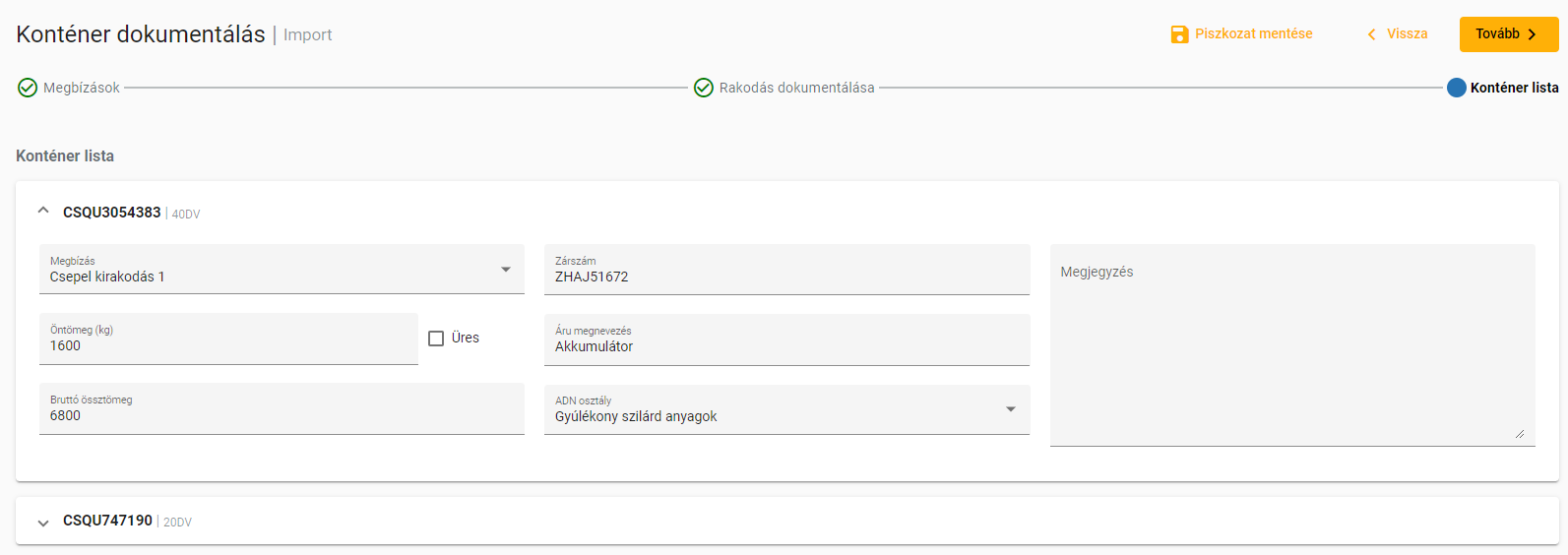
Konténer lista
Az összes adat opcionális, nem kötelező kitölteni. A rögzíthető adatok:
- Megbízás hivatkozás: ki lehet választani egy az 1. lépésben megadott megbízások közül az adott konténerhez kapcsolódó konkrét megbízást.
- Zárszám
- Öntömeg: kg-ban megadva a konténer öntömege
- Bruttó össztömeg: kg-ban megadva a konténer bruttó össztömege
- Üres: azt jelzi, hogy az adott konténer üres-e vagy nem
- Áru megnevezés: a konténerben található áru megnevezése szabad szövegesen.
- ADN osztály: a szabvány szerint létező ADN osztályok közül lehet megadni pontosan egyet.
- Megjegyzés: több soros, szabad szöveges mező, ahova bármilyen megjegyzés felvehető az adott konténerrel kapcsolatban.
A Piszkozat mentése gombra kattintva a felhasználó elmentheti az adott konténer rakodást. A Tovább gombra kattintva a folyamat tovább lép az áttekintés és kikötőnek küldés lépésre. A Vissza gombra kattintva pedig visszalép a folyamat a rakodás dokumentálás lépésre.
Dokumentálás véglegesítése és küldés a kikötőnek
A konténer dokumentálás és a részletes konténer adatok megadását követően a fuvarozó felhasználó áttekintheti az összes megadott adatot ellenőrzés céljából és amennyiben megfelelő, visszaküldheti a kikötőnek.
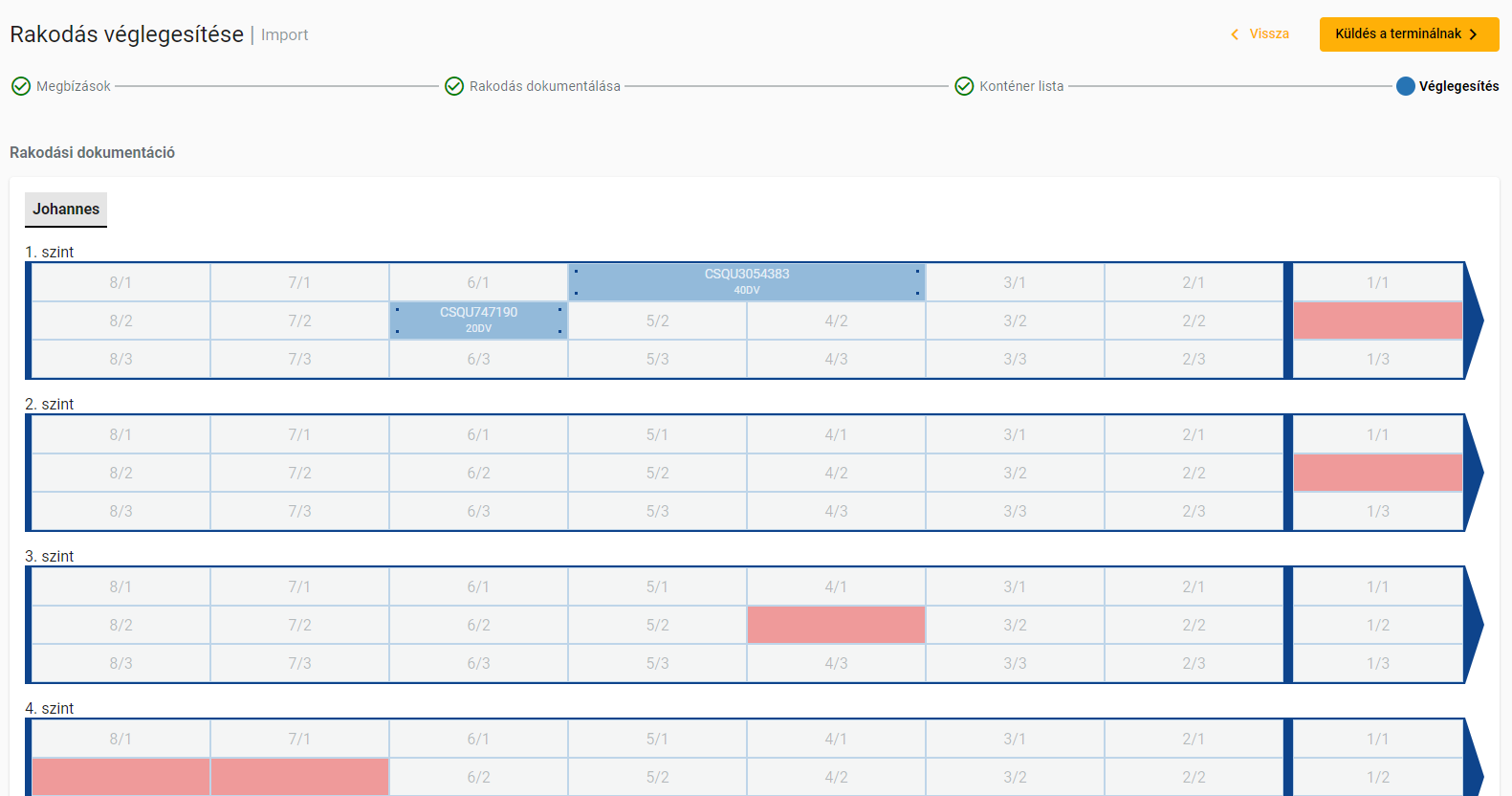
Küldés a kikötőnek
A Tovább gombra kattintva a rendszer visszaküldi a konténer rakodást a kikötőnek és a rakodás dokumentálás áttekintése lépéssel folytatódik a folyamat a kikötő számára. Ezt követően amennyiben megfelelő a rakodás dokumentálása, a vízi fuvarozónak nem lesz több feladata az import konténer rakodással kapcsolatban. Azonban a részletes nézeten továbbra is meg tudja nézni a konténer rakodás aktuális adatait.
Rakodás dokumentálás pontosítása
Amennyiben a rakodás dokumentálásának kikötőnek küldése után a kikötő számára nem megfelelő a terv, vissza tudja küldeni módosításra a konténer rakodást a fuvarozónak. Erről úgy értesül a fuvarozó, hogy a konténer rakodás újra a rakodás dokumentálása lépésbe kerül.
Ended: Konténer rakodások
Hajó forgalomVízi rakodások
A vízi rakodások lista felületen az adott vízi fuvarozóhoz kapcsolódó vízi rakodások listázódnak. Táblázatos formában jelenik meg, mely lapozható, valamint rendezhető és szűrhető különböző szempontok alapján.
Egy adott sor végén található egy szem ikon, melyre kattintva a rakodási folyamat részletes nézete nyílik meg.
A lista soraira kattintva lenyílik egy részletes nézet a releváns időpontokat valamint a Session azonosítót feltüntetve. A nézeten a rakodás adott állapotától függően ahol a felhasználó számára valamilyen művelet végezhető, ott plusz gombok jelennek meg.
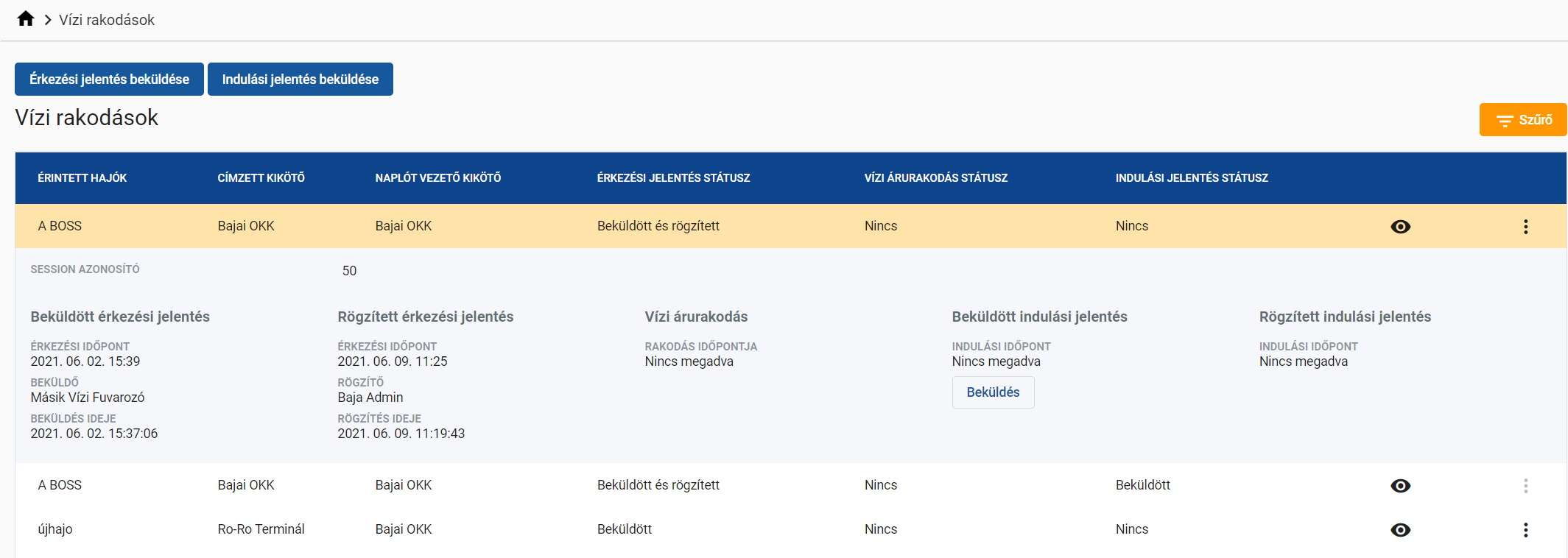
Vízi rakodások lista
A vízi rakodások lista sorainak jobb szélén, található egy 3 pontból álló gomb amelyre kattintva az Indulási jelentés beküldése opció található. Azonban ez a gomb csak akkor kattintható, ha nincs még beküldött és rögzített indulási jelentés sem és a rakodási folyamat státusza nem archív. Az Indulási jelentés beküldése gombra kattintva, Új indulási jelentés beküldése folyamatra navigál a rendszer, ahol az első lépésben kiválasztandó beküldött érkezési jelentés automatikusan ki van töltve az adott folyamathoz tartozó érkezési jelentéssel.
A felületen a vízi fuvarozó számára további két gomb jelenik meg:
- Érkezési jelentés beküldése gomb, amely segítségével egy új érkezési jelentés küldhető egy adott kikötőnek.
- Indulási jelentés beküldése gomb, amely segítségével egy új indulási jelentés küldhető egy adott kikötőnek.
Rakodási folyamat részletes nézet
A rakodási folyamat 5 lépése külön nézeteken jelennek meg, melyeket között a felső sorban váltogathatunk, emellett fontos, hogy csak azokat a nézeteket tekinthetjük meg amely lépés már végbement az adott rakodási folyamatra nézve. Tehát például a rögzített érkezési jelentés fülre csak akkor válthatunk ha már van rögzített érkezési jelentés a folyamatra nézve.
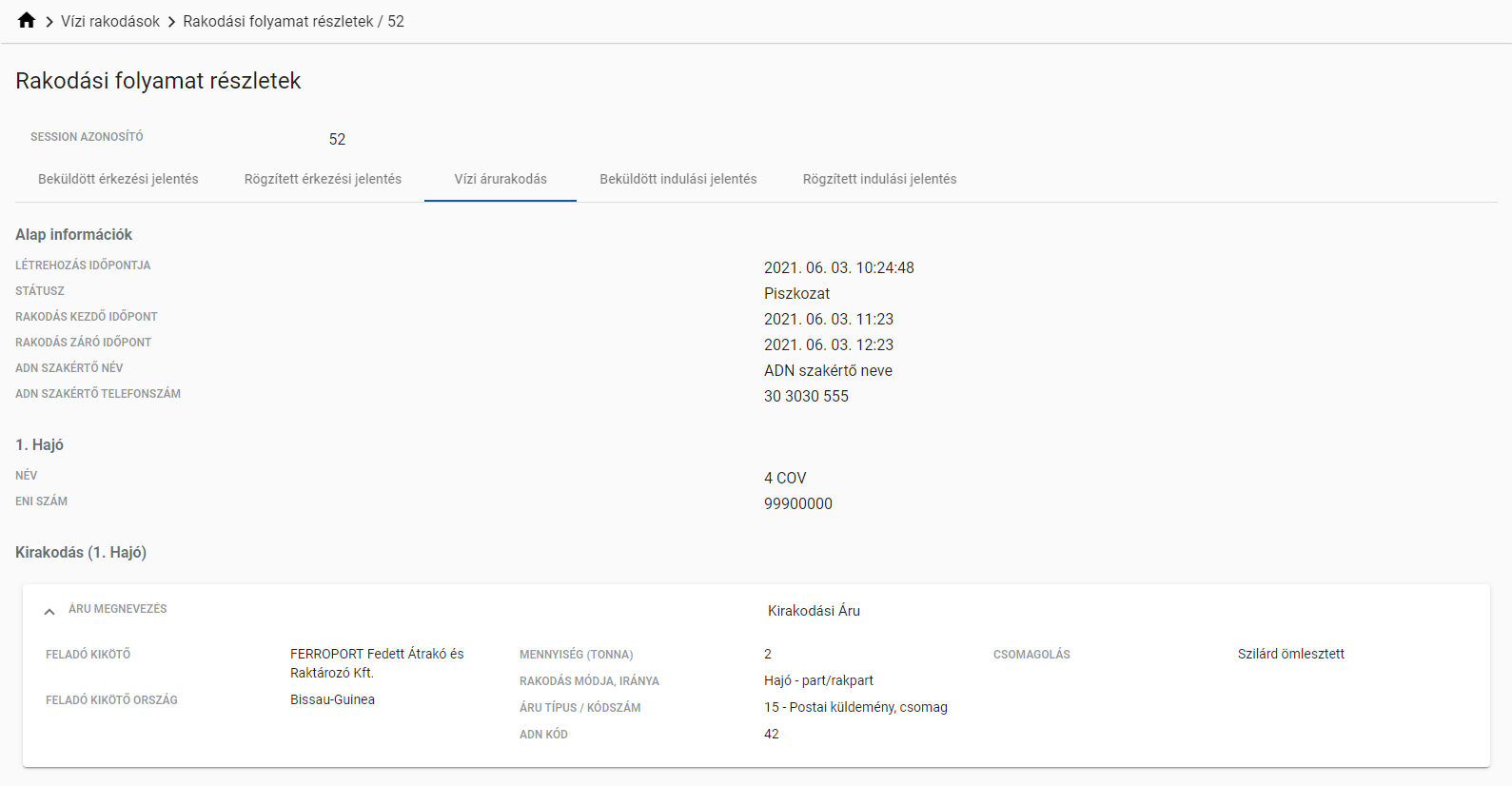
Rakodási folyamat részletes nézet
Ha az adott fülön van megjelenítve valamilyen áru, akkor arra kattintva lenyithatunk egy bővített nézetet, benne az áru korábban megadott adataival.
Továbbá az oldal jobb felső sarkában itt is megjelenik az Indulási jelentés beküldése gomb, ha az adott rakodási folyamathoz még nem került beküldésre vagy rögzítésre indulási jelentés és a rakodási folyamat státusza nem archív.
Mobil nézetek
A felületek valamint a rakodási folyamat működése és elvárt lépései mobilon is azonosak a webes felülettel. Mobilon a vízi rakodások listán található egy + ikon, mely alatt megtalálhatóak a jelentés beküldésére szolgáló gombok.
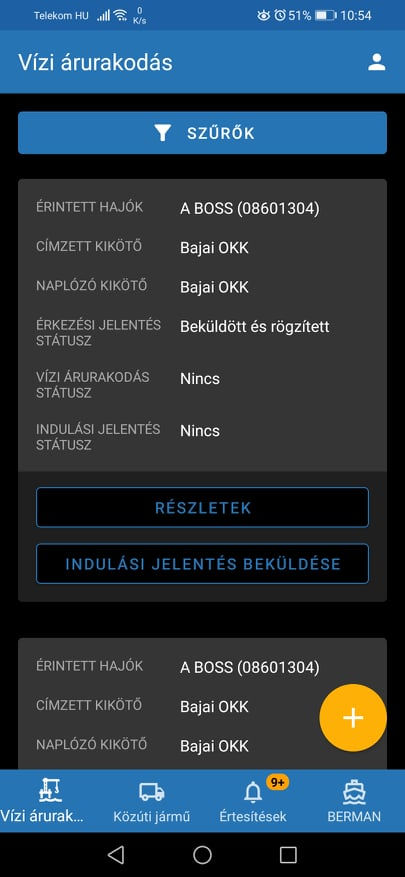
Vízi árurakodás lista - Mobilon
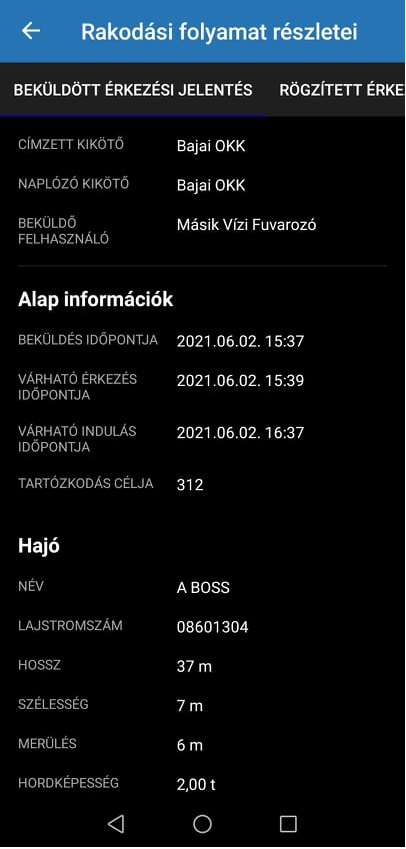
Rakodási folyamat Részletes nézete - Mobilon
Érkezési jelentés beküldése
Ezzel a folyamattal tud az úszólétesítmény vezetője a webes felületen új érkezési jelentést összeállítani és beküldeni egy adott kikötő számára.
Új érkezési jelentés beküldése nézet
A nézet elérhető a vízi rakodás folyamat listanézetről az érkezési jelentés beküldése gombbal, valamint a hajós (fuvarozó) számára egy külön Hajós érkezési jelentés beküldése menüpontból.
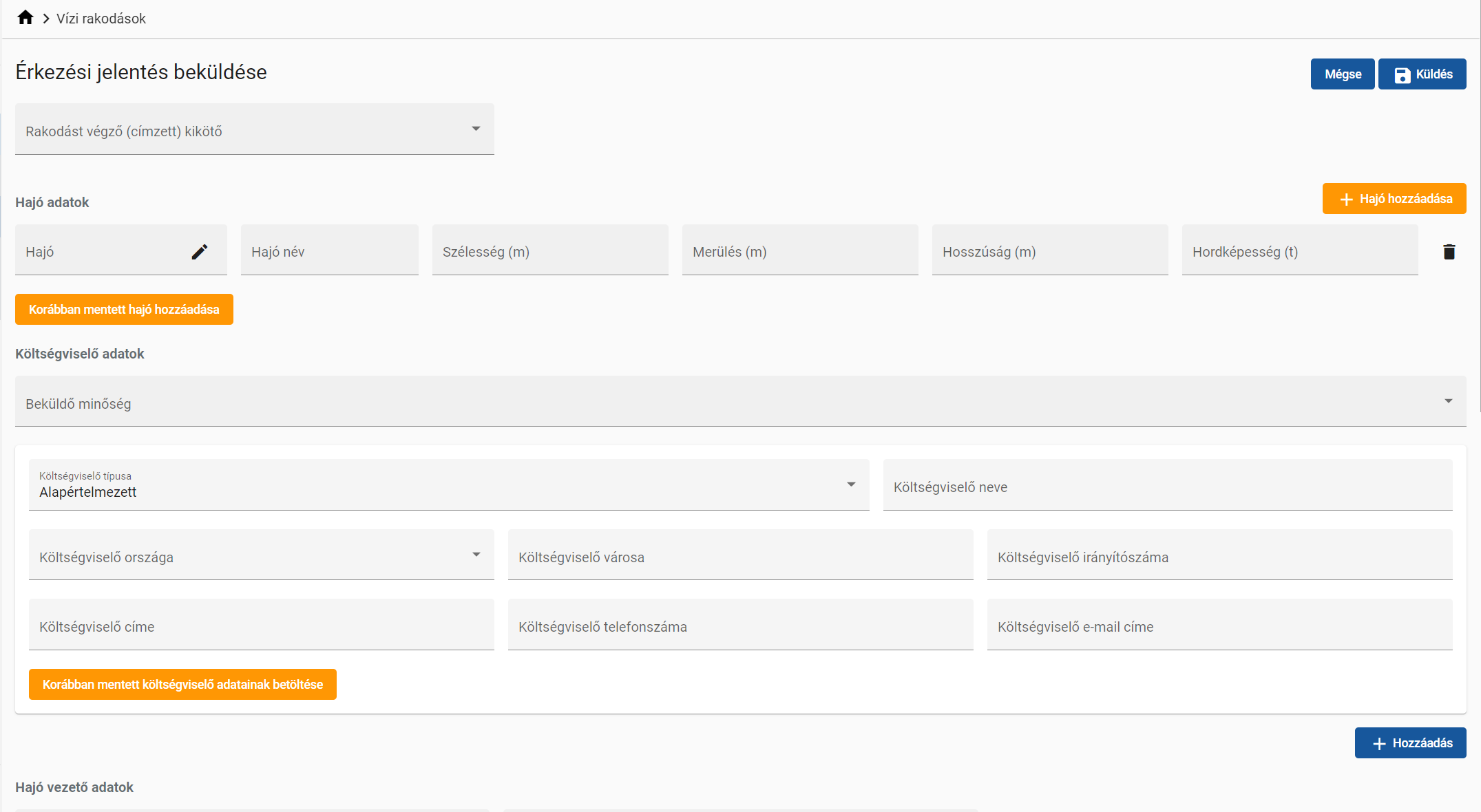
Érkezési jelentés beküldése nézet
A kitöltendő mezők:
- Címzett kikötő: Mezőbe kattintás után azok a kikötők listázódnak benne, akik vezetnek naplót vagy akik felett van olyan kikötő, aki naplót vezet.
- Hajó adatok lista: Ez egy dinamikusan bővíthető lista. A lista felett található egy hozzáadás gomb, ami új sort ad hozzá a listához. A Hajó mezőben található ceruza ikonra kattintva kereshetünk a rendszerben tárolt hajók között, valamint a hajók nevét, Szélességét, Merülését, Hosszát, Hordképességét szükséges még kitölteni ha a kiválasztott hajónál az adott adat nincs még lementve.
- Költségviselő adatok:
- Beküldő minőség: legördülő menüben választható a tulajdonos vagy az üzemeltető,
- Költségviselő típusa: legördülő menüből választható a kívánt típus,
- Költségviselő neve: szabadszöveges formában adható meg a költségviselő neve,
- Költségviselő országa: legördülő menüből választható ki az adott ország,
- Költségviselő városa: Szabadszöveges formában adható meg a költségviselő városa,
- Költségviselő irányítószáma: maximum 8 karakterrel szabadszöveges formában adható meg az irányítószám,
- Költségviselő címe: szabadszöveges formában adható meg a költségviselő pontosabb címe,
- Költségviselő telefonszáma: szabadszöveges formában adható meg a telefonszám,
- Költségviselő e-mail címe: a költségviselő e-mail címe adható itt meg, de fontos az e-mail cím megfelelő formátuma.
- Hajó vezető adatok: A fuvarozó nevét kell megadnia a felhasználónak, valamint a nemzetiségét a mezőbe kattintás után a görgethető listából.
- Érkezés és indulás: A felhasználónak meg kell adnia az Érkezés várható időpontját, valamint Tartózkodás végének várható időpontját. A mezők jobb oldalán található egy naptár ikon, melyre kattintva egy dátum és időpont kiválasztó ablak jelenik meg ahol ha a kívánt időpont beállításra került, a kiválaszt gombbal elmenthetjük azt. Továbbá nem kötelező de a felhasználónak lehetősége van megadni a Tartózkodás célját, melyet egy szabadszöveges mezőbe írhat be.
- Kirakodás: A mező bepipálásával új kirakodásra szánt áruk megadására van lehetőség. A lista alján egy Új áru megadása gomb található, ami új árut ad hozzá a listához.
- Áru megnevezés: az áru szabadszöveges elnevezése,
- Mennyiség: az áru mennyisége tonnában megadva,
- Áru típus: legördülő mezőben választható az áru típusa,
- Címzett neve: opcionálisan megadható
- Berakodási kikötő választó: a rendszerben levő kikötők kiválaszthatók, vagy az egyéb opcióválasztásával szabad szövegesen is megadható az Egyéb berakodási kikötő mezőben.
A sor végén található egy Áru törlése gomb, ami az adott sort törli a listából.
- Berakodás: Itt adhatók meg a berakodásra szánt áruk, a működése megegyezik a kirakodással, viszont ebben az esetben már elegendő csupán az áru megnevezése, mennyiség, típus megadása.
A nézet alján található még a Vissza és a Mentés gomb. A vissza gomb segítségével arra a felületre navigál a rendszer ahonnan ide jutottunk, a mentés gombbal pedig elküldésre kerül az érkezési jelentés.
Adatok újrafelhasználása
A nézeten lehetőség van bizonyos adatok elmentésére és újra felhasználására, ami megkönnyítheti a következő érkezési jelentés felvételét és beküldését. Ehhez a felhasználónak egy már kitöltött Érkezési jelentés beküldése nézet alján be kell pipálnia a Megadott adatok elmentése opciót. Ekkor a következő adatok kerülnek mentésre:
- Hajó adatok: Hajó név, Szélesség, Merülés, Hossz, Hordképesség
- Költségviselő adatok:Költségviselő neve, Költségviselő országa, Költségviselő városa, Költségviselő irányítószáma, Költségviselő címe, Költségviselő telefonszáma, Költségviselő e-mail címe
- Hajó vezető adatok: Fuvarozó neve, Fuvarozó nemzetisége
Az így elmentett adatokat a következő indulási jelentés beküldésénél az adott kitöltendő mezők alatt található gombokkal töltheti be a felhasználó. A gombokra kattintva egy felugró ablakban listázódnak az eddig elmentett adatok melyekből szűrési lehetőség segítségével választható ki a kiválasztandó hajó, költségviselő, illetve hajó vezető. A gombok a következők:
- Korábban mentett hajó hozzáadása
- Korábban mentett költségviselő adatainak betöltése
- Korábban mentett vízifuvarozó adatainak betöltése
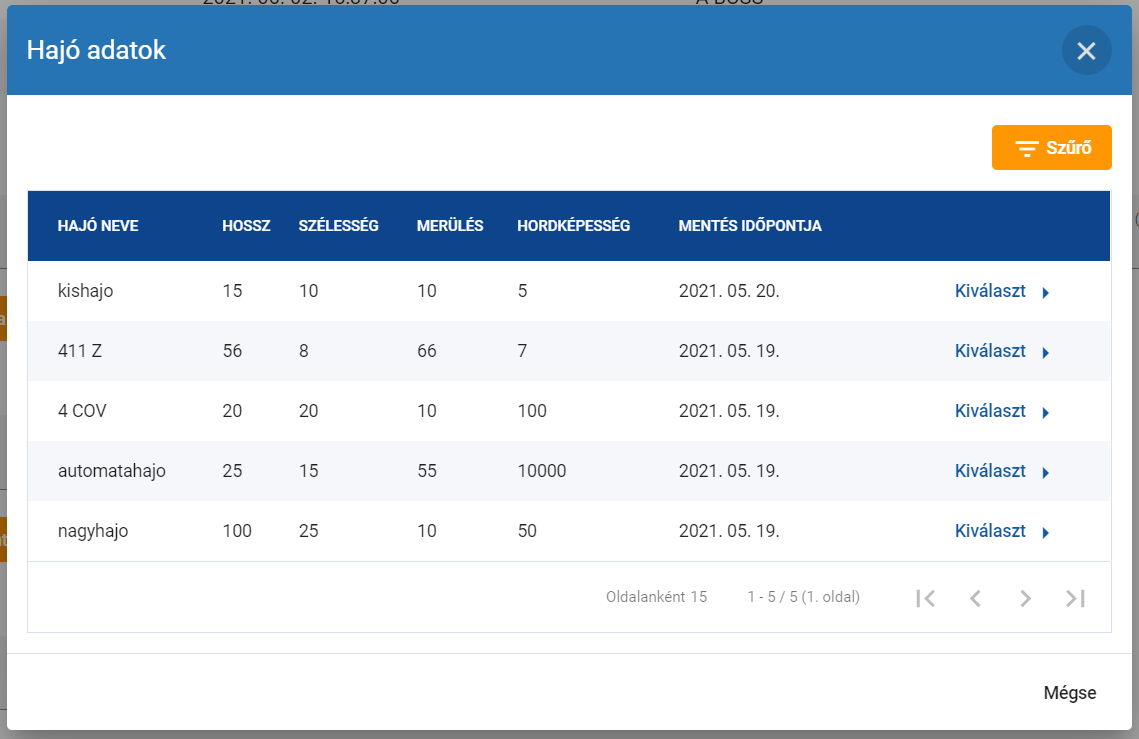
Korábban mentett hajó kiválasztása
Az elmentett adatokat a fuvarozó felhasználó a Mentett jelentés adatok menüpontban tekintheti meg, valamint törölheti őket.
Mobil nézet
Az érkezési jelentés beküldése mobilról ugyan úgy történik mint a webes felületről.
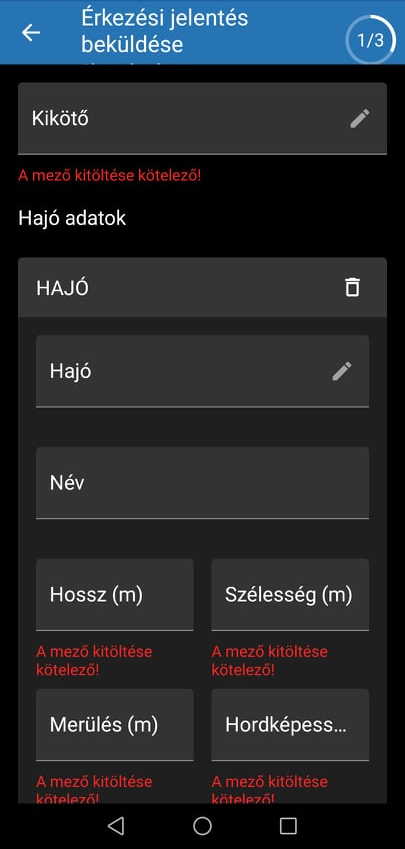
Érkezési jelentés beküldése - Mobilon
Indulási jelentés beküldése
Ezzel a folyamattal tud az úszólétesítmény vezetője a webes felületen új indulási jelentést összeállítani és beküldeni egy adott kikötő számára.
Az indulási jelentés beküldése két lépésből álló folyamat. Első lépésben a felhasználó kiválaszthat egy beküldött érkezési jelentést, vagy dönthet úgy, hogy beküldött jelentés nélkül küld indulási jelentést. A folyamat második lépésében az indulási jelentés tényleges adatainak megadásával rögzíthető az jelentés.
Beküldött érkezési jelentésnek
Ez a nézet segíti a felhasználót a kívánt beküldött érkezési jelentés kiválasztásában. Táblázatos formában jelenik meg, mely lapozható, valamint rendezhető és szűrhető különböző szempontok alapján.
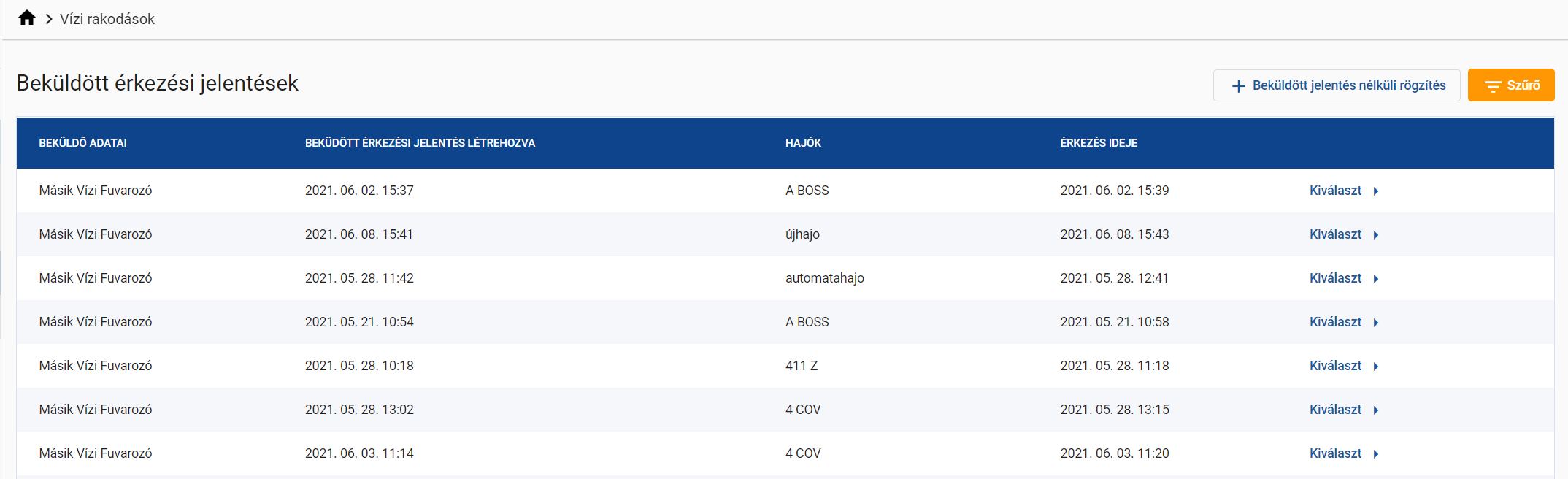
Beküldött érkezési jelentések lista
A felhasználó akár a Kiválaszt gombra, akár az adott sorra kattintva, kiválaszthat egy vízi rakodási folyamatot. Ekkor a rendszer tovább navigál az indulási jelentés beküldése felületre, melyet a beküldött érkezési jelentés alapján előtölt adatokkal a rendszer.
A felhasználó a Beküldött jelentés nélkül rögzítés gombbal rögzíthet indulási jelentést úgy, hogy ahhoz nem kapcsolódik egy már beküldött érkezési jelentés. Ekkor szintén az indulási jelentés rögzítése felületre kerül a felhasználó, viszont minden adatot a vízi fuvarozónak kell kitöltenie.
Adatok megadása
- Ha az első lépésben a felhasználó kiválasztott egy vízi rakodási folyamatot, akkor a beküldött érkezési jelentés adatai a képernyő felső részén megjelenítésre kerülnek, valamint található egy Szerkesztés gomb, amellyel ismét a beküldött érkezési jelentés választó felületre kerül vissza a felhasználó. Emellett a teljes indulási jelentés rögzítő felület előtöltésre kerül a jelentésnek megfelelően.
- Ha a felhasználó beküldött jelentés nélkül került erre a felületre, akkor az összes adatot neki kell kitöltenie.
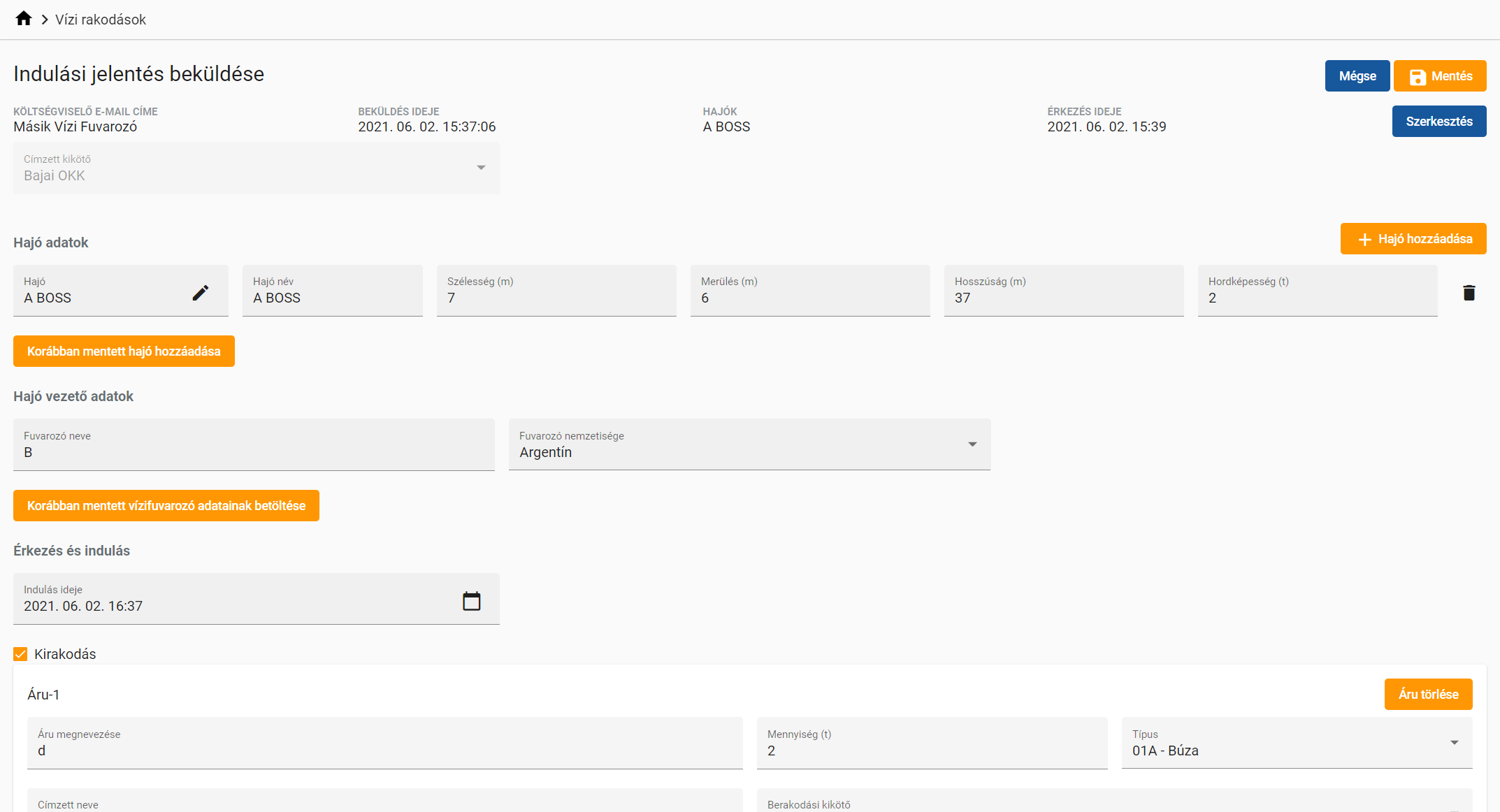
Indulási jelentés beküldése
A kitöltendő mezők:
- Címzett kikötő: Ha van kiválasztott beküldött érkezési jelentés, akkor csak olvasható a mező, a címzett megegyezik az ott megadottnál.
Ha nincs kiválasztva, akkor itt kiválasztható a kívánt kikötő. Belekattintva azok a kikötők listázódnak benne, akik vezetnek naplót vagy akik felett van olyan kikötő, aki naplót vezet.
- Hajó adatok lista: Ez egy dinamikusan bővíthető lista. A lista felett található egy hozzáadás gomb, ami új sort ad hozzá a listához. A Hajó mezőben található ceruza ikonra kattintva kereshetünk a rendszerben tárolt hajók között, valamint a hajók neve, Szélességét, Merülését, Hosszát, Hordképességét szükséges még kitölteni.
- Hajó vezető adatok: A fuvarozó nevét kell megadnia a felhasználónak, valamint a nemzetiségét a mezőbe kattintás után a görgethető listából.
- Indulás Ideje: Ha van beküldött jelentés akkor az alapján előre kivan töltve, de szerkeszthető.
- Kirakodás: A mező bepipálásával új kirakodásra szánt áruk megadására van lehetőség. A lista alján egy Új áru megadása gomb található, ami új árut ad hozzá a listához.
- Áru megnevezés: az áru szabadszöveges elnevezése,
- Mennyiség: az áru mennyisége tonnában megadva,
- Áru típus: legördülő mezőben választható az áru típusa,
- Címzett neve: opcionálisan megadható
- Berakodási kikötő választó: a rendszerben levő kikötők kiválaszthatók, vagy az egyéb opcióválasztásával szabad szövegesen is megadható az Egyéb berakodási kikötő mezőben.
A sor végén található egy kuka ikon, ami az adott sort törli a listából.
- Berakodás: Itt adhatók meg a berakodásra szánt áruk, a működése megegyezik a kirakodással, viszont ebben az esetben már elegendő csupán az áru megnevezése, mennyiség, típus megadása.
A nézet alján található még a Vissza és a Mentés gomb. A vissza gomb segítségével arra a felületre navigál a rendszer ahonnan ide jutottunk, a mentés gombbal pedig elküldésre kerül az indulási jelentés.
Adatok újrafelhasználása
A nézeten lehetőség van bizonyos adatok elmentésére és újra felhasználására, ami megkönnyítheti a következő indulási jelentés felvételét és beküldését. Ehhez a felhasználónak egy már kitöltött Indulási jelentés beküldése nézet alján be kell pipálnia a Megadott adatok elmentése opciót. Ekkor a következő adatok kerülnek mentésre:
- Hajó adatok: Hajó név, Szélesség, Merülés, Hossz, Hordképesség
- Hajó vezető adatok: Fuvarozó neve, Fuvarozó nemzetisége
Az így elmentett adatokat a következő indulási jelentés beküldésénél az adott kitöltendő mezők alatt található gombokkal töltheti be a felhasználó. A gombokra kattintva egy felugró ablakban listázódnak az eddig elmentett adatok melyekből szűrési lehetőség segítségével választható ki a kiválasztandó hajó, illetve hajó vezető. A gombok a következők:
- Korábban mentett hajó hozzáadása
- Korábban mentett vízifuvarozó adatainak betöltése
Korábban mentett hajó kiválasztása
Az elmentett adatokat a fuvarozó felhasználó a Mentett jelentés adatok menüpontban tekintheti meg, valamint törölheti őket.
Mobil nézet
Az Indulási jelentés beküldése mobilról ugyan úgy történik mint a webes felületről.
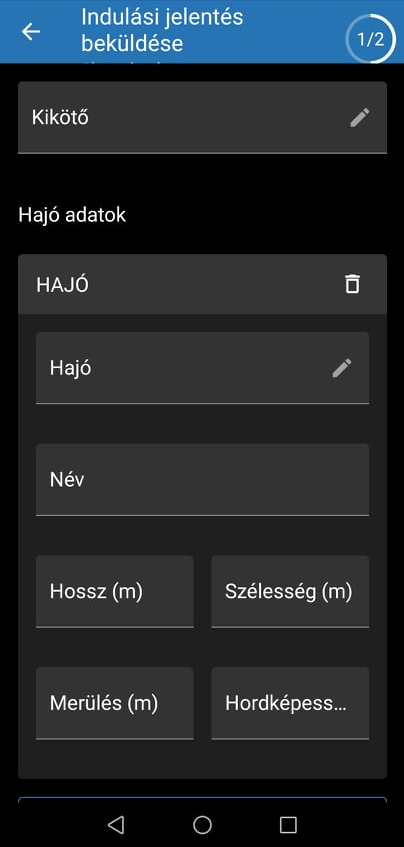
Indulási jelentés beküldése - Mobilon
Mentett jelentés adatok
A fuvarozó ezen a felületen tudja listázni illetve törölni a korábban eltárolt jelentés kitöltésénél megadott adatokat (úszólétesítmény adatok, beküldő szervezet adatok, úszólétesítmény vezető adatok).
A különböző fajta adatokat három külön táblázatban jeleníti meg a rendszer, ezek között a nézet tetején levő gombokkal válthat a felhasználó.
A táblázatok lapozhatók, valamint rendezhetők és szűrhetők különböző szempontok alapján.
A sorok végén a kuka ikonnal egy megerősítést követően törölhető az adott elmentett elem.
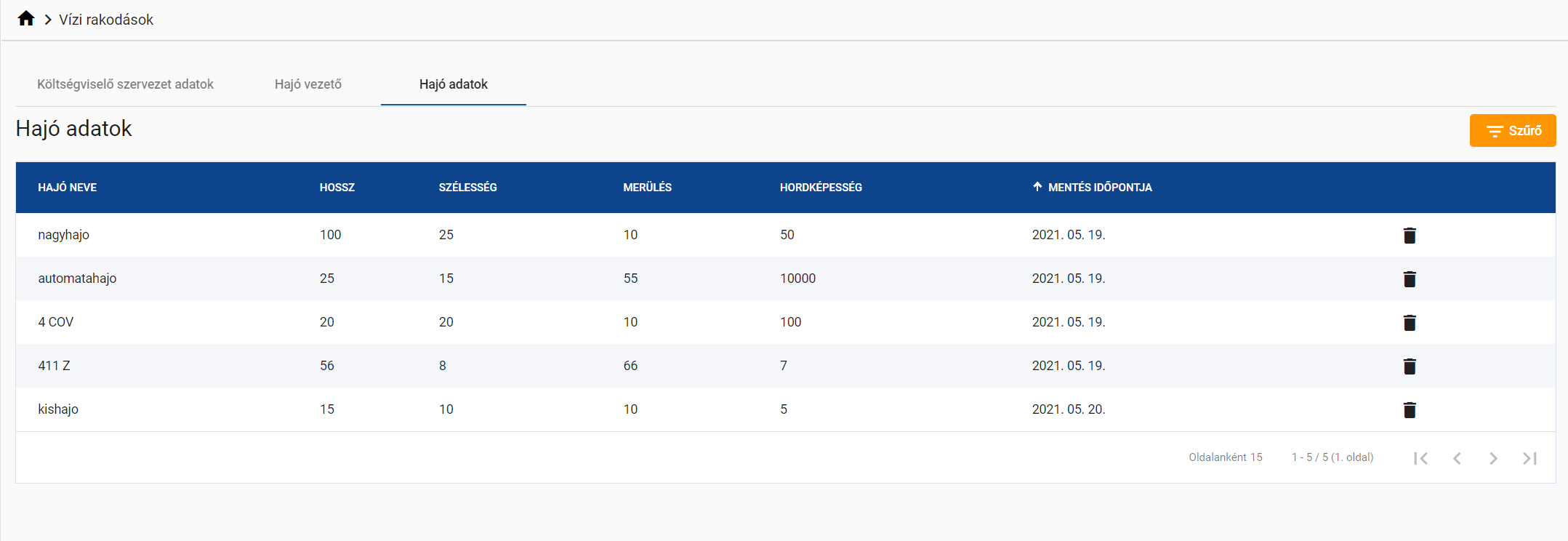
Mentett jelentés adatok - Hajó adatok
Ended: Hajó forgalom
Közúti jármű irányításHivatkozási számok
A fuvarozók a hivatkozási számok előregisztrációját végzik a rendszerben, az előregisztrációs felület segítségével.
Mobil alkalmazásban a fuvarozók hozzáadhatják a figyelni kívánt hivatkozási számokat, ezek megjelennek utána a listában is.
A hivatkozási számok további módosításait és állapotait csak a kikötő felhasználók és kikötő adminisztrátorok végzik.
Hivatkozási szám előregisztráció
A kikötői előregisztrációs felhasználóhoz tartozó felület, ahol a fuvarozók saját maguk tudnak közúti járművet előregisztrálni.
Az előregisztrációs felhasználó a fuvarozó előregisztrációs felületet éri el.
Közúti rakodások előregisztrációs felület
Az előregisztrációs felület egy két lépéses teljes nézet.
Első lépés - Hivatkozási szám megadása
Az első lépésben a hivatkozási szám megadása, kiválasztása történik.
Megjelenik egy beviteli mező, ahova meg lehet adni a hivatkozási számot. A nézet alján két gomb:
* Előregisztráció hivatkozási szám nélkül: Megerősítő nézet jelenik meg, ami megkérdezi a felhasználótól, hogy "Biztosan hivatkozási szám nélkül szeretne előregisztrálni?" Pozitív megerősítést követően tovább lép a következő lépésre hivatkozási szám nélkül.
* Tovább: A hivatkozási szám megadása után a Tovább gombra kattintva. Sikeres validáció esetén a rendszer olyan hivatkozási szám entitást keres az adott kikötőben, aminek a hivatkozási száma megegyezik a mezőben megadott értékkel ÉS "Új" a státusza ÉS a rakodás tervezett ideje a jelenlegi időhöz képest maximum 48 órán belül van (a múltban vagy a jövőben).
* Ha nincs találat, akkor hibát jelez a rendszer és lehetőséget ad egy újbóli keresésre.
* Ha 1 találat van, akkor tovább lép a következő lépésre a megtalált hivatkozási számmal.
* Ha több találat van, akkor a tovább gomb alatt egy táblázatos listában megjelennek a lehetséges hivatkozási számok az alábbi oszlopokkal:
* Hivatkozási szám, Rendszám, Rakodási irány, Rakodás tervezett ideje, Áru megnevezés, Feladó hely/Rendeltetési hely
* Rakodás tervezett ideje alapján növekvő sorrendben
* Az utolsó oszlop után van egy Kiválasztás gomb minden sorban. Erre kattintva az adott hivatkozási szám lesz kiválasztva és tovább lép a folyamat a második lépésre.
Második lépés - Előregisztrációs adatok megadása
A második lépésben az előregisztrációhoz tartozó információk megadása történik.
A megjelenő mezők:
- Hivatkozási szám: csak olvasható szöveges mező
- Amennyiben az előző lépésben hivatkozási szám kiválasztás történt, úgy azzal van kitöltve.
- Ellenkező esetben a rendszám mezőbe beírt érték kerül ide. Ez frissüljön a kitöltés közben.
- Rendszám: szöveges mező, a közúti jármű rendszámát kell megadni ebben a mezőben.
- Egyéb rendszámok: A közúti járműhöz tartozó egyéb rendszámokat van lehetősége megadni a felhasználónak.
- Státusz: csak olvasható mező. Értéke: Előregisztrált.
- Rakodási irány: legördülő mező.
- Kiválasztott hivatkozási szám esetén nem módosítható.
- Áru megnevezés: szöveges mező, az áru megnevezését lehet megadni.
- Áru kódja: legördülő mező, ki lehet választani az áru típusát az előre meghatározott kategóriák szerint.
- Tervezett tömeg: szám beviteli mező, tonnában megadva.
- Rakodás tervezett ideje: dátum-idő beviteli mező.
- Kiválasztott hivatkozási szám esetén nem módosítható.
- Feladó hely: szöveges mező: Csak lerakodás esetén aktív
- Rendeltetési hely: szöveges mező: Csak felrakodás esetén aktív
- Megjegyzés: több soros szöveg mező.
A hivatkozási számnak egyedinek kell lennie a nyitott állapotú hivatkozási szám entitásoknál.
A nézet alján egy Előregisztráció gomb. Erre kattintva sikeres validáció után:
* Amennyiben volt hivatkozási szám kiválasztás az első lépésben, úgy az adott entitás módosul az itt megadott értékeknek megfelelően (és ennek következtében Előregisztrált státuszba kerül).
* Amennyiben nem volt adott hivatkozási szám kiválasztva, akkor egy új entitás jön létre és rögtön Előregisztrált státuszba kerül.
Sikeres elküldés után megjelenik egy értesítés, hogy sikeres mentés. Ezután pedig újra megjelenik ez a nézet üresen, az első lépésen állva.
Mobil alkalmazás előregisztráció:
Mobil alkalmazásban az előregisztrációs felület a rendszerben létező Új státusszal rendelkező hivatkozási szám esetén lehetséges, amennyiben az figyelt az alkalmazásban a fuvarozó által.
A közúti rakodások részen, a hozzáadás gomb megnyomásával előjön a nézet, ahova a figyelni kívánt hivatkozási számot szükséges megadni. Ha sikeres volt a validáció, akkor az adott hivatkozási szám megjelenik a listában, egyéb esetben visszajelzést ad a felület, ha nem létezik a rendszerben a beírt hivatkozási szám.
Az alábbi képen látszik az előregisztrációs felület mobilon:
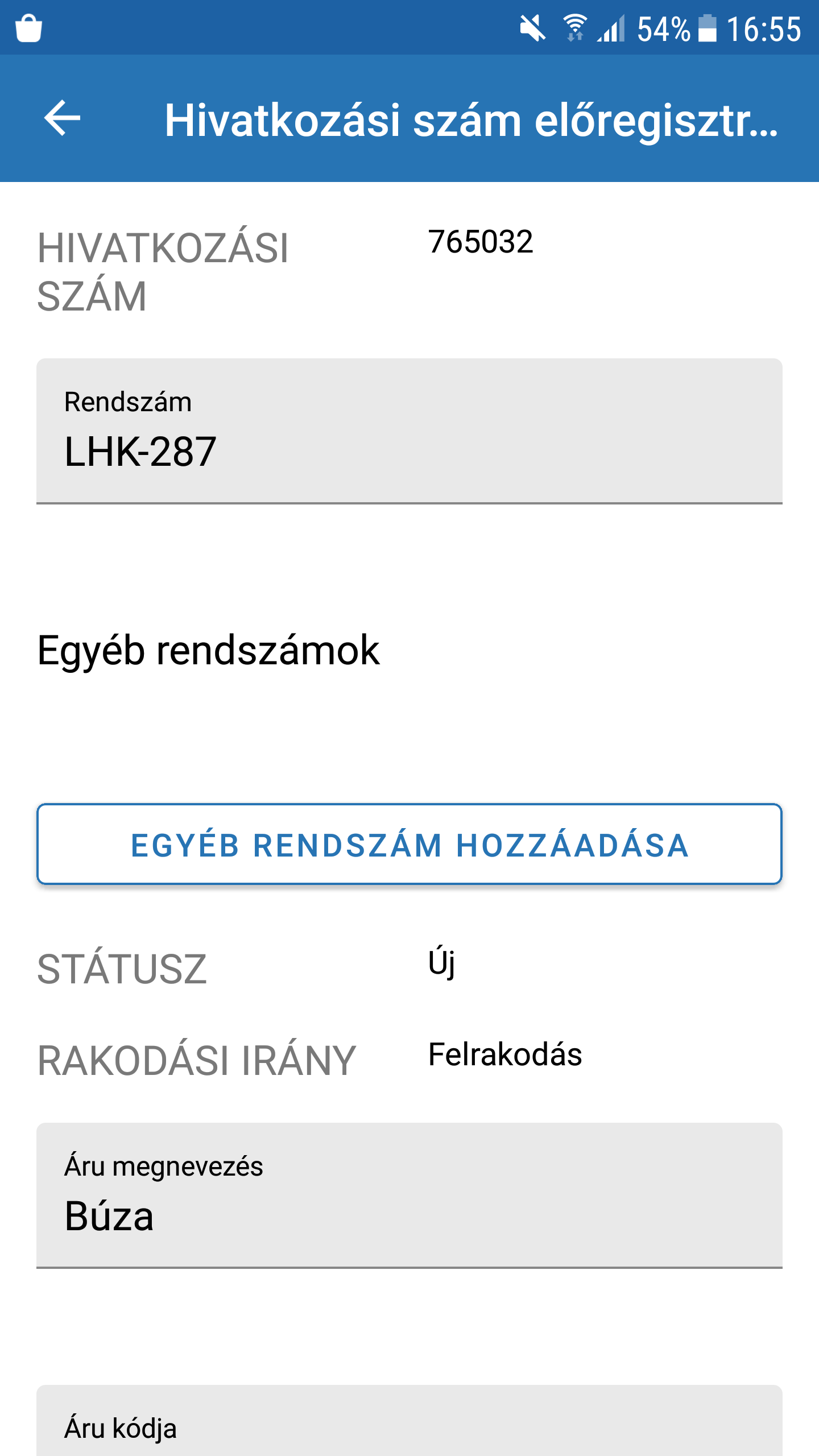
Mobil előregisztrációs felület
Ended: Közúti jármű irányítás
Ended: Fuvarozó
Rendszer adminisztrátor
Rendszer adminisztrátor funkciók
A rendszert adminisztráló RSOE alkalmazott számára elérhető rendszer szintű funkciók:
- Kikötők menedzsmentje: A kikötők adatainak és felhasználóinak hozzáadása, módosítása.
- Hajók menedzsmentje: Teljes adatbázis frissítést tud kezdeményezni, hajók hozzáadása, módosítása.
- Felhasználók menedzselése: Felhasználók ellenőrzése, letiltása, engedélyezése a rendszerben.
- Rendszer adminisztrátorok kezelése: Rendszer adminisztrátorok letiltása, engedélyezése, hozzáadása a rendszerhez.
- Jogi nyilatkozatok kezelése: Jogi nyilatkozatok hozzáadása, módosítása.
- Audit napló ellenőrzése: A teljes rendszerre vonatkozó napló ellenőrzése.
Kikötő adminisztrációKikötő törzsadatok
A kikötő törzsadatok az általános kikötő adatokat határozza meg, amik a működéshez szükségesek vagy megkönnyítik a kikötő működését.
Beviteli mezők:
- Kikötő neve: Szövegesen megadható a kikötő neve, amit megadunk, az fog megjelenni minden felületen. Egyedinek kell lennie, nem létezhet 2 ugyanolyan nevű kikötő.
- Szülő kikötő neve: csak olvasható módon van megjelenítve, nem változtatható.
- Időzóna: legördülő mező, kötelező megadni. Alap esetben Europe/Budapest van kiválasztva minden újonnan létrehozott kikötőnél.
- ISRS kód: Szöveges mező, az adott kikötő egyedileg meghatározott azonosító kódja.
- AIS célhelyek: Az itt megadott elemekre keres egyezőséget az AIS ETA üzenetekben a rendszer és ez alapján dönti el, hogy melyik kikötő a címzett.
OSAP jelentéshez szükséges adatok:
- Folyamkilométer: szám beviteli mező, két tizedesjegy pontossággal.
- Part: Kiválasztható melyik parton található a kikötő.
- KSH törzsszám: szöveges beviteli mező, a KSH által nyilvántartott törzsszámot lehet megadni.
- KSH beszámolási egység: szöveges beviteli mező, a KSH által megadott beszámolási egységet lehet megadni.
- KSH beszámolási részegység: szöveges beviteli mező, a KSH által megadott beszámolási részegységet lehet megadni.
- Statisztika a szülő kikötő számára: legördülő mező, két értékkel: Engedélyezve, Letiltva. Csak azoknál a kikötőknél jelenik meg a mező, amiknek van szülő kikötője.
Üzemeltető adatok csoport
- Név: szöveges mező, az Üzemeltető nevét lehet megadni.
- Adószám: szöveges mező, az Üzemeltető adószámát lehet megadni.
- Ország: legördülő mező, az országot lehet kiválasztani.
- Város: szöveges mező, a Várost lehet beírni.
- Irányítószám: szöveges mező, a kikötő irányítószámát lehet megadni.
- Cím: szöveges mező, a kikötő címét lehet beírni.
Kikötő elérhetőség csoport
- Nyitvatartás: szöveges, több soros (formázás nélküli) beviteli mező, a nyitvatartást van lehetőség megadni.
- Weboldal: szöveges mező, a weboldal linkjét lehet beírni ide, a könnyebb elérhetőség érdekében.
- Email cím: szöveges mező, a kikötő e-mail címét lehet beírni.
- Telefon: szöveges mező, a kikötő telefonszáma adható meg.
Kikötő területe csoport: itt lehet megadni a kikötő területét leíró poligonokat. Több poligont is meg lehet adni a kikötő számára.
- Teljes kikötő területét leíró poligonok: erre kattintva bejön a poligonokat megjelenítő nézet, amiben a kikötő és az összes hajóállás és veszteglőhelyének poligonja, valamint a közúti jármű helyek poligonja megjelenik.
Hajóállások:
- Név: szöveges mező, a hajóállás nevét lehet megadni.
- ISRS kód: szöveges mező, a hajóállás egyedi kódját lehet megadni.
- Kiköthető hajók száma: a hajóálláshoz kiköthető hajók számát lehet megadni.
- Területe: Poligon "beviteli mező" egy poligon megadására, ahol a hajóállás területe megtalálható.
Veszteglőhelyek:
- Név: szöveges mező, a veszteglőhely nevét lehet megadni.
- ISRS kód: szöveges mező, a veszteglőhely kódját lehet beírni.
- Kiköthető hajók száma: a veszteglőhelyhez kiköthető hajók számát adhatjuk meg.
- Területe: Poligon "beviteli mező" egy poligon megadására, ami a veszteglőhely területét lefedi.
Kikötő üzemeltetésében lévő géphajók:
- A listában egy elemnél megjelenik a hajó neve, lajstromszáma, MMSI azonosítója és a sor végén egy törlés gomb.
- A törlés gombra kattintva megerősítés után az adott sor törlődik a géphajók listájából.
Kikötő napló engedélyezés:
Ha engedélyezve van, akkor az alábbi mezők megjelennek alatta:
- Kikötő napló kezdő dátum: dátum beviteli mező, kötelező megadni, ha engedélyezve van a napló
- Napi jelentés időpontja: dátum nélküli idő beviteli mező, kötelező megadni, ha engedélyezve van a napló
- Állítást alapértelmezetten géphajó végzi: checkbox, alapértelmezetten nincs bepipálva
Hajóállás műveletek: A kikötői napló művelet típusú vízi forgalom bejegyzésénél lehet megadni, milyen műveletet szeretnénk bejegyezni.
- 4 db alapértelmezett eleme van, amit nem lehet törölni: Kirakodás, Berakodás, Veszteglés, Hatósági ellenőrzés
- Ezen kívül tetszőleges számú egyedi érték felvehető.
Automatikus be- és kiléptetés engedélyezése:
Ha engedélyezve van, akkor az alábbi mezők megjelennek alatta:
- Belépés időlimit (perc): checkbox mező, engedélyezés esetén meg kell adni az időlimit értékét.
- Kilépés időlimit (perc): checkbox mező, engedélyezés esetén meg kell adni az időlimit értékét.
- Poligontól való maximális távolság (méter): A poligontól hány méterre lehet maximálisan más helyet létrehozni.
Egyszerűsített költségszámítás: checkbox, ha engedélyezve van, akkor az alábbi mezők jelennek meg alatta:
- Pénznem: Legördülő mező. Értékkészlete HUF és EUR, ha az egyszerűsített költségszámítás engedélyezve van, akkor kötelező megadni.
- Kikötői használati díj: Pénzösszeg, aminek a mértékegysége "Pénznem / hordképesség tonna / nap", ha az egyszerűsített költségszámítás engedélyezve van, akkor kötelező megadni.
- Partfalhasználati díj: Pénzösszeg, aminek a mértékegysége "Pénznem / rakodott tonna", ha az egyszerűsített költségszámítás engedélyezve van, akkor kötelező megadni.
Közúti jármű irányítás engedélyezés: checkbox, ha engedélyezve van, akkor az alábbi mezők jelennek meg alatta:
- Közúti jármű helyek lista:
- Név: szöveges mező, a közúti jármű hely nevét lehet megadni.
- Jármű korlát: az adott közúti jármű hely maximális befogadóképességének megadása.
- Területe: Poligon "beviteli mező" egy poligon megadására, az adott közúti jármű hely poligonokkal megadása.
- Globális közúti jármű korlát a kikötőben: A kikötő maximális befogadóképességének megadása.
- Automatikus lezárás ideje: szám beviteli mező, a kikötőben szereplő közúti járműre vonatkozó rekordokat hány nap múlva zárja le automatikusan.
Vasúti rakodás engedélyezés: checkbox, ha engedélyezve van, akkor az alábbi mezők jelennek meg alatta:
- Rakodóhelyek: a rakodóhelyek listája. Egy rakodóhelyről csak a neve az eltárolandó adat, viszont ennek egy adott kikötőn belül egyedinek kell lennie. Lehet a listához elemet hozzáadni és elemet törölni (a módosítás egy hozzáadással és egy törléssel oldható meg).
- Törlés esetén is meg kell maradjon a rakodóhely a már létrehozott vasúti rakodások adatai között.
- Mentés gomb: a módosított elemeket elmenti a kikötőben.
Az űrlap felett megjelenik még két akció gomb az alábbi feltételekkel:
- Ha a kikötő státusza aktív, akkor egy Inaktíválás gomb, ami megerősítő dialógus után a kikötő státuszát inaktívra változtatja.
- Ha a kikötő státusza inaktív, akkor egy Aktíválás gomb, ami megerősítő dialógus után a kikötő státuszát aktívra változtatja.
Kikötő jogosultságok
A kikötő jogosultságokat a rendszer adminisztrátor a Kikötő jogosultságok kezelése nézeten állíthatja be.
A Kikötő jogosultságok kezelése felületen az alábbi opciókat végezheti el a rendszer adminisztrátor az adott kikötőben:
- Kikötő admin, kikötő felhasználó, előregisztrációs felhasználó hozzáadása
- Jogosultságok hozzáadása, módosítása, megvonása
Ha az adott felhasználó még nem tagja a kikötőnek, ebben az esetben a hozzáadás gombra kattintva meg kell adni az e-mail címét a meghívandó személynek, ekkor hozzáadódik automatikusan a listához.
Utána meg kell adnia a rendszer adminisztrátornak a felhasználó jogosultságait, amelyik jogosultságot szeretné az adott felhasználónak, azt az opciót be kell pipálnia a felhasználó sorában.
A mentés gombra kattintva a beállítások mentésre kerülnek a rendszerben, és emailben kiküldésre kerül a meghívó a rendszerbe a megadott email címre.
Ended: Kikötő adminisztráció
Hajó menedzsment
Ezen a felületen keresztül lehet listázni az összes rendszerben lévő hajót.
Az alábbi adatok jelennek meg a felületen a hajókkal kapcsolatosan:
- Név
- Lobogó
- ENI szám
- MMSI azonosító
- OSAP típus
- KöViM típus
Hitelesített mező jelzése: Ha egy oszlopban megjelenő mező hitelesített az adott hajónál, akkor egy hitelesített adatot jelző ikon jelenik meg a hajó adatok mellett.
A listát lehet rendezni is meghatározott mezőkkel:
- Név szerint
- ENI szám szerint
- MMSI azonosító szerint
- Az alapértelmezett rendezés név szerint növekvő
Lehetőség van szűrésre is:
- Szabad szöveges keresés formájában
- Név, ENI szám, MMSI azonosító alapján lehet keresni
Az alábbi akciókat lehet elvégezni a felületen:
- Default sorra kattintás, ami az adott hajó részletes nézetére navigál
- Módosítás gombra kattintás, ami a kiválasztott hajó módosító nézetére navigál
- Előzmények gombra kattintás, az adott hajó előzményeit mutatja meg, összehasonlító nézeten
Hajó létrehozása:
A nézet jobb felső sarkában a szűrő mellett megjelenik egy hajó hozzáadása gomb, amire kattintva megnyílik a hajó létrehozása dialógus.
Exportálás:
Az exportálás gombra kattintva a kikötőben található és a listán megjelenő összes hajó adatait exportálja PDF vagy Excel formátumban a számítógépre.
Teljes adatbázis frissítés:
A felületen csak a rendszer adminisztrátorok számára megjelenik egy plusz gomb: "Teljes adatbázis frissítés". Erre kattintva bejön egy megerősítő nézet, hogy: "Biztos szeretné a teljes hajó adatbázist frissíteni a külső adatbázis alapján? Amennyiben nem ismeri ezt a funkciót, ne kattintson a frissítésre!". Negatív válasz esetén nem történik semmi.
Pozitív válasz esetén elkezdődik a hajó adatbázis befrissítése a PannonRIS interfészen keresztül, valamint megjelenik még egy dialógus: "A frissítés nem azonnali, hosszabb ideig is eltarthat, melynek eredményeként folyamatosan frissülnek a KIR rendszerben a hajó adatok.".
Az alábbi kép szemlélteti a működést:

Hajó menedzsment rendszer adminisztrátor
Felhasználó menedzsment
A rendszer adminisztrátorok számára megjelenő általános felhasználó menedzsment, ahol a rendszer összes felhasználója listázódik.
Az alábbi adatok jelennek meg a felületen:
- Teljes név: A felhasználó teljes neve, ami rögzítésre került.
- Email cím: a felhasználó email címe, ami meg lett adva.
- Státusz: Aktív vagy Letiltott, rendszer adminisztrátorként van lehetőség ezen módosítani a felhasználókkal kapcsolatban.
- Jogok: egymás alatt listázva az adott felhasználó összes joga a rendszerben.
- Vízi fuvarozó jog esetén a "Vízi fuvarozó" felirat jelenik meg.
- Kikötő jog esetén az alábbi felirat jelenik meg: "Kikötő név - Jog neve".
- Rendszer adminisztrátor esetén a "Rendszer adminisztrátor" felirat jelenik meg.
- Regisztráció időpontja.
- Utolsó bejelentkezés időpontja.
Akciók a felületen:
- Letiltás: csak akkor jelenik meg, ha a felhasználó státusza aktív. Megerősítő dialógus után az adott felhasználó státusza letiltottra változik. A bejelentkezett felhasználónál ez az akció inaktív, saját magát nem tudja letiltani.
- Feloldás: csak akkor jelenik meg, ha a felhasználó státusza letiltott. Megerősítő dialógus után az adott felhasználó státusza aktívra változik.
A letiltott felhasználóval kapcsolatban támasztott követelmények:
- Letiltáskor az adott felhasználót ki kell jelentkeztetni mindenhonnan, ahol be van jelentkezve a token timeout figyelembe vételével (tehát a letiltás nem azonnali az architektúra sajátosságai miatt, de perces nagyságrendű).
- A letiltott felhasználó nem tud semmilyen műveletet végezni még korábban érvényes bejelentkezéshez tartozó autentikációs adatokkal sem.
- A letiltott felhasználó nem tud bejelentkezni a rendszerbe.
Rendszer adminisztrátor menedzsment
A rendszer adminisztrátorok számára megjelenő felület, ahol a rendszer adminisztrátor felhasználók listázódnak.
Az alábbi adatok jelennek meg a felületen:
- Teljes név
- Email cím
- Státusz
- Regisztráció időpontja
- Utolsó bejelentkezés időpontja
Rendezés:
- Az alapértelmezett rendezés teljes név alapján történik.
- A rendezés történhet további mezők alapján: Teljes név, Email cím, Regisztráció időpontja, Utolsó bejelentkezés.
Szűrés:
- Szabad szöveges kereső: keresés a teljes név és az email cím mezőben.
- Státusz: többszörös kiválasztó, alapértelmezetten mindkét státusz ki van választva.
Akciók:
- Jog megvonása: Megerősítő dialógus után az adott felhasználó rendszer adminisztráció joga megszűnik.
A táblázat tetején megjelenik egy Rendszer adminisztrátor hozzáadása gomb.
Erre kattintva bejön egy dialógus ablak egy email cím beviteli mezővel.
A lista elemei a rendszerbe regisztrált felhasználók, akik nem rendelkeznek fuvarozó joggal és kikötőhöz tartozó jogokkal sem.
Az email cím mező megengedi a tetszőleges email cím beírását is, nem szükséges a listából választani. Az email cím megadása után a dialógus alján lévő Hozzáadás gombra kattintva az alábbi esetek lehetségesek:
- Amennyiben az adott email cím nincs beregisztrálva, akkor a rendszer meghívja a felhasználót (a vízi fuvarozó meghívással megegyező módon) és a regisztráció után automatikusan rendszer adminisztrátor jogkört kap.
- Amennyiben az adott email cím beregisztrált és a felhasználó nem tartozik kikötőhöz és nincs vízi fuvarozó jogköre sem, úgy rendszer adminisztrátor jogkört kap.
- Amennyiben az adott email cím beregisztrált és a felhasználó kikötőhöz tartozik és/vagy vízi fuvarozó jogköre van, hibát jelez neki a rendszer: "Fuvarozó illetve kikötő felhasználó nem rendelkezhet rendszer adminisztrátor jogokkal"
Az alábbi ábra szemlélteti a felületet:

Rendszer adminisztrátor menedzsment
Jogi nyilatkozat menedzsment
Rendszer adminisztrátor oldali jogi elem menedzsment, ahol létrehozni és módosítani van lehetőség az Általános Szerződési Feltételeket, illetve az Adatvédelmi nyilatkozatokat.
A menedzsment nézet két tab-ra osztott táblázatos nézet. A két tabon megjelenő táblázat és funkcionalitás megegyező, csupán annyi különbség van, hogy az első tab az ÁSZF-ekhez, míg a második az adatvédelmi nyilatkozatokhoz tartozik.
Rendezés:
Az alapértelmezett rendezés időpont alapján csökkenő, tehát a legújabb van legelöl.
Akciók:
* Módosítás: csak annál a sornál jelenik meg, ahol az időpont még jövőbeli (tehát azoknál az elemeknél, amik még nem érvényesek). Megnyitja az adott elem módosító dialógus nézetét.
* Törlés: csak annál a sornál jelenik meg, ahol az időpont még jövőbeli (tehát azoknál az elemeknél, amik még nem érvényesek). Megerősítő nézet után törli az adott jogi elemet a rendszerből.
Létrehozó és módosító nézet:
A megjelenő mezők:
- Érvényesség kezdete: dátum-idő megadó mező, csak jövőbeli időpontot lehet megadni, valamint a rendszerben létező adott típusú jogi elemek időpontjánál nagyobbnak kell lennie.
- Verzió: szöveges mező.
- Hivatkozás: szöveges mező, kattintható, új tab-on elnavigál a megadott linkre.
A nézet tetején található a Hozzáadás gomb, feljön a létrehozó nézet. Az adatok kitöltése és sikeres validálás után létrejön az adott jogi elem entitás a rendszerben.
A módosító nézet megegyezik a létrehozó nézettel, az alábbi különbségekkel:
- A megnyitáskor ki van töltve minden mező az adott entitáshoz tartozó jelenlegi adatokkal.
- A dialógus címe: "ÁSZF módosítása" vagy "Adatvédelmi nyilatkozat módosítása".
- Időpont validáció során értelemszerűen a módosítandó entitás időpontja nem befolyásolja a validációt (tehát jövőbeli időpont kell legyen vagy a módosítandón kívüli adott típusú jogi elemek időpontjánál kell nagyobbnak lennie).
Elfogadtatás:
Az ÁSZF illetve adatvédelmi nyilatkozatok elfogadtatása két részből áll:
- Regisztrációkor elfogadás: A regisztráció során az adott felhasználónak el kell fogadnia mindkét jogi elemet, ezek mentésre kerülnek a rendszerben.
- Új jogi elem érvényességének elérésekor elfogadás: Amennyiben a rendszert olyan felhasználó próbálja meg használni, aki még nem fogadta el az adott időpillanatban érvényes valamelyik jogi elemet, akkor el kell fogadtatni vele. Ilyenkor semmilyen műveletet nem végezhet a rendszerben az adott felhasználó, helyette egy nem bezárható dialógus ablak nyílik meg.
A dialógus ablak alján egy Elfogadás és egy Elutasítás gomb van, az elfogadásra kattintva a rendszer elfogadja az új jogi elemet és tovább tudja használni a felhasználó a rendszert. Az elutasításra kattintva egy megerősítő nézet jön fel, hogy amennyiben elutasítja az új ÁSZF/Adatvédelmi nyilatkozat verziót, úgy nem fogja tudni tovább használni a rendszert és a rendszer automatikusan kijelentkezteti.
Mindig csak a rendszer használatának pillanatában érvényes ÁSZF és adatvédelmi nyilatkozat elfogadása szükséges. Tehát ha pl. egy felhasználó utolsó rendszer használata óta volt egy új ÁSZF verzió és azóta megint van egy még újabb és csak most használja újra a rendszert, akkor a köztes ÁSZF verziót nem kell elfogadtatni vele.
Mobil alkalmazás kiegészítés
Az elfogadtatásra vonatkozó követelmények mobilon megegyeznek a webes követelményekkel. Tehát regisztrációkor és új jogi elem érvényességének elérésekor is el kell fogadtatni az aktuális jogi elem halmazt a felhasználóval és ennek hiányában nem végezhet semmilyen műveletet.
Elfogadott nyilatkozatok megjelenítése:
Az elfogadott nyilatkozatokat a felhasználó a saját Profil oldalán az Elfogadott nyilatkozatok menüpont alatt tekintheti meg.

Jogi nyilatkozatok
Rendszer szintű audit napló
A rendszerben eltárolt audit log megjelenítése a rendszer adminisztrátorok számára.
Audit napló tárolás
Egy naplóbejegyzésnél az eltárolandó adatok:
- Típus: entitás szerkesztés / login / logout / stb.
- Entitás: entitás szerkesztés típus esetén pontosan melyik entitást szerkesztették
- Felhasználó: Melyik felhasználóhoz kapcsolódik a naplóbejegyzés
- Időpont: Mikor végezték a tevékenységet
- Hivatkozás: entitás esetén hivatkozás az adott entitásra
- Leírás (fontosabb adat): az adott típusra vagy entitásra jellemző egyetlen fontosabb adat. Lehetséges adatok:
- Entitás esetén általában státusz érték vagy név
- Kikötő név
- Hajó név
- Email cím
- ÁSZF verzió
- Adatvédelmi nyilatkozat verzió
Audit napló megjelenítés
- A rendszer audit log bejegyzéseinek összessége megjelenik a felületen.
- Az alapértelmezett rendezése a bejegyzett rekordoknak: Időpont szerint csökkenő, azaz a legújabb bejegyzés van legelöl.
- Szűrést is alkalmazhatunk:
- Időpont: tól-ig szűrő (dátum-idő)
- Típus szűrő: többszörös kiválasztó legördülő mező. Alapértelmezetten minden ki van választva, válasszuk ki melyik típust szeretnénk látni.
- Entitás szűrő: többszörös kiválasztó legördülő mező. Alapértelmezetten minden ki van választva, válasszunk az entitások közül.
Rendszer adminisztrátor nem tudja megtekinteni a részletesebb adatokat az entitásokra vonatkozóan.
Az alábbi ábrán látható a működése:

Audit napló teljes rendszerre
Ended: Rendszer adminisztrátor
Névjegy
KIKÖTŐI INFORMÁCIÓS RENDSZER
PORTINFO.HU
A Kikötői Információs Rendszert az Innovációs és Technológiai Minisztérium és az RSOE a Magyar Dunai Kikötők Szövetségével partnerségben a KIR projekt keretében valósította meg az Európai Hálózatfinanszírozási Eszköz társfinanszírozásával.
A Konténer modult az RSOE és a MAHART Container Center Kft. valósította meg a COMODALCE projekt keretében az Európai Unió Interreg Central Europe programja társfinanszírozásával.
Értesítések
A rendszer több felhasználói interakcióról is küldhet értesítést. Az értesítések érkezhetnek a webes felületre, a felhasználó e-mail címére, valamint mobilra is.
Értesítés lista
A jobb felső sarokban a felhasználói ikon mellett található egy értesítések ikon, erre kattinva egy lenyíló nézetben jelennek meg a felhasználó számára eddig kiküldött értesítések. Ha van olvasatlan értesítés, akkor annak a mennyisége az ikon jobb felső sarkában számként szerepel.
A listában az értesítések kattinthatóak, ekkor egy bővített nézet nyílik le, ahol plusz funkciók is elérhetőek lehetnek az adott értesítéssel kapcsolatban.
- Az értesítésre kattintáskor a még olvasatlan értesítés olvasottra vált.
- Ugrás: A gomb hatására a rendszer a felhasználót az adott folyamatra irányítja.
- Felvétel: Az akcióra kattintva az adott értesítés az aktuális felhasználóhoz lesz rendelve.
- Leadás: Az akcióra kattintva az adott értesítés felhasználóhoz rendelése törlődik
- Elvetés: Sikeres megerősítő nézet után az adott értesítés elvégzés státusza elvetettre változik.
- Kész: Sikeres megerősítő nézet után az adott értesítés elvégzés státusza készre változik.
A listát a lista tetején található Olvasatlan, Olvasott, Kész, Elvetett gombokkal szűrheti a felhasználó, a gombokra való kattintással aktiválható illetve kikapcsolható az adott szűrés, így csak az adott állapottal rendelkező értesítések jelennek meg,
Mobil értesítés lista
A fuvarozó számára a mobil applikációban az alsó menüpontok közül az "Értesítések" menüpontal érhető el ez a lista, Az ikon felett szintén az olvasattlan értesítések száma látható. Az értesítések itt is görgethető formában jelennek meg, valamint egy adott elemre kattintva szintén egy bővített nézet kerül lenyílásra. Az értesítésre kattintáskor az adott értesítés olvasott státuszt kap automatikusan. Ha a listában továbbra is szeretné látni a felhasználó az olvasott értesítéseket, akkor ehhez a képernyő tetején található "Olvasottak megjelenítése" opciót érintéssel be kell kapcsolnia.
A lenyíló bővített nézetben a 3 pontra kattintva ugorhat a felhasználó az adott folyamatra.
Értesítés beállítások
Az értesítés beállítások menüpont a jobb felső sarokban levő felhasználó ikonra kattintás után érhető el. Ezen a felületen a felhasználó be tudja állítani, hogy milyen értesítéseket és milyen csatornán szeretne megkapni.
Minden modulra/egységre nézve a felhasználó megadhatja, hogy hogy szeretne értesítést kapni. Ehhez az adott sorra kattinva egy legördülő menü jelenik meg, aminek az elemei a következőek:
- Kikapcsolva: ebben az esetben rendszeren belüli és rendszeren kívüli értesítést sem kap az adott felhasználó,
- Rendszer értesítés: ebben az esetben csak rendszeren belüli értesítést kap a felhasználó, rendszeren kívülit nem,
- Rendszer értesítés és email: ebben az esetben rendszeren belüli és rendszeren kívüli értesítést is kap a felhasználó,
A nézet alján egy Mentés gomb található. Erre kattintva az adott felhasználóhoz tartozó értesítés beállításokat elmenti a rendszer és attól a pillanattól kezdve már az új beállításoknak megfelelően érkeznek az új értesítések.
Kikötő funkciók
A kikötők felhasználói két fajta jogkörrel rendelkezhetnek.
- Kikötő felhasználó: Jogosult a kikötő általános feladatainak végzésére, vezetésére a KIR rendszerben, viszont a kikötő adatait, paramétereit nem módosíthatja.
- Kikötő adminisztrátor: Jogosult a kikötő általános feladatainak végzésére, vezetésére a KIR rendszerben, valamint képes megváltoztatni a kikötő adatainak és paramétereinek jelentős részét. (Teljes jogkörrel csakis a rendszer adminisztrátor rendelkezik)
Egy adott felhasználó több kikötőhöz is tartozhat valamint ezeknél különböző jogkörrel rendelkezhet.
A kikötő funkcióiról a következő menüpontokban olvashat részletesebben.
Megbízások
A Megbízás lista felületen az adott kikötőhöz létrehozott megbízások listázódnak. Táblázatos formában jelenik meg, mely lapozható, valamint rendezhető és szűrhető különböző szempontok alapján.
A sorok végén attól függően, hogy az adott megbízás milyen státuszban van, több ikont láthat a felhasználó melyek lehetnek aktívak és nem aktívak, tehát nem kattinthatók.
-
Naptár nézet: Ez a gomb megnyitja a naptárnézetet, arra a dátumra ugrik, ami az adott megbízás rakodási dátuma és kijelöli az adott megbízást a naptár nézeten. Ez a gomb csak akkor látható ha az adott megbízás már hozzá van adva a naptárnézethez.
-
Szerkesztés: Az adott megbízás módosító felületére irányít, ahol a jelenlegi adatokkal feltöltésre kerül a felület.
-
Lezárás: Az adott megbízás egy megerősítő dialógust követően lezárt státuszba kerül. Ekkor az esetleges visszanyitásig, a megbízás csak a megbízás lista nézeten látható, nem szerkeszthető vagy törölhető.
-
Törlés: Az adott megbízás visszavonhatatlanul Törölt állapotba kerül. A megbízás listán továbbra is látható lesz, de felhasználni illetve módosításokat nem lehet rajta végezni.
A felületen a szűrő mellett, további két gomb található:
-
Exportálás: A felhasználó PDF vagy XLSX formátumban letöltheti a megbízás listát.
-
Új megbízás: A gombra kattintva az Új megbízás felületre irányít a rendszer, ahol újabb megbízást vehet fel a felhasználó.
A megbízás részletes nézete
A egy adott megbízás sorára kattint a felhasználó, akkor a rendszer a megbízás részletes nézetére navigál. A felületen szintén a megbízás státuszától függően a következő lehetőségek szerepelhetnek:
- Szerkesztés
- Lezárás
- Törlés
Továbbá függetlenül a megbízás állapotától, egy Előzmények gomb található a felületen. A gombra kattintva a megbízás előzményei nézetre vált a rendszer, ahol az adott állapotváltozások jelennek meg. A felhasználónak lehetősége van egy adott sorra kattintani, ezzel egy összehasonlító nézetet nyit meg, ahol az akkori és az egyel korábbi állapot adatait jeleníti meg a rendszer.
Megbízás létrehozás és módosítás
Egy új megbízást a kikötő felhasználója hozhat létre az adott kikötőjéhez, valamint egy létrehozott megbízást, a kikötő bármely felhasználója módosíthat.
A felületen a következő adatok kitöltése kötelező vagy lehetséges:
Általános adatok:
- Megnevezés: A megbízás neve szabadszöveges formában,
- Státusz: Ez a mező csak olvasható és csak akkor jeleníti meg az adott állapotot, ha már egy létrehozott megbízás kerül szerkesztésre,
- Szerződés: Szerződés azonosítója szabadszöveges formában,
- Megjegyzés: Több soros, korlát nélküli szöveg.
- Adatok átvétele gomb: Egy másik megbízásból adatok másolhatók át mellyel a teljes általános adatok csoport mezői eszerint kerülnek kitöltésre.
Megbízó adatok:
- Név: Megbízó neve,
- Adószám: Megbízó adószáma,
- Adatok átvétele gomb: Egy másik megbízásból adatok másolhatók át az előző két mezőbe.
Szállítmányozó adatok:
- Név: Szállítmányozó neve,
- Adószám: Szállítmányozó adószáma,
- Adatok átvétele gomb: Egy másik megbízásból adatok másolhatók át az előző két mezőbe.
Fuvarozó adatok:
- Név: Fuvarozó neve,
- Adószám: Fuvarozó adószáma,
- Adatok átvétele gomb: Egy másik megbízásból adatok másolhatók át az előző két mezőbe.
Adatok átvétele
A felhasználónak lehetősége van korábban megadott adatokat egy másik megbízásból betölteni, ezzel is meggyorsítva és megkönnyítve a megbízás felvételét. Az Általános adatok, Megbízó adatok, Szállítmányozó adatok, Fuvarozó adatok, részben szerepel egy Adatok átvétele gomb, melynek hatására egy külön ablakban megjelenik a megbízás lista. Az adott megbízás sorában levő Kiválaszt gombbal betöltődnek az adatok a jelenleg felvétel alatt álló megbízás mezőibe. Az Általános adatokra szóló adatok átvétele gombbal a maradék három alpont adatai is felülírásra kerülnek.
Rakodási adatok:
- Irány: A rakodás iránya adandó meg,
- Berakodási kikötő vagy "Kirakodási kikötő": Kikötő választó beviteli mező, attól függően változik a mező, hogy mit állít be a felhasználó az "Irány" mezőbe. Berakodásnál a Kirakodási kikötőt kell megadni, Kirakodásnál pedig a Berakodási kikötőt.
- Berakodási kikötő (Egyéb) vagy "Kirakodási kikötő (Egyéb)": Ha a Be/Ki-rakodási kikötő mezőben nem találja a felhasználó a kívánt kikötőt, akkor ebbe a mezőbe szabadszöveges formába megadható.
- Rakodás várható időpontja: naptár ikonra kattintva a dátumot és az időt is meg kell adni,
- Rakodás záró időpontja: naptár ikonra kattintva a dátumot és az időt is meg kell adni,
- Hajóállás (név): Ebben a mezőben csak olvasható módon jelenik meg az adott Hajóállás melyhez hozzárendeléshez került a naptárnézeten, tehát létrehozáskor még nem tartalmaz tényleges adatot.
Hajók:
Ez egy dinamikusan bővíthető lista, az új hajó felvételét a Hozzáadás gombbal teheti meg a felhasználó. A gomb hatására a hajó választó ablak jelenik meg, ahol akár a szűrő funkció segítségévek, a kívánt hajón a Kiválaszt gombbal felvehető a listába. Ha a felvenni kívánt hajó nincs a rendszerben, akkor az ablakon belül található "Hozzáadás" gombbal rögzíthető az új hajó, mely ezt követően választható lesz. A listába felvett hajókat a piros kuka ikonnal törölheti a felhasználó.
Áruk:
Ez egy dinamikusan bővíthető lista, az új áru felvételét az Új áru megadása gombbal teheti meg a felhasználó. Ekkor az áru adatainak megadásához szükséges mezőket jeleníti meg a rendszer.
- Megnevezés: Az áru megnevezése,
- Kódszám: Az áru fajtájának típusa választható a legördülő menüből,
- Tömeg: Az áru tömege adandó meg, tonnában,
- ADN-kód: Veszélyes anyag típusa adható meg,
- Rakodás módja: Kiválasztható, hogy honnan hova kerül rakodásra az áru,
-
Csomagolás: Csomagolás fajtája választható, a "Konténer" és a "RO-RO szállítás" típusokkal további 3 mező megadása szükséges:
-
Konténer méret: Konténer mérete választható,
- Konténer darabszám: A konténerek darabszáma megadható,
- Szállítás: Megadható, hogy üres-e avagy sem.
Az oldalon található gombok: - Vissza: Megerősítés után visszanavigál a megbízás lista nézetre - Mentés: Elmenti a megbízást és annak a részletes nézetére navigál a rendszer.
Megbízás módosítása
A megbízás módosítás nézet megegyezik a megbízás létrehozás nézettel, csupán annyi különbség van, hogy a jelenlegi értékekkel ki van töltve minden beviteli mező.
Ezen kívül a megbízás módosításánál, amennyiben be van tervezve hajóállás naptárba, akkor az alábbi esetek lehetségesek:
- Ha nem módosult a rakodás tervezett kezdeti és vég időpontja, akkor nincs hatással a hajóállás naptárra.
- Ha módosult a rakodás tervezett kezdeti és/vagy vég időpontja, valamint a betervezett hajóállásnál ezzel a módosítással limit túllépés lép fel a kiköthető hajók számát illetően. Ekkor megerősítő nézet jelenik meg, hogy limit túllépés alakulna ki és amennyiben a felhasználó elmenti a megbízást, úgy törlődik a naptárból az adott megbízás.
- Ha nincs limit túllépés, elmentésre kerül a megbízás, de megjelenik egy üzenet, hogy a naptárban átkerült a megbízás az új időpontra.
Kikötő naptár
Hajóállás alapú naptár nézet, ahol a megbízásokat az adott hajóálláshoz lehet rendelni és ezzel az adott hajóállás naptárába kerül.
A nézet három fő részből áll: 1. Nem hozzárendelt megbízások listája 2. Maga a naptár nézet 3. Naptár nézetben validáciuós hibába ütköző megbízások listája
Nem hozzárendelt megbízások listája
Itt listázódnak a nyitott státuszú, de hajóálláshoz nem hozzárendelt megbízások.
A listában a "Keresés" mező segítségével szabadszövegesen kereshetünk a megbízások megnevezésére szűrve.
Az egyek megbízások naptárba való felvételét a naptár ikonnal kezdeményezheti a felhasználó. A gomb hatására egy esemény felvétele ablak jelenik meg, ahol az adott kikötőhöz tartozó hajóállások közül választhat. Fontos, hogy ha az adott hajóállás adott időpontjában még legyen hely a további hajó befogadásához. Ennek maximumát a kikötő adminisztrátor határozhatja meg a kikötő konfiguráció menüpontban. Ha kiválasztásra került a hajóállás, akkor a létrehozás gombbal hozzáadásra kerül a naptárhoz, valamint a naptárnézet erre az időpontra ugrik és kiemelve látható az adott megbízás.
Egy a naptárnézetből törölt megbízás, ismét látható lesz ezen a listán.
Naptár nézet
A naptárnézeten az adott kikötő hajóállásai akkor láthatók, ha az adott napi/heti nézeten arra a hajóállásra van a naptárba felvett megbízás. A naptárban lehetőség van Napi illetve Heti nézetre váltani, valamint ennek megfelelően lapozható a naptár a múlt és a jövőbeli irányba is. Az ezekhez szükséges gombok a naptár tetején találhatóak. Továbbá a naptár tetején található egy naptár ikon, melyre kattintva megadható az a dátum ahova szeretnénk a naptárban navigálni, valamint egy "Ma*" gomb, mellyel az aktuális napra ugrik a naptár, ez a Heti nézet esetében az aktuális hétre való váltást jelenti.
A naptár megjeleníti a betervezett megbízásokat az adott időtartamra. A naptár bejegyzésen alapvető adatokat jelenít meg a megbízásról, melyekről egy bővített nézet érhető el ha az adott bejegyzésre kattint a felhasználó. A felületen további funkciók találhatóak (lásd lejjebb).
A Naptárnézet tetején található egy kereső mező amivel az adott megjelenített időszakra felvett megbízások között lehet keresni. Ez egy szabadszöveges kereső mező, amely az adott időszakra (nap/hét) felvett megbízások megnevezése között keres. A begépelt szöveg alapján a szűrt megbízásokat megjeleníti a rendszer, ha a felhasználó rákattint egy megbízásra, akkor a naptár odagörget az adott bejegyzéshez valamint kiemeli azt.
Egyéb esemény
A naptárba lehetősége van a felhasználóknak úgynevezett egyéb események felvételére. Ezt a bal felső sarokban megtalálható "+" ikonnal tehetik meg.
A gomb hatására egy "Esemény felvétele" ablak jelenik meg. A felületen a következő mezők kitöltése szükséges: 1. Megnevezés: Az esemény megnevezése, 2. Kezdés ideje: Az esemény kezdő időpontja adható meg, melyhez a mezőben levő naptár ikonnal választhatunk időpontot. 3. Befejezés ideje: Az esemény záró időpontja adható meg, melyhez a mezőben levő naptár ikonnal választhatunk időpontot. 4. Hajóállás: A kívánt hajóállást választhatja ki a felhasználó.
Fontos, hogy csak olyan hajóállásra és időszakra vehető fel egyéb esemény ahol és amikor épp nincs megbízás rögzítve, valamint megbízást is csak olyan pontra lehet felvenni ahol nincs egyéb esemény rögzítve. Az egyéb események jelölése eltérő kék színt kapott a naptárban.
Bővített pop-up megbízás nézet
Ahogy az már korábban említésre került, egy adott bejegyzésre kattintva egy pop-up érhető el néhány plusz adattal és funkcióval.
A felugró nézeten a következő gombok találhatóak még meg:
- Üzenet küldés: A felhasználónak itt lehetősége van üzenetet küldeni a megbízásban szereplő hajó részére. Ez a gomb csak akkor jelenik meg, ha a megbízáshoz van hozzárendelve hajó. A gomb hatására az "Új üzenet küldése" ablak nyílik meg.
- Részletek: A gomb hatására a megbízás részletes nézetére irányít a rendszer.
- Szerkesztés: A gomb hatására a megbízás módosító felületére irányít a rendszer.
- Naptárból törlés: A gomb hatására a megbízás törlődik a naptárból, valamint visszakerül a nem hozzárendelt megbízások listába.
Validációs hibák lista
A naptár tetején található egy "Validációs hibáka" legördülő menü, amely normális esetben inaktív, tehát nem lehet kattintani. Előfordulhat, hogy például a következő napokra a jelenleg még 2 férőhelyes hajóállásra egyidőben két megbízást rögzítenek a felhasználók a naptárba, viszont ha időközben a kikötő adminisztrátor valamilyen oknál fogva az adott halóállás férőhelyét 1 db-ra csökkenti, akkor a naptár nézeten ez validációs hibát okoz. Normális esetben csak egyetlen bejegyzés lehetne innentől az adott hajóálláson. Ekkor válik kattinthatóvá ez a legördülő menü, benne azokat a bejegyzéseket jeleníti meg a rendszer melyekkel a hiba jelen van. Az adott bejegyzésre kattintva a naptár odagörget a megfelelő időponthoz és hajóálláshoz valamint kiemeli azt, így a felhasználók módosíthatják ezeket a megbízásokat, esetleg törölhetik őket.
Kikötő-működtetői naptár
A Kikötő-működtetői naptár csak abban az esetben látható egy felhasználó számára, ha az adott kikötő amihez tartozik, rendelkezik legalább egy alkikötővel, tehát szülő kikötő.
Ezen a naptár nézeten három nap bejegyzései láthatók, a tegnap, ma, holnapi napra vonatkozóan. Ezen napok között a jobb felső sarokban található gombokkal váltogathat a felhasználó. Ezen a nézeten az adott kikötő és az összes alkikötő összes hajóállása fel van sorolva. A bejegyzések színezései, ugyan úgy mint a kikötő naptárban, zöld illetve egyéb esemény esetében kék színt kaptak. Az eseményekről itt szűrt, minimális adatmennyiséget jelenít meg a rendszer, ezek pedig a megbízásban szereplő hajók neve (ha van), valamint a kezdő illetve záró időpontok. Emellett ha egy adott bejegyzésre húzza a felhasználó az egeret, akkor a egy kis felugró üzenetben látható a bejegyzés teljes dátuma is.
A bejegyzések csak abban az esetben kattinthatók, ha legalább 1 hajóval rendelkeznek, ekkor a dialógus ablakban az "Üzenet küldés" gomb jelenik meg. Ennek a gombnak a hatására megnyílik az "Új üzenet küldése" ablak, ahol az adott hajónak küldhetünk üzenetet.
Ended: Megbízások
Hajó forgalomHajó Forgalom
Ebben a pontban a hajó forgalommal kapcsolatos események felvétele, kezelése kerül összefoglalásra. A kikötőnaplóban lehetőség van vízi forgalom, működés esemény, jégtörés rögzítésére. Továbbá az automatikus eseményeknek köszönhetően gyorsabban felvehető egy újabb bejegyzés a kikötő naplóba. A különböző irányítópultok a hajók forgalmának rögzítésében segítenek. Nem utolsó sorban pedig lehetőség van napi jelentés készítésére, melyet PDF formátumban a felhasználó letölthet.
Az adott funkciók a Kikötő konfigurációban beállíthatók, paraméterezhetők, melyhez a kikötő adminisztrátornak van jogosultsága.
KikötőnaplóKikötőnapló
A kikötői napló indulóképernyője, itt listázható az összes naplóbejegyzés. Táblázatos formában jelenik meg, mely lapozható, valamint rendezhető és szűrhető különböző szempontok alapján.
A táblázatos nézeten minden sor tartalmaz a sor alatt kinyíló részletes nézetet, melyet az adott sorra kattintással érhetünk el. Egyszerre mindig csak egy részletes nézet lehet nyitva, új részletes nézet nyitásnál az előző nyitott részletes nézet bezárásra kerül. A lenyíló részletes nézet alján megjelenik egy Előzmények gomb, melyre kattintva a naplóbejegyzés előzményei jelennek meg.
A táblázat naplóeseményei piros színezést kapnak abban az esetben, ha az adott eseménnyel valamilyen hiba van.
Kikötő napló
A naplósorok végén három ikon található:
- Üzenet küldés: Üzenet küldhető a bejegyzésben szereplő hajónak.
- Szerkesztés: Az adott esemény módosítható.
- Törlés: Az adott esemény törölhető.
A felület jobb felső sarkában elhelyezkedő Exportálás gombbal, akár PDF, akár XLSX formátumban is letölthető a kikötőnapló a szűrésnek megfelelően.
A felületről több fajta esemény felvétele is kezdeményezhető a következő gombok segítségével:
- Vízi forgalom rögzítés
- Működési esemény rögzítés
- Jégtörés rögzítés
A naplóbejegyzések szerkesztésekor ugyan az a felület jelenik meg amely a létrehozásukkor, viszont a mezők már előre felvannak töltve a mentett adatokkal.
Vízi forgalom rögzítése
A felhasználó a nézeten négy féleképpen tud létrehozni egy bejegyzést a különböző adatok sorban megadásával.
Új vízi forgalom bejegyzés rögzítése
A felhasználónak ki kell jelölni-e egy opciót mely szerint szeretne felvenni Vízi forgalom bejegyzést és a Tovább gombbal ennek megfelelően folytatódik a rögzítési folyamat. A Mégse gombbal bezárul az ablak.
Vízi forgalom típusa alapján
- Vízi forgalom típust kell választani a legördülő menüből,
- Hajó kiválasztása szükséges, amely a ceruza ikonnal megjeleníthető hajó választóval tehető meg,
- A dátumválasztó segítségével amely a naptár ikonnal érhető el, ki kell választani az esemény időpontját.
- Attól függően, hogy milyen vízi forgalom típust választott a felhasználó, további adatok megadása lehet szükséges.
- Végül az esemény a Mentés gombbal elmenthető, vagy a Piszkozat mentése gombbal piszkozat hozható létre belőle.
Hajó alapján
- Hajó kiválasztása szükséges, amely a ceruza ikonnal megjeleníthető hajó választóval tehető meg,
- Vízi forgalom típust kell választani a legördülő menüből,
- A dátumválasztó segítségével amely a naptár ikonnal érhető el, ki kell választani az esemény időpontját.
- Attól függően, hogy milyen vízi forgalom típust választott a felhasználó, további adatok megadása lehet szükséges.
- Végül az esemény a Mentés gombbal elmenthető, vagy a Piszkozat mentése gombbal piszkozat hozható létre belőle.
Hajóállás alapján
- A kívánt hajóállást kell kiválasztani a legördülő menüből,
- Hajó kiválasztása szükséges a legördülő menüből,
- Vízi forgalom típus kiválasztása szükséges a legördülő menüből,
- A dátumválasztó segítségével amely a naptár ikonnal érhető el, ki kell választani az esemény időpontját.
- Attól függően, hogy milyen vízi forgalom típust választott a felhasználó, további adatok megadása lehet szükséges.
- Végül az esemény a Mentés gombbal elmenthető, vagy a Piszkozat mentése gombbal piszkozat hozható létre belőle.
Veszteglőhely alapján
- Veszteglőhely kiválasztása szükséges a legördülő menüből,
- Hajó kiválasztása szükséges, amely a ceruza ikonnal megjeleníthető hajó választóval tehető meg, valamint a Hozzáadás gombbal újabb hajó vehető fel a rendszerbe,
- Vízi forgalom típus kiválasztása szükséges a legördülő menüből,
- A dátumválasztó segítségével amely a naptár ikonnal érhető el, ki kell választani az esemény időpontját.
- Attól függően, hogy milyen vízi forgalom típust választott a felhasználó, további adatok megadása lehet szükséges.
- Végül az esemény a Mentés gombbal elmenthető, vagy a Piszkozat mentése gombbal piszkozat hozható létre belőle.
Működési esemény rögzítése
Új működéssel kapcsolatos esemény felvétele a naplóba.
Működési esemény rögzítés
Az ablakban nem minden adat megadása kötelező abban az esetben, ha piszkozati mentés készül az eseményről.
A létrehozandó/módosítandó naplóbejegyzéshez tartozó időpont csak olyan időpont lehet, ami későbbi, mint a legkésőbbi végleges státuszú napi jelentés záró időpontja.
A következő mezők kitöltése szükséges az esemény rögzítéséhez:
- Kezdés időpontja: naptár ikon segítségével az esemény kezdő időpontjának megadása,
- Befejezés időpontja: naptár ikon segítségével az esemény záró időpontjának megadása,
- Megnevezés: Az esemény megnevezése szövegesen
- Leírás: Szabadszöveges mező
- Saját intézkedés: Szabadszöveges mező
Piszkozat mentése: A piszkozati mentéshez csak a kezdő időpont és a megnevezés mezők kitöltése elvárt.
Mentés: A megfelelően kitöltött esemény rögzítése.
Mégse: Az ablak mentés nélkül bezárul.
Jégtörés rögzítése
Új jégtörés esemény felvétele a naplóba.
Jégtörés rögzítés
Az ablakban nem minden adat megadása kötelező abban az esetben, ha piszkozati mentés készül az eseményről.
A létrehozandó/módosítandó naplóbejegyzéshez tartozó időpont csak olyan időpont lehet, ami későbbi, mint a legkésőbbi végleges státuszú napi jelentés záró időpontja.
A következő mezők kitöltése szükséges az esemény rögzítéséhez:
- Kezdés időpontja: naptár ikon segítségével az esemény kezdő időpontjának megadása,
- Befejezés időpontja: naptár ikon segítségével az esemény záró időpontjának megadása,
- Hely: hely megnevezése,
- Eredmény: szabadszöveges mező,
Piszkozat mentése: A piszkozati mentéshez csak a kezdő időpont mező kitöltése elvárt.
Mentés: A megfelelően kitöltött esemény rögzítése.
Mégse: Az ablak mentés nélkül bezárul.
Ended: Kikötőnapló
Hajó irányítópult
A kikötői napló aktuális állapotát megjelenítő irányítópult.
A kártyás nézeten listázódnak azok a hajók, melyek az adott kikötőt nézve bármely státuszban vannak a "Nincs kikötőben, nincs veszteglőhelyen" állapot kivételével. Minden kártyán megjelennek az hajóra és az állapotára vonatkozó fontosabb adatok, valamint a kártya alján gyorsgombok az adott állapotból kiinduló állapotátmenetekhez. A nézeten megjelenő kártyák listája folyamatosan frissül, tehát mindig az aktuális állapotot mutatja.
Hajó irányítópult
A kártya alján lévő gombokra kattintva a nézet feldobja az új vízi forgalom bejegyzés rögzítése dialógust, a hajó alapján folyamattal. A folyamat első lépésében már ki van választva az adott hajó, második lépésben pedig a megnyomásra került gombhoz tartozó vízi forgalom típus és a harmadik lépésen áll a folyamat. A további adatok kitöltésével menthető az adott művelet.
A megjelenő kártyák rendezése a nézet tetején található rendezés választóval állítható a következő szempontok szerint:
- Hajó neve
- Utolsó módosítás időpontja
- Státusz
A nézet tetején két gomb található:
Új hajó érkezett a kikötőbe:
Feldobja az új vízi forgalom bejegyzés rögzítése dialógust a vízi forgalom típusa alapján folyamattal, ahol az első lépésben előre ki van választva a "Kikötőbe érkezés" forgalom típus és a második lépésen áll a folyamat.
Új hajó érkezett veszteglőhelyre:
Feldobja az új vízi forgalom bejegyzés rögzítése dialógust a vízi forgalom típusa alapján folyamattal, ahol az első lépésben előre ki van választva a "Veszteglőhelyen tartózkodás kezdete" forgalom típus és a második lépésen áll a folyamat.
Hajóállás irányítópult
A kikötői napló aktuális állapotát megjelenítő irányítópult.
A hajók csoportosított kártyás nézeten listázódnak, melyek az adott kikötőt nézve valamely hajóálláson tartózkodnak. Minden kártyán megjelennek a hajóra és az állapotára vonatkozó fontosabb adatok, valamint a kártya alján gyorsgombok az adott állapotból kiinduló állapotátmenetekhez. A nézeten megjelenő kártyák listája folyamatosan frissül, tehát mindig az aktuális állapotot mutatja.
Hajóállás irányítópult
A kártya alján lévő gombokra kattintva a nézet feldobja az új vízi forgalom bejegyzés rögzítése dialógust, a hajó alapján folyamattal. A folyamat első lépésében már ki van választva az adott hajó, második lépésben pedig a megnyomásra került gombhoz tartozó vízi forgalom típus és a harmadik lépésen áll a folyamat. A további adatok kitöltésével menthető az adott művelet.
A megjelenő kártyák rendezése a nézet tetején található rendezés választóval állítható a következő szempontok szerint:
- Hajó neve
- Utolsó módosítás időpontja
- Státusz
Veszteglőhely irányítópult
A kikötői napló aktuális állapotát megjelenítő irányítópult.
A hajók csoportosított kártyás nézeten listázódnak, melyek az adott kikötőt nézve valamely veszteglőhelyen tartózkodnak. Minden kártyán megjelennek a hajóra és az állapotára vonatkozó fontosabb adatok, valamint a kártya alján gyorsgombok az adott állapotból kiinduló állapotátmenetekhez. A nézeten megjelenő kártyák listája folyamatosan frissül, tehát mindig az aktuális állapotot mutatja.
Veszteglőhely irányítópult
A kártya alján lévő gombokra kattintva a nézet feldobja az új vízi forgalom bejegyzés rögzítése dialógust, a hajó alapján folyamattal. A folyamat első lépésében már ki van választva az adott hajó, második lépésben pedig a megnyomásra került gombhoz tartozó vízi forgalom típus és a harmadik lépésen áll a folyamat. A további adatok kitöltésével menthető az adott művelet.
A megjelenő kártyák rendezése a nézet tetején található rendezés választóval állítható a következő szempontok szerint:
- Hajó neve
- Utolsó módosítás időpontja
- Státusz
Automatikus események
Az automatikusan létrehozott eseményeket megjelenítő táblázatos nézet, mely lapozható, valamint szűrhető különböző szempontok alapján.
Automatikus események
Az sorok végén három fajta gomb található az esemény státuszától függően:
- Naplóba felvétel: A "+" ikonra kattintva megjelenik az Új vízi forgalom bejegyzés rögzítése ablak, melyben az automatikus eseményben szereplő adatok alapján a mezők előre kivannak töltve, viszont ezek szerkeszthetők, valamint kiegészíthetők. A bejegyzés rögzítését követően a rendszer a Kikötőnapló nézetre irányít, ahol a lista szűrve van az adott bejegyzésre.
- Elvetés: Egy megerősítő dialógus után az adott automatikusan létrehozott esemény státusza Elvetettre változik. A továbbiakban ezt az eseményt nem lehet a naplóba felvenni.
- Ugrás a naplóra: Rákattintva a kikötői napló nézetre navigál a felület. Ezen a nézeten csak az automatikusan létrehozott eseményhez tartozó naplóbejegyzés látszik.
Napi jelentés
Itt listázódnak a korábban elkészült napi jelentések, valamint ezen a nézeten készíthető el és véglegesíthető egy új napi jelentés az adott kikötőhöz. Táblázatos formában jelenik meg, mely lapozható, valamint rendezhető és szűrhető.
Napi jelentés lista
Előnézet generálás gomb:
A táblázat azon soraiban ahol a státusz "Nem elkészített", ott egy Előnézet generálás gomb látható. A gomb segítségével a felhasználó a jelenlegi adatok alapján megnézheti, hogy hogyan nézne ki a napi jelentés, ha az véglegesítésre kerülne. A funkcióval egy új lapon, PDF formában látható a jelentés előnézete.
Véglegesítés:
A véglegesítés gomb akkor jelenik meg, ha az adott sor nem elkészített státuszú és az adott napi jelentésnél korábban nincs olyan napi jelentés, ami nem véglegesített (tehát időben csak a legkorábbi nem végleges naplóbejegyzésnél jelenik meg). A gomb megnyomásával a jelentés véglegesítésre kerül. Továbbá csak akkor lehet véglegesíteni egy napi jelentést, ha az aktuális idő későbbi, mint az adott jelentés záró időpontja.
PDF link:
Ha az adott sor Végleges státuszban van, akkor ahhoz a naphoz tartozik egy legenerált PDF fájl, melyet a felhasználó a PDF gombra kattintva letölthet.
Napi jelentés
A napi jelentések kezdő és záró időpontja a törzsadatoknál megadott napi jelentés kezdő időpontja alapján kerül meghatározásra. Alap esetben adott nap időpontjától a következő nap ugyanazon időpontjáig tart. Ha változik időközben a törzsadatnál az idő, akkor a változás pillanatában esedékes napi jelentés záró időpontja a legközelebbi új időpont lesz.
Ended: Hajó forgalom
Hajó üzenetekBeérkező üzenetek
A rendszer 3 forrásból tud fogadni beérkező üzenetet:
- AIS ETA üzenetben érkező beérkező üzenet,
- PannonRIS felületen küldött és PannonRIS integráción keresztül érkező BERMAN üzenet,
- KIR mobil alkalmazásból küldött BERMAN üzenet
A beérkezett üzenetekről értesítés érkezik a kikötő felhasználói számára.
A beérkező üzenetek felületen az adott kikötőhöz beküldött üzenetek listázódnak. Táblázatos formában jelenik meg, mely lapozható, valamint rendezhető és szűrhető különböző szempontok alapján.
Beérkező üzenetek
A üzenet sorok végén több ikon, gomb is megtalálható, melyek az üzenet státuszától függően aktívak vagy sem.
- Visszaigazolás: Csak akkor kattintható, ha Új státusza van az adott üzenetnek. A gomb megnyomásával megjelenik a Beérkező üzenet visszaigazolása ablak. Az ablakban kitöltendő mezők függenek az üzenet fajtájától. BERMAN üzenetek esetén a visszaigazolás státuszát kell megadnunk, valamint lehetőség van megjegyzést küldeni. AIT ETA üzenet esetében az RTA dátumát kell megadnia a felhasználónak.
A mezők kitöltése után a Visszaigazolás gombbal megtörténik a visszaigazoló üzenet elküldése, kivéve a Mobil BERMAN beérkező üzenetek esetében, ebben a helyzetben az üzenet státusza megváltozik és a megjegyzés mező mentésre kerül.
A mégsem gomb hatására az ablak bezárul.
Beérkező üzenet visszaigazolása
- Megbízás rögzítés: A felhasználó az üzenet adatait felhasználva megbízást vehet fel. Csak akkor kattintható, ha visszaigazolt státusza van az adott üzenetnek. A gomb megnyomásával a Beérkező üzenet alapján megbízás rögzítése felületre navigál a rendszer, ahol az üzenet alapján néhány mező már előre fel van töltve, ezzel megkönnyítve a megbízás felvételét.
Beérkező üzenet alapján megbízás rögzítése
Sikeres hozzáadáskor pedig a beérkező üzenet Megbízás rögzítve státuszba kerül és hozzá lesz rendelve a létrehozott megbízás.
-
Ugrás a megbízásra: Csak akkor kattintható, ha megbízás rögzítve státusza van az adott üzenetnek.
Megnyitja az üzenet alapján rögzített megbízás részletes nézetét.
-
Törlés: Csak akkor kattintható. ha Új státusza van az adott üzenetnek.
Sikeres megerősítés után Törölt státuszba kerül az adott üzenet.
Beérkezett üzenet részletes nézete
Az üzenetek részletes nézete mindhárom fajta üzenetnél eltérő adatokat jelenít meg attól függően, hogy a beérkező üzenetben milyen adatok állnak a rendszer rendelkezésére. Továbbá a megjelenő ablakban az előző pontokban meghatározott gombok jelenhetnek meg, működésük azonos a beérkező üzenetek listában szereplő sor végi gombokkal.
Beérkező üzenet részletes nézet - AIS ETA üzenet
Elküldött üzenetek
A elküldött üzenetek felületen az adott kikötőtől elküldött üzenetek listázódnak. Táblázatos formában jelenik meg, mely lapozható, valamint rendezhető és szűrhető különböző szempontok alapján.
Elküldött üzenetek
A táblázat sorai kattinthatók, ekkor lenyílik az elküldött üzenet tartalmát bővebben megjelenítő nézet. Egyszerre csak egyetlen üzenet lehet kijelölve, ha egy újabb üzenetre kattint a felhasználó, akkor a már nyitott üzenet összecsukódik.
A nézet tetején található egy Új üzenet küldése gomb, erre kattintva megnyílik az új üzenet küldésére szolgáló ablak.
Mobil - Beküldött BERMAN üzenetek
A fuvarozó felhasználó számára az általa beküldött üzenetek láthatók a mobil applikáción. Erre a BERMAN alsó menüpontban van lehetőség ahol a Beküldött BERMAN üzenetek lista nézet található. Az üzenetek a beküldés időpontja szerint csökkenő sorrendben helyezkednek el és nincs lehetőség rendezni vagy szűrni a listát.
Beküldött BERMAN üzenetek lista
A lista elemei kattinthatók, mellyel az adott üzenet részletes nézete nyílik meg. A felület alján található egy Újraküldés gomb, mellyel az üzenetküldési felület nyitható meg ahol előtöltésre kerülnek az eredeti üzenetben elküldött adatok.
Ez az Újraküldés gomb szintén megtalálható a Beküldött BERMAN üzenetek lista elemei alatt, így akár közvetlenül onnan is indítható az üzenet Újraküldése.
Elküldött üzenet részletes nézete
Az oldal alján a "+" ikonnal megnyitható a BERMAN üzenet küldési felület.
Üzenet sablonok
Adott kikötőhöz tartozó üzenet sablonokat listázó felület. Táblázatos formában jelenik meg, mely lapozható, valamint rendezhető és szűrhető különböző szempontok alapján.
Üzenet sablonok
Az üzenet sablon sorok végén a szerkesztés és a törlés ikon is megtalálható, melyek az üzenet státuszától függően aktívak vagy sem.
A kikötő felhasználójaként létrehozott üzenet sablonokat az adott kikötőhöz tartozó többi felhasználó is tetszőlegesen szerkesztheti, törölheti.
Új üzenet sablon
A nézet jobb felső sarkában található Hozzáadás gombbal megnyitható az az ablak, melynek segítségével új üzenet sablonok hozhatók létre a kikötő felhasználói számára.
Új üzenet sablon létrehozása
A felhasználónak 3 adatot kell minimum megadnia egy sablon elkészítéséhez.
- Név: A sablon neve ami az adott kikötőre nézve egyedi kell, hogy legyen.
- Nyelv: Legalább egy nyelvet kötelező megadni amelyre az üzenet megadásra kerül. Ehhez a Hozzáadás gombra kell kattintani, ekkor megjelennek egy görgethető listában azok a nyelvek, melyeket még felvehet a felhasználó az adott sablonhoz. Egy nyelvet csak egyszer lehet kiválasztani.
- Üzenet: Végül meg kell adnunk, hogy milyen üzenet legyen a sablon tartalma, ezt minden egyes felvett nyelvhez meg kell tennie a felhasználónak. A nyelvezetek között a felvett elemekre kattintva válthatunk, valamint az "X" ikonnal törölhetjük őket.
A Mentés gombbal bezárul az ablak és mentésre kerül az üzenet sablon, a Mégse gombbal pedig változtatások nélkül bezárul az ablak.
Üzenet sablon módosítása
A kikötő felhasználójának lehetősége van módosítani a kikötőhöz felvett sablonokat. Az üzenet sablon lista nézet sorainak végén szereplő ceruza ikonra kattintva, megnyílik az Üzenet sablon módosítása ablak. Ez a felület teljesen megegyezik az Új üzenet sablon létrehozása ablakkal, valamint működésében is azonos, viszont a megnyitást követően előtöltésre kerülnek az Üzenet sablon adatai.
Üzenet küldés
Szabad szöveges AIS üzenet küldése lehetséges a kikötő nevében egy adott hajó számára.
Új üzenet küldése
Hajó választás
A felhasználónak meg kell adnia, hogy melyik hajónak szeretné küldeni az üzenetet, ezt a jobb oldalon található ceruza ikonnal teheti meg. Erre kattintva a hajó kereső ablak nyílik meg. Lehetőség van szűrni a listában, rendezni a listát, valamint esetlegesen a Hozzáadás gombbal újabb hajót felvenni a rendszerbe. Ha egy hajó sorában levő szem ikonra kattint a felhasználó, akkor az adott hajó részletes adatait megjelenítő ablak ugrik fel, melyet akár szerkeszteni is lehet. Ha megvan a kívánt hajó akkor a Kiválaszt gombbal lehet az üzenethez csatolni.
Hajó választó
Az ablakban található még egy Sablon kiválasztása gomb, mely egy sablonválasztó ablakot nyit meg. Itt az adott sablon sorára kattintással lenyílnak a sablon különböző nyelvezeteihez felvett további sorok. Itt szintén a Kiválaszt gombbal tudjuk használni ezeket a sablonokat.
Egy megerősítő kérést követően a sablon tartalma betöltésre kerül az üzenet tartalma mezőbe.
Üzenet sablon lista
Az üzenet tartalma mezőben egy szabadszöveges üzenetet írhat a felhasználó, vagy akár szerkesztheti a korábban kiválasztott sablont.
Végül pedig a Mégse gombbal bezárható az ablak, vagy a Küldés gombbal elküldhető az üzenet.
Mobil - BERMAN üzenet küldés
A fuvarozónak lehetősége van mobil applikáció segítségével BERMAN üzenetet küldeni egy kikötő részére. Ezt a BERMAN alsó menüpontban található felületen a "+" ikonnal teheti meg, mellyel megnyílik a BERMAN üzenet küldés nézet.
BERMAN üzenet küldése - Mobil
A felületen a következő mezők megadása szükséges:
- Hajó adatok: MMSI azonosító amely 9 számjegyből állhat, Név ahol a hajó neve adható meg.
- Érkezési adatok: Címzett kikötő, a KIR rendszerben megtalálható kikötők listája közül kell választania a felhasználónak. Kikötés célja, szövegesen megadható, valamint az ETA kötelezé és az ETD opcionális dátumok megadása lehetséges.
- Külső adatok: Név megadása lehetséges.
- Kapcsolattartó adatok: Név, Email, Telefon adatok opcionálisan megadhatók.
- Igényelt intézkedések és szolgáltatások: Ebben a pontban található egy Hozzáadás gomb mellyel kiválasztható, hogy milyen típusú intézkedést vagy szolgáltatást szeretne hozzáadni a felhasználó. A szolgáltatás vagy intézkedés kiválasztását követően, a megjelenő mezőkbe kattintva ki kell választani a pontos típust, valamint lehetőség van szöveges megjegyzés bevitelére is. Ezt követően a Hozzáadás gombbal felvehetjük az üzenethez ezt az intézkedést vagy szolgáltatást, valamint a Mégse gombbal bezárhatjuk az adott nézetet. Az üzenethez több ilyen szolgáltatás is hozzáadható, szerkeszthető az elemen található ceruza ikonnal, valamint törölhető a kuka ikonnal.
Küldés gombbal elküldheti a felhasználó az üzenetet, valamint a Mégse gombbal bezárható az üzenet küldése.
Ha egy korábban elküldött üzenet újraküldésével nyílik meg a felület, akkor az eredeti üzenetben szereplő adatok előre feltöltésre kerülnek az oldalon.
Ended: Hajó üzenetek
Vízi rakodásokVízi rakodások
A vízi rakodások lista felületen az adott kikötőhöz kapcsolódó vízi rakodások listázódnak. Táblázatos formában jelenik meg, mely lapozható, valamint rendezhető és szűrhető különböző szempontok alapján.
Egy adott sor végén található egy szem ikon, melyre kattintva a rakodási folyamat részletes nézete nyílik meg.
A lista soraira kattintva lenyílik egy részletes nézet a releváns időpontokat valamint a Session azonosítót feltüntetve. A nézeten a rakodás adott állapotától függően ahol a felhasználó számára valamilyen művelet végezhető, ott plusz gombok jelennek meg.
Vízi rakodások lista
Az oldalon a különböző szerepköröknek és állapotoknak megfelelően eltérő gombok, lehetőségek vannak. Ez érvényes a Vízi rakodások lista nézetre valamint a rakodási folyamat részletes nézetére is.
- Ha a kikötő naplót vezet, akkor lehetősége van Érkezési jelentés rögzítésére, valamint indulási jelentés rögzítésére.
- Ha az adott címzett kikötő vagy az esetleges felette levő kikötő vezet naplót, akkor lehetősége van vízi árurakodást rögzíteni.
Naplót vezető kikötő
Naplót vezető kikötő szerepkörrel rendelkező felhasználó, egy adott sorban vagy a sor végén elhelyezkedő 3 pontra kattintva, illetve a lenyíló bővített nézeten, a következő opciókat láthatja:
Érkezési jelentés rögzítése:
Ha nincs rögzített érkezési jelentés és még nem archív a rakodási folyamat státusza.
Érkezési jelentés rögzítése folyamatot indít, ahol az első lépésben kiválasztandó beküldött érkezési jelentés automatikusan ki van töltve az adott folyamathoz tartozó érkezési jelentéssel.
Rögzített érkezési jelentés módosítása:
Ha van rögzített érkezési jelentés, de még nincs vízi árurakodás és még nem archív a rakodási folyamat státusza. Érkezési jelentés rögzítése felületre navigál a rendszer.
Indulási jelentés rögzítése
Ha nincs rögzített indulási jelentés és még nem archív a rakodási folyamat státusza. Indulási jelentés rögzítése felületre navigál, ahol az első lépésben kiválasztandó rakodási folyamat automatikusan ki van töltve az adott folyamattal.
Rögzített indulási jelentés módosítása
Ha van rögzített indulási jelentés és még nem archív a rakodási folyamat státusza. Indulási jelentés rögzítése felületre navigál a rendszer.
Archiválás visszavonása
Ha archív a rakodási folyamat státusza. Erre kattintva egy megerősítő dialógus után a rakodási folyamat státusza újra aktív lesz.
Címzett kikötő
A címzett kikötő szerepkörrel rendelkező felhasználó, egy adott sorban vagy a sor végén elhelyezkedő 3 pontra kattintva, illetve a lenyíló bővített nézeten, a következő opciókat láthatja:
Árurakodás felvétele
Ha nincs vízi árurakodás és van rögzített érkezési jelentés, valamint nem archív a rakodási folyamat státusza.
Ez elnavigál a Vízi árurakodás létrehozás / módosítás nézetre, ahol az első lépésben kiválasztandó rögzített érkezési jelentés automatikusan ki van töltve az adott folyamathoz tartozó érkezési jelentéssel.
Vízi árurakodás módosítása
Ha van vízi árurakodás és a státusza aktív, valamint nem archív a rakodási folyamat státusza. Vízi árurakodás létrehozás / módosítás nézetre navigál a rendszer.
Archiválás
Ha még nem archív a rakodási folyamat státusza. Erre kattintva egy megerősítő dialógus után a rakodási folyamat státusza archívált lesz.
Archiválás visszavonása
Ha archív a rakodási folyamat státusza. Erre kattintva egy megerősítő dialógus után a rakodási folyamat státusza újra aktív lesz.
Rakodási folyamat részletes nézet
A rakodási folyamat 5 lépése külön nézeteken jelennek meg, melyeket között a felső sorban váltogathatunk, emellett fontos, hogy csak azokat a nézeteket tekinthetjük meg amely lépés már végbement az adott rakodási folyamatra nézve. Tehát például a rögzített érkezési jelentés fülre csak akkor válthatunk ha már van rögzített érkezési jelentés a folyamatra nézve.
Rakodási folyamat részletes nézet
Ha az adott fülön van megjelenítve valamilyen áru, akkor arra kattintva lenyithatunk egy bővített nézetet, benne az áru korábban megadott adataival.
Vízi rakodásokÉrkezési jelentés rögzítése
A Érkezési jelentés rögzítés folyamata két lépésből áll. Első lépésben a felhasználó kiválaszthat egy beküldött érkezési jelentést amelyet rögzítene, vagy dönthet úgy, hogy beküldött jelentés nélkül rögzíti. A folyamat második lépésében az érkezési jelentés tényleges adatainak megadásával rögzíthető az jelentés.
Beküldött érkezési jelentések
Ez a nézet segíti a felhasználót a kívánt beküldött érkezési jelentés kiválasztásában. A beküldött érkezési jelentések lista felületen a naplót vezető kikötő számára vízi rakodások listázódnak, valamint az esetleges alkikötőknek küldött érkezési jelentések is itt találhatóak ha az adott kikötő nem vezet kikötőnaplót. Táblázatos formában jelenik meg, mely lapozható, valamint rendezhető és szűrhető különböző szempontok alapján.
Beküldött érkezési jelentések lista
A felhasználó akár a Kiválaszt gombra, akár az adott sorra kattintva, kiválaszthat egy beküldött érkezési jelentést. Ekkor a rendszer tovább navigál az érkezési jelentés rögzítése felületre.
A felhasználó a Beküldött jelentés nélkül rögzítés gombbal rögzíthet érkezési jelentést úgy, hogy ahhoz nem kapcsolódik egy már beküldött jelentés a vízi fuvarozótól. Ekkor szintén az érkezési jelentés rögzítése felületre kerül a felhasználó.
A Mégse gomb hatására a Vízi rakodások lista nézetre léphet vissza a felhasználó.
Érkezési jelentés rögzítése
- Ha az első lépésben a felhasználó kiválasztott egy beküldött érkezési jelentést, akkor a beküldött jelentés adatai a képernyő felső részén megjelenítésre kerülnek, valamint található egy Szerkesztés gomb, amellyel ismét a beküldött érkezési jelentés választó felületre kerül vissza a felhasználó. Emellett a teljes érkezési jelentés rögzítő felület előtöltésre kerül a jelentésnek megfelelően.
- Ha a felhasználó beküldött jelentés nélkül került erre a felületre, akkor az összes adatot neki kell kitöltenie.
- Továbbá ha a felhasználó egy vízi rakodás részletes nézetéről indította az érkezési jelentés rögzítése folyamatot, akkor az oldal szintén előtöltésre kerül, de a kiválasztott jelentés nem megváltoztatható.
Érkezési jelentés rögzítése
A kitöltendő mezők:
- Címzett kikötő: Ha van kiválasztott beküldött érkezési jelentés, akkor csak olvasható a mező, a címzett megegyezik az ott megadottnál. Ha nincs kiválasztva, ebben az esetben olyan kikötők választhatók itt ki, akiket megcímezve az aktuális kikötő lesz a naplót vezető kikötő. Tehát az adott kikötő és esetleges naplót nem vezető alkikötői.
- Hajó adatok lista: Ez egy dinamikusan bővíthető lista. A lista alján található egy hozzáadás gomb, ami új sort ad hozzá a listához. A Hajó mezőben található ceruza ikonra kattintva kereshetünk a rendszerben tárolt hajók között. Továbbá lehetőség van a felugró ablakban levő Hozzáadás gombbal új hajó felvételére, valamint a szem ikonra kattintva egy hajó részletes nézete nyílik meg, ahol szerkeszthető ha például a hajónak hiányzik egy adata.
- Beküldő minőség: Lehet Tulajdonos vagy Üzemeltető
- Költségviselő adatok: Egy kiválasztott jelentés alapján a jelentésben megadott adatok megjelenítésre kerülnek, a Költségviselő típusa szintén előre megvan adva. Ebben az esetben csak a Partner neve mezőt kell kitöltenie a felhasználónak, melyet a ceruza ikonnal tehet meg. A felugró ablakból kiválaszthat egy meglévő partnert vagy akár rögzíthet egy újat is. Beküldött jelentés nélkül meg kell adnunk a költségviselő típusát és a Partner nevét is.
- Hajó vezető adatok: A fuvarozó nevét kell megadnia a felhasználónak, valamint a nemzetiségét a mezőbe kattintás után a görgethető listából.
- Érkezés időpontja: Ha van beküldött érkezési jelentés akkor az alapján előre kivan töltve, de szerkeszthető.
- Várható indulási időpont: Ha van beküldött érkezési jelentés akkor az alapján előre kivan töltve, de szerkeszthető.
- Kirakodás: A mező bepipálásával új kirakodásra szánt áruk megadására van lehetőség. A lista alján egy Új áru megadása gomb található, ami új árut ad hozzá a listához.
- Áru megnevezés: az áru szabadszöveges elnevezése,
- Mennyiség: az áru mennyisége tonnában megadva,
- Áru típus: legördülő mezőben választható az áru típusa,
- Címzett neve: opcionálisan megadható
- Berakodási kikötő választó: a rendszerben levő kikötők kiválaszthatók, vagy az egyéb opcióválasztásával szabad szövegesen is megadható az Egyéb berakodási kikötő mezőben.
A sor végén található egy kuka ikon, ami az adott sort törli a listából.
- Berakodás: Itt adhatók meg a berakodásra szánt áruk, a működése megegyezik a kirakodással, viszont ebben az esetben már elegendő csupán az áru megnevezése, mennyiség, típus megadása.
A nézet alján található még a Mégse és a Mentés gomb. A Mégse gomb segítségével a vízi rakodások felületre navigál a rendszer, a mentés gombbal pedig rögzítésre kerül az érkezési jelentés.
Rögzített érkezési jelentés módosítása
Rögzítés után a rögzített érkezési jelentésen addig lehet módosítani, amíg nem került felvételre vízi árurakodás, amihez az adott rögzített érkezési jelentés kapcsolódik, valamint amíg nem archivált a rakodási folyamat státusza. A módosítás a rakodási folyamat részletes nézetéről az Érkezési jelentés módosítása gombbal, vagy a vízi árurakodásban lenyíló bővített nézetből is elérhető a rögzített indulási jelentés oszlopban szerepló Módosítás gombbal.
A módosító nézet megegyezik az új létrehozása nézettel, viszont ebben az esetben az adatok elő vannak töltve a korábban megadottakkal, tehát elegendő csak a módosítani kívánt mező adatait változtatni.
Vízi árurakodás rögzítése
A vízi árurakodás létrehozási folyamat három lépésből áll:
- Első lépésként a kapcsolódó rögzített érkezési jelentést szükséges kiválasztani,
- Második lépésként az opcionálisan kapcsolódó megbízásokat lehet megadni,
- Harmadik lépésként pedig minden egyéb adatot meg tud adni a felhasználó.
Rögzített érkezési jelentés kiválasztása
A vízi rakodások lista nézetről az Árurakodás felvétele gomb segítségével indíthatunk egy Árurakodás létrehozás folyamatot. Itt a Kiválaszt gombbal kiválasztható az adott érkezési jelentés, ezzel a folyamat következő lépésére navigál a rendszer.
Rögzített érkezési jelentés kiválasztása
Kapcsolódó megbízások kiválasztása
A folyamat második pontjára kétféleképpen juthat el a felhasználó:
- ha az első pontban a Kiválaszt gombbal kiválaszt egy rögzített érkezési jelentést,
- vagy ha egy rakodási folyamat részletes nézetén a Vízi árurakodás rögzítése gombra kattint, ebben az esetben nincs szükség külön rakodási folyamat kiválasztására.
Kapcsolódó megbízások kiválasztása
A második lépésben lehetőség van kiválasztani akár több kapcsolódó megbízást is, valamint a Módosítás gombbal visszaléphetünk az első pontra. Az kiválasztott jelentések a képernyő jobb lenyitható formában listázódnak.
A Tovább gombra kattintva eltárolja a kapcsolódó megbízásokat a rendszer és tovább lép a folyamat következő lépésére.
Adatok megadása
A folyamat utolsó nézetén a kikötő felhasználója megtudja adni az árurakodásra vonatkozó adatokat, . Emellett lehetőség van az első illetve a második lépésre is a megfelelő Módosítás gombbal visszanavigálni.
Adatok megadása
Az ADN kód, szakértő név és telefonszám mezők kivételével az összes mező kitöltése kötelező, valamint ha egy árunál az ADN-kód megadásra kerül, akkor a szakértő név és szakértő telefonszám mezők kitöltése is kötelező.
Rögzítendő adatok:
Adatok megadása
- Rakodás kezdő időpont
- Rakodás záró időpont: nem lehet korábbi, mint a rakodás kezdő időpontja
- ADN szakértő név
- ADN szakértő telefonszám
Hajók lista:
Ez egy dinamikusan bővíthető lista. A lista alján egy hozzáadás gomb található, ami új sort ad hozzá a listához, valamint a felvett hajó és az áru is törölhető a kuka ikonnal.
- Hajó: Az érkezési jelentés alapján a Hajókat a rendszer előre betölti, ezeket törölhetjük vagy további hajókat adhatunk a listához.
Hajó lista
Minden hajóhoz legalább egy áru felvétele szükséges, ehhez meg kell adnunk, hogy milyen irányba történik a rakodás, valamint a felhasználónak fel kell vennie az adott árut, ezt megteheti egyénileg az Áru hozzáadás gombbal, vagy hozzáadhatja a jelentésből, megbízásból az Áru hozzáadás jelentésből, megbízásból gombbal.:
- Kirakodás: Ha jelentésből, megbízásból került hozzáadásra egy áru, akkor a már meglévő adatokat a rendszer előre betölti
- Feladó kikötő: kikötő választó, ahol megadható a rendszerben található kikötő vagy egyéb kikötő szabad szöveges módon
- Feladó kikötő ország: ország választó
- Áru megnevezés: áru megnevezése szabad szövegesen
- Mennyiség: egész szám tonnában megadva
- Rakodás módja: rakodás mód választó
- Kódszám: áru kód választó
- ADN kód: az áru ADN kódja, ha van
- Csomagolás: áru csomagolás választó, ha a csomagolásnál konténer vagy RORO szállítás kerül kiválasztásra, akkor további 3 adatot kell megadni, ezek a konténer mérete, a konténer darabszáma és a szállítás, ahol megadható, hogy a konténer üres-e vagy sem.
- Berakodás: A működése megegyezik a kirakodással, a különbség annyi, hogy itt a Rendeltetési kikötőt és a Rendeltetési kikötő országot kell megadnia a felhasználónak.
Az oldal alján található még:
- Megbízások lezárása: Ha a felhasználó bepipálja ezt a lehetőséget, akkor a mentést követően a kiválasztott megbízások lezárt állapotba kerülnek.
- Mentés: Ha a szabályoknak megfelelően kitöltésre került az oldal, akkor a rendszer elmenti a vízi árurakodást.
Vízi árurakodás módosítása
A vízi árurakodást addig lehet módosítani, amíg a státusza aktív, valamint a hozzá tartozó rakodási folyamat státusza nem archívált. A módosítás működése megegyezik az árurakodás létrehozásával, viszont a folyamat az Adatok megadása, tehát az utolsó lépésnél nyílik meg, előre feltöltött adatokkal, melyek változtathatók.
Indulási jelentés rögzítése
Itt tud indulási jelentést rögzíteni a naplót vezető kikötő beküldött indulási jelentéshez vagy rögzített érkezési jelentéshez vagy csak magában, beküldött jelentés nélkül.
Az indulási jelentés rögzítés folyamata két lépésből áll. Első lépésben a felhasználó kiválaszthat egy vízi rakodási folyamatot ahol még nincs rögzített indulási jelentés, vagy dönthet úgy, hogy beküldött jelentés nélkül rögzíti. A folyamat második lépésében az indulási jelentés tényleges adatainak megadásával rögzíthető az jelentés.
Beküldött indulási jelentésnek
Ez a nézet segíti a felhasználót a kívánt vízi rakodási folyamat, vagy egy konkrét beküldött indulási jelentés kiválasztásában. A beküldött indulási jelentések lista felületen a naplót vezető kikötő számára vízi rakodások listázódnak, valamint az esetleges alkikötőknek küldött indulási jelentések is itt találhatóak ha az adott kikötő nem vezet kikötőnaplót. Táblázatos formában jelenik meg, mely lapozható, valamint rendezhető és szűrhető különböző szempontok alapján.
Beküldött indulási jelentések lista
A felhasználó akár a Kiválaszt gombra, akár az adott sorra kattintva, kiválaszthat egy vízi rakodási folyamatot. Ekkor a rendszer tovább navigál az indulási jelentés rögzítése felületre.
A felhasználó a Beküldött jelentés nélkül rögzítés gombbal rögzíthet indulási jelentést úgy, hogy ahhoz nem kapcsolódik egy már beküldött jelentés a vízi fuvarozótól. Ekkor szintén az indulási jelentés rögzítése felületre kerül a felhasználó.
A Mégse gomb hatására a Vízi rakodások lista nézetre léphet vissza a felhasználó.
Indulási jelentés rögzítése
- Ha az első lépésben a felhasználó kiválasztott egy vízi rakodási folyamatot, akkor a beküldött jelentés adatai a képernyő felső részén megjelenítésre kerülnek, valamint található egy Szerkesztés gomb, amellyel ismét a beküldött indulási jelentés választó felületre kerül vissza a felhasználó. Emellett a teljes indulási jelentés rögzítő felület előtöltésre kerül a jelentésnek megfelelően.
- Ha a felhasználó beküldött jelentés nélkül került erre a felületre, akkor az összes adatot neki kell kitöltenie.
- Továbbá ha a felhasználó egy vízi rakodás részletes nézetéről indította az indulási jelentés rögzítése folyamatot, akkor az oldal szintén előtöltésre kerül, de a kiválasztott jelentés nem megváltoztatható.
Indulási jelentés rögzítése
A kitöltendő mezők
- Címzett kikötő: Ha van kiválasztott beküldött jelentés, akkor csak olvasható a mező, a címzett megegyezik az ott megadottnál.
Ha nincs kiválasztva, ebben az esetben olyan kikötők választhatók itt ki, akiket megcímezve az aktuális kikötő lesz a naplót vezető kikötő. Tehát az adott kikötő és esetleges naplót nem vezető alkikötői.
- Hajó adatok lista: Ez egy dinamikusan bővíthető lista. A lista alján található egy hozzáadás gomb, ami új sort ad hozzá a listához. A Hajó mezőben található ceruza ikonra kattintva kereshetünk a rendszerben tárolt hajók között. Továbbá lehetőség van a felugró ablakban levő Hozzáadás gombbal új hajó felvételére, valamint a szem ikonra kattintva egy hajó részletes nézete nyílik meg, ahol szerkeszthető ha például a hajónak hiányzik egy adata.
- Hajó vezető adatok: A fuvarozó nevét kell megadnia a felhasználónak, valamint a nemzetiségét a mezőbe kattintás után a görgethető listából.
- Indulás Ideje: Ha van beküldött jelentés akkor az alapján előre kivan töltve, de szerkeszthető.
- Kirakodás: A mező bepipálásával új kirakodásra szánt áruk megadására van lehetőség. A lista alján egy Új áru megadása gomb található, ami új árut ad hozzá a listához.
- Áru megnevezés: az áru szabadszöveges elnevezése,
- Mennyiség: az áru mennyisége tonnában megadva,
- Áru típus: legördülő mezőben választható az áru típusa,
- Címzett neve: opcionálisan megadható
- Berakodási kikötő választó: a rendszerben levő kikötők kiválaszthatók, vagy az egyéb opcióválasztásával szabad szövegesen is megadható az Egyéb berakodási kikötő mezőben.
A sor végén található egy kuka ikon, ami az adott sort törli a listából.
- Berakodás: Itt adhatók meg a berakodásra szánt áruk, a működése megegyezik a kirakodással, viszont ebben az esetben már elegendő csupán az áru megnevezése, mennyiség, típus megadása.
A nézet alján található még a Mégse és a Mentés gomb. A Mégse gomb segítségével a vízi rakodások felületre navigál a rendszer, a mentés gombbal pedig rögzítésre kerül az indulási jelentés.
Rögzített indulási jelentés módosítása
Rögzítés után a rögzített indulási jelentésen tetszőlegesen lehet módosítani addig, amíg a rakodási folyamat nem lesz archiválva. A módosítás a rakodási folyamat részletes nézetéről az Indulási jelentés módosítása gombbal, vagy a vízi árurakodásban lenyíló bővített nézetből is elérhető a rögzített indulási jelentés oszlopban szerepló Módosítás gombbal.
A módosító nézet megegyezik az új létrehozása nézettel, viszont ebben az esetben az adatok elő vannak töltve a korábban megadottakkal, tehát elegendő csak a módosítani kívánt mező adatait változtatni.
Ended: Vízi rakodások
Partner nyilvántartás
Partner nyilvántartás - lista nézet
A partner nyilvántartás lista felületen az adott kikötőhöz felvett partnerek listázódnak. Táblázatos formában jelenik meg, mely lapozható, valamint rendezhető és szűrhető különböző szempontok alapján.
Partner nyilvántartás - Lista nézet
Egy sorban az adott partners legfontosabb adatai látszódnak. A sorra kattintva a felhasználó el tud navigálni a partner adatok szerkesztése nézetre. A sor végén a ceruza ikonra kattintva szintén a szerkesztő felület nyílik meg.
A partner szerkesztését az adott sorra kattintva teheti meg a felhasználó. A szerkesztő felületre felvett és elmentett módosításokat a továbbiakban az előzményekben visszanézhetik a kikötő felhasználói.
Előzmények nézet
Az adott partnerek sorában található egy Előzmények ikon, mellyel a Partner előzményei listanézetre navigálhatunk. Ennek a felületnek a segítségével láthatjuk, hogy melyik felhasználó mikor módosította az adott partnert.
Partner előzményei
Partner állapot összehasonlító nézet
Ha a partner módosításainak egyik sorára kattint a felhasználó, akkor egy összehasonlító nézetre kerül, ahol részletesen átnézheti az adott pontban felvett változtatásokat.
Partner állapot összehasonlító nézet
Új Partner felvétele
A partner nyilvántartás jobb felső sarkában szerepel egy Új Partner gomb, amivel egy új partner felvételéhez szükséges felugró ablak jelenik meg. A mezők kitöltését követően a Létrehozás gombbal mentésre kerül a partner.
Partner létrehozása
Partner archiválása
A partnereket az adott sorban szereplő Archiválás gombbal archiválhatók, valamint esetlegesen egy archivált partnert ismét aktív státuszba állíthatunk.
OSAP 1857 statisztika
OSAP jelentések
Egy adott kikötő felhasználójaként az OSAP 1857 statisztika menüpontban az eddig elkészített OSAP jelentések listáját találja a felhasználó. Ez a táblázatos nézet lapozható, valamint rendezhető és szűrhető különböző szempontok alapján.
OSAP jelentések lista
Egy sorban az adott OSAP jelentés legfontosabb információ látszódnak. A sorra kattintva tud elnavigálni a felhasználó az OSAP jelentés részletes nézetére. A sor végén a Leadottnak jelölés, a Visszavonás valamint az XML letöltésére szolgáló ikonok találhatóak.
Leadottnak jelölés: Segítségével a jelentés státuszát Leadottra állíthatjuk, ekkor ennek a gombnak a láthatósága megszűnik ehhez a jelentéshez a továbbiakban.
Visszavonás: Egy jelentés visszavonható, így az adott időszakról ismét újabb jelentés készíthető.
XML letöltés: A funkció segítségével a jelentés XML formátumban letöltésre kerül melyet a KSH rendszerébe fel lehet tölteni.
A nézet tetején egy Új OSAP jelentés gomb található a további jelentések felvételéhez.
OSAP jelentés részletes nézet
Az OSAP jelentés részletes nézete a tényleges OSAP 1857-es űrlap kinézetéhez nagyon hasonló formában jeleníti meg a jelentéshez felhasznált adatokat.
A nézet tetején szintén megtalálhatóak az adott jelentéshez tartozó gombok: Leadottnak jelölés, Visszavonás, XML letöltés
OSAP jelentés létrehozása
Az Új OSAP jelentésere kattintva egy időszak kiválasztó legördülő menüből adhatjuk meg, hogy melyik hónapról szeretnénk OSAP jelentést készíteni.
A nézet jobb oldalán egy Tovább gomb található mellyel a jelentés előnézeti oldalára léphet a felhasználó.
OSAP jelentés létrehozásának előnézete
A nézet tetején egy Újragenerálás és egy Véglegesítés gomb található.
- Az újragenerálásra kattintva a generálás újra megtörténik és frissül minden árurakodás és a hozzá tartozó adatlapok az aktuális adatok alapján.
Akár időszakváltoztatás történt, akár vízi rakodás adatváltoztatás.
- A véglegesítés gomb segítségével a jelentés elkészül.
Minden vízi árurakodáshoz tartozik egy Módosítás gomb, mellyel az adott vízi rakodás módosítható, így módosítás és újragenerálást követően a jelentésben már az új adatok fognak szerepelni.
Ended: Vízi rakodások
Konténer rakodásokÁltalános áttekintés
A Konténer modul a konténer kikötő import és export konténer rakodási folyamatainak digitalizációjában és a fuvarozóval egyeztetésben nyújt segítséget. A folyamatok a fizikai rakodástól eltekintve teljes egészében a KIR rendszerben történnek. A rendszerben adja meg a kikötő, hogy mik a rakodás részletes adatai, a fuvarozó is a KIR rendszerben készíti el a rakodási tervet, amit a kikötő jóváhagyhat, valamint a fizikai rakodás után dokumentálhatja a tényleges tényadatokat.
A rakodás két típusát megkülönbözteti a rendszer:
- Import rakodás: a konténer szállító úszólétesítmény más kikötőkben felrakodott konténereket hoz az adott konténer kikötőbe.
- Export rakodás: a konténer szállító úszólétesítmény az adott konténer kikötőben szeretne felrakodni, hogy más kikötőkbe szállítsa a konténereket.
Import és export esetben is a folyamat két szereplője a kikötő egy felhasználója és a vízi fuvarozó felhasználó. A két folyamat hasonló lépésekből épül fel, azonban a részletekben jelentősen különbözik.
Rakodások listázása
A rakodás lista felületen az adott kikötőhöz létrehozott konténer rakodások listázódnak. Táblázatos formában jelenik meg, mely lapozható, valamint rendezhető és szűrhető különböző szempontok alapján.
Rakodás lista
Egy sorban az adott konténer rakodás legfontosabb információ látszódnak. A sorra kattintva tud elnavigálni a felhasználó a konténer rakodás részletes nézetére. A sor végén a ceruza ikonra kattintva lehet szerkeszteni egy konténer rakodást, akkor ha éppen az adott szerepkörnek (kikötő vagy fuvarozó) van vele teendője és még nem véglegesített a rakodás.
A nézet tetején az Új export rakodás gombra kattintva elindul egy új export rakodási folyamat, míg az Új import rakodás gombra kattintva egy új import rakodás folyamat.
Rakodás részletes adatai
A rakodás részletes nézeten megtekinthető egy konkrét konténer rakodás összes addig megadott adata, valamint innen érhető el az rakodásra vonatkozó előzmények nézet.
A rakodás főbb adatai, amik megjelennek:
- Rakodás alap adatok
- Amennyiben a folyamat elérte azt a lépést, hogy generálható, akkor:
- Rakodási terv PDF formátumban, ami gombnyomásra letölthető
- Konténer lista PDF és Excel formátumban, amik gombnyomásra letölthetők
- Kapcsolódó megbízások
- A megbízásokhoz megadott konténer csoportok (ez csak export rakodás esetén)
- Rakodási terv (ez szintén csak export rakodás esetén)
- Rakodás dokumentálása
- Konténer lista a konténerek részletes adataival
Rakodás részletes nézet
Előzmények nézet
Az előzmények nézeten megtekinthető, hogy egy adott konténer rakodás időben hogyan változott.
Első lépésként a rendszer egy táblázatban listázza, hogy milyen verziók léteznek az adott rakodáshoz, ki módosította az adott verziót és mikor.
Rakodás előzménye lista
A táblázat egy sorára kattintva bejön egy összehasonlító nézet, amely megadja, hogy az adott verzió és az azt megelőző verzió között mi a különbség. A két verzió részletes nézete jelenik meg egymás mellett, így látható, hogy a bal oldali régi verzióhoz képest mi változott a jobb oldali, újabb verzióban.
Rakodás előzménye összehasonlítás
Export folyamat
Export folyamat esetén a konténer szállító úszólétesítményre a kikötőben konténereket kell felpakolni és ezt viszi el a rendeltetési kikötőkbe. A folyamat részeként a kikötő felhasználó az export folyamathoz hasonlóan kiválasztja a releváns megbízásokat és megadja azok konténer specifikus adatait, majd átküldi a fuvarozónak a konténer rakodást, hogy készítse el a rakodási tervet. Ezt visszaküldve a kikötő elvégzi a rakodási terv alapján a fizikai rakodást, majd dokumentálja a ténylegesen felrakodott konténerek pontos pozícióját és adatait.
A teljes export folyamat lépéseit az alábbi ábra mutatja:
Export folyamat
A kikötő felhasználó szemszögéből tehát az export folyamat lépései a KIR rendszerben:
- Megbízások kiválasztása: A Megbízás modulban létrehozott megbízás entitások közül kell az export folyamathoz relevánsakat kiválasztani.
- A megbízásokhoz kötődő konténerek megadása: a rakodni kívánt konténer fontosabb adatainak megadása
- Fuvarozó kiválasztás és elküldés a fuvarozó számára
- Várakozás a fuvarozóra, hogy elkészítse a rakodási tervet
- Beérkező rakodási terv áttekintése és jóváhagyása vagy elutasítása
- KIR rendszeren kívül a fizikai rakodás megtörténik a konkrét úszólétesítményre/úszólétesítményekre
- Rakodás dokumentálása: ennek során a tényadatok kerülnek már dokumentálásra a tervhez képest
- Részletes konténer adatok megadása: a konténer listához szükséges adathalmaz megadása
- Rakodás véglegesítés és a szükséges dokumentumok generálása
1. Megbízások kiválasztása
A megbízások kiválasztása lépésben a kikötő felhasználónak az új konténer rakodáshoz kapcsolódóan:
- Meg kell adnia a létrehozandó konténer rakodás megnevezését: ez egy szabad szöveges mező, tartalmazhat pl. szerződés azonosítót vagy szerződéssel kapcsolatos iktatási számot, de bármi más megnevezést is
- Meg kell adnia a létrehozandó konténer rakodás tervezett időpontját
- Ki kell választani kötelezően a Megbízás modulban létrehozott megbízások közül legalább 1-et. A kiválasztáshoz a nézeten listázódik az összes megbízás és több attribútum mentén szűrve a listát kiválaszthatók a kívánt megbízások.
Mindhárom adat megadás kötelező a konténer rakodás létrehozásához.
Megbízások kiválasztása
A Piszkozat mentése gombra kattintva elmenti a konténer rakodást a rendszer és az adott lépésen marad. A Tovább gombra kattintva elmenti a konténer rakodást a rendszer és tovább lép a folyamat következő lépésére.
2. Megbízáshoz kapcsolódó konténer adatok megadása
A 2. lépésnél az 1. lépésben kiválasztott megbízásokhoz lehet megadni részletesebb konténer adatok. Ez még nem tartalmaz pontos konténer adatokat, csupán a fuvarozó számára nyújt információt, hogy milyen méretű és súlyú konténereket kell beterveznie a rakodáshoz.
A konténer adatokat, úgynevezett konténer csoportokként lehet definiálni. Minden megbízásnak legalább egy konténer csoportot tartalmaznia kell, de többet is tartalmazhat. Egy konténer csoport reprezentálhat 1 vagy több konténert, a megadandó adataik pedig:
- Csoport: azt adja meg, hogy több konténert tartalmaz-e a csoport vagy csak egyet
- Típus: a konténer méretére, felépítésére vonatkozik. Lehetséges értékei:
- 20DV - 20 láb hosszú általános magasságú konténer
- 40DV - 40 láb hosszú általános magasságú konténer
- 20HC - 20 láb hosszú magasított (high cube) konténer
- 40HC - 40 láb hosszú magasított (high cube) konténer
- 20RF - 20 láb hosszú hűtő konténer
- 40HREF - 40 láb hosszú hűtő konténer
- 20OG - 20 láb hosszú felfele túlnyúló konténer
- 40OG - 40 láb hosszú felfele túlnyúló konténer
- Darabszám: csoport esetén kell megadni, hogy hány darab konténert kell betervezni
- Konténer azonosító: amennyiben nem csoportot, hanem 1 konténert kell betervezni, akkor megadható opcionálisan a konténer azonosítója
- Tömeg: 1 konténer közelítő bruttó össztömege
- Üres: annak jelzése, hogy a konténer üres vagy nem
A konténer csoportok megbízásonként menedzselhetők, az Új csoport gombbal lehet hozzáadni, míg a kuka ikonnal lehet egy már hozzáadott csoportot törölni.
Megbízás adatok megadása
A Piszkozat mentése gombra kattintva elmenti a konténer rakodást a rendszer és az adott lépésen marad. A Tovább gombra kattintva elmenti a konténer rakodást a rendszer és tovább lép a folyamat következő lépésére. A Vissza gombra kattintva pedig visszalép a folyamat a megbízások kiválasztása nézetre.
3. Fuvarozó kiválasztás és küldés
A 3. lépésben a kikötő felhasználó áttekintheti a konténer rakodás eddig megadott adatait, köztük a kiválasztott megbízásokat és a hozzájuk felvett konténer csoportokat.
Ezen kívül pedig itt tudja hozzárendelni a vízi fuvarozó felhasználót az adott konténer rakodáshoz egy email cím segítségével. Itt tetszőlege email cím megadható.
- A hozzárendelés során amennyiben az adott email cím nincs a rendszerbe regisztrálva, akkor előbb egy meghívót küld a rendszer az adott email címre, majd sikeres regisztrációt követően meg is jelenik a fuvarozónál a konténer rakodás.
- Amennyiben az adott email cím regisztrálva van a rendszerben, de nem vízi fuvarozó jogosultsággal, akkor a kikötő felhasználó a hozzárendelés során hibát fog kapni.
- Amennyiben az adott email cím regisztrálva van a rendszerben vízi fuvarozó jogosultsággal, akkor az adott konténer rakodás a hozzárendelés után automatikusan megjelenik a vízi fuvarozónál a webes felületen.
Fuvarozó kiválasztás
A Tovább gombra kattintva megfelelő email cím esetén az adott konténer rakodást hozzárendeli a vízi fuvarozóhoz rendszer és tovább lép a folyamat következő lépésére. A Vissza gombra kattintva pedig visszalép a folyamat a megbízások részletes adatainak megadásához.
4. Várakozás a fuvarozóra, hogy elkészítse a rakodási tervet
Sikeres hozzárendelést követően a kikötő felhasználónál vár addig, amíg a vízi fuvarozó elkészíti és visszaküldi a rakodási tervet. A visszaküldésig nem tud semmit csinálni az adott konténer rakodással, csak megnézheti a részletes nézeten az adatait.
Azonban előfordulhat az is, hogy a vízi fuvarozó nem a rakodási tervet küldi vissza, hanem az alap adatokban valamilyen hibát fedez fel és javításra küldi vissza a kikötő felhasználó számára. Ebben az esetben a folyamat a kikötő felhasználónál az 1. lépéssel folytatódik, ahol pontosítani tudja a kiválasztott megbízásokat, majd a következő lépésben a megbízásokhoz tartozó konténer adatokat.
5. Beérkező rakodási terv jóváhagyása
Amennyiben a vízi fuvarozó elkészítette és visszaküldte a kikötő számára a rakodási terv, akkor a konténer rakodás elkészítésének folyamata az 5. lépésnél folytatódik.
Ebben a lépésben a kikötő felhasználó áttekintheti az elkészített rakodási tervet és tovább lépve elfogadhatja vagy visszaküldheti a fuvarozó számára a terv javítása céljából.
Rakodási terv jóváhagyás
A Jóváhagyás gombra kattintva a kikötő elfogadja a rakodási tervet és a folyamat tovább lép a dokumentálás lépésre. A Visszaküldés gombra kattintva pedig a fuvarozónak lehet visszaküldeni a konténer rakodást további tervezésre.
6. Fizikai rakodás elvégzése
A KIR-ben lévő folyamat szempontjából ez nem egy konkrét lépés, azonban fontos megemlíteni, hogy alapértelmezett esetben a jóváhagyás és a dokumentálás között történik meg a kikötőben a tényleges konténer rakodás. Erre alapoz a dokumentálás, ahol a tényadatok felvétele lehetséges.
7. Rakodás dokumentálása
A rakodás dokumentálása lépésben a rakodási tervhez képest a tényadatok alapján a konkrét felrakodott konténerek dokumentálása történik. Ennek során a felrakodott konténerek azonosítót kaphatnak, majd egy későbbi lépésben az azonosítóhoz részletes adatokat lehet rögzíteni a rendszerben.
Rakodás dokumentálása
A dokumentálás során a rakodási terv tervező nézethez hasonló tervező nézetet lát a kikötő. Ezen a nézeten halványan megjelennek a rakodási tervben elhelyezett konténerek. A dokumentálás során egy adott konténer pozícióra kattintva megadható, hogy az adott pozícióba mekkora méretű és milyen azonosítóval rendelkező konténer került. Amennyiben a rakodási tervben foglalt pozícióra kattint a felhasználó, akkor a dokumentáláshoz a terven az adott pozícióban található konténer adatai alapján a mérete és opcionálisan a konténer azonosítója is előtöltésre kerül.
Fontos, hogy a rakodási terv és a rakodás dokumentálása során elhelyezett konténereknek nem kell sem pozíció, sem típus, sem összesen darabszám alapján egyezni, szabadon felvehető bármilyen elrendezés a dokumentálás során.
A Piszkozat mentése gombra kattintva a felhasználó elmentheti az adott konténer rakodást. A Tovább gombra kattintva pedig eljut a részletes konténer adatok megadása lépésre.
8. Részletes konténer adatok megadása
A részletes konténer adatok megadása lépés során az előző lépésben elhelyezett konténerekhez lehet részletes adatokat rögzíteni.
Konténer lista
Az összes adat opcionális, nem kötelező kitölteni. A rögzíthető adatok:
- Megbízás hivatkozás: ki lehet választani egy az 1. lépésben megadott megbízások közül az adott konténerhez kapcsolódó konkrét megbízást.
- Zárszám
- Öntömeg: kg-ban megadva a konténer öntömege
- Bruttó össztömeg: kg-ban megadva a konténer bruttó össztömege
- Üres: azt jelzi, hogy az adott konténer üres-e vagy nem
- Áru megnevezés: a konténerben található áru megnevezése szabad szövegesen.
- ADN osztály: a szabvány szerint létező ADN osztályok közül lehet megadni pontosan egyet.
- Megjegyzés: több soros, szabad szöveges mező, ahova bármilyen megjegyzés felvehető az adott konténerrel kapcsolatban.
A Piszkozat mentése gombra kattintva a felhasználó elmentheti az adott konténer rakodást. A Tovább gombra kattintva a folyamat tovább lép a rakodás véglegesítése lépésre. A Vissza gombra kattintva pedig visszalép a folyamat a rakodás dokumentálás lépésre.
9. Rakodás véglegesítése
A rakodás véglegesítése áttekintés céljából megjeleníti a felhasználónak a rakodás dokumentálásának eredményét, valamint a dokumentálás során felvett konténerek és a következő lépésben azokhoz rögzített adatok alapján a rakodáshoz tartozó konténer listát.
A Jóváhagyás gombra kattintva az export rakodási folyamat lezárul és véglegesített státuszba kerül. Innentől kezdve az adott konténer rakodáson már nem lehet semmit módosítani, csak a részletes nézetén a rögzített és dokumentált adatokat megtekinteni. A Vissza gombra kattintva pedig visszalép a folyamat a konténer lista részletes adatainak megadására.
A véglegesítés után a részletes nézeten elérhető a folyamat során megadott összes adat, valamint letölthetők a szükséges dokumentumok.
Import folyamat
Import folyamat esetén a konténer szállító úszólétesítményről a kikötőben a feladási kikötőben felpakolt konténerek egy részét kell lepakolni. A folyamat részeként a kikötő felhasználó az export folyamathoz hasonlóan kiválasztja a releváns megbízásokat, majd átküldi a fuvarozónak a konténer rakodást, hogy dokumentálja a lepakolandó konténerek pontos pozícióját és adatait. Ezt visszaküldve a kikötő ez alapján el tudja végezni a lerakodást.
A teljes import folyamat lépéseit az alábbi ábra mutatja:
Import folyamat
A kikötő felhasználó szemszögéből tehát az import folyamat lépései a KIR rendszerben:
- Megbízások kiválasztása: A Megbízás modulban létrehozott megbízás entitások közül kell az export folyamathoz relevánsakat kiválasztani.
- Fuvarozó kiválasztás és elküldés a fuvarozó számára
- Várakozás a fuvarozóra, hogy elkészítse a tényadatokra épülő pontos rakodást és megadja a konténer adatokat
- Beérkező rakodás dokumentálásának áttekintése és jóváhagyása vagy elutasítása
- KIR rendszeren kívül a fizikai rakodás megtörténik a konkrét úszólétesítményre/úszólétesítményekre
1. Megbízások kiválasztása
A megbízások kiválasztása lépésben a kikötő felhasználónak az új konténer rakodáshoz kapcsolódóan:
- Meg kell adnia a létrehozandó konténer rakodás megnevezését: ez egy szabad szöveges mező, tartalmazhat pl. szerződés azonosítót vagy szerződéssel kapcsolatos iktatási számot, de bármi más megnevezést is
- Meg kell adnia a létrehozandó konténer rakodás tervezett időpontját
- Ki kell választani kötelezően a Megbízás modulban létrehozott megbízások közül legalább 1-et. A kiválasztáshoz a nézeten listázódik az összes megbízás és több attribútum mentén szűrve a listát kiválaszthatók a kívánt megbízások.
Mindhárom adat megadás kötelező a konténer rakodás létrehozásához.
Megbízások kiválasztása
A Piszkozat mentése gombra kattintva elmenti a konténer rakodást a rendszer és az adott lépésen marad. A Tovább gombra kattintva elmenti a konténer rakodást a rendszer és tovább lép a folyamat következő lépésére.
2. Fuvarozó kiválasztás és küldés
A 3. lépésben a kikötő felhasználó áttekintheti a konténer rakodás eddig megadott adatait, köztük a kiválasztott megbízásokat és a hozzájuk felvett konténer csoportokat.
Ezen kívül pedig itt tudja hozzárendelni a vízi fuvarozó felhasználót az adott konténer rakodáshoz egy email cím segítségével. Itt tetszőlege email cím megadható.
- A hozzárendelés során amennyiben az adott email cím nincs a rendszerbe regisztrálva, akkor előbb egy meghívót küld a rendszer az adott email címre, majd sikeres regisztrációt követően meg is jelenik a fuvarozónál a konténer rakodás.
- Amennyiben az adott email cím regisztrálva van a rendszerben, de nem vízi fuvarozó jogosultsággal, akkor a kikötő felhasználó a hozzárendelés során hibát fog kapni.
- Amennyiben az adott email cím regisztrálva van a rendszerben vízi fuvarozó jogosultsággal, akkor az adott konténer rakodás a hozzárendelés után automatikusan megjelenik a vízi fuvarozónál a webes felületen.
Fuvarozó kiválasztás
A Tovább gombra kattintva megfelelő email cím esetén az adott konténer rakodást hozzárendeli a vízi fuvarozóhoz rendszer és tovább lép a folyamat következő lépésére. A Vissza gombra kattintva pedig visszalép a folyamat a megbízások részletes adatainak megadásához.
3. Várakozás a fuvarozóra
Sikeres hozzárendelést követően a kikötő felhasználónál vár addig, amíg a vízi fuvarozó elkészíti és visszaküldi a rakodási tervet. A visszaküldésig nem tud semmit csinálni az adott konténer rakodással, csak megnézheti a részletes nézeten az adatait.
Azonban előfordulhat az is, hogy a vízi fuvarozó nem a rakodási tervet küldi vissza, hanem az alap adatokban valamilyen hibát fedez fel és javításra küldi vissza a kikötő felhasználó számára. Ebben az esetben a folyamat a kikötő felhasználónál az 1. lépéssel folytatódik, ahol pontosítani tudja a kiválasztott megbízásokat, majd a következő lépésben a megbízásokhoz tartozó konténer adatokat.
4. Beérkező rakodás dokumentálás áttekintése
Amennyiben a vízi fuvarozó elkészítette és visszaküldte a kikötő számára a rakodás dokumentálását, akkor a konténer rakodás elkészítésének folyamata az 4. lépésnél folytatódik.
Ebben a lépésben a kikötő felhasználó áttekintheti az elkészített rakodás dokumentálást és tovább lépve elfogadhatja vagy visszaküldheti a fuvarozó számára a terv javítása céljából.
Rakodás dokumentálás jóváhagyás
A Jóváhagyás gombra kattintva a kikötő elfogadja a rakodás dokumentálást és az import rakodási folyamat véglegesített állapotba kerül és lényegében lezárul. A Visszaküldés gombra kattintva pedig a fuvarozónak lehet visszaküldeni a konténer rakodást további tervezésre.
A véglegesítés után a részletes nézeten elérhető a folyamat során megadott összes adat, valamint letölthetők a szükséges dokumentumok.
5. Fizikai rakodás elvégzése
A KIR-ben lévő folyamat szempontjából ez nem egy konkrét lépés, azonban fontos megemlíteni, hogy alapértelmezett esetben a beérkezett dokumentálás után történik meg a kikötőben a tényleges konténer rakodás.
Ended: Konténer rakodások
Vasúti rakodásokVasúti rakodások
A vasúti rakodások a KIR rendszer egy külön modulja.
A Vasúti rakodás entitások listázása, rögzítése, módosítása a modul feladata.
A menüben csak abban az esetben jelenik meg a modul, ha a vasúti rakodás engedélyezve van.
Egy adott időpontban, adott helyen történt vasúti rakodás adatait tárolja.
Listanézet
A Vasúti rakodások listanézetét az alábbi ábrán láthatjuk:
Vasúti rakodások listanézet
Vasúti rakodás létrehozás és módosítás
Adott kikötőn belül vasúti rakodás hozzáadása, valamint létező vasúti rakodás módosítása.
Vasúti rakodás létrehozás
Vasúti rakodás létrehozása esetén egyszerűen meg kell adni az adott vasúti rakodással kapcsolatos adatokat, és létrehozni a rekordot. Ez a létrehozás után mentésre kerül a rendszerben.
Vasúti rakodás létrehozás
Vasúti rakodás módosítás
Vasúti rakodás módosítása esetén kiválasztjuk a módosítani kívánt rakodást, és rákattintunk a Szerkesztés gombra az adott rekord mellett.
Vasúti rakodás csak aktív státuszban módosítható. Archív és törölt státuszú vasúti rakodás módosítására nincs lehetőség.
Vasúti rakodás módosítása
Ended: Vasúti rakodások
Közúti rakodásokKözúti rakodások
A Közúti rakodások modul a közúton bejövő és kimenő forgalom folyamatainak digitalizációjában és a fuvarozóval egyeztetésben nyújt segítséget. A folyamatok a fizikai rakodástól eltekintve teljes egészében a KIR rendszerben történnek. A rendszerben adja meg a kikötő, hogy mik a rakodás részletes adatai, a fuvarozó is a KIR rendszerben készíti el és rögzíti a rakodással kapcsolatos adatokat, amit a kikötő módosíthat, valamint a fizikai rakodás után dokumentálhatja a tényleges tény adatokat.
Közúti járműirányítás
Állapotok és átmenetek:
A rendszerben az alábbi állapotok és állapotmenetek lehetségesek (az állapotátmenetek csak ajánlások, nem köti meg a rendszer):
Közúti rakodások állapotgép
Közúti rakodások listázása
A közúti jármű irányítás alapját képező hivatkozási számokat listázó felület.
Közúti rakodások lista nézet
Közúti rakodás részletes nézet
Egy adott hivatkozási szám összes adatát megjelenítő nézet.
Közúti rakodások részletes nézet
Kikötő előregisztrációs felhasználó
A kikötői előregisztrációs felhasználóhoz tartozó felület, ahol a fuvarozók saját maguk tudnak közúti járművet előregisztrálni.
Közúti rakodások előregisztrációs felület
Mobil alkalmazásban az előregisztrációs felület a rendszerben létező Új státusszal rendelkező hivatkozási szám esetén lehetséges, amennyiben az figyelt az alkalmazásban a fuvarozó által.
Az alábbi képen látszik az előregisztrációs felület mobilon:
Mobil előregisztrációs felület
Hivatkozási szám létrehozás és módosítás
Hivatkozási szám létrehozása, valamint módosítása dialógus nézetekben.
Hivatkozási szám létrehozás
Hivatkozási szám létrehozása új jármű érkezése esetén szükséges, amely valamilyen rakodást végez a kikötőben.
Közúti rakodás hivatkozási szám létrehozása
Hivatkozási szám generálás
A hivatkozási szám generálásakor egy 6 számjegyű véletlenszerűen generált azonosító szükséges. Ezt a rendszer generálja le alapvetően az egyszerűbb működés érdekében, de lehetőség van egyénileg is beírni ezt, az elvárt feltételeknek azonban ennek is meg kell felelnie.
Hivatkozási szám módosítás
Hivatkozási szám módosítására a kikötő felhasználó jogosult, ez esetben minden paraméter módosítható.
Hivatkozási szám módosítása dialógus hasonlít a létrehozás dialógushoz, csak kitöltött adatokkal jelenik meg. Hivatkozási szám generálása nem lehetséges, kézzel módosítani lehet rajta. Azonban ugyanazzal a hivatkozási számmal nem rendelkezhet több rakodás a rendszerben.
Közúti rakodás hivatkozási szám módosítása
Közúti jármű irányítópult
A hivatkozási számok egyszerűbb kezeléséhez tervezett valós idejű irányítópult.
Az irányítópulton megjelenik az összes Új, Előregisztrált, Behívott, Belépett és Kilépett státuszú hivatkozási szám. Minden hivatkozási szám egy külön kártyán látszódik. A kártyák státuszok szerint csoportosítva vannak (Új, Előregisztrált, Behívott, Belépett, Kilépett). A csoportokon belül a hivatkozási szám attribútum alapján van növekvő sorba rendezve.
Közúti rakodás irányítópult
Ended: Közúti rakodások
DíjszámításDíjszámítás támogatása
A kikötőben fizetendő díjak összegyűjtését és egyszerűsített számítását támogató modul.
Díjszámítás tételek
- Kikötő használati díj: az úszólétesítmény kikötőben eltöltött ideje alapján kalkulált díj.
- Forrása: az adott kikötő kikötői naplójában található kikötőben állapot kezdete és vége. Ez négy esetként fordulhat elő:
- Kikötőbe érkezés eseménnyel kezdődik és Kikötőből távozás eseménnyel zárul
- Veszteglőhelyről kikötőbe érkezés eseménnyel kezdődik és Kikötőből távozás eseménnyel zárul
- Kikötőbe érkezés eseménnyel kezdődik és Kikötőből veszteglőhelyre távozás eseménnyel zárul
- Veszteglőhelyről kikötőbe érkezés kezdődik és Kikötőből veszteglőhelyre távozás eseménnyel zárul
- Partfal használati díj: a partfalnál kikötött hajón végzett árurakodás után kerül fizetésre, általában a rakodott áru mennyisége alapján.
- Forrása: azon rakodási folyamatoknál, ahol a naplót vezető kikötő az adott kikötő és a folyamat során vannak felvett vízi árurakodás bejegyzések erre vonatkozóan.
- Hajóállítás díj: a kikötőben végzett hajóállítási műveletekhez kapcsolódó díj.
- Forrása: az adott kikötő kikötői naplójából az alábbi naplóesemények kerülnek bele, abban az esetben, ha az állítást géphajó végezte:
- Veszteglőhelyről kikötőbe érkezés
- Kikötőből veszteglőhelyre távozás
- Kikötés
- Elkötés
- Fordítás
Első lépés
A 3 típusú tételre a keresés alapja:
- Kikötő használati díj: az alapja egy belépés és kilépés napló bejegyzés, ami ugyanahhoz a napló session-höz tartozik. Ilyenkor a napló session-höz keresünk rögzített érkezési jelentéssel rendelkező rakodási folyamatot.
- Partfal használati díj: Mivel az alapja a vízi árurakodás, ezért a rakodás előzményeként felvett rögzített érkezési jelentésből közvetlenül jön/jönnek a költségviselő/költségviselők. Amennyiben az adott érkezési jelentésben a "Partfal használati díj" típushoz van megadva egyéb költségviselő, úgy az lesz; ellenkező esetben az alapértelmezett költségviselő. Tehát partfal esetben mindig egyértelmű a költségviselő meghatározása.
- Hajóállítás díj: az alapja egy adott naplóbejegyzés, ami egy napló session része. Ilyenkor szintén a napló session-höz keresünk rögzített érkezési jelentéssel rendelkező rakodási folyamatot.
Napló session-höz rakodási folyamat keresés
A napló session kezdete és vége között keresünk az adott időtartamot metsző vízi árurakodás folyamatot/folyamatokat rögzített érkezési jelentéssel az adott úszólétesítmény entitáshoz.
A rakodási folyamat esetén:
- a kezdeti időpont a rögzített érkezési jelentés érkezési időpontja
- a vég időpont
- ha van rögzített indulási jelentés, akkor az indulás időpontja
- ha nincs, akkor a rögzített érkezési jelentés várható indulási időpontja
Amennyiben a metszettel keresett találatok száma 1, úgy egyértelmű, ellenkező esetben nem egyértelmű.
Második lépés
Amennyiben az első lépésben a rakodási folyamat meghatározása egyértelmű vagy időközben a lehetséges folyamatok közül egyértelműsítve lett, úgy az abban lévő rögzített érkezési jelentésben lévő költségviselők alapján kerül meghatározásra. Amennyiben a rögzített érkezési jelentésben az adott típusú tételhez van megadva egyéb költségviselő, úgy az lesz; ellenkező esetben az alapértelmezett költségviselő.
Egyértelműsítés
Az egyértelműsítésre akkor van szükség, ha a napló session-höz nem pontosan 1 darab rakodási folyamat tartozik. Amennyiben nem tartozik hozzá rakodási folyamat, úgy nem lehet egyértelműsíteni. Ha viszont több rakodási folyamat tartozik hozzá, akkor az egyértelműsítés során abból lesz 1 kiválasztva.
Egyértelműsítés során az adott napló session-höz a lehetséges rakodási folyamatok listájából a felhasználó manuálisan meghatározza, hogy melyiket rendeljük hozzá.
Költségviselő meghatározása
A rendszerben költségviselő adatokat kizárólag az érkezési jelentés tartalmaz, azok közül is a rögzített érkezési jelentésben szereplő adatokra fókuszál.
A költségviselő meghatározás logikája két lépéses:
- Első lépésben az adott tételhez keresünk rakodási folyamatot rögzített érkezési jelentéssel. Ez lehet egyértelmű van nem egyértelmű
- Második lépésben az egyértelmű rakodási folyamat alapján meg kell határozni a tényleges költségviselő partnert
Amennyiben az első lépés eredménye nem egyértelmű, úgy az első és második lépés közé kerül be egy manuális egyértelműsítés lépés.
Egyszerűsített díjkalkuláció
Az egyszerűsített díjkalkuláció eredménye a törzsadatoknál beállított alap díjak alapján kalkulálódó érték. Ez csak akkor kerül be, ha engedélyezve van a törzsadatnál az egyszerűsített számítás, ha nincs, akkor ezek az oszlopok üresek.
- Kikötő használati díj esetén: a kikötő használati díj törzsadat * hordképesség tonna * eltöltött idő
- Partfal használati díj esetén: a partfal használati díj törzsadat * áru tömege tonnában
- Hajóállítás díja: nincs egyszerűsített díjkalkuláció ebben az esetben
Díjszámítás lekérdezés
A díjszámítás lekérdezés a díjszámítással kapcsolatos díjakat listázza ki tételekre lebontva, az időpontok, hajók, részletek, költségviselők és az egyszerűsített díjszámítás megadásával.
Az alábbi ábra szemlélteti a lekérdezés lehetőségeit:
Díjszámítás lekérdezés
A kiválasztott paraméterek megadása után a lekérdezés létrejön, és megjelennek a részletes adatok.
Az alábbi ábra szemlélteti a lekérdezés eredményét:
Díjszámítás lekérdezés lista
Exportálás
A lekérdezés után lehetősége van a felhasználónak a teljes lista Exportálására, ezt az Exportálás gombra kattintva érhetjük el PDF vagy Excel formátumban. Választható teljesen, a felhasználó dönti el milyen formátumban szeretné az exportot végrehajtani.
Költségviselők megadása
A díjszámítás költségviselő szempontjából nem egyértelmű tételeinek egyértelműsítése.
A díjszámítás tételeinél a rendszer megpróbálja a költségviselőt automatikusan meghatározni. Ennek során a napló session-ökhöz keres a rendszer rakodási folyamatokat (aminek a rögzített érkezési jelentésében megtalálható a költségviselő). Ez lehet egyértelmű és nem egyértelmű. Nem egyértelmű esetben a felhasználó manuálisan egyértelműsítheti a költségviselőt, egyértelmű állapotba hozza.
Az alábbi ábra szemlélteti a felületen kiválasztható lehetőségeket:
Költségviselők megadása
A Kiválasztás során az alábbi kiválasztó lehetőségnél kell meghatároznunk a költségviselőt:
Költségviselő megadása kiválasztás
A költségviselő kiválasztása után, a státusza az adott rekordnak egyértelműsítettre változik, és látszik a kiválasztott költségviselő is.
Az egyértelműsített költségviselőknél lehetőség van a törlésre is, ebben az esetben az egyértelműsített státusz nem egyértelműre változik, és újra kiválasztható a költségviselő.
Ended: Díjszámítás
RiportokRiportok, statisztikák
A Riportok, statisztikák célja a kikötőkben és alkikötőkben létrejött rakodások és hajók kimutatása számszerűsítve.
A fő adatokat az összes kimutatás tartalmazza, például a kimenő és bejövő árurakodás mennyiségeit, az összes rakodást, vagy mennyi hajó fordult meg a kikötőben.
Ezeket az adatokat megjelenített diagramokon is láthatjuk a rendszerben, illetve a kiexportált fájlokban is megtalálhatók.
Alkikötők statisztikáit akkor láthatjuk a szülő kikötőben is, ha az alkikötőben engedélyezve van a statisztika küldése a szülő kikötő számára.
Vízi rakodás kimutatás
A vízi árurakodás kimutatása nézeten lehet a vízi árurakodások során felvitt áru mennyiség alapján statisztikát készíteni.
A lekérdezés gombra kattintva a megadott kezdő dátum, vég dátum és bontás alapján a beviteli mezők alatt megjelennek a kimutatáshoz tartozó táblázatok és diagramok.
A lekérdezés alapja az adott kikötő és hierarchiában az adott kikötő alatt található engedélyezett statisztikai adatszolgáltatással rendelkező alkikötők vízi árurakodás adatai. A vízi árurakodások összes hajójának összes áruja alapján számolódik (tonnában).
Az alábbi ábra mutatja a működést:
Vízi rakodás kimutatás
Vasúti rakodás kimutatás
A Vasúti rakodás modulban felvett vasúti rakodások alapján készülő mennyiségeket összesítő kimutatások.
A vasúti rakodás kimutatása nézeten lehet a vasúti rakodások adminisztrálása során felvitt áru mennyiség alapján statisztikát készíteni.
A lekérdezés gombra kattintva a megadott kezdő dátum, vég dátum és bontás alapján a beviteli mezők alatt megjelennek a kimutatáshoz tartozó táblázatok és diagramok.
A lekérdezés alapja az adott kikötő és hierarchiában az adott kikötő alatt található engedélyezett statisztikai adatszolgáltatással rendelkező alkikötők vasúti árurakodás adatai. A vasúti árurakodások összes áruja alapján számolódik (tonnában).
Az alábbi ábra szemlélteti a működést:
Vasúti rakodás kimutatás
Közúti jármű rakodás kimutatás
A közúti jármű rakodás modulban felvett hivatkozási számok alapján készülő mennyiségeket összesítő kimutatások.
A közúti rakodás kimutatása nézeten lehet a hivatkozási számok által felvitt áru mennyiség alapján statisztikát készíteni.
A lekérdezés gombra kattintva a megadott kezdő dátum, vég dátum és bontás alapján a beviteli mezők alatt megjelennek a kimutatáshoz tartozó táblázatok és diagramok.
A lekérdezés alapja az adott kikötő és hierarchiában az adott kikötő alatt található engedélyezett statisztikai adatszolgáltatással rendelkező alkikötők hivatkozási számhoz tartozó áruk adatai. A hivatkozási számok áruja alapján számolódik (tonnában).
Az alábbi ábra szemlélteti a működést:
Közúti rakodás kimutatás
Hajó kimutatás
A Rakodási folyamatok során felvett Vízi árurakodások alapján készülő hajókat összesítő kimutatások.
A vízi rakodás kimutatás nézeten lehet a vízi árurakodások során felvitt hajók száma alapján statisztikát készíteni.
A lekérdezés gombra kattintva a megadott kezdő dátum, vég dátum és bontás alapján a beviteli mezők alatt megjelennek a kimutatáshoz tartozó táblázatok és diagramok.
A lekérdezés alapja az adott kikötő és hierarchiában az adott kikötő alatt található engedélyezett statisztikai adatszolgáltatással rendelkező alkikötők vízi árurakodás adatai. A vízi árurakodásokban található úszólétesítmények számát kell összesíteni.
Az alábbi ábra szemlélteti a működést:
Hajó kimutatás
Korábbi vízi rakodások kimutatás
Adott időszakra vonatkozó utolsó vízi rakodások listázása.
A felhasználó által kiválasztott kikötőben létrejött vízi árurakodások alapján az utolsó adott időszakhoz tartozó rakodásokat listázza a felület.
A nézet tetején megjelenik egy tab-os kiválasztó, amelyen az időszakot lehet kiválasztani (rakodás kezdő időpontját figyelembe véve):
- Aktuális hét
- Aktuális hónap
- Előző hét
- Előző hónap
A működést az alábbi ábra mutatja:
Korábbi vízi rakodások
Tervezett vízi rakodások kimutatás
Adott időszakra vonatkozó tervezett vízi rakodások (megbízások) listázása.
A felhasználó által kiválasztott kikötőben létrejött és esetlegesen betervezett megbízások alapján a következő adott időszakhoz tartozó megbízásokat listázza a felület.
A nézet tetején megjelenik egy tab-os kiválasztó, amelyen az időszakot lehet kiválasztani (rakodás várható kezdő időpontját figyelembe véve):
- Aktuális hét
- Aktuális hónap
- Következő hét
- Következő hónap
Az alábbi ábra mutatja a működést:
Tervezett vízi rakodások
Ended: Riportok
Kikötő adminisztrációKikötő adminisztráció
A kikötő adminisztráció alatt tudják a kikötő adminisztrátorok menedzselni a kikötőket (alap jogosultságok, paraméterek állítása, API kulcsok létrehozása).
Kikötő törzsadatok
A kikötő törzsadatok az általános kikötő adatokat határozza meg, amik a működéshez szükségesek vagy megkönnyítik a kikötő működését.
Beviteli mezők:
- Kikötő neve: Szövegesen megadható a kikötő neve, amit megadunk, az fog megjelenni minden felületen. Egyedinek kell lennie, nem létezhet 2 ugyanolyan nevű kikötő.
- Szülő kikötő neve: csak olvasható módon van megjelenítve, nem változtatható.
- Időzóna: legördülő mező, kötelező megadni. Alap esetben Europe/Budapest van kiválasztva minden újonnan létrehozott kikötőnél.
- ISRS kód: Szöveges mező, az adott kikötő egyedileg meghatározott azonosító kódja.
- AIS Destination: Az itt megadott elemekre keres egyezőséget az AIS ETA üzenetekben a rendszer és ez alapján dönti el, hogy melyik kikötő a címzett.
OSAP jelentéshez szükséges adatok:
- Folyamkilométer: szám beviteli mező, két tizedesjegy pontossággal.
- Part: Kiválasztható melyik parton található a kikötő.
- KSH törzsszám: szöveges beviteli mező, a KSH által nyilvántartott törzsszámot lehet megadni.
- KSH beszámolási egység: szöveges beviteli mező, a KSH által megadott beszámolási egységet lehet megadni.
- KSH beszámolási részegység: szöveges beviteli mező, a KSH által megadott beszámolási részegységet lehet megadni.
- Statisztika a szülő kikötő számára: legördülő mező, két értékkel: Engedélyezve, Letiltva. Csak azoknál a kikötőknél jelenik meg a mező, amiknek van szülő kikötője.
Üzemeltető adatok csoport
- Név: szöveges mező, az Üzemeltető nevét lehet megadni.
- Adószám: szöveges mező, az Üzemeltető adószámát lehet megadni.
- Ország: legördülő mező, az országot lehet kiválasztani.
- Város: szöveges mező, a Várost lehet beírni.
- Irányítószám: szöveges mező, a kikötő irányítószámát lehet megadni.
- Cím: szöveges mező, a kikötő címét lehet beírni.
Kikötő elérhetőség csoport
- Nyitvatartás: szöveges, több soros (formázás nélküli) beviteli mező, a nyitvatartást van lehetőség megadni.
- Weboldal: szöveges mező, a weboldal linkjét lehet beírni ide, a könnyebb elérhetőség érdekében.
- Email cím: szöveges mező, a kikötő e-mail címét lehet beírni.
- Telefon: szöveges mező, a kikötő telefonszáma adható meg.
Kikötő területe csoport: itt lehet megadni a kikötő területét leíró poligonokat. Több poligont is meg lehet adni a kikötő számára.
- Teljes kikötő területét leíró poligonok: erre kattintva bejön a poligonokat megjelenítő nézet, amiben a kikötő és az összes hajóállás és veszteglőhelyének poligonja, valamint a közúti jármű helyek poligonja megjelenik.
Hajóállások:
- Név: szöveges mező, a hajóállás nevét lehet megadni.
- ISRS kód: szöveges mező, a hajóállás egyedi kódját lehet megadni.
- Kiköthető hajók száma: a hajóálláshoz kiköthető hajók számát lehet megadni.
- Területe: Poligon "beviteli mező" egy poligon megadására, ahol a hajóállás területe megtalálható.
Veszteglőhelyek:
- Név: szöveges mező, a veszteglőhely nevét lehet megadni.
- ISRS kód: szöveges mező, a veszteglőhely kódját lehet beírni.
- Kiköthető hajók száma: a veszteglőhelyhez kiköthető hajók számát adhatjuk meg.
- Területe: Poligon "beviteli mező" egy poligon megadására, ami a veszteglőhely területét lefedi.
Kikötő üzemeltetésében lévő géphajók:
- A listában egy elemnél megjelenik a hajó neve, lajstromszáma, MMSI azonosítója és a sor végén egy törlés gomb.
- A törlés gombra kattintva megerősítés után az adott sor törlődik a géphajók listájából.
Kikötő napló engedélyezés:
- Ha engedélyezve van, akkor az alábbi mezők megjelennek alatta:
- Kikötő napló kezdő dátum: dátum beviteli mező, kötelező megadni, ha engedélyezve van a napló
- Napi jelentés időpontja: dátum nélküli idő beviteli mező, kötelező megadni, ha engedélyezve van a napló
- Állítást alapértelmezetten géphajó végzi: checkbox, alapértelmezetten nincs bepipálva
Hajóállás műveletek: A kikötői napló művelet típusú vízi forgalom bejegyzésénél lehet megadni, milyen műveletet szeretnénk bejegyezni.
- 4 db alapértelmezett eleme van, amit nem lehet törölni: Kirakodás, Berakodás, Veszteglés, Hatósági ellenőrzés
- Ezen kívül tetszőleges számú egyedi érték felvehető.
Automatikus be- és kiléptetés engedélyezése:
- Ha engedélyezve van, akkor az alábbi mezők megjelennek alatta:
- Belépés időlimit (perc): checkbox mező, engedélyezés esetén meg kell adni az időlimit értékét.
- Kilépés időlimit (perc): checkbox mező, engedélyezés esetén meg kell adni az időlimit értékét.
- Poligontól való maximális távolság (méter): A poligontól hány méterre lehet maximálisan más helyet létrehozni.
Egyszerűsített költségszámítás: checkbox, ha engedélyezve van, akkor az alábbi mezők jelennek meg alatta:
- Pénznem: Legördülő mező. Értékkészlete HUF és EUR, ha az egyszerűsített költségszámítás engedélyezve van, akkor kötelező megadni.
- Kikötői használati díj: Pénzösszeg, aminek a mértékegysége "Pénznem / hordképesség tonna / nap", ha az egyszerűsített költségszámítás engedélyezve van, akkor kötelező megadni.
- Partfalhasználati díj: Pénzösszeg, aminek a mértékegysége "Pénznem / rakodott tonna", ha az egyszerűsített költségszámítás engedélyezve van, akkor kötelező megadni.
Közúti jármű irányítás engedélyezés: checkbox, ha engedélyezve van, akkor az alábbi mezők jelennek meg alatta:
- Közúti jármű helyek lista:
- Név: szöveges mező, a közúti jármű hely nevét lehet megadni.
- Jármű korlát: az adott közúti jármű hely maximális befogadóképességének megadása.
- Területe: Poligon "beviteli mező" egy poligon megadására, az adott közúti jármű hely poligonokkal megadása.
- Globális közúti jármű korlát a kikötőben: A kikötő maximális befogadóképességének megadása.
- Automatikus lezárás ideje: szám beviteli mező, a kikötőben szereplő közúti járműre vonatkozó rekordokat hány nap múlva zárja le automatikusan.
Vasúti rakodás engedélyezés: checkbox, ha engedélyezve van, akkor az alábbi mezők jelennek meg alatta:
- Rakodóhelyek: a rakodóhelyek listája. Egy rakodóhelyről csak a neve az eltárolandó adat, viszont ennek egy adott kikötőn belül egyedinek kell lennie. Lehet a listához elemet hozzáadni és elemet törölni (a módosítás egy hozzáadással és egy törléssel oldható meg).
- Törlés esetén is meg kell maradjon a rakodóhely a már létrehozott vasúti rakodások adatai között.
- Mentés gomb: a módosított elemeket elmenti a kikötőben.
Kikötő jogosultságok
A kikőtö jogosultságokat a kikötő adminisztrátor a Kikötő jogosultságok kezelése nézeten állíthatja be.
A Kikötő jogosultságok kezelése felületen az alábbi opciókat végezheti el a kikötő adminisztrátor az adott kikötőben:
- Kikötő admin, kikötő felhasználó, előregisztrációs felhasználó hozzáadása
- Jogosultságok hozzáadása, módosítása, megvonása
Ha az adott felhasználó még nem tagja a kikötőnek, ebben az esetben a hozzáadás gombra kattintva meg kell adni az e-mail címét a meghívandó személynek, ekkor hozzáadódik automatikusan a listához.
Utána meg kell adnia a kikötő adminisztrátornak a felhasználó jogosultságait, amelyik jogosultságot szeretné az adott felhasználónak, azt az opciót be kell pipálnia a felhasználó sorában.
A mentés gombra kattintva a beállítások mentésre kerülnek a rendszerben, és emailben kiküldésre kerül a meghívó a rendszerbe a megadott email címre.
Az alábbi képen látszódik a felület működése:
Kikötő jogosultságok kezelése
Hajó menedzsment
Ezen a felületen keresztül lehet listázni az összes rendszerben lévő hajót.
Az alábbi adatok jelennek meg a felületen a hajókkal kapcsolatosan:
* Név
* Lobogó
* ENI szám
* MMSI azonosító
* OSAP típus
* KöViM típus
Hitelesített mező jelzése: Ha egy oszlopban megjelenő mező hitelesített az adott hajónál, akkor egy hitelesített adatot jelző ikon jelenik meg a hajó adatok mellett.
A listát lehet rendezni is meghatározott mezőkkel:
- Név szerint
- ENI szám szerint
- MMSI azonosító szerint
- Az alapértelmezett rendezés név szerint növekvő
Lehetőség van szűrésre is:
- Szabad szöveges keresés formájában
- Név, ENI szám, MMSI azonosító alapján lehet keresni
Az alábbi akciókat lehet elvégezni a felületen:
- Default sorra kattintás, ami az adott hajó részletes nézetére navigál
- Módosítás gombra kattintás, ami a kiválasztott hajó módosító nézetére navigál
- Előzmények gombra kattintás, az adott hajó előzményeit mutatja meg, összehasonlító nézeten
Hajó létrehozása:
A nézet jobb felső sarkában a szűrő mellett megjelenik egy hajó hozzáadása gomb, amire kattintva megnyílik a hajó létrehozása dialógus.
Exportálás:
Az exportálás gombra kattintva a kikötőben található és a listán megjelenő összes hajó adatait exportálja PDF vagy Excel formátumban a számítógépre.
Az alábbi kép szemlélteti a működést:
Hajó menedzsment
Audit napló
A rendszerben eltárolt audit log megjelenítése a kikötői adminisztrátorok számára.
Audit napló tárolás
Egy naplóbejegyzésnél az eltárolandó adatok:
- Típus: entitás szerkesztés / login / logout / stb.
- Entitás: entitás szerkesztés típus esetén pontosan melyik entitást szerkesztették
- Felhasználó: Melyik felhasználóhoz kapcsolódik a naplóbejegyzés
- Időpont: Mikor végezték a tevékenységet
- Hivatkozás: entitás esetén hivatkozás az adott entitásra
- Leírás (fontosabb adat): az adott típusra vagy entitásra jellemző egyetlen fontosabb adat. Lehetséges adatok:
- Entitás esetén általában státusz érték vagy név
- Kikötő név
- Hajó név
- Email cím
- ÁSZF verzió
- Adatvédelmi nyilatkozat verzió
Audit napló megjelenítés
- Az adott kikötő összes felhasználójának audit log bejegyzéseinek összessége megjelenik a felületen.
- Az alapértelmezett rendezése a bejegyzett rekordoknak: Időpont szerint csökkenő, azaz a legújabb bejegyzés van legelöl.
- Szűrést is alkalmazhatunk:
- Időpont: tól-ig szűrő (dátum-idő)
- Típus szűrő: többszörös kiválasztó legördülő mező. Alapértelmezetten minden ki van választva, válasszuk ki melyik típust szeretnénk látni.
- Entitás szűrő: többszörös kiválasztó legördülő mező. Alapértelmezetten minden ki van választva, válasszunk az entitások közül.
További két akció lehetőség van a felületen:
- Ugrás az entitásra: Új ablakban az adott entitás részletes nézetére ugrik.
- Különbség megjelenítése: Új ablakban az adott entitás előzmények nézetéből elérhető összehasonlító nézetre ugrik.
Az alábbi ábrán látható a működése:
Audit napló
Ended: Kikötő adminisztráció
Ended: Kikötő
Fuvarozó
Fuvarozó általános információk
A KIR rendszert nézve a fuvarozó szerepkörű felhasználó nem tartozhat kikötőhöz, azonban jelen lehet a rendszerben. A fuvarozó felhasználó által elvégezhető feladatok célja, hogy a kikötők működéséhez szükséges folyamatok teljes egészében a KIR rendszeren belül legyenek elvégezhetők. Tehát a fuvarozó felhasználók a rendszerben a kikötőkkel együttműködnek a rájuk vonatkozó folyamatokban.
A fuvarozó felhasználó jelentheti magát a fuvarozó szervezet egy munkatársát vagy konkrétan az úszólétesítmény vezetőjét is.
Lehetséges feladatai a fuvarozó felhasználónak:
- Export konténer rakodás esetén a rakodási terv elkészítése, ami a felrakodás alapjául szolgál.
- Import konténer rakodás esetén a feladó kikötőben/kikötőkben végzett rakodás dokumentálásának elkészítése, ami a lerakodás alapjául szolgál.
Konténer rakodásokKonténer Rakodótér sablonok
A fuvarozó által szükséges rakodási terv vagy import esetben rakodás dokumentálás elkészítéséhez a fuvarozónak szüksége van a saját úszólétesítményének sablonjára. Ezt a rakodótér sablonok kiválasztása során fel tudja venni, amennyiben még nem lenne a rendszerben.
Rakodótér sablon választás
A hozzáadás gombra kattintva bejön az új rakodótér sablon hozzáadása folyamat.
Rakodótér sablon létrehozás
A rakodótér sablon hozzáadás első lépéseként az úszólétesítményre vonatkozó általános adatokat kell megadni:
- Úszólétesítmény neve: szabad szövegesen megadható az úszólétesítmény megnevezése
- Sorok száma: megadja, hogy általánosan az úszólétesítményre széltében hány konténer fér. Itt a legnagyobb szélességet kell megadni, a kivételeket a következő lépésben lehet megadni.
- Slotok száma: megadja, hogy általánosan az úszólétesítményre hosszában hány konténer fér (20 láb hosszú konténerrel számolva). Itt a legnagyobb hosszt kell megadni, a kivételeket a következő lépésben lehet megadni.
- Szintek száma: megadja, hogy általánosan az úszólétesítményre függőlegesen hány konténer fér (tehát hány konténer lehet egymáson). Itt a legnagyobb magasságot kell megadni, a kivételeket a következő lépésben lehet megadni.
Rakodótér sablon hozzáadás 1
A Tovább gombra kattintva a folyamat a második lépésen folytatódik.
Az előző lépésben megadott sor, slot és szint adatok alapján a rendszer legenerál egy általános sablont. Ezen a sablonon a fuvarozó két dolgot korlátozhat, amivel a tervezés során segítheti a tervező nézetben esetlegesen hibásan elhelyezett konténerek észrevételét:
- Széltében felvehet egy hézagot az úszólétesítményen két konténer sor között. Célja, hogy jelezze, hogy a 40 láb hosszú konténert a két pozícióra nem lehet elhelyezni, ugyanis nem közvetlenül egymás mellett van, pl. egy hajótest merevítő elem van a két konténer sor között.
- Adott pozíciót kizárhat. Célja, hogy jelezze, hogy egy adott szinten egy adott pozícióba nem helyezhető konténer. Ilyen lehetséges például, ha a hajó teste az elején szűkül és már nem fér el a maximális sor széltében, csak mondjuk 1-1 konténerrel kevesebb, és ilyenkor a két szélső pozíciót ki lehet zárni.
Rakodótér sablon hozzáadás 2
Amennyiben a fuvarozó végzett a rakodótér sablon tervezésével, akkor a Létrehozás gombra kattintva a sablon létrejön a rendszerben és használhatóvá válik rakodási terv elkészítésére vagy rakodás dokumentálására.
Rakodótér sablon módosítás
Abban az esetben, ha nem megfelelő egy rakodótér sablon vagy idő közben az úszólétesítményre helyezhető konténerek feltételi megváltoztak, lehetőség van a rendszerben a sablon módosítására. Ezt az úszólétesítmény sablon kiválasztó dialógusban az adott sablon melletti ceruza ikonra kattintva lehet elvégezni. A módosítás folyamata megegyezik a létrehozás folyamatával és szabályaival.
Konténer rakodás export folyamat
Konténer rakodás esetén az export folyamat során a kikötő elküldi a rakodási terv elkészítéséhez szükséges információkat a fuvarozó felhasználónak. A fuvarozó feladata, hogy felvegye, hogy milyen úszólétesítménnyel vagy úszólétesítményekkel fog érkezni és az adott úszólétesítmény(ek) rakodótér sablonján elkészítse a rakodási tervet, majd ezt a kikötőnek visszaküldje.
A folyamat lépései a fuvarozó szemszögéből:
- Új export rakodás fogadása
- Rakodási terv összeállítása
- Rakodási terv véglegesítése és küldése a kikötőnek
- Opcionálisan: Rakodási terv pontosítása
Rakodási terv összeállítása
A fuvarozó számára a konténer rakodás folyamat a rakodási terv összeállítása lépésnél kezdődik. A konténer rakodás ebben a lépésben már tartalmazza a kapcsolódó megbízásokat, valamint az egyes megbízásokkal kapcsolatban rakodni kívánt konténerek fontosabb adatait. A fuvarozó dolga, hogy ezek alapján megtervezze a konkrét rakodást, tehát az úszólétesítménye sablonjára elhelyezze a megbízásokhoz definiált konténereket.
Rakodási terv készítő nézet
A rakodási terv összeállítása nézeten a nézet tetején a bal oldali táblázatban megjelennek a rakodáshoz rendelt megbízások. Ezek közül egyet kiválasztva a fuvarozó megtekintheti a jobb oldali táblázatban, hogy milyen konténer csoportokat definiált a kikötő az adott megbízáshoz. Ezeket a konténer csoportokat kell elhelyezni a táblázatok alatt megjelenő sablonon.
A rakodási terv összeállításához a fuvarozó felhasználónak úszólétesítmény sablont vagy úszólétesítmény sablonokat kell hozzáadni az adott konténer rakodáshoz. Ezt az Úszólétesítmény hozzáadás gombbal tudja megtenni. Rákattintva bejön egy sablon választó, ahol listázódik a KIR rendszerben lévő összes korábban elkészített úszólétesítményekhez kapcsolódó rakodótér sablon. Itt lehetősége van a szűrés segítségével a szükséges sablon megkeresésére, vagy amennyiben nem létezik még, akkor a Hozzáadás gombra kattintva egy új rakodótér sablont tud definiálni a fuvarozó.
Rakodótér sablon választás
Ha sikeresen hozzáadott a fuvarozó legalább egy úszólétesítményt (rakodótér sablont) a konténer rakodáshoz, akkor elkezdheti a tervezést. A felső táblázatokban egy konkrét megbízást kiválasztva két lehetősége van:
- A jobb oldali táblázatban megjelenő sorok közül drag&drop segítségével egy sort megfogva ráhúzza a konténer csoportot (vagyis annak egy elemét) a rakodótér sablon egy megfelelő pozíciójára
- A jobb oldali táblázatban egy sort kiválasztva, majd a rakodótér sablonon egy pozícióra kattintva lerakható az adott konténer csoport egy példánya. Egy új pozíción a kattintást megismételve lerakható az új pozícióba a csoport következő eleme. Ennek a második módszernek a segítségével a több darabból álló csoportok konténerei gyorsabban lehelyezhetők a sablonba.
A jobb oldali táblázat sorai mutatják, hogy hány konténer rakható még le az adott csoportból. Amennyiben minden konténer be van tervezve egy adott csoportból, úgy a csoport háttérszíne zöldre vált, jelezve, hogy azzal a csoporttal már nincs több teendő. A bal oldali táblázatban pedig egy adott megbízás háttérszíne változik zöldre, ha a megbízásban definiált összes csoport be van tervezve (tehát a jobb oldali táblázatban az adott megbízásnál minden sor zöld).
Nem megfelelő pozícióba lehelyezett konténer módosítására két lehetősége van a fuvarozónak:
- Drag&drop segítségével megfogja a konténert és áthúzza egy másik pozícióba.
- Jobb egér gombbal az adott konténerre kattintva eltávolítható a konténer az adott pozícióból. Ilyenkor az adott konténer csoportba visszakerül az eltávolított konténer és újra lehelyezhetővé válik.
A rakodási terv elkészítése során a tervező nézet bizonyos szabályokat folyamatosan vizsgál és csak ezek érvényessége esetén engedi az adott pozícióba lerakni a betervezendő konténert. Ezek a szabályok:
- Egy adott lerakott konténer esetén a raktérben függőlegesen alatta lévő pozíciókban is kell konténernek lennie.
- 20 láb hosszú konténer alatt nem lehet 40 láb hosszú konténer
- 40 láb hosszú konténer esetén az alatta lévő két 20 láb hosszú pozíciókban lerakott konténerek összesített magassága azonos kell legyen.
- Rakodótér sablonban kizárt pozícióra nem rakható konténer.
- 40 láb hosszú konténer nem lehet két olyan 20 láb hosszú pozícióban, amik között a rakodótér sablonban hézag van definiálva.
Ezeket a szabályokat is figyelembe véve a rakodási terv összeállítása nézetről csak akkor tud tovább lépni a fuvarozó felhasználó, ha az összes megbízás összes konténer csoportjának összes konténerét elhelyezte a sablonba a validációs szabályoknak megfelelően.
Rakodási terv kész
A Piszkozat mentése gombra kattintva elmenti a konténer rakodást a rendszer és az adott lépésen marad. A Tovább gombra kattintva elmenti a konténer rakodást a rendszer és tovább lép a folyamat következő lépésére. A Visszaküldés a kikötőnek funkcióval lehet a megbízásokra vonatkozó adatokra pontosítást kérni a kikötőtől, a gombra kattintva visszakerül a folyamat a kikötőhöz a megbízások kiválasztása nézetre.
Rakodási terv véglegesítése
A rakodási terv összeállítása után a fuvarozó áttekintheti a következő lépésben az elkészített rakodási tervet.
Rakodási terv véglegesítés
A Tovább gombra kattintva a rendszer visszaküldi a konténer rakodást a kikötőnek és a rakodási terv áttekintése lépéssel folytatódik a folyamat a kikötő számára. Ezt követően amennyiben megfelelő a rakodási terv, a vízi fuvarozónak nem lesz több feladata az export konténer rakodással kapcsolatban. Azonban a részletes nézeten továbbra is meg tudja nézni a konténer rakodás aktuális adatait, köztük a kikötő által a későbbiek során tényadatként rögzített rakodás dokumentálását.
Rakodási terv pontosítása
Amennyiben a rakodási terv kikötőnek küldése után a kikötő számára nem megfelelő a terv, vissza tudja küldeni módosításra a konténer rakodást a fuvarozónak. Erről úgy értesül a fuvarozó, hogy a konténer rakodás újra a rakodási terv összeállítása lépésbe kerül.
Konténer rakodás export folyamat
Konténer rakodás esetén az export folyamat során a kikötő elküldi a rakodási terv elkészítéséhez szükséges információkat a fuvarozó felhasználónak. A fuvarozó feladata, hogy felvegye, hogy milyen úszólétesítménnyel vagy úszólétesítményekkel fog érkezni és az adott úszólétesítmény(ek) rakodótér sablonján elkészítse a rakodási tervet, majd ezt a kikötőnek visszaküldje.
A folyamat lépései a fuvarozó szemszögéből:
- Új export rakodás fogadása
- Rakodás dokumentálása
- Részletes konténer adatok megadása
- Dokumentálás véglegesítése és küldése a kikötőnek
- Opcionálisan: Rakodás dokumentálásának pontosítása
Rakodás dokumentálása
A rakodás dokumentálása lépésben a tényadatok alapján a feladási kikötőbe/kikötőkben felrakodott konténerek dokumentálása történik, amiket az adott kikötőben le kell majd rakodni. Ennek során a felrakodott konténerek azonosítót kaphatnak, majd egy későbbi lépésben az azonosítóhoz részletes adatokat lehet rögzíteni a rendszerben.
Rakodás dokumentálása
A rakodás dokumentálásához a fuvarozó felhasználónak úszólétesítmény sablont vagy úszólétesítmény sablonokat kell hozzáadni az adott konténer rakodáshoz. Ezt az Úszólétesítmény hozzáadás gombbal tudja megtenni. Rákattintva bejön egy sablon választó, ahol listázódik a KIR rendszerben lévő összes korábban elkészített úszólétesítményekhez kapcsolódó rakodótér sablon. Itt lehetősége van a szűrés segítségével a szükséges sablon megkeresésére, vagy amennyiben nem létezik még, akkor a Hozzáadás gombra kattintva egy új rakodótér sablont tud definiálni a fuvarozó.
Rakodótér sablon választás
Ha sikeresen hozzáadott a fuvarozó legalább egy úszólétesítményt (rakodótér sablont) a konténer rakodáshoz, akkor elkezdheti a dokumentálást. A dokumentálás során a rakodási terv tervező nézethez hasonló tervező nézetet lát a fuvarozó felhasználó. A dokumentálás során egy adott konténer pozícióra kattintva megadható, hogy az adott pozícióba mekkora méretű és milyen azonosítóval rendelkező konténer került.
A Piszkozat mentése gombra kattintva a felhasználó elmentheti az adott konténer rakodást. A Tovább gombra kattintva pedig eljut a részletes konténer adatok megadása lépésre.
Részletes konténer adatok megadása
A részletes konténer adatok megadása lépés során az előző lépésben elhelyezett konténerekhez lehet részletes adatokat rögzíteni.
Konténer lista
Az összes adat opcionális, nem kötelező kitölteni. A rögzíthető adatok:
- Megbízás hivatkozás: ki lehet választani egy az 1. lépésben megadott megbízások közül az adott konténerhez kapcsolódó konkrét megbízást.
- Zárszám
- Öntömeg: kg-ban megadva a konténer öntömege
- Bruttó össztömeg: kg-ban megadva a konténer bruttó össztömege
- Üres: azt jelzi, hogy az adott konténer üres-e vagy nem
- Áru megnevezés: a konténerben található áru megnevezése szabad szövegesen.
- ADN osztály: a szabvány szerint létező ADN osztályok közül lehet megadni pontosan egyet.
- Megjegyzés: több soros, szabad szöveges mező, ahova bármilyen megjegyzés felvehető az adott konténerrel kapcsolatban.
A Piszkozat mentése gombra kattintva a felhasználó elmentheti az adott konténer rakodást. A Tovább gombra kattintva a folyamat tovább lép az áttekintés és kikötőnek küldés lépésre. A Vissza gombra kattintva pedig visszalép a folyamat a rakodás dokumentálás lépésre.
Dokumentálás véglegesítése és küldés a kikötőnek
A konténer dokumentálás és a részletes konténer adatok megadását követően a fuvarozó felhasználó áttekintheti az összes megadott adatot ellenőrzés céljából és amennyiben megfelelő, visszaküldheti a kikötőnek.
Küldés a kikötőnek
A Tovább gombra kattintva a rendszer visszaküldi a konténer rakodást a kikötőnek és a rakodás dokumentálás áttekintése lépéssel folytatódik a folyamat a kikötő számára. Ezt követően amennyiben megfelelő a rakodás dokumentálása, a vízi fuvarozónak nem lesz több feladata az import konténer rakodással kapcsolatban. Azonban a részletes nézeten továbbra is meg tudja nézni a konténer rakodás aktuális adatait.
Rakodás dokumentálás pontosítása
Amennyiben a rakodás dokumentálásának kikötőnek küldése után a kikötő számára nem megfelelő a terv, vissza tudja küldeni módosításra a konténer rakodást a fuvarozónak. Erről úgy értesül a fuvarozó, hogy a konténer rakodás újra a rakodás dokumentálása lépésbe kerül.
Ended: Konténer rakodások
Hajó forgalomVízi rakodások
A vízi rakodások lista felületen az adott vízi fuvarozóhoz kapcsolódó vízi rakodások listázódnak. Táblázatos formában jelenik meg, mely lapozható, valamint rendezhető és szűrhető különböző szempontok alapján.
Egy adott sor végén található egy szem ikon, melyre kattintva a rakodási folyamat részletes nézete nyílik meg.
A lista soraira kattintva lenyílik egy részletes nézet a releváns időpontokat valamint a Session azonosítót feltüntetve. A nézeten a rakodás adott állapotától függően ahol a felhasználó számára valamilyen művelet végezhető, ott plusz gombok jelennek meg.
Vízi rakodások lista
A vízi rakodások lista sorainak jobb szélén, található egy 3 pontból álló gomb amelyre kattintva az Indulási jelentés beküldése opció található. Azonban ez a gomb csak akkor kattintható, ha nincs még beküldött és rögzített indulási jelentés sem és a rakodási folyamat státusza nem archív. Az Indulási jelentés beküldése gombra kattintva, Új indulási jelentés beküldése folyamatra navigál a rendszer, ahol az első lépésben kiválasztandó beküldött érkezési jelentés automatikusan ki van töltve az adott folyamathoz tartozó érkezési jelentéssel.
A felületen a vízi fuvarozó számára további két gomb jelenik meg:
- Érkezési jelentés beküldése gomb, amely segítségével egy új érkezési jelentés küldhető egy adott kikötőnek.
- Indulási jelentés beküldése gomb, amely segítségével egy új indulási jelentés küldhető egy adott kikötőnek.
Rakodási folyamat részletes nézet
A rakodási folyamat 5 lépése külön nézeteken jelennek meg, melyeket között a felső sorban váltogathatunk, emellett fontos, hogy csak azokat a nézeteket tekinthetjük meg amely lépés már végbement az adott rakodási folyamatra nézve. Tehát például a rögzített érkezési jelentés fülre csak akkor válthatunk ha már van rögzített érkezési jelentés a folyamatra nézve.
Rakodási folyamat részletes nézet
Ha az adott fülön van megjelenítve valamilyen áru, akkor arra kattintva lenyithatunk egy bővített nézetet, benne az áru korábban megadott adataival.
Továbbá az oldal jobb felső sarkában itt is megjelenik az Indulási jelentés beküldése gomb, ha az adott rakodási folyamathoz még nem került beküldésre vagy rögzítésre indulási jelentés és a rakodási folyamat státusza nem archív.
Mobil nézetek
A felületek valamint a rakodási folyamat működése és elvárt lépései mobilon is azonosak a webes felülettel. Mobilon a vízi rakodások listán található egy + ikon, mely alatt megtalálhatóak a jelentés beküldésére szolgáló gombok.
Vízi árurakodás lista - Mobilon
Rakodási folyamat Részletes nézete - Mobilon
Érkezési jelentés beküldése
Ezzel a folyamattal tud az úszólétesítmény vezetője a webes felületen új érkezési jelentést összeállítani és beküldeni egy adott kikötő számára.
Új érkezési jelentés beküldése nézet
A nézet elérhető a vízi rakodás folyamat listanézetről az érkezési jelentés beküldése gombbal, valamint a hajós (fuvarozó) számára egy külön Hajós érkezési jelentés beküldése menüpontból.
Érkezési jelentés beküldése nézet
A kitöltendő mezők:
- Címzett kikötő: Mezőbe kattintás után azok a kikötők listázódnak benne, akik vezetnek naplót vagy akik felett van olyan kikötő, aki naplót vezet.
- Hajó adatok lista: Ez egy dinamikusan bővíthető lista. A lista felett található egy hozzáadás gomb, ami új sort ad hozzá a listához. A Hajó mezőben található ceruza ikonra kattintva kereshetünk a rendszerben tárolt hajók között, valamint a hajók nevét, Szélességét, Merülését, Hosszát, Hordképességét szükséges még kitölteni ha a kiválasztott hajónál az adott adat nincs még lementve.
- Költségviselő adatok:
- Beküldő minőség: legördülő menüben választható a tulajdonos vagy az üzemeltető,
- Költségviselő típusa: legördülő menüből választható a kívánt típus,
- Költségviselő neve: szabadszöveges formában adható meg a költségviselő neve,
- Költségviselő országa: legördülő menüből választható ki az adott ország,
- Költségviselő városa: Szabadszöveges formában adható meg a költségviselő városa,
- Költségviselő irányítószáma: maximum 8 karakterrel szabadszöveges formában adható meg az irányítószám,
- Költségviselő címe: szabadszöveges formában adható meg a költségviselő pontosabb címe,
- Költségviselő telefonszáma: szabadszöveges formában adható meg a telefonszám,
- Költségviselő e-mail címe: a költségviselő e-mail címe adható itt meg, de fontos az e-mail cím megfelelő formátuma.
- Hajó vezető adatok: A fuvarozó nevét kell megadnia a felhasználónak, valamint a nemzetiségét a mezőbe kattintás után a görgethető listából.
- Érkezés és indulás: A felhasználónak meg kell adnia az Érkezés várható időpontját, valamint Tartózkodás végének várható időpontját. A mezők jobb oldalán található egy naptár ikon, melyre kattintva egy dátum és időpont kiválasztó ablak jelenik meg ahol ha a kívánt időpont beállításra került, a kiválaszt gombbal elmenthetjük azt. Továbbá nem kötelező de a felhasználónak lehetősége van megadni a Tartózkodás célját, melyet egy szabadszöveges mezőbe írhat be.
- Kirakodás: A mező bepipálásával új kirakodásra szánt áruk megadására van lehetőség. A lista alján egy Új áru megadása gomb található, ami új árut ad hozzá a listához.
- Áru megnevezés: az áru szabadszöveges elnevezése,
- Mennyiség: az áru mennyisége tonnában megadva,
- Áru típus: legördülő mezőben választható az áru típusa,
- Címzett neve: opcionálisan megadható
- Berakodási kikötő választó: a rendszerben levő kikötők kiválaszthatók, vagy az egyéb opcióválasztásával szabad szövegesen is megadható az Egyéb berakodási kikötő mezőben.
A sor végén található egy Áru törlése gomb, ami az adott sort törli a listából.
- Berakodás: Itt adhatók meg a berakodásra szánt áruk, a működése megegyezik a kirakodással, viszont ebben az esetben már elegendő csupán az áru megnevezése, mennyiség, típus megadása.
A nézet alján található még a Vissza és a Mentés gomb. A vissza gomb segítségével arra a felületre navigál a rendszer ahonnan ide jutottunk, a mentés gombbal pedig elküldésre kerül az érkezési jelentés.
Adatok újrafelhasználása
A nézeten lehetőség van bizonyos adatok elmentésére és újra felhasználására, ami megkönnyítheti a következő érkezési jelentés felvételét és beküldését. Ehhez a felhasználónak egy már kitöltött Érkezési jelentés beküldése nézet alján be kell pipálnia a Megadott adatok elmentése opciót. Ekkor a következő adatok kerülnek mentésre:
- Hajó adatok: Hajó név, Szélesség, Merülés, Hossz, Hordképesség
- Költségviselő adatok:Költségviselő neve, Költségviselő országa, Költségviselő városa, Költségviselő irányítószáma, Költségviselő címe, Költségviselő telefonszáma, Költségviselő e-mail címe
- Hajó vezető adatok: Fuvarozó neve, Fuvarozó nemzetisége
Az így elmentett adatokat a következő indulási jelentés beküldésénél az adott kitöltendő mezők alatt található gombokkal töltheti be a felhasználó. A gombokra kattintva egy felugró ablakban listázódnak az eddig elmentett adatok melyekből szűrési lehetőség segítségével választható ki a kiválasztandó hajó, költségviselő, illetve hajó vezető. A gombok a következők:
- Korábban mentett hajó hozzáadása
- Korábban mentett költségviselő adatainak betöltése
- Korábban mentett vízifuvarozó adatainak betöltése
Korábban mentett hajó kiválasztása
Az elmentett adatokat a fuvarozó felhasználó a Mentett jelentés adatok menüpontban tekintheti meg, valamint törölheti őket.
Mobil nézet
Az érkezési jelentés beküldése mobilról ugyan úgy történik mint a webes felületről.
Érkezési jelentés beküldése - Mobilon
Indulási jelentés beküldése
Ezzel a folyamattal tud az úszólétesítmény vezetője a webes felületen új indulási jelentést összeállítani és beküldeni egy adott kikötő számára.
Az indulási jelentés beküldése két lépésből álló folyamat. Első lépésben a felhasználó kiválaszthat egy beküldött érkezési jelentést, vagy dönthet úgy, hogy beküldött jelentés nélkül küld indulási jelentést. A folyamat második lépésében az indulási jelentés tényleges adatainak megadásával rögzíthető az jelentés.
Beküldött érkezési jelentésnek
Ez a nézet segíti a felhasználót a kívánt beküldött érkezési jelentés kiválasztásában. Táblázatos formában jelenik meg, mely lapozható, valamint rendezhető és szűrhető különböző szempontok alapján.
Beküldött érkezési jelentések lista
A felhasználó akár a Kiválaszt gombra, akár az adott sorra kattintva, kiválaszthat egy vízi rakodási folyamatot. Ekkor a rendszer tovább navigál az indulási jelentés beküldése felületre, melyet a beküldött érkezési jelentés alapján előtölt adatokkal a rendszer.
A felhasználó a Beküldött jelentés nélkül rögzítés gombbal rögzíthet indulási jelentést úgy, hogy ahhoz nem kapcsolódik egy már beküldött érkezési jelentés. Ekkor szintén az indulási jelentés rögzítése felületre kerül a felhasználó, viszont minden adatot a vízi fuvarozónak kell kitöltenie.
Adatok megadása
- Ha az első lépésben a felhasználó kiválasztott egy vízi rakodási folyamatot, akkor a beküldött érkezési jelentés adatai a képernyő felső részén megjelenítésre kerülnek, valamint található egy Szerkesztés gomb, amellyel ismét a beküldött érkezési jelentés választó felületre kerül vissza a felhasználó. Emellett a teljes indulási jelentés rögzítő felület előtöltésre kerül a jelentésnek megfelelően.
- Ha a felhasználó beküldött jelentés nélkül került erre a felületre, akkor az összes adatot neki kell kitöltenie.
Indulási jelentés beküldése
A kitöltendő mezők:
- Címzett kikötő: Ha van kiválasztott beküldött érkezési jelentés, akkor csak olvasható a mező, a címzett megegyezik az ott megadottnál.
Ha nincs kiválasztva, akkor itt kiválasztható a kívánt kikötő. Belekattintva azok a kikötők listázódnak benne, akik vezetnek naplót vagy akik felett van olyan kikötő, aki naplót vezet.
- Hajó adatok lista: Ez egy dinamikusan bővíthető lista. A lista felett található egy hozzáadás gomb, ami új sort ad hozzá a listához. A Hajó mezőben található ceruza ikonra kattintva kereshetünk a rendszerben tárolt hajók között, valamint a hajók neve, Szélességét, Merülését, Hosszát, Hordképességét szükséges még kitölteni.
- Hajó vezető adatok: A fuvarozó nevét kell megadnia a felhasználónak, valamint a nemzetiségét a mezőbe kattintás után a görgethető listából.
- Indulás Ideje: Ha van beküldött jelentés akkor az alapján előre kivan töltve, de szerkeszthető.
- Kirakodás: A mező bepipálásával új kirakodásra szánt áruk megadására van lehetőség. A lista alján egy Új áru megadása gomb található, ami új árut ad hozzá a listához.
- Áru megnevezés: az áru szabadszöveges elnevezése,
- Mennyiség: az áru mennyisége tonnában megadva,
- Áru típus: legördülő mezőben választható az áru típusa,
- Címzett neve: opcionálisan megadható
- Berakodási kikötő választó: a rendszerben levő kikötők kiválaszthatók, vagy az egyéb opcióválasztásával szabad szövegesen is megadható az Egyéb berakodási kikötő mezőben.
A sor végén található egy kuka ikon, ami az adott sort törli a listából.
- Berakodás: Itt adhatók meg a berakodásra szánt áruk, a működése megegyezik a kirakodással, viszont ebben az esetben már elegendő csupán az áru megnevezése, mennyiség, típus megadása.
A nézet alján található még a Vissza és a Mentés gomb. A vissza gomb segítségével arra a felületre navigál a rendszer ahonnan ide jutottunk, a mentés gombbal pedig elküldésre kerül az indulási jelentés.
Adatok újrafelhasználása
A nézeten lehetőség van bizonyos adatok elmentésére és újra felhasználására, ami megkönnyítheti a következő indulási jelentés felvételét és beküldését. Ehhez a felhasználónak egy már kitöltött Indulási jelentés beküldése nézet alján be kell pipálnia a Megadott adatok elmentése opciót. Ekkor a következő adatok kerülnek mentésre:
- Hajó adatok: Hajó név, Szélesség, Merülés, Hossz, Hordképesség
- Hajó vezető adatok: Fuvarozó neve, Fuvarozó nemzetisége
Az így elmentett adatokat a következő indulási jelentés beküldésénél az adott kitöltendő mezők alatt található gombokkal töltheti be a felhasználó. A gombokra kattintva egy felugró ablakban listázódnak az eddig elmentett adatok melyekből szűrési lehetőség segítségével választható ki a kiválasztandó hajó, illetve hajó vezető. A gombok a következők:
- Korábban mentett hajó hozzáadása
- Korábban mentett vízifuvarozó adatainak betöltése
Korábban mentett hajó kiválasztása
Az elmentett adatokat a fuvarozó felhasználó a Mentett jelentés adatok menüpontban tekintheti meg, valamint törölheti őket.
Mobil nézet
Az Indulási jelentés beküldése mobilról ugyan úgy történik mint a webes felületről.
Indulási jelentés beküldése - Mobilon
Mentett jelentés adatok
A fuvarozó ezen a felületen tudja listázni illetve törölni a korábban eltárolt jelentés kitöltésénél megadott adatokat (úszólétesítmény adatok, beküldő szervezet adatok, úszólétesítmény vezető adatok).
A különböző fajta adatokat három külön táblázatban jeleníti meg a rendszer, ezek között a nézet tetején levő gombokkal válthat a felhasználó.
A táblázatok lapozhatók, valamint rendezhetők és szűrhetők különböző szempontok alapján.
A sorok végén a kuka ikonnal egy megerősítést követően törölhető az adott elmentett elem.
Mentett jelentés adatok - Hajó adatok
Ended: Hajó forgalom
Közúti jármű irányításHivatkozási számok
A fuvarozók a hivatkozási számok előregisztrációját végzik a rendszerben, az előregisztrációs felület segítségével.
Mobil alkalmazásban a fuvarozók hozzáadhatják a figyelni kívánt hivatkozási számokat, ezek megjelennek utána a listában is.
A hivatkozási számok további módosításait és állapotait csak a kikötő felhasználók és kikötő adminisztrátorok végzik.
Hivatkozási szám előregisztráció
A kikötői előregisztrációs felhasználóhoz tartozó felület, ahol a fuvarozók saját maguk tudnak közúti járművet előregisztrálni.
Az előregisztrációs felhasználó a fuvarozó előregisztrációs felületet éri el.
Közúti rakodások előregisztrációs felület
Az előregisztrációs felület egy két lépéses teljes nézet.
Első lépés - Hivatkozási szám megadása
Az első lépésben a hivatkozási szám megadása, kiválasztása történik.
Megjelenik egy beviteli mező, ahova meg lehet adni a hivatkozási számot. A nézet alján két gomb:
* Előregisztráció hivatkozási szám nélkül: Megerősítő nézet jelenik meg, ami megkérdezi a felhasználótól, hogy "Biztosan hivatkozási szám nélkül szeretne előregisztrálni?" Pozitív megerősítést követően tovább lép a következő lépésre hivatkozási szám nélkül.
* Tovább: A hivatkozási szám megadása után a Tovább gombra kattintva. Sikeres validáció esetén a rendszer olyan hivatkozási szám entitást keres az adott kikötőben, aminek a hivatkozási száma megegyezik a mezőben megadott értékkel ÉS "Új" a státusza ÉS a rakodás tervezett ideje a jelenlegi időhöz képest maximum 48 órán belül van (a múltban vagy a jövőben).
* Ha nincs találat, akkor hibát jelez a rendszer és lehetőséget ad egy újbóli keresésre.
* Ha 1 találat van, akkor tovább lép a következő lépésre a megtalált hivatkozási számmal.
* Ha több találat van, akkor a tovább gomb alatt egy táblázatos listában megjelennek a lehetséges hivatkozási számok az alábbi oszlopokkal:
* Hivatkozási szám, Rendszám, Rakodási irány, Rakodás tervezett ideje, Áru megnevezés, Feladó hely/Rendeltetési hely
* Rakodás tervezett ideje alapján növekvő sorrendben
* Az utolsó oszlop után van egy Kiválasztás gomb minden sorban. Erre kattintva az adott hivatkozási szám lesz kiválasztva és tovább lép a folyamat a második lépésre.
Második lépés - Előregisztrációs adatok megadása
A második lépésben az előregisztrációhoz tartozó információk megadása történik.
A megjelenő mezők:
- Hivatkozási szám: csak olvasható szöveges mező
- Amennyiben az előző lépésben hivatkozási szám kiválasztás történt, úgy azzal van kitöltve.
- Ellenkező esetben a rendszám mezőbe beírt érték kerül ide. Ez frissüljön a kitöltés közben.
- Rendszám: szöveges mező, a közúti jármű rendszámát kell megadni ebben a mezőben.
- Egyéb rendszámok: A közúti járműhöz tartozó egyéb rendszámokat van lehetősége megadni a felhasználónak.
- Státusz: csak olvasható mező. Értéke: Előregisztrált.
- Rakodási irány: legördülő mező.
- Kiválasztott hivatkozási szám esetén nem módosítható.
- Áru megnevezés: szöveges mező, az áru megnevezését lehet megadni.
- Áru kódja: legördülő mező, ki lehet választani az áru típusát az előre meghatározott kategóriák szerint.
- Tervezett tömeg: szám beviteli mező, tonnában megadva.
- Rakodás tervezett ideje: dátum-idő beviteli mező.
- Kiválasztott hivatkozási szám esetén nem módosítható.
- Feladó hely: szöveges mező: Csak lerakodás esetén aktív
- Rendeltetési hely: szöveges mező: Csak felrakodás esetén aktív
- Megjegyzés: több soros szöveg mező.
A hivatkozási számnak egyedinek kell lennie a nyitott állapotú hivatkozási szám entitásoknál.
A nézet alján egy Előregisztráció gomb. Erre kattintva sikeres validáció után:
* Amennyiben volt hivatkozási szám kiválasztás az első lépésben, úgy az adott entitás módosul az itt megadott értékeknek megfelelően (és ennek következtében Előregisztrált státuszba kerül).
* Amennyiben nem volt adott hivatkozási szám kiválasztva, akkor egy új entitás jön létre és rögtön Előregisztrált státuszba kerül.
Sikeres elküldés után megjelenik egy értesítés, hogy sikeres mentés. Ezután pedig újra megjelenik ez a nézet üresen, az első lépésen állva.
Mobil alkalmazás előregisztráció:
Mobil alkalmazásban az előregisztrációs felület a rendszerben létező Új státusszal rendelkező hivatkozási szám esetén lehetséges, amennyiben az figyelt az alkalmazásban a fuvarozó által.
A közúti rakodások részen, a hozzáadás gomb megnyomásával előjön a nézet, ahova a figyelni kívánt hivatkozási számot szükséges megadni. Ha sikeres volt a validáció, akkor az adott hivatkozási szám megjelenik a listában, egyéb esetben visszajelzést ad a felület, ha nem létezik a rendszerben a beírt hivatkozási szám.
Az alábbi képen látszik az előregisztrációs felület mobilon:
Mobil előregisztrációs felület
Ended: Közúti jármű irányítás
Ended: Fuvarozó
Rendszer adminisztrátor
Rendszer adminisztrátor funkciók
A rendszert adminisztráló RSOE alkalmazott számára elérhető rendszer szintű funkciók:
- Kikötők menedzsmentje: A kikötők adatainak és felhasználóinak hozzáadása, módosítása.
- Hajók menedzsmentje: Teljes adatbázis frissítést tud kezdeményezni, hajók hozzáadása, módosítása.
- Felhasználók menedzselése: Felhasználók ellenőrzése, letiltása, engedélyezése a rendszerben.
- Rendszer adminisztrátorok kezelése: Rendszer adminisztrátorok letiltása, engedélyezése, hozzáadása a rendszerhez.
- Jogi nyilatkozatok kezelése: Jogi nyilatkozatok hozzáadása, módosítása.
- Audit napló ellenőrzése: A teljes rendszerre vonatkozó napló ellenőrzése.
Kikötő adminisztrációKikötő törzsadatok
A kikötő törzsadatok az általános kikötő adatokat határozza meg, amik a működéshez szükségesek vagy megkönnyítik a kikötő működését.
Beviteli mezők:
- Kikötő neve: Szövegesen megadható a kikötő neve, amit megadunk, az fog megjelenni minden felületen. Egyedinek kell lennie, nem létezhet 2 ugyanolyan nevű kikötő.
- Szülő kikötő neve: csak olvasható módon van megjelenítve, nem változtatható.
- Időzóna: legördülő mező, kötelező megadni. Alap esetben Europe/Budapest van kiválasztva minden újonnan létrehozott kikötőnél.
- ISRS kód: Szöveges mező, az adott kikötő egyedileg meghatározott azonosító kódja.
- AIS célhelyek: Az itt megadott elemekre keres egyezőséget az AIS ETA üzenetekben a rendszer és ez alapján dönti el, hogy melyik kikötő a címzett.
OSAP jelentéshez szükséges adatok:
- Folyamkilométer: szám beviteli mező, két tizedesjegy pontossággal.
- Part: Kiválasztható melyik parton található a kikötő.
- KSH törzsszám: szöveges beviteli mező, a KSH által nyilvántartott törzsszámot lehet megadni.
- KSH beszámolási egység: szöveges beviteli mező, a KSH által megadott beszámolási egységet lehet megadni.
- KSH beszámolási részegység: szöveges beviteli mező, a KSH által megadott beszámolási részegységet lehet megadni.
- Statisztika a szülő kikötő számára: legördülő mező, két értékkel: Engedélyezve, Letiltva. Csak azoknál a kikötőknél jelenik meg a mező, amiknek van szülő kikötője.
Üzemeltető adatok csoport
- Név: szöveges mező, az Üzemeltető nevét lehet megadni.
- Adószám: szöveges mező, az Üzemeltető adószámát lehet megadni.
- Ország: legördülő mező, az országot lehet kiválasztani.
- Város: szöveges mező, a Várost lehet beírni.
- Irányítószám: szöveges mező, a kikötő irányítószámát lehet megadni.
- Cím: szöveges mező, a kikötő címét lehet beírni.
Kikötő elérhetőség csoport
- Nyitvatartás: szöveges, több soros (formázás nélküli) beviteli mező, a nyitvatartást van lehetőség megadni.
- Weboldal: szöveges mező, a weboldal linkjét lehet beírni ide, a könnyebb elérhetőség érdekében.
- Email cím: szöveges mező, a kikötő e-mail címét lehet beírni.
- Telefon: szöveges mező, a kikötő telefonszáma adható meg.
Kikötő területe csoport: itt lehet megadni a kikötő területét leíró poligonokat. Több poligont is meg lehet adni a kikötő számára.
- Teljes kikötő területét leíró poligonok: erre kattintva bejön a poligonokat megjelenítő nézet, amiben a kikötő és az összes hajóállás és veszteglőhelyének poligonja, valamint a közúti jármű helyek poligonja megjelenik.
Hajóállások:
- Név: szöveges mező, a hajóállás nevét lehet megadni.
- ISRS kód: szöveges mező, a hajóállás egyedi kódját lehet megadni.
- Kiköthető hajók száma: a hajóálláshoz kiköthető hajók számát lehet megadni.
- Területe: Poligon "beviteli mező" egy poligon megadására, ahol a hajóállás területe megtalálható.
Veszteglőhelyek:
- Név: szöveges mező, a veszteglőhely nevét lehet megadni.
- ISRS kód: szöveges mező, a veszteglőhely kódját lehet beírni.
- Kiköthető hajók száma: a veszteglőhelyhez kiköthető hajók számát adhatjuk meg.
- Területe: Poligon "beviteli mező" egy poligon megadására, ami a veszteglőhely területét lefedi.
Kikötő üzemeltetésében lévő géphajók:
- A listában egy elemnél megjelenik a hajó neve, lajstromszáma, MMSI azonosítója és a sor végén egy törlés gomb.
- A törlés gombra kattintva megerősítés után az adott sor törlődik a géphajók listájából.
Kikötő napló engedélyezés:
Ha engedélyezve van, akkor az alábbi mezők megjelennek alatta:
- Kikötő napló kezdő dátum: dátum beviteli mező, kötelező megadni, ha engedélyezve van a napló
- Napi jelentés időpontja: dátum nélküli idő beviteli mező, kötelező megadni, ha engedélyezve van a napló
- Állítást alapértelmezetten géphajó végzi: checkbox, alapértelmezetten nincs bepipálva
Hajóállás műveletek: A kikötői napló művelet típusú vízi forgalom bejegyzésénél lehet megadni, milyen műveletet szeretnénk bejegyezni.
- 4 db alapértelmezett eleme van, amit nem lehet törölni: Kirakodás, Berakodás, Veszteglés, Hatósági ellenőrzés
- Ezen kívül tetszőleges számú egyedi érték felvehető.
Automatikus be- és kiléptetés engedélyezése:
Ha engedélyezve van, akkor az alábbi mezők megjelennek alatta:
- Belépés időlimit (perc): checkbox mező, engedélyezés esetén meg kell adni az időlimit értékét.
- Kilépés időlimit (perc): checkbox mező, engedélyezés esetén meg kell adni az időlimit értékét.
- Poligontól való maximális távolság (méter): A poligontól hány méterre lehet maximálisan más helyet létrehozni.
Egyszerűsített költségszámítás: checkbox, ha engedélyezve van, akkor az alábbi mezők jelennek meg alatta:
- Pénznem: Legördülő mező. Értékkészlete HUF és EUR, ha az egyszerűsített költségszámítás engedélyezve van, akkor kötelező megadni.
- Kikötői használati díj: Pénzösszeg, aminek a mértékegysége "Pénznem / hordképesség tonna / nap", ha az egyszerűsített költségszámítás engedélyezve van, akkor kötelező megadni.
- Partfalhasználati díj: Pénzösszeg, aminek a mértékegysége "Pénznem / rakodott tonna", ha az egyszerűsített költségszámítás engedélyezve van, akkor kötelező megadni.
Közúti jármű irányítás engedélyezés: checkbox, ha engedélyezve van, akkor az alábbi mezők jelennek meg alatta:
- Közúti jármű helyek lista:
- Név: szöveges mező, a közúti jármű hely nevét lehet megadni.
- Jármű korlát: az adott közúti jármű hely maximális befogadóképességének megadása.
- Területe: Poligon "beviteli mező" egy poligon megadására, az adott közúti jármű hely poligonokkal megadása.
- Globális közúti jármű korlát a kikötőben: A kikötő maximális befogadóképességének megadása.
- Automatikus lezárás ideje: szám beviteli mező, a kikötőben szereplő közúti járműre vonatkozó rekordokat hány nap múlva zárja le automatikusan.
Vasúti rakodás engedélyezés: checkbox, ha engedélyezve van, akkor az alábbi mezők jelennek meg alatta:
- Rakodóhelyek: a rakodóhelyek listája. Egy rakodóhelyről csak a neve az eltárolandó adat, viszont ennek egy adott kikötőn belül egyedinek kell lennie. Lehet a listához elemet hozzáadni és elemet törölni (a módosítás egy hozzáadással és egy törléssel oldható meg).
- Törlés esetén is meg kell maradjon a rakodóhely a már létrehozott vasúti rakodások adatai között.
- Mentés gomb: a módosított elemeket elmenti a kikötőben.
Az űrlap felett megjelenik még két akció gomb az alábbi feltételekkel:
- Ha a kikötő státusza aktív, akkor egy Inaktíválás gomb, ami megerősítő dialógus után a kikötő státuszát inaktívra változtatja.
- Ha a kikötő státusza inaktív, akkor egy Aktíválás gomb, ami megerősítő dialógus után a kikötő státuszát aktívra változtatja.
Kikötő jogosultságok
A kikötő jogosultságokat a rendszer adminisztrátor a Kikötő jogosultságok kezelése nézeten állíthatja be.
A Kikötő jogosultságok kezelése felületen az alábbi opciókat végezheti el a rendszer adminisztrátor az adott kikötőben:
- Kikötő admin, kikötő felhasználó, előregisztrációs felhasználó hozzáadása
- Jogosultságok hozzáadása, módosítása, megvonása
Ha az adott felhasználó még nem tagja a kikötőnek, ebben az esetben a hozzáadás gombra kattintva meg kell adni az e-mail címét a meghívandó személynek, ekkor hozzáadódik automatikusan a listához.
Utána meg kell adnia a rendszer adminisztrátornak a felhasználó jogosultságait, amelyik jogosultságot szeretné az adott felhasználónak, azt az opciót be kell pipálnia a felhasználó sorában.
A mentés gombra kattintva a beállítások mentésre kerülnek a rendszerben, és emailben kiküldésre kerül a meghívó a rendszerbe a megadott email címre.
Ended: Kikötő adminisztráció
Hajó menedzsment
Ezen a felületen keresztül lehet listázni az összes rendszerben lévő hajót.
Az alábbi adatok jelennek meg a felületen a hajókkal kapcsolatosan:
- Név
- Lobogó
- ENI szám
- MMSI azonosító
- OSAP típus
- KöViM típus
Hitelesített mező jelzése: Ha egy oszlopban megjelenő mező hitelesített az adott hajónál, akkor egy hitelesített adatot jelző ikon jelenik meg a hajó adatok mellett.
A listát lehet rendezni is meghatározott mezőkkel:
- Név szerint
- ENI szám szerint
- MMSI azonosító szerint
- Az alapértelmezett rendezés név szerint növekvő
Lehetőség van szűrésre is:
- Szabad szöveges keresés formájában
- Név, ENI szám, MMSI azonosító alapján lehet keresni
Az alábbi akciókat lehet elvégezni a felületen:
- Default sorra kattintás, ami az adott hajó részletes nézetére navigál
- Módosítás gombra kattintás, ami a kiválasztott hajó módosító nézetére navigál
- Előzmények gombra kattintás, az adott hajó előzményeit mutatja meg, összehasonlító nézeten
Hajó létrehozása:
A nézet jobb felső sarkában a szűrő mellett megjelenik egy hajó hozzáadása gomb, amire kattintva megnyílik a hajó létrehozása dialógus.
Exportálás:
Az exportálás gombra kattintva a kikötőben található és a listán megjelenő összes hajó adatait exportálja PDF vagy Excel formátumban a számítógépre.
Teljes adatbázis frissítés:
A felületen csak a rendszer adminisztrátorok számára megjelenik egy plusz gomb: "Teljes adatbázis frissítés". Erre kattintva bejön egy megerősítő nézet, hogy: "Biztos szeretné a teljes hajó adatbázist frissíteni a külső adatbázis alapján? Amennyiben nem ismeri ezt a funkciót, ne kattintson a frissítésre!". Negatív válasz esetén nem történik semmi.
Pozitív válasz esetén elkezdődik a hajó adatbázis befrissítése a PannonRIS interfészen keresztül, valamint megjelenik még egy dialógus: "A frissítés nem azonnali, hosszabb ideig is eltarthat, melynek eredményeként folyamatosan frissülnek a KIR rendszerben a hajó adatok.".
Az alábbi kép szemlélteti a működést:
Hajó menedzsment rendszer adminisztrátor
Felhasználó menedzsment
A rendszer adminisztrátorok számára megjelenő általános felhasználó menedzsment, ahol a rendszer összes felhasználója listázódik.
Az alábbi adatok jelennek meg a felületen:
- Teljes név: A felhasználó teljes neve, ami rögzítésre került.
- Email cím: a felhasználó email címe, ami meg lett adva.
- Státusz: Aktív vagy Letiltott, rendszer adminisztrátorként van lehetőség ezen módosítani a felhasználókkal kapcsolatban.
- Jogok: egymás alatt listázva az adott felhasználó összes joga a rendszerben.
- Vízi fuvarozó jog esetén a "Vízi fuvarozó" felirat jelenik meg.
- Kikötő jog esetén az alábbi felirat jelenik meg: "Kikötő név - Jog neve".
- Rendszer adminisztrátor esetén a "Rendszer adminisztrátor" felirat jelenik meg.
- Regisztráció időpontja.
- Utolsó bejelentkezés időpontja.
Akciók a felületen:
- Letiltás: csak akkor jelenik meg, ha a felhasználó státusza aktív. Megerősítő dialógus után az adott felhasználó státusza letiltottra változik. A bejelentkezett felhasználónál ez az akció inaktív, saját magát nem tudja letiltani.
- Feloldás: csak akkor jelenik meg, ha a felhasználó státusza letiltott. Megerősítő dialógus után az adott felhasználó státusza aktívra változik.
A letiltott felhasználóval kapcsolatban támasztott követelmények:
- Letiltáskor az adott felhasználót ki kell jelentkeztetni mindenhonnan, ahol be van jelentkezve a token timeout figyelembe vételével (tehát a letiltás nem azonnali az architektúra sajátosságai miatt, de perces nagyságrendű).
- A letiltott felhasználó nem tud semmilyen műveletet végezni még korábban érvényes bejelentkezéshez tartozó autentikációs adatokkal sem.
- A letiltott felhasználó nem tud bejelentkezni a rendszerbe.
Rendszer adminisztrátor menedzsment
A rendszer adminisztrátorok számára megjelenő felület, ahol a rendszer adminisztrátor felhasználók listázódnak.
Az alábbi adatok jelennek meg a felületen:
- Teljes név
- Email cím
- Státusz
- Regisztráció időpontja
- Utolsó bejelentkezés időpontja
Rendezés:
- Az alapértelmezett rendezés teljes név alapján történik.
- A rendezés történhet további mezők alapján: Teljes név, Email cím, Regisztráció időpontja, Utolsó bejelentkezés.
Szűrés:
- Szabad szöveges kereső: keresés a teljes név és az email cím mezőben.
- Státusz: többszörös kiválasztó, alapértelmezetten mindkét státusz ki van választva.
Akciók:
- Jog megvonása: Megerősítő dialógus után az adott felhasználó rendszer adminisztráció joga megszűnik.
A táblázat tetején megjelenik egy Rendszer adminisztrátor hozzáadása gomb.
Erre kattintva bejön egy dialógus ablak egy email cím beviteli mezővel.
A lista elemei a rendszerbe regisztrált felhasználók, akik nem rendelkeznek fuvarozó joggal és kikötőhöz tartozó jogokkal sem.
Az email cím mező megengedi a tetszőleges email cím beírását is, nem szükséges a listából választani. Az email cím megadása után a dialógus alján lévő Hozzáadás gombra kattintva az alábbi esetek lehetségesek:
- Amennyiben az adott email cím nincs beregisztrálva, akkor a rendszer meghívja a felhasználót (a vízi fuvarozó meghívással megegyező módon) és a regisztráció után automatikusan rendszer adminisztrátor jogkört kap.
- Amennyiben az adott email cím beregisztrált és a felhasználó nem tartozik kikötőhöz és nincs vízi fuvarozó jogköre sem, úgy rendszer adminisztrátor jogkört kap.
- Amennyiben az adott email cím beregisztrált és a felhasználó kikötőhöz tartozik és/vagy vízi fuvarozó jogköre van, hibát jelez neki a rendszer: "Fuvarozó illetve kikötő felhasználó nem rendelkezhet rendszer adminisztrátor jogokkal"
Az alábbi ábra szemlélteti a felületet:
Rendszer adminisztrátor menedzsment
Jogi nyilatkozat menedzsment
Rendszer adminisztrátor oldali jogi elem menedzsment, ahol létrehozni és módosítani van lehetőség az Általános Szerződési Feltételeket, illetve az Adatvédelmi nyilatkozatokat.
A menedzsment nézet két tab-ra osztott táblázatos nézet. A két tabon megjelenő táblázat és funkcionalitás megegyező, csupán annyi különbség van, hogy az első tab az ÁSZF-ekhez, míg a második az adatvédelmi nyilatkozatokhoz tartozik.
Rendezés:
Az alapértelmezett rendezés időpont alapján csökkenő, tehát a legújabb van legelöl.
Akciók:
* Módosítás: csak annál a sornál jelenik meg, ahol az időpont még jövőbeli (tehát azoknál az elemeknél, amik még nem érvényesek). Megnyitja az adott elem módosító dialógus nézetét.
* Törlés: csak annál a sornál jelenik meg, ahol az időpont még jövőbeli (tehát azoknál az elemeknél, amik még nem érvényesek). Megerősítő nézet után törli az adott jogi elemet a rendszerből.
Létrehozó és módosító nézet:
A megjelenő mezők:
- Érvényesség kezdete: dátum-idő megadó mező, csak jövőbeli időpontot lehet megadni, valamint a rendszerben létező adott típusú jogi elemek időpontjánál nagyobbnak kell lennie.
- Verzió: szöveges mező.
- Hivatkozás: szöveges mező, kattintható, új tab-on elnavigál a megadott linkre.
A nézet tetején található a Hozzáadás gomb, feljön a létrehozó nézet. Az adatok kitöltése és sikeres validálás után létrejön az adott jogi elem entitás a rendszerben.
A módosító nézet megegyezik a létrehozó nézettel, az alábbi különbségekkel:
- A megnyitáskor ki van töltve minden mező az adott entitáshoz tartozó jelenlegi adatokkal.
- A dialógus címe: "ÁSZF módosítása" vagy "Adatvédelmi nyilatkozat módosítása".
- Időpont validáció során értelemszerűen a módosítandó entitás időpontja nem befolyásolja a validációt (tehát jövőbeli időpont kell legyen vagy a módosítandón kívüli adott típusú jogi elemek időpontjánál kell nagyobbnak lennie).
Elfogadtatás:
Az ÁSZF illetve adatvédelmi nyilatkozatok elfogadtatása két részből áll:
- Regisztrációkor elfogadás: A regisztráció során az adott felhasználónak el kell fogadnia mindkét jogi elemet, ezek mentésre kerülnek a rendszerben.
- Új jogi elem érvényességének elérésekor elfogadás: Amennyiben a rendszert olyan felhasználó próbálja meg használni, aki még nem fogadta el az adott időpillanatban érvényes valamelyik jogi elemet, akkor el kell fogadtatni vele. Ilyenkor semmilyen műveletet nem végezhet a rendszerben az adott felhasználó, helyette egy nem bezárható dialógus ablak nyílik meg.
A dialógus ablak alján egy Elfogadás és egy Elutasítás gomb van, az elfogadásra kattintva a rendszer elfogadja az új jogi elemet és tovább tudja használni a felhasználó a rendszert. Az elutasításra kattintva egy megerősítő nézet jön fel, hogy amennyiben elutasítja az új ÁSZF/Adatvédelmi nyilatkozat verziót, úgy nem fogja tudni tovább használni a rendszert és a rendszer automatikusan kijelentkezteti.
Mindig csak a rendszer használatának pillanatában érvényes ÁSZF és adatvédelmi nyilatkozat elfogadása szükséges. Tehát ha pl. egy felhasználó utolsó rendszer használata óta volt egy új ÁSZF verzió és azóta megint van egy még újabb és csak most használja újra a rendszert, akkor a köztes ÁSZF verziót nem kell elfogadtatni vele.
Mobil alkalmazás kiegészítés
Az elfogadtatásra vonatkozó követelmények mobilon megegyeznek a webes követelményekkel. Tehát regisztrációkor és új jogi elem érvényességének elérésekor is el kell fogadtatni az aktuális jogi elem halmazt a felhasználóval és ennek hiányában nem végezhet semmilyen műveletet.
Elfogadott nyilatkozatok megjelenítése:
Az elfogadott nyilatkozatokat a felhasználó a saját Profil oldalán az Elfogadott nyilatkozatok menüpont alatt tekintheti meg.
Jogi nyilatkozatok
Rendszer szintű audit napló
A rendszerben eltárolt audit log megjelenítése a rendszer adminisztrátorok számára.
Audit napló tárolás
Egy naplóbejegyzésnél az eltárolandó adatok:
- Típus: entitás szerkesztés / login / logout / stb.
- Entitás: entitás szerkesztés típus esetén pontosan melyik entitást szerkesztették
- Felhasználó: Melyik felhasználóhoz kapcsolódik a naplóbejegyzés
- Időpont: Mikor végezték a tevékenységet
- Hivatkozás: entitás esetén hivatkozás az adott entitásra
- Leírás (fontosabb adat): az adott típusra vagy entitásra jellemző egyetlen fontosabb adat. Lehetséges adatok:
- Entitás esetén általában státusz érték vagy név
- Kikötő név
- Hajó név
- Email cím
- ÁSZF verzió
- Adatvédelmi nyilatkozat verzió
Audit napló megjelenítés
- A rendszer audit log bejegyzéseinek összessége megjelenik a felületen.
- Az alapértelmezett rendezése a bejegyzett rekordoknak: Időpont szerint csökkenő, azaz a legújabb bejegyzés van legelöl.
- Szűrést is alkalmazhatunk:
- Időpont: tól-ig szűrő (dátum-idő)
- Típus szűrő: többszörös kiválasztó legördülő mező. Alapértelmezetten minden ki van választva, válasszuk ki melyik típust szeretnénk látni.
- Entitás szűrő: többszörös kiválasztó legördülő mező. Alapértelmezetten minden ki van választva, válasszunk az entitások közül.
Rendszer adminisztrátor nem tudja megtekinteni a részletesebb adatokat az entitásokra vonatkozóan.
Az alábbi ábrán látható a működése:
Audit napló teljes rendszerre
Ended: Rendszer adminisztrátor
Névjegy
KIKÖTŐI INFORMÁCIÓS RENDSZER
PORTINFO.HU
A Kikötői Információs Rendszert az Innovációs és Technológiai Minisztérium és az RSOE a Magyar Dunai Kikötők Szövetségével partnerségben a KIR projekt keretében valósította meg az Európai Hálózatfinanszírozási Eszköz társfinanszírozásával.
A Konténer modult az RSOE és a MAHART Container Center Kft. valósította meg a COMODALCE projekt keretében az Európai Unió Interreg Central Europe programja társfinanszírozásával.
Hajó Forgalom
Ebben a pontban a hajó forgalommal kapcsolatos események felvétele, kezelése kerül összefoglalásra. A kikötőnaplóban lehetőség van vízi forgalom, működés esemény, jégtörés rögzítésére. Továbbá az automatikus eseményeknek köszönhetően gyorsabban felvehető egy újabb bejegyzés a kikötő naplóba. A különböző irányítópultok a hajók forgalmának rögzítésében segítenek. Nem utolsó sorban pedig lehetőség van napi jelentés készítésére, melyet PDF formátumban a felhasználó letölthet.
Az adott funkciók a Kikötő konfigurációban beállíthatók, paraméterezhetők, melyhez a kikötő adminisztrátornak van jogosultsága.
Kikötőnapló
A kikötői napló indulóképernyője, itt listázható az összes naplóbejegyzés. Táblázatos formában jelenik meg, mely lapozható, valamint rendezhető és szűrhető különböző szempontok alapján.
A táblázatos nézeten minden sor tartalmaz a sor alatt kinyíló részletes nézetet, melyet az adott sorra kattintással érhetünk el. Egyszerre mindig csak egy részletes nézet lehet nyitva, új részletes nézet nyitásnál az előző nyitott részletes nézet bezárásra kerül. A lenyíló részletes nézet alján megjelenik egy Előzmények gomb, melyre kattintva a naplóbejegyzés előzményei jelennek meg.
A táblázat naplóeseményei piros színezést kapnak abban az esetben, ha az adott eseménnyel valamilyen hiba van.
A naplósorok végén három ikon található:
- Üzenet küldés: Üzenet küldhető a bejegyzésben szereplő hajónak.
- Szerkesztés: Az adott esemény módosítható.
- Törlés: Az adott esemény törölhető.
A felület jobb felső sarkában elhelyezkedő Exportálás gombbal, akár PDF, akár XLSX formátumban is letölthető a kikötőnapló a szűrésnek megfelelően.
A felületről több fajta esemény felvétele is kezdeményezhető a következő gombok segítségével:
- Vízi forgalom rögzítés
- Működési esemény rögzítés
- Jégtörés rögzítés
A naplóbejegyzések szerkesztésekor ugyan az a felület jelenik meg amely a létrehozásukkor, viszont a mezők már előre felvannak töltve a mentett adatokkal.
Vízi forgalom rögzítése
A felhasználó a nézeten négy féleképpen tud létrehozni egy bejegyzést a különböző adatok sorban megadásával.
A felhasználónak ki kell jelölni-e egy opciót mely szerint szeretne felvenni Vízi forgalom bejegyzést és a Tovább gombbal ennek megfelelően folytatódik a rögzítési folyamat. A Mégse gombbal bezárul az ablak.
Vízi forgalom típusa alapján
- Vízi forgalom típust kell választani a legördülő menüből,
- Hajó kiválasztása szükséges, amely a ceruza ikonnal megjeleníthető hajó választóval tehető meg,
- A dátumválasztó segítségével amely a naptár ikonnal érhető el, ki kell választani az esemény időpontját.
- Attól függően, hogy milyen vízi forgalom típust választott a felhasználó, további adatok megadása lehet szükséges.
- Végül az esemény a Mentés gombbal elmenthető, vagy a Piszkozat mentése gombbal piszkozat hozható létre belőle.
Hajó alapján
- Hajó kiválasztása szükséges, amely a ceruza ikonnal megjeleníthető hajó választóval tehető meg,
- Vízi forgalom típust kell választani a legördülő menüből,
- A dátumválasztó segítségével amely a naptár ikonnal érhető el, ki kell választani az esemény időpontját.
- Attól függően, hogy milyen vízi forgalom típust választott a felhasználó, további adatok megadása lehet szükséges.
- Végül az esemény a Mentés gombbal elmenthető, vagy a Piszkozat mentése gombbal piszkozat hozható létre belőle.
Hajóállás alapján
- A kívánt hajóállást kell kiválasztani a legördülő menüből,
- Hajó kiválasztása szükséges a legördülő menüből,
- Vízi forgalom típus kiválasztása szükséges a legördülő menüből,
- A dátumválasztó segítségével amely a naptár ikonnal érhető el, ki kell választani az esemény időpontját.
- Attól függően, hogy milyen vízi forgalom típust választott a felhasználó, további adatok megadása lehet szükséges.
- Végül az esemény a Mentés gombbal elmenthető, vagy a Piszkozat mentése gombbal piszkozat hozható létre belőle.
Veszteglőhely alapján
- Veszteglőhely kiválasztása szükséges a legördülő menüből,
- Hajó kiválasztása szükséges, amely a ceruza ikonnal megjeleníthető hajó választóval tehető meg, valamint a Hozzáadás gombbal újabb hajó vehető fel a rendszerbe,
- Vízi forgalom típus kiválasztása szükséges a legördülő menüből,
- A dátumválasztó segítségével amely a naptár ikonnal érhető el, ki kell választani az esemény időpontját.
- Attól függően, hogy milyen vízi forgalom típust választott a felhasználó, további adatok megadása lehet szükséges.
- Végül az esemény a Mentés gombbal elmenthető, vagy a Piszkozat mentése gombbal piszkozat hozható létre belőle.
Működési esemény rögzítése
Új működéssel kapcsolatos esemény felvétele a naplóba.
Az ablakban nem minden adat megadása kötelező abban az esetben, ha piszkozati mentés készül az eseményről.
A létrehozandó/módosítandó naplóbejegyzéshez tartozó időpont csak olyan időpont lehet, ami későbbi, mint a legkésőbbi végleges státuszú napi jelentés záró időpontja.
A következő mezők kitöltése szükséges az esemény rögzítéséhez:
- Kezdés időpontja: naptár ikon segítségével az esemény kezdő időpontjának megadása,
- Befejezés időpontja: naptár ikon segítségével az esemény záró időpontjának megadása,
- Megnevezés: Az esemény megnevezése szövegesen
- Leírás: Szabadszöveges mező
- Saját intézkedés: Szabadszöveges mező
Piszkozat mentése: A piszkozati mentéshez csak a kezdő időpont és a megnevezés mezők kitöltése elvárt. Mentés: A megfelelően kitöltött esemény rögzítése. Mégse: Az ablak mentés nélkül bezárul.
Jégtörés rögzítése
Új jégtörés esemény felvétele a naplóba.
Az ablakban nem minden adat megadása kötelező abban az esetben, ha piszkozati mentés készül az eseményről.
A létrehozandó/módosítandó naplóbejegyzéshez tartozó időpont csak olyan időpont lehet, ami későbbi, mint a legkésőbbi végleges státuszú napi jelentés záró időpontja.
A következő mezők kitöltése szükséges az esemény rögzítéséhez:
- Kezdés időpontja: naptár ikon segítségével az esemény kezdő időpontjának megadása,
- Befejezés időpontja: naptár ikon segítségével az esemény záró időpontjának megadása,
- Hely: hely megnevezése,
- Eredmény: szabadszöveges mező,
Piszkozat mentése: A piszkozati mentéshez csak a kezdő időpont mező kitöltése elvárt. Mentés: A megfelelően kitöltött esemény rögzítése. Mégse: Az ablak mentés nélkül bezárul.
Ended: Kikötőnapló
Hajó irányítópult
A kikötői napló aktuális állapotát megjelenítő irányítópult.
A kártyás nézeten listázódnak azok a hajók, melyek az adott kikötőt nézve bármely státuszban vannak a "Nincs kikötőben, nincs veszteglőhelyen" állapot kivételével. Minden kártyán megjelennek az hajóra és az állapotára vonatkozó fontosabb adatok, valamint a kártya alján gyorsgombok az adott állapotból kiinduló állapotátmenetekhez. A nézeten megjelenő kártyák listája folyamatosan frissül, tehát mindig az aktuális állapotot mutatja.
A kártya alján lévő gombokra kattintva a nézet feldobja az új vízi forgalom bejegyzés rögzítése dialógust, a hajó alapján folyamattal. A folyamat első lépésében már ki van választva az adott hajó, második lépésben pedig a megnyomásra került gombhoz tartozó vízi forgalom típus és a harmadik lépésen áll a folyamat. A további adatok kitöltésével menthető az adott művelet.
A megjelenő kártyák rendezése a nézet tetején található rendezés választóval állítható a következő szempontok szerint:
- Hajó neve
- Utolsó módosítás időpontja
- Státusz
A nézet tetején két gomb található:
Új hajó érkezett a kikötőbe: Feldobja az új vízi forgalom bejegyzés rögzítése dialógust a vízi forgalom típusa alapján folyamattal, ahol az első lépésben előre ki van választva a "Kikötőbe érkezés" forgalom típus és a második lépésen áll a folyamat.
Új hajó érkezett veszteglőhelyre: Feldobja az új vízi forgalom bejegyzés rögzítése dialógust a vízi forgalom típusa alapján folyamattal, ahol az első lépésben előre ki van választva a "Veszteglőhelyen tartózkodás kezdete" forgalom típus és a második lépésen áll a folyamat.
Hajóállás irányítópult
A kikötői napló aktuális állapotát megjelenítő irányítópult.
A hajók csoportosított kártyás nézeten listázódnak, melyek az adott kikötőt nézve valamely hajóálláson tartózkodnak. Minden kártyán megjelennek a hajóra és az állapotára vonatkozó fontosabb adatok, valamint a kártya alján gyorsgombok az adott állapotból kiinduló állapotátmenetekhez. A nézeten megjelenő kártyák listája folyamatosan frissül, tehát mindig az aktuális állapotot mutatja.
A kártya alján lévő gombokra kattintva a nézet feldobja az új vízi forgalom bejegyzés rögzítése dialógust, a hajó alapján folyamattal. A folyamat első lépésében már ki van választva az adott hajó, második lépésben pedig a megnyomásra került gombhoz tartozó vízi forgalom típus és a harmadik lépésen áll a folyamat. A további adatok kitöltésével menthető az adott művelet.
A megjelenő kártyák rendezése a nézet tetején található rendezés választóval állítható a következő szempontok szerint:
- Hajó neve
- Utolsó módosítás időpontja
- Státusz
Veszteglőhely irányítópult
A kikötői napló aktuális állapotát megjelenítő irányítópult.
A hajók csoportosított kártyás nézeten listázódnak, melyek az adott kikötőt nézve valamely veszteglőhelyen tartózkodnak. Minden kártyán megjelennek a hajóra és az állapotára vonatkozó fontosabb adatok, valamint a kártya alján gyorsgombok az adott állapotból kiinduló állapotátmenetekhez. A nézeten megjelenő kártyák listája folyamatosan frissül, tehát mindig az aktuális állapotot mutatja.
A kártya alján lévő gombokra kattintva a nézet feldobja az új vízi forgalom bejegyzés rögzítése dialógust, a hajó alapján folyamattal. A folyamat első lépésében már ki van választva az adott hajó, második lépésben pedig a megnyomásra került gombhoz tartozó vízi forgalom típus és a harmadik lépésen áll a folyamat. A további adatok kitöltésével menthető az adott művelet.
A megjelenő kártyák rendezése a nézet tetején található rendezés választóval állítható a következő szempontok szerint:
- Hajó neve
- Utolsó módosítás időpontja
- Státusz
Automatikus események
Az automatikusan létrehozott eseményeket megjelenítő táblázatos nézet, mely lapozható, valamint szűrhető különböző szempontok alapján.
Az sorok végén három fajta gomb található az esemény státuszától függően:
- Naplóba felvétel: A "+" ikonra kattintva megjelenik az Új vízi forgalom bejegyzés rögzítése ablak, melyben az automatikus eseményben szereplő adatok alapján a mezők előre kivannak töltve, viszont ezek szerkeszthetők, valamint kiegészíthetők. A bejegyzés rögzítését követően a rendszer a Kikötőnapló nézetre irányít, ahol a lista szűrve van az adott bejegyzésre.
- Elvetés: Egy megerősítő dialógus után az adott automatikusan létrehozott esemény státusza Elvetettre változik. A továbbiakban ezt az eseményt nem lehet a naplóba felvenni.
- Ugrás a naplóra: Rákattintva a kikötői napló nézetre navigál a felület. Ezen a nézeten csak az automatikusan létrehozott eseményhez tartozó naplóbejegyzés látszik.
Napi jelentés
Itt listázódnak a korábban elkészült napi jelentések, valamint ezen a nézeten készíthető el és véglegesíthető egy új napi jelentés az adott kikötőhöz. Táblázatos formában jelenik meg, mely lapozható, valamint rendezhető és szűrhető.
Előnézet generálás gomb: A táblázat azon soraiban ahol a státusz "Nem elkészített", ott egy Előnézet generálás gomb látható. A gomb segítségével a felhasználó a jelenlegi adatok alapján megnézheti, hogy hogyan nézne ki a napi jelentés, ha az véglegesítésre kerülne. A funkcióval egy új lapon, PDF formában látható a jelentés előnézete.
Véglegesítés: A véglegesítés gomb akkor jelenik meg, ha az adott sor nem elkészített státuszú és az adott napi jelentésnél korábban nincs olyan napi jelentés, ami nem véglegesített (tehát időben csak a legkorábbi nem végleges naplóbejegyzésnél jelenik meg). A gomb megnyomásával a jelentés véglegesítésre kerül. Továbbá csak akkor lehet véglegesíteni egy napi jelentést, ha az aktuális idő későbbi, mint az adott jelentés záró időpontja.
PDF link: Ha az adott sor Végleges státuszban van, akkor ahhoz a naphoz tartozik egy legenerált PDF fájl, melyet a felhasználó a PDF gombra kattintva letölthet.
A napi jelentések kezdő és záró időpontja a törzsadatoknál megadott napi jelentés kezdő időpontja alapján kerül meghatározásra. Alap esetben adott nap időpontjától a következő nap ugyanazon időpontjáig tart. Ha változik időközben a törzsadatnál az idő, akkor a változás pillanatában esedékes napi jelentés záró időpontja a legközelebbi új időpont lesz.
Ended: Hajó forgalom
Hajó üzenetekBeérkező üzenetek
A rendszer 3 forrásból tud fogadni beérkező üzenetet:
- AIS ETA üzenetben érkező beérkező üzenet,
- PannonRIS felületen küldött és PannonRIS integráción keresztül érkező BERMAN üzenet,
- KIR mobil alkalmazásból küldött BERMAN üzenet
A beérkezett üzenetekről értesítés érkezik a kikötő felhasználói számára.
A beérkező üzenetek felületen az adott kikötőhöz beküldött üzenetek listázódnak. Táblázatos formában jelenik meg, mely lapozható, valamint rendezhető és szűrhető különböző szempontok alapján.
Beérkező üzenetek
A üzenet sorok végén több ikon, gomb is megtalálható, melyek az üzenet státuszától függően aktívak vagy sem.
- Visszaigazolás: Csak akkor kattintható, ha Új státusza van az adott üzenetnek. A gomb megnyomásával megjelenik a Beérkező üzenet visszaigazolása ablak. Az ablakban kitöltendő mezők függenek az üzenet fajtájától. BERMAN üzenetek esetén a visszaigazolás státuszát kell megadnunk, valamint lehetőség van megjegyzést küldeni. AIT ETA üzenet esetében az RTA dátumát kell megadnia a felhasználónak.
A mezők kitöltése után a Visszaigazolás gombbal megtörténik a visszaigazoló üzenet elküldése, kivéve a Mobil BERMAN beérkező üzenetek esetében, ebben a helyzetben az üzenet státusza megváltozik és a megjegyzés mező mentésre kerül.
A mégsem gomb hatására az ablak bezárul.
Beérkező üzenet visszaigazolása
- Megbízás rögzítés: A felhasználó az üzenet adatait felhasználva megbízást vehet fel. Csak akkor kattintható, ha visszaigazolt státusza van az adott üzenetnek. A gomb megnyomásával a Beérkező üzenet alapján megbízás rögzítése felületre navigál a rendszer, ahol az üzenet alapján néhány mező már előre fel van töltve, ezzel megkönnyítve a megbízás felvételét.
Beérkező üzenet alapján megbízás rögzítése
Sikeres hozzáadáskor pedig a beérkező üzenet Megbízás rögzítve státuszba kerül és hozzá lesz rendelve a létrehozott megbízás.
-
Ugrás a megbízásra: Csak akkor kattintható, ha megbízás rögzítve státusza van az adott üzenetnek.
Megnyitja az üzenet alapján rögzített megbízás részletes nézetét.
-
Törlés: Csak akkor kattintható. ha Új státusza van az adott üzenetnek.
Sikeres megerősítés után Törölt státuszba kerül az adott üzenet.
Beérkezett üzenet részletes nézete
Az üzenetek részletes nézete mindhárom fajta üzenetnél eltérő adatokat jelenít meg attól függően, hogy a beérkező üzenetben milyen adatok állnak a rendszer rendelkezésére. Továbbá a megjelenő ablakban az előző pontokban meghatározott gombok jelenhetnek meg, működésük azonos a beérkező üzenetek listában szereplő sor végi gombokkal.
Beérkező üzenet részletes nézet - AIS ETA üzenet
Elküldött üzenetek
A elküldött üzenetek felületen az adott kikötőtől elküldött üzenetek listázódnak. Táblázatos formában jelenik meg, mely lapozható, valamint rendezhető és szűrhető különböző szempontok alapján.
Elküldött üzenetek
A táblázat sorai kattinthatók, ekkor lenyílik az elküldött üzenet tartalmát bővebben megjelenítő nézet. Egyszerre csak egyetlen üzenet lehet kijelölve, ha egy újabb üzenetre kattint a felhasználó, akkor a már nyitott üzenet összecsukódik.
A nézet tetején található egy Új üzenet küldése gomb, erre kattintva megnyílik az új üzenet küldésére szolgáló ablak.
Mobil - Beküldött BERMAN üzenetek
A fuvarozó felhasználó számára az általa beküldött üzenetek láthatók a mobil applikáción. Erre a BERMAN alsó menüpontban van lehetőség ahol a Beküldött BERMAN üzenetek lista nézet található. Az üzenetek a beküldés időpontja szerint csökkenő sorrendben helyezkednek el és nincs lehetőség rendezni vagy szűrni a listát.
Beküldött BERMAN üzenetek lista
A lista elemei kattinthatók, mellyel az adott üzenet részletes nézete nyílik meg. A felület alján található egy Újraküldés gomb, mellyel az üzenetküldési felület nyitható meg ahol előtöltésre kerülnek az eredeti üzenetben elküldött adatok.
Ez az Újraküldés gomb szintén megtalálható a Beküldött BERMAN üzenetek lista elemei alatt, így akár közvetlenül onnan is indítható az üzenet Újraküldése.
Elküldött üzenet részletes nézete
Az oldal alján a "+" ikonnal megnyitható a BERMAN üzenet küldési felület.
Üzenet sablonok
Adott kikötőhöz tartozó üzenet sablonokat listázó felület. Táblázatos formában jelenik meg, mely lapozható, valamint rendezhető és szűrhető különböző szempontok alapján.
Üzenet sablonok
Az üzenet sablon sorok végén a szerkesztés és a törlés ikon is megtalálható, melyek az üzenet státuszától függően aktívak vagy sem.
A kikötő felhasználójaként létrehozott üzenet sablonokat az adott kikötőhöz tartozó többi felhasználó is tetszőlegesen szerkesztheti, törölheti.
Új üzenet sablon
A nézet jobb felső sarkában található Hozzáadás gombbal megnyitható az az ablak, melynek segítségével új üzenet sablonok hozhatók létre a kikötő felhasználói számára.
Új üzenet sablon létrehozása
A felhasználónak 3 adatot kell minimum megadnia egy sablon elkészítéséhez.
- Név: A sablon neve ami az adott kikötőre nézve egyedi kell, hogy legyen.
- Nyelv: Legalább egy nyelvet kötelező megadni amelyre az üzenet megadásra kerül. Ehhez a Hozzáadás gombra kell kattintani, ekkor megjelennek egy görgethető listában azok a nyelvek, melyeket még felvehet a felhasználó az adott sablonhoz. Egy nyelvet csak egyszer lehet kiválasztani.
- Üzenet: Végül meg kell adnunk, hogy milyen üzenet legyen a sablon tartalma, ezt minden egyes felvett nyelvhez meg kell tennie a felhasználónak. A nyelvezetek között a felvett elemekre kattintva válthatunk, valamint az "X" ikonnal törölhetjük őket.
A Mentés gombbal bezárul az ablak és mentésre kerül az üzenet sablon, a Mégse gombbal pedig változtatások nélkül bezárul az ablak.
Üzenet sablon módosítása
A kikötő felhasználójának lehetősége van módosítani a kikötőhöz felvett sablonokat. Az üzenet sablon lista nézet sorainak végén szereplő ceruza ikonra kattintva, megnyílik az Üzenet sablon módosítása ablak. Ez a felület teljesen megegyezik az Új üzenet sablon létrehozása ablakkal, valamint működésében is azonos, viszont a megnyitást követően előtöltésre kerülnek az Üzenet sablon adatai.
Üzenet küldés
Szabad szöveges AIS üzenet küldése lehetséges a kikötő nevében egy adott hajó számára.
Új üzenet küldése
Hajó választás
A felhasználónak meg kell adnia, hogy melyik hajónak szeretné küldeni az üzenetet, ezt a jobb oldalon található ceruza ikonnal teheti meg. Erre kattintva a hajó kereső ablak nyílik meg. Lehetőség van szűrni a listában, rendezni a listát, valamint esetlegesen a Hozzáadás gombbal újabb hajót felvenni a rendszerbe. Ha egy hajó sorában levő szem ikonra kattint a felhasználó, akkor az adott hajó részletes adatait megjelenítő ablak ugrik fel, melyet akár szerkeszteni is lehet. Ha megvan a kívánt hajó akkor a Kiválaszt gombbal lehet az üzenethez csatolni.
Hajó választó
Az ablakban található még egy Sablon kiválasztása gomb, mely egy sablonválasztó ablakot nyit meg. Itt az adott sablon sorára kattintással lenyílnak a sablon különböző nyelvezeteihez felvett további sorok. Itt szintén a Kiválaszt gombbal tudjuk használni ezeket a sablonokat.
Egy megerősítő kérést követően a sablon tartalma betöltésre kerül az üzenet tartalma mezőbe.
Üzenet sablon lista
Az üzenet tartalma mezőben egy szabadszöveges üzenetet írhat a felhasználó, vagy akár szerkesztheti a korábban kiválasztott sablont.
Végül pedig a Mégse gombbal bezárható az ablak, vagy a Küldés gombbal elküldhető az üzenet.
Mobil - BERMAN üzenet küldés
A fuvarozónak lehetősége van mobil applikáció segítségével BERMAN üzenetet küldeni egy kikötő részére. Ezt a BERMAN alsó menüpontban található felületen a "+" ikonnal teheti meg, mellyel megnyílik a BERMAN üzenet küldés nézet.
BERMAN üzenet küldése - Mobil
A felületen a következő mezők megadása szükséges:
- Hajó adatok: MMSI azonosító amely 9 számjegyből állhat, Név ahol a hajó neve adható meg.
- Érkezési adatok: Címzett kikötő, a KIR rendszerben megtalálható kikötők listája közül kell választania a felhasználónak. Kikötés célja, szövegesen megadható, valamint az ETA kötelezé és az ETD opcionális dátumok megadása lehetséges.
- Külső adatok: Név megadása lehetséges.
- Kapcsolattartó adatok: Név, Email, Telefon adatok opcionálisan megadhatók.
- Igényelt intézkedések és szolgáltatások: Ebben a pontban található egy Hozzáadás gomb mellyel kiválasztható, hogy milyen típusú intézkedést vagy szolgáltatást szeretne hozzáadni a felhasználó. A szolgáltatás vagy intézkedés kiválasztását követően, a megjelenő mezőkbe kattintva ki kell választani a pontos típust, valamint lehetőség van szöveges megjegyzés bevitelére is. Ezt követően a Hozzáadás gombbal felvehetjük az üzenethez ezt az intézkedést vagy szolgáltatást, valamint a Mégse gombbal bezárhatjuk az adott nézetet. Az üzenethez több ilyen szolgáltatás is hozzáadható, szerkeszthető az elemen található ceruza ikonnal, valamint törölhető a kuka ikonnal.
Küldés gombbal elküldheti a felhasználó az üzenetet, valamint a Mégse gombbal bezárható az üzenet küldése.
Ha egy korábban elküldött üzenet újraküldésével nyílik meg a felület, akkor az eredeti üzenetben szereplő adatok előre feltöltésre kerülnek az oldalon.
Ended: Hajó üzenetek
Vízi rakodásokVízi rakodások
A vízi rakodások lista felületen az adott kikötőhöz kapcsolódó vízi rakodások listázódnak. Táblázatos formában jelenik meg, mely lapozható, valamint rendezhető és szűrhető különböző szempontok alapján.
Egy adott sor végén található egy szem ikon, melyre kattintva a rakodási folyamat részletes nézete nyílik meg.
A lista soraira kattintva lenyílik egy részletes nézet a releváns időpontokat valamint a Session azonosítót feltüntetve. A nézeten a rakodás adott állapotától függően ahol a felhasználó számára valamilyen művelet végezhető, ott plusz gombok jelennek meg.
Vízi rakodások lista
Az oldalon a különböző szerepköröknek és állapotoknak megfelelően eltérő gombok, lehetőségek vannak. Ez érvényes a Vízi rakodások lista nézetre valamint a rakodási folyamat részletes nézetére is.
- Ha a kikötő naplót vezet, akkor lehetősége van Érkezési jelentés rögzítésére, valamint indulási jelentés rögzítésére.
- Ha az adott címzett kikötő vagy az esetleges felette levő kikötő vezet naplót, akkor lehetősége van vízi árurakodást rögzíteni.
Naplót vezető kikötő
Naplót vezető kikötő szerepkörrel rendelkező felhasználó, egy adott sorban vagy a sor végén elhelyezkedő 3 pontra kattintva, illetve a lenyíló bővített nézeten, a következő opciókat láthatja:
Érkezési jelentés rögzítése:
Ha nincs rögzített érkezési jelentés és még nem archív a rakodási folyamat státusza.
Érkezési jelentés rögzítése folyamatot indít, ahol az első lépésben kiválasztandó beküldött érkezési jelentés automatikusan ki van töltve az adott folyamathoz tartozó érkezési jelentéssel.
Rögzített érkezési jelentés módosítása:
Ha van rögzített érkezési jelentés, de még nincs vízi árurakodás és még nem archív a rakodási folyamat státusza. Érkezési jelentés rögzítése felületre navigál a rendszer.
Indulási jelentés rögzítése
Ha nincs rögzített indulási jelentés és még nem archív a rakodási folyamat státusza. Indulási jelentés rögzítése felületre navigál, ahol az első lépésben kiválasztandó rakodási folyamat automatikusan ki van töltve az adott folyamattal.
Rögzített indulási jelentés módosítása
Ha van rögzített indulási jelentés és még nem archív a rakodási folyamat státusza. Indulási jelentés rögzítése felületre navigál a rendszer.
Archiválás visszavonása
Ha archív a rakodási folyamat státusza. Erre kattintva egy megerősítő dialógus után a rakodási folyamat státusza újra aktív lesz.
Címzett kikötő
A címzett kikötő szerepkörrel rendelkező felhasználó, egy adott sorban vagy a sor végén elhelyezkedő 3 pontra kattintva, illetve a lenyíló bővített nézeten, a következő opciókat láthatja:
Árurakodás felvétele
Ha nincs vízi árurakodás és van rögzített érkezési jelentés, valamint nem archív a rakodási folyamat státusza.
Ez elnavigál a Vízi árurakodás létrehozás / módosítás nézetre, ahol az első lépésben kiválasztandó rögzített érkezési jelentés automatikusan ki van töltve az adott folyamathoz tartozó érkezési jelentéssel.
Vízi árurakodás módosítása
Ha van vízi árurakodás és a státusza aktív, valamint nem archív a rakodási folyamat státusza. Vízi árurakodás létrehozás / módosítás nézetre navigál a rendszer.
Archiválás
Ha még nem archív a rakodási folyamat státusza. Erre kattintva egy megerősítő dialógus után a rakodási folyamat státusza archívált lesz.
Archiválás visszavonása
Ha archív a rakodási folyamat státusza. Erre kattintva egy megerősítő dialógus után a rakodási folyamat státusza újra aktív lesz.
Rakodási folyamat részletes nézet
A rakodási folyamat 5 lépése külön nézeteken jelennek meg, melyeket között a felső sorban váltogathatunk, emellett fontos, hogy csak azokat a nézeteket tekinthetjük meg amely lépés már végbement az adott rakodási folyamatra nézve. Tehát például a rögzített érkezési jelentés fülre csak akkor válthatunk ha már van rögzített érkezési jelentés a folyamatra nézve.
Rakodási folyamat részletes nézet
Ha az adott fülön van megjelenítve valamilyen áru, akkor arra kattintva lenyithatunk egy bővített nézetet, benne az áru korábban megadott adataival.
Vízi rakodásokÉrkezési jelentés rögzítése
A Érkezési jelentés rögzítés folyamata két lépésből áll. Első lépésben a felhasználó kiválaszthat egy beküldött érkezési jelentést amelyet rögzítene, vagy dönthet úgy, hogy beküldött jelentés nélkül rögzíti. A folyamat második lépésében az érkezési jelentés tényleges adatainak megadásával rögzíthető az jelentés.
Beküldött érkezési jelentések
Ez a nézet segíti a felhasználót a kívánt beküldött érkezési jelentés kiválasztásában. A beküldött érkezési jelentések lista felületen a naplót vezető kikötő számára vízi rakodások listázódnak, valamint az esetleges alkikötőknek küldött érkezési jelentések is itt találhatóak ha az adott kikötő nem vezet kikötőnaplót. Táblázatos formában jelenik meg, mely lapozható, valamint rendezhető és szűrhető különböző szempontok alapján.
Beküldött érkezési jelentések lista
A felhasználó akár a Kiválaszt gombra, akár az adott sorra kattintva, kiválaszthat egy beküldött érkezési jelentést. Ekkor a rendszer tovább navigál az érkezési jelentés rögzítése felületre.
A felhasználó a Beküldött jelentés nélkül rögzítés gombbal rögzíthet érkezési jelentést úgy, hogy ahhoz nem kapcsolódik egy már beküldött jelentés a vízi fuvarozótól. Ekkor szintén az érkezési jelentés rögzítése felületre kerül a felhasználó.
A Mégse gomb hatására a Vízi rakodások lista nézetre léphet vissza a felhasználó.
Érkezési jelentés rögzítése
- Ha az első lépésben a felhasználó kiválasztott egy beküldött érkezési jelentést, akkor a beküldött jelentés adatai a képernyő felső részén megjelenítésre kerülnek, valamint található egy Szerkesztés gomb, amellyel ismét a beküldött érkezési jelentés választó felületre kerül vissza a felhasználó. Emellett a teljes érkezési jelentés rögzítő felület előtöltésre kerül a jelentésnek megfelelően.
- Ha a felhasználó beküldött jelentés nélkül került erre a felületre, akkor az összes adatot neki kell kitöltenie.
- Továbbá ha a felhasználó egy vízi rakodás részletes nézetéről indította az érkezési jelentés rögzítése folyamatot, akkor az oldal szintén előtöltésre kerül, de a kiválasztott jelentés nem megváltoztatható.
Érkezési jelentés rögzítése
A kitöltendő mezők:
- Címzett kikötő: Ha van kiválasztott beküldött érkezési jelentés, akkor csak olvasható a mező, a címzett megegyezik az ott megadottnál. Ha nincs kiválasztva, ebben az esetben olyan kikötők választhatók itt ki, akiket megcímezve az aktuális kikötő lesz a naplót vezető kikötő. Tehát az adott kikötő és esetleges naplót nem vezető alkikötői.
- Hajó adatok lista: Ez egy dinamikusan bővíthető lista. A lista alján található egy hozzáadás gomb, ami új sort ad hozzá a listához. A Hajó mezőben található ceruza ikonra kattintva kereshetünk a rendszerben tárolt hajók között. Továbbá lehetőség van a felugró ablakban levő Hozzáadás gombbal új hajó felvételére, valamint a szem ikonra kattintva egy hajó részletes nézete nyílik meg, ahol szerkeszthető ha például a hajónak hiányzik egy adata.
- Beküldő minőség: Lehet Tulajdonos vagy Üzemeltető
- Költségviselő adatok: Egy kiválasztott jelentés alapján a jelentésben megadott adatok megjelenítésre kerülnek, a Költségviselő típusa szintén előre megvan adva. Ebben az esetben csak a Partner neve mezőt kell kitöltenie a felhasználónak, melyet a ceruza ikonnal tehet meg. A felugró ablakból kiválaszthat egy meglévő partnert vagy akár rögzíthet egy újat is. Beküldött jelentés nélkül meg kell adnunk a költségviselő típusát és a Partner nevét is.
- Hajó vezető adatok: A fuvarozó nevét kell megadnia a felhasználónak, valamint a nemzetiségét a mezőbe kattintás után a görgethető listából.
- Érkezés időpontja: Ha van beküldött érkezési jelentés akkor az alapján előre kivan töltve, de szerkeszthető.
- Várható indulási időpont: Ha van beküldött érkezési jelentés akkor az alapján előre kivan töltve, de szerkeszthető.
- Kirakodás: A mező bepipálásával új kirakodásra szánt áruk megadására van lehetőség. A lista alján egy Új áru megadása gomb található, ami új árut ad hozzá a listához.
- Áru megnevezés: az áru szabadszöveges elnevezése,
- Mennyiség: az áru mennyisége tonnában megadva,
- Áru típus: legördülő mezőben választható az áru típusa,
- Címzett neve: opcionálisan megadható
- Berakodási kikötő választó: a rendszerben levő kikötők kiválaszthatók, vagy az egyéb opcióválasztásával szabad szövegesen is megadható az Egyéb berakodási kikötő mezőben.
A sor végén található egy kuka ikon, ami az adott sort törli a listából.
- Berakodás: Itt adhatók meg a berakodásra szánt áruk, a működése megegyezik a kirakodással, viszont ebben az esetben már elegendő csupán az áru megnevezése, mennyiség, típus megadása.
A nézet alján található még a Mégse és a Mentés gomb. A Mégse gomb segítségével a vízi rakodások felületre navigál a rendszer, a mentés gombbal pedig rögzítésre kerül az érkezési jelentés.
Rögzített érkezési jelentés módosítása
Rögzítés után a rögzített érkezési jelentésen addig lehet módosítani, amíg nem került felvételre vízi árurakodás, amihez az adott rögzített érkezési jelentés kapcsolódik, valamint amíg nem archivált a rakodási folyamat státusza. A módosítás a rakodási folyamat részletes nézetéről az Érkezési jelentés módosítása gombbal, vagy a vízi árurakodásban lenyíló bővített nézetből is elérhető a rögzített indulási jelentés oszlopban szerepló Módosítás gombbal.
A módosító nézet megegyezik az új létrehozása nézettel, viszont ebben az esetben az adatok elő vannak töltve a korábban megadottakkal, tehát elegendő csak a módosítani kívánt mező adatait változtatni.
Vízi árurakodás rögzítése
A vízi árurakodás létrehozási folyamat három lépésből áll:
- Első lépésként a kapcsolódó rögzített érkezési jelentést szükséges kiválasztani,
- Második lépésként az opcionálisan kapcsolódó megbízásokat lehet megadni,
- Harmadik lépésként pedig minden egyéb adatot meg tud adni a felhasználó.
Rögzített érkezési jelentés kiválasztása
A vízi rakodások lista nézetről az Árurakodás felvétele gomb segítségével indíthatunk egy Árurakodás létrehozás folyamatot. Itt a Kiválaszt gombbal kiválasztható az adott érkezési jelentés, ezzel a folyamat következő lépésére navigál a rendszer.
Rögzített érkezési jelentés kiválasztása
Kapcsolódó megbízások kiválasztása
A folyamat második pontjára kétféleképpen juthat el a felhasználó:
- ha az első pontban a Kiválaszt gombbal kiválaszt egy rögzített érkezési jelentést,
- vagy ha egy rakodási folyamat részletes nézetén a Vízi árurakodás rögzítése gombra kattint, ebben az esetben nincs szükség külön rakodási folyamat kiválasztására.
Kapcsolódó megbízások kiválasztása
A második lépésben lehetőség van kiválasztani akár több kapcsolódó megbízást is, valamint a Módosítás gombbal visszaléphetünk az első pontra. Az kiválasztott jelentések a képernyő jobb lenyitható formában listázódnak.
A Tovább gombra kattintva eltárolja a kapcsolódó megbízásokat a rendszer és tovább lép a folyamat következő lépésére.
Adatok megadása
A folyamat utolsó nézetén a kikötő felhasználója megtudja adni az árurakodásra vonatkozó adatokat, . Emellett lehetőség van az első illetve a második lépésre is a megfelelő Módosítás gombbal visszanavigálni.
Adatok megadása
Az ADN kód, szakértő név és telefonszám mezők kivételével az összes mező kitöltése kötelező, valamint ha egy árunál az ADN-kód megadásra kerül, akkor a szakértő név és szakértő telefonszám mezők kitöltése is kötelező.
Rögzítendő adatok:
Adatok megadása
- Rakodás kezdő időpont
- Rakodás záró időpont: nem lehet korábbi, mint a rakodás kezdő időpontja
- ADN szakértő név
- ADN szakértő telefonszám
Hajók lista:
Ez egy dinamikusan bővíthető lista. A lista alján egy hozzáadás gomb található, ami új sort ad hozzá a listához, valamint a felvett hajó és az áru is törölhető a kuka ikonnal.
- Hajó: Az érkezési jelentés alapján a Hajókat a rendszer előre betölti, ezeket törölhetjük vagy további hajókat adhatunk a listához.
Hajó lista
Minden hajóhoz legalább egy áru felvétele szükséges, ehhez meg kell adnunk, hogy milyen irányba történik a rakodás, valamint a felhasználónak fel kell vennie az adott árut, ezt megteheti egyénileg az Áru hozzáadás gombbal, vagy hozzáadhatja a jelentésből, megbízásból az Áru hozzáadás jelentésből, megbízásból gombbal.:
- Kirakodás: Ha jelentésből, megbízásból került hozzáadásra egy áru, akkor a már meglévő adatokat a rendszer előre betölti
- Feladó kikötő: kikötő választó, ahol megadható a rendszerben található kikötő vagy egyéb kikötő szabad szöveges módon
- Feladó kikötő ország: ország választó
- Áru megnevezés: áru megnevezése szabad szövegesen
- Mennyiség: egész szám tonnában megadva
- Rakodás módja: rakodás mód választó
- Kódszám: áru kód választó
- ADN kód: az áru ADN kódja, ha van
- Csomagolás: áru csomagolás választó, ha a csomagolásnál konténer vagy RORO szállítás kerül kiválasztásra, akkor további 3 adatot kell megadni, ezek a konténer mérete, a konténer darabszáma és a szállítás, ahol megadható, hogy a konténer üres-e vagy sem.
- Berakodás: A működése megegyezik a kirakodással, a különbség annyi, hogy itt a Rendeltetési kikötőt és a Rendeltetési kikötő országot kell megadnia a felhasználónak.
Az oldal alján található még:
- Megbízások lezárása: Ha a felhasználó bepipálja ezt a lehetőséget, akkor a mentést követően a kiválasztott megbízások lezárt állapotba kerülnek.
- Mentés: Ha a szabályoknak megfelelően kitöltésre került az oldal, akkor a rendszer elmenti a vízi árurakodást.
Vízi árurakodás módosítása
A vízi árurakodást addig lehet módosítani, amíg a státusza aktív, valamint a hozzá tartozó rakodási folyamat státusza nem archívált. A módosítás működése megegyezik az árurakodás létrehozásával, viszont a folyamat az Adatok megadása, tehát az utolsó lépésnél nyílik meg, előre feltöltött adatokkal, melyek változtathatók.
Indulási jelentés rögzítése
Itt tud indulási jelentést rögzíteni a naplót vezető kikötő beküldött indulási jelentéshez vagy rögzített érkezési jelentéshez vagy csak magában, beküldött jelentés nélkül.
Az indulási jelentés rögzítés folyamata két lépésből áll. Első lépésben a felhasználó kiválaszthat egy vízi rakodási folyamatot ahol még nincs rögzített indulási jelentés, vagy dönthet úgy, hogy beküldött jelentés nélkül rögzíti. A folyamat második lépésében az indulási jelentés tényleges adatainak megadásával rögzíthető az jelentés.
Beküldött indulási jelentésnek
Ez a nézet segíti a felhasználót a kívánt vízi rakodási folyamat, vagy egy konkrét beküldött indulási jelentés kiválasztásában. A beküldött indulási jelentések lista felületen a naplót vezető kikötő számára vízi rakodások listázódnak, valamint az esetleges alkikötőknek küldött indulási jelentések is itt találhatóak ha az adott kikötő nem vezet kikötőnaplót. Táblázatos formában jelenik meg, mely lapozható, valamint rendezhető és szűrhető különböző szempontok alapján.
Beküldött indulási jelentések lista
A felhasználó akár a Kiválaszt gombra, akár az adott sorra kattintva, kiválaszthat egy vízi rakodási folyamatot. Ekkor a rendszer tovább navigál az indulási jelentés rögzítése felületre.
A felhasználó a Beküldött jelentés nélkül rögzítés gombbal rögzíthet indulási jelentést úgy, hogy ahhoz nem kapcsolódik egy már beküldött jelentés a vízi fuvarozótól. Ekkor szintén az indulási jelentés rögzítése felületre kerül a felhasználó.
A Mégse gomb hatására a Vízi rakodások lista nézetre léphet vissza a felhasználó.
Indulási jelentés rögzítése
- Ha az első lépésben a felhasználó kiválasztott egy vízi rakodási folyamatot, akkor a beküldött jelentés adatai a képernyő felső részén megjelenítésre kerülnek, valamint található egy Szerkesztés gomb, amellyel ismét a beküldött indulási jelentés választó felületre kerül vissza a felhasználó. Emellett a teljes indulási jelentés rögzítő felület előtöltésre kerül a jelentésnek megfelelően.
- Ha a felhasználó beküldött jelentés nélkül került erre a felületre, akkor az összes adatot neki kell kitöltenie.
- Továbbá ha a felhasználó egy vízi rakodás részletes nézetéről indította az indulási jelentés rögzítése folyamatot, akkor az oldal szintén előtöltésre kerül, de a kiválasztott jelentés nem megváltoztatható.
Indulási jelentés rögzítése
A kitöltendő mezők
- Címzett kikötő: Ha van kiválasztott beküldött jelentés, akkor csak olvasható a mező, a címzett megegyezik az ott megadottnál.
Ha nincs kiválasztva, ebben az esetben olyan kikötők választhatók itt ki, akiket megcímezve az aktuális kikötő lesz a naplót vezető kikötő. Tehát az adott kikötő és esetleges naplót nem vezető alkikötői.
- Hajó adatok lista: Ez egy dinamikusan bővíthető lista. A lista alján található egy hozzáadás gomb, ami új sort ad hozzá a listához. A Hajó mezőben található ceruza ikonra kattintva kereshetünk a rendszerben tárolt hajók között. Továbbá lehetőség van a felugró ablakban levő Hozzáadás gombbal új hajó felvételére, valamint a szem ikonra kattintva egy hajó részletes nézete nyílik meg, ahol szerkeszthető ha például a hajónak hiányzik egy adata.
- Hajó vezető adatok: A fuvarozó nevét kell megadnia a felhasználónak, valamint a nemzetiségét a mezőbe kattintás után a görgethető listából.
- Indulás Ideje: Ha van beküldött jelentés akkor az alapján előre kivan töltve, de szerkeszthető.
- Kirakodás: A mező bepipálásával új kirakodásra szánt áruk megadására van lehetőség. A lista alján egy Új áru megadása gomb található, ami új árut ad hozzá a listához.
- Áru megnevezés: az áru szabadszöveges elnevezése,
- Mennyiség: az áru mennyisége tonnában megadva,
- Áru típus: legördülő mezőben választható az áru típusa,
- Címzett neve: opcionálisan megadható
- Berakodási kikötő választó: a rendszerben levő kikötők kiválaszthatók, vagy az egyéb opcióválasztásával szabad szövegesen is megadható az Egyéb berakodási kikötő mezőben.
A sor végén található egy kuka ikon, ami az adott sort törli a listából.
- Berakodás: Itt adhatók meg a berakodásra szánt áruk, a működése megegyezik a kirakodással, viszont ebben az esetben már elegendő csupán az áru megnevezése, mennyiség, típus megadása.
A nézet alján található még a Mégse és a Mentés gomb. A Mégse gomb segítségével a vízi rakodások felületre navigál a rendszer, a mentés gombbal pedig rögzítésre kerül az indulási jelentés.
Rögzített indulási jelentés módosítása
Rögzítés után a rögzített indulási jelentésen tetszőlegesen lehet módosítani addig, amíg a rakodási folyamat nem lesz archiválva. A módosítás a rakodási folyamat részletes nézetéről az Indulási jelentés módosítása gombbal, vagy a vízi árurakodásban lenyíló bővített nézetből is elérhető a rögzített indulási jelentés oszlopban szerepló Módosítás gombbal.
A módosító nézet megegyezik az új létrehozása nézettel, viszont ebben az esetben az adatok elő vannak töltve a korábban megadottakkal, tehát elegendő csak a módosítani kívánt mező adatait változtatni.
Ended: Vízi rakodások
Partner nyilvántartás
Partner nyilvántartás - lista nézet
A partner nyilvántartás lista felületen az adott kikötőhöz felvett partnerek listázódnak. Táblázatos formában jelenik meg, mely lapozható, valamint rendezhető és szűrhető különböző szempontok alapján.
Partner nyilvántartás - Lista nézet
Egy sorban az adott partners legfontosabb adatai látszódnak. A sorra kattintva a felhasználó el tud navigálni a partner adatok szerkesztése nézetre. A sor végén a ceruza ikonra kattintva szintén a szerkesztő felület nyílik meg.
A partner szerkesztését az adott sorra kattintva teheti meg a felhasználó. A szerkesztő felületre felvett és elmentett módosításokat a továbbiakban az előzményekben visszanézhetik a kikötő felhasználói.
Előzmények nézet
Az adott partnerek sorában található egy Előzmények ikon, mellyel a Partner előzményei listanézetre navigálhatunk. Ennek a felületnek a segítségével láthatjuk, hogy melyik felhasználó mikor módosította az adott partnert.
Partner előzményei
Partner állapot összehasonlító nézet
Ha a partner módosításainak egyik sorára kattint a felhasználó, akkor egy összehasonlító nézetre kerül, ahol részletesen átnézheti az adott pontban felvett változtatásokat.
Partner állapot összehasonlító nézet
Új Partner felvétele
A partner nyilvántartás jobb felső sarkában szerepel egy Új Partner gomb, amivel egy új partner felvételéhez szükséges felugró ablak jelenik meg. A mezők kitöltését követően a Létrehozás gombbal mentésre kerül a partner.
Partner létrehozása
Partner archiválása
A partnereket az adott sorban szereplő Archiválás gombbal archiválhatók, valamint esetlegesen egy archivált partnert ismét aktív státuszba állíthatunk.
OSAP 1857 statisztika
OSAP jelentések
Egy adott kikötő felhasználójaként az OSAP 1857 statisztika menüpontban az eddig elkészített OSAP jelentések listáját találja a felhasználó. Ez a táblázatos nézet lapozható, valamint rendezhető és szűrhető különböző szempontok alapján.
OSAP jelentések lista
Egy sorban az adott OSAP jelentés legfontosabb információ látszódnak. A sorra kattintva tud elnavigálni a felhasználó az OSAP jelentés részletes nézetére. A sor végén a Leadottnak jelölés, a Visszavonás valamint az XML letöltésére szolgáló ikonok találhatóak.
Leadottnak jelölés: Segítségével a jelentés státuszát Leadottra állíthatjuk, ekkor ennek a gombnak a láthatósága megszűnik ehhez a jelentéshez a továbbiakban.
Visszavonás: Egy jelentés visszavonható, így az adott időszakról ismét újabb jelentés készíthető.
XML letöltés: A funkció segítségével a jelentés XML formátumban letöltésre kerül melyet a KSH rendszerébe fel lehet tölteni.
A nézet tetején egy Új OSAP jelentés gomb található a további jelentések felvételéhez.
OSAP jelentés részletes nézet
Az OSAP jelentés részletes nézete a tényleges OSAP 1857-es űrlap kinézetéhez nagyon hasonló formában jeleníti meg a jelentéshez felhasznált adatokat.
A nézet tetején szintén megtalálhatóak az adott jelentéshez tartozó gombok: Leadottnak jelölés, Visszavonás, XML letöltés
OSAP jelentés létrehozása
Az Új OSAP jelentésere kattintva egy időszak kiválasztó legördülő menüből adhatjuk meg, hogy melyik hónapról szeretnénk OSAP jelentést készíteni.
A nézet jobb oldalán egy Tovább gomb található mellyel a jelentés előnézeti oldalára léphet a felhasználó.
OSAP jelentés létrehozásának előnézete
A nézet tetején egy Újragenerálás és egy Véglegesítés gomb található.
- Az újragenerálásra kattintva a generálás újra megtörténik és frissül minden árurakodás és a hozzá tartozó adatlapok az aktuális adatok alapján.
Akár időszakváltoztatás történt, akár vízi rakodás adatváltoztatás.
- A véglegesítés gomb segítségével a jelentés elkészül.
Minden vízi árurakodáshoz tartozik egy Módosítás gomb, mellyel az adott vízi rakodás módosítható, így módosítás és újragenerálást követően a jelentésben már az új adatok fognak szerepelni.
Ended: Vízi rakodások
Konténer rakodásokÁltalános áttekintés
A Konténer modul a konténer kikötő import és export konténer rakodási folyamatainak digitalizációjában és a fuvarozóval egyeztetésben nyújt segítséget. A folyamatok a fizikai rakodástól eltekintve teljes egészében a KIR rendszerben történnek. A rendszerben adja meg a kikötő, hogy mik a rakodás részletes adatai, a fuvarozó is a KIR rendszerben készíti el a rakodási tervet, amit a kikötő jóváhagyhat, valamint a fizikai rakodás után dokumentálhatja a tényleges tényadatokat.
A rakodás két típusát megkülönbözteti a rendszer:
- Import rakodás: a konténer szállító úszólétesítmény más kikötőkben felrakodott konténereket hoz az adott konténer kikötőbe.
- Export rakodás: a konténer szállító úszólétesítmény az adott konténer kikötőben szeretne felrakodni, hogy más kikötőkbe szállítsa a konténereket.
Import és export esetben is a folyamat két szereplője a kikötő egy felhasználója és a vízi fuvarozó felhasználó. A két folyamat hasonló lépésekből épül fel, azonban a részletekben jelentősen különbözik.
Rakodások listázása
A rakodás lista felületen az adott kikötőhöz létrehozott konténer rakodások listázódnak. Táblázatos formában jelenik meg, mely lapozható, valamint rendezhető és szűrhető különböző szempontok alapján.
Rakodás lista
Egy sorban az adott konténer rakodás legfontosabb információ látszódnak. A sorra kattintva tud elnavigálni a felhasználó a konténer rakodás részletes nézetére. A sor végén a ceruza ikonra kattintva lehet szerkeszteni egy konténer rakodást, akkor ha éppen az adott szerepkörnek (kikötő vagy fuvarozó) van vele teendője és még nem véglegesített a rakodás.
A nézet tetején az Új export rakodás gombra kattintva elindul egy új export rakodási folyamat, míg az Új import rakodás gombra kattintva egy új import rakodás folyamat.
Rakodás részletes adatai
A rakodás részletes nézeten megtekinthető egy konkrét konténer rakodás összes addig megadott adata, valamint innen érhető el az rakodásra vonatkozó előzmények nézet.
A rakodás főbb adatai, amik megjelennek:
- Rakodás alap adatok
- Amennyiben a folyamat elérte azt a lépést, hogy generálható, akkor:
- Rakodási terv PDF formátumban, ami gombnyomásra letölthető
- Konténer lista PDF és Excel formátumban, amik gombnyomásra letölthetők
- Kapcsolódó megbízások
- A megbízásokhoz megadott konténer csoportok (ez csak export rakodás esetén)
- Rakodási terv (ez szintén csak export rakodás esetén)
- Rakodás dokumentálása
- Konténer lista a konténerek részletes adataival
Rakodás részletes nézet
Előzmények nézet
Az előzmények nézeten megtekinthető, hogy egy adott konténer rakodás időben hogyan változott.
Első lépésként a rendszer egy táblázatban listázza, hogy milyen verziók léteznek az adott rakodáshoz, ki módosította az adott verziót és mikor.
Rakodás előzménye lista
A táblázat egy sorára kattintva bejön egy összehasonlító nézet, amely megadja, hogy az adott verzió és az azt megelőző verzió között mi a különbség. A két verzió részletes nézete jelenik meg egymás mellett, így látható, hogy a bal oldali régi verzióhoz képest mi változott a jobb oldali, újabb verzióban.
Rakodás előzménye összehasonlítás
Export folyamat
Export folyamat esetén a konténer szállító úszólétesítményre a kikötőben konténereket kell felpakolni és ezt viszi el a rendeltetési kikötőkbe. A folyamat részeként a kikötő felhasználó az export folyamathoz hasonlóan kiválasztja a releváns megbízásokat és megadja azok konténer specifikus adatait, majd átküldi a fuvarozónak a konténer rakodást, hogy készítse el a rakodási tervet. Ezt visszaküldve a kikötő elvégzi a rakodási terv alapján a fizikai rakodást, majd dokumentálja a ténylegesen felrakodott konténerek pontos pozícióját és adatait.
A teljes export folyamat lépéseit az alábbi ábra mutatja:
Export folyamat
A kikötő felhasználó szemszögéből tehát az export folyamat lépései a KIR rendszerben:
- Megbízások kiválasztása: A Megbízás modulban létrehozott megbízás entitások közül kell az export folyamathoz relevánsakat kiválasztani.
- A megbízásokhoz kötődő konténerek megadása: a rakodni kívánt konténer fontosabb adatainak megadása
- Fuvarozó kiválasztás és elküldés a fuvarozó számára
- Várakozás a fuvarozóra, hogy elkészítse a rakodási tervet
- Beérkező rakodási terv áttekintése és jóváhagyása vagy elutasítása
- KIR rendszeren kívül a fizikai rakodás megtörténik a konkrét úszólétesítményre/úszólétesítményekre
- Rakodás dokumentálása: ennek során a tényadatok kerülnek már dokumentálásra a tervhez képest
- Részletes konténer adatok megadása: a konténer listához szükséges adathalmaz megadása
- Rakodás véglegesítés és a szükséges dokumentumok generálása
1. Megbízások kiválasztása
A megbízások kiválasztása lépésben a kikötő felhasználónak az új konténer rakodáshoz kapcsolódóan:
- Meg kell adnia a létrehozandó konténer rakodás megnevezését: ez egy szabad szöveges mező, tartalmazhat pl. szerződés azonosítót vagy szerződéssel kapcsolatos iktatási számot, de bármi más megnevezést is
- Meg kell adnia a létrehozandó konténer rakodás tervezett időpontját
- Ki kell választani kötelezően a Megbízás modulban létrehozott megbízások közül legalább 1-et. A kiválasztáshoz a nézeten listázódik az összes megbízás és több attribútum mentén szűrve a listát kiválaszthatók a kívánt megbízások.
Mindhárom adat megadás kötelező a konténer rakodás létrehozásához.
Megbízások kiválasztása
A Piszkozat mentése gombra kattintva elmenti a konténer rakodást a rendszer és az adott lépésen marad. A Tovább gombra kattintva elmenti a konténer rakodást a rendszer és tovább lép a folyamat következő lépésére.
2. Megbízáshoz kapcsolódó konténer adatok megadása
A 2. lépésnél az 1. lépésben kiválasztott megbízásokhoz lehet megadni részletesebb konténer adatok. Ez még nem tartalmaz pontos konténer adatokat, csupán a fuvarozó számára nyújt információt, hogy milyen méretű és súlyú konténereket kell beterveznie a rakodáshoz.
A konténer adatokat, úgynevezett konténer csoportokként lehet definiálni. Minden megbízásnak legalább egy konténer csoportot tartalmaznia kell, de többet is tartalmazhat. Egy konténer csoport reprezentálhat 1 vagy több konténert, a megadandó adataik pedig:
- Csoport: azt adja meg, hogy több konténert tartalmaz-e a csoport vagy csak egyet
- Típus: a konténer méretére, felépítésére vonatkozik. Lehetséges értékei:
- 20DV - 20 láb hosszú általános magasságú konténer
- 40DV - 40 láb hosszú általános magasságú konténer
- 20HC - 20 láb hosszú magasított (high cube) konténer
- 40HC - 40 láb hosszú magasított (high cube) konténer
- 20RF - 20 láb hosszú hűtő konténer
- 40HREF - 40 láb hosszú hűtő konténer
- 20OG - 20 láb hosszú felfele túlnyúló konténer
- 40OG - 40 láb hosszú felfele túlnyúló konténer
- Darabszám: csoport esetén kell megadni, hogy hány darab konténert kell betervezni
- Konténer azonosító: amennyiben nem csoportot, hanem 1 konténert kell betervezni, akkor megadható opcionálisan a konténer azonosítója
- Tömeg: 1 konténer közelítő bruttó össztömege
- Üres: annak jelzése, hogy a konténer üres vagy nem
A konténer csoportok megbízásonként menedzselhetők, az Új csoport gombbal lehet hozzáadni, míg a kuka ikonnal lehet egy már hozzáadott csoportot törölni.
Megbízás adatok megadása
A Piszkozat mentése gombra kattintva elmenti a konténer rakodást a rendszer és az adott lépésen marad. A Tovább gombra kattintva elmenti a konténer rakodást a rendszer és tovább lép a folyamat következő lépésére. A Vissza gombra kattintva pedig visszalép a folyamat a megbízások kiválasztása nézetre.
3. Fuvarozó kiválasztás és küldés
A 3. lépésben a kikötő felhasználó áttekintheti a konténer rakodás eddig megadott adatait, köztük a kiválasztott megbízásokat és a hozzájuk felvett konténer csoportokat.
Ezen kívül pedig itt tudja hozzárendelni a vízi fuvarozó felhasználót az adott konténer rakodáshoz egy email cím segítségével. Itt tetszőlege email cím megadható.
- A hozzárendelés során amennyiben az adott email cím nincs a rendszerbe regisztrálva, akkor előbb egy meghívót küld a rendszer az adott email címre, majd sikeres regisztrációt követően meg is jelenik a fuvarozónál a konténer rakodás.
- Amennyiben az adott email cím regisztrálva van a rendszerben, de nem vízi fuvarozó jogosultsággal, akkor a kikötő felhasználó a hozzárendelés során hibát fog kapni.
- Amennyiben az adott email cím regisztrálva van a rendszerben vízi fuvarozó jogosultsággal, akkor az adott konténer rakodás a hozzárendelés után automatikusan megjelenik a vízi fuvarozónál a webes felületen.
Fuvarozó kiválasztás
A Tovább gombra kattintva megfelelő email cím esetén az adott konténer rakodást hozzárendeli a vízi fuvarozóhoz rendszer és tovább lép a folyamat következő lépésére. A Vissza gombra kattintva pedig visszalép a folyamat a megbízások részletes adatainak megadásához.
4. Várakozás a fuvarozóra, hogy elkészítse a rakodási tervet
Sikeres hozzárendelést követően a kikötő felhasználónál vár addig, amíg a vízi fuvarozó elkészíti és visszaküldi a rakodási tervet. A visszaküldésig nem tud semmit csinálni az adott konténer rakodással, csak megnézheti a részletes nézeten az adatait.
Azonban előfordulhat az is, hogy a vízi fuvarozó nem a rakodási tervet küldi vissza, hanem az alap adatokban valamilyen hibát fedez fel és javításra küldi vissza a kikötő felhasználó számára. Ebben az esetben a folyamat a kikötő felhasználónál az 1. lépéssel folytatódik, ahol pontosítani tudja a kiválasztott megbízásokat, majd a következő lépésben a megbízásokhoz tartozó konténer adatokat.
5. Beérkező rakodási terv jóváhagyása
Amennyiben a vízi fuvarozó elkészítette és visszaküldte a kikötő számára a rakodási terv, akkor a konténer rakodás elkészítésének folyamata az 5. lépésnél folytatódik.
Ebben a lépésben a kikötő felhasználó áttekintheti az elkészített rakodási tervet és tovább lépve elfogadhatja vagy visszaküldheti a fuvarozó számára a terv javítása céljából.
Rakodási terv jóváhagyás
A Jóváhagyás gombra kattintva a kikötő elfogadja a rakodási tervet és a folyamat tovább lép a dokumentálás lépésre. A Visszaküldés gombra kattintva pedig a fuvarozónak lehet visszaküldeni a konténer rakodást további tervezésre.
6. Fizikai rakodás elvégzése
A KIR-ben lévő folyamat szempontjából ez nem egy konkrét lépés, azonban fontos megemlíteni, hogy alapértelmezett esetben a jóváhagyás és a dokumentálás között történik meg a kikötőben a tényleges konténer rakodás. Erre alapoz a dokumentálás, ahol a tényadatok felvétele lehetséges.
7. Rakodás dokumentálása
A rakodás dokumentálása lépésben a rakodási tervhez képest a tényadatok alapján a konkrét felrakodott konténerek dokumentálása történik. Ennek során a felrakodott konténerek azonosítót kaphatnak, majd egy későbbi lépésben az azonosítóhoz részletes adatokat lehet rögzíteni a rendszerben.
Rakodás dokumentálása
A dokumentálás során a rakodási terv tervező nézethez hasonló tervező nézetet lát a kikötő. Ezen a nézeten halványan megjelennek a rakodási tervben elhelyezett konténerek. A dokumentálás során egy adott konténer pozícióra kattintva megadható, hogy az adott pozícióba mekkora méretű és milyen azonosítóval rendelkező konténer került. Amennyiben a rakodási tervben foglalt pozícióra kattint a felhasználó, akkor a dokumentáláshoz a terven az adott pozícióban található konténer adatai alapján a mérete és opcionálisan a konténer azonosítója is előtöltésre kerül.
Fontos, hogy a rakodási terv és a rakodás dokumentálása során elhelyezett konténereknek nem kell sem pozíció, sem típus, sem összesen darabszám alapján egyezni, szabadon felvehető bármilyen elrendezés a dokumentálás során.
A Piszkozat mentése gombra kattintva a felhasználó elmentheti az adott konténer rakodást. A Tovább gombra kattintva pedig eljut a részletes konténer adatok megadása lépésre.
8. Részletes konténer adatok megadása
A részletes konténer adatok megadása lépés során az előző lépésben elhelyezett konténerekhez lehet részletes adatokat rögzíteni.
Konténer lista
Az összes adat opcionális, nem kötelező kitölteni. A rögzíthető adatok:
- Megbízás hivatkozás: ki lehet választani egy az 1. lépésben megadott megbízások közül az adott konténerhez kapcsolódó konkrét megbízást.
- Zárszám
- Öntömeg: kg-ban megadva a konténer öntömege
- Bruttó össztömeg: kg-ban megadva a konténer bruttó össztömege
- Üres: azt jelzi, hogy az adott konténer üres-e vagy nem
- Áru megnevezés: a konténerben található áru megnevezése szabad szövegesen.
- ADN osztály: a szabvány szerint létező ADN osztályok közül lehet megadni pontosan egyet.
- Megjegyzés: több soros, szabad szöveges mező, ahova bármilyen megjegyzés felvehető az adott konténerrel kapcsolatban.
A Piszkozat mentése gombra kattintva a felhasználó elmentheti az adott konténer rakodást. A Tovább gombra kattintva a folyamat tovább lép a rakodás véglegesítése lépésre. A Vissza gombra kattintva pedig visszalép a folyamat a rakodás dokumentálás lépésre.
9. Rakodás véglegesítése
A rakodás véglegesítése áttekintés céljából megjeleníti a felhasználónak a rakodás dokumentálásának eredményét, valamint a dokumentálás során felvett konténerek és a következő lépésben azokhoz rögzített adatok alapján a rakodáshoz tartozó konténer listát.
A Jóváhagyás gombra kattintva az export rakodási folyamat lezárul és véglegesített státuszba kerül. Innentől kezdve az adott konténer rakodáson már nem lehet semmit módosítani, csak a részletes nézetén a rögzített és dokumentált adatokat megtekinteni. A Vissza gombra kattintva pedig visszalép a folyamat a konténer lista részletes adatainak megadására.
A véglegesítés után a részletes nézeten elérhető a folyamat során megadott összes adat, valamint letölthetők a szükséges dokumentumok.
Import folyamat
Import folyamat esetén a konténer szállító úszólétesítményről a kikötőben a feladási kikötőben felpakolt konténerek egy részét kell lepakolni. A folyamat részeként a kikötő felhasználó az export folyamathoz hasonlóan kiválasztja a releváns megbízásokat, majd átküldi a fuvarozónak a konténer rakodást, hogy dokumentálja a lepakolandó konténerek pontos pozícióját és adatait. Ezt visszaküldve a kikötő ez alapján el tudja végezni a lerakodást.
A teljes import folyamat lépéseit az alábbi ábra mutatja:
Import folyamat
A kikötő felhasználó szemszögéből tehát az import folyamat lépései a KIR rendszerben:
- Megbízások kiválasztása: A Megbízás modulban létrehozott megbízás entitások közül kell az export folyamathoz relevánsakat kiválasztani.
- Fuvarozó kiválasztás és elküldés a fuvarozó számára
- Várakozás a fuvarozóra, hogy elkészítse a tényadatokra épülő pontos rakodást és megadja a konténer adatokat
- Beérkező rakodás dokumentálásának áttekintése és jóváhagyása vagy elutasítása
- KIR rendszeren kívül a fizikai rakodás megtörténik a konkrét úszólétesítményre/úszólétesítményekre
1. Megbízások kiválasztása
A megbízások kiválasztása lépésben a kikötő felhasználónak az új konténer rakodáshoz kapcsolódóan:
- Meg kell adnia a létrehozandó konténer rakodás megnevezését: ez egy szabad szöveges mező, tartalmazhat pl. szerződés azonosítót vagy szerződéssel kapcsolatos iktatási számot, de bármi más megnevezést is
- Meg kell adnia a létrehozandó konténer rakodás tervezett időpontját
- Ki kell választani kötelezően a Megbízás modulban létrehozott megbízások közül legalább 1-et. A kiválasztáshoz a nézeten listázódik az összes megbízás és több attribútum mentén szűrve a listát kiválaszthatók a kívánt megbízások.
Mindhárom adat megadás kötelező a konténer rakodás létrehozásához.
Megbízások kiválasztása
A Piszkozat mentése gombra kattintva elmenti a konténer rakodást a rendszer és az adott lépésen marad. A Tovább gombra kattintva elmenti a konténer rakodást a rendszer és tovább lép a folyamat következő lépésére.
2. Fuvarozó kiválasztás és küldés
A 3. lépésben a kikötő felhasználó áttekintheti a konténer rakodás eddig megadott adatait, köztük a kiválasztott megbízásokat és a hozzájuk felvett konténer csoportokat.
Ezen kívül pedig itt tudja hozzárendelni a vízi fuvarozó felhasználót az adott konténer rakodáshoz egy email cím segítségével. Itt tetszőlege email cím megadható.
- A hozzárendelés során amennyiben az adott email cím nincs a rendszerbe regisztrálva, akkor előbb egy meghívót küld a rendszer az adott email címre, majd sikeres regisztrációt követően meg is jelenik a fuvarozónál a konténer rakodás.
- Amennyiben az adott email cím regisztrálva van a rendszerben, de nem vízi fuvarozó jogosultsággal, akkor a kikötő felhasználó a hozzárendelés során hibát fog kapni.
- Amennyiben az adott email cím regisztrálva van a rendszerben vízi fuvarozó jogosultsággal, akkor az adott konténer rakodás a hozzárendelés után automatikusan megjelenik a vízi fuvarozónál a webes felületen.
Fuvarozó kiválasztás
A Tovább gombra kattintva megfelelő email cím esetén az adott konténer rakodást hozzárendeli a vízi fuvarozóhoz rendszer és tovább lép a folyamat következő lépésére. A Vissza gombra kattintva pedig visszalép a folyamat a megbízások részletes adatainak megadásához.
3. Várakozás a fuvarozóra
Sikeres hozzárendelést követően a kikötő felhasználónál vár addig, amíg a vízi fuvarozó elkészíti és visszaküldi a rakodási tervet. A visszaküldésig nem tud semmit csinálni az adott konténer rakodással, csak megnézheti a részletes nézeten az adatait.
Azonban előfordulhat az is, hogy a vízi fuvarozó nem a rakodási tervet küldi vissza, hanem az alap adatokban valamilyen hibát fedez fel és javításra küldi vissza a kikötő felhasználó számára. Ebben az esetben a folyamat a kikötő felhasználónál az 1. lépéssel folytatódik, ahol pontosítani tudja a kiválasztott megbízásokat, majd a következő lépésben a megbízásokhoz tartozó konténer adatokat.
4. Beérkező rakodás dokumentálás áttekintése
Amennyiben a vízi fuvarozó elkészítette és visszaküldte a kikötő számára a rakodás dokumentálását, akkor a konténer rakodás elkészítésének folyamata az 4. lépésnél folytatódik.
Ebben a lépésben a kikötő felhasználó áttekintheti az elkészített rakodás dokumentálást és tovább lépve elfogadhatja vagy visszaküldheti a fuvarozó számára a terv javítása céljából.
Rakodás dokumentálás jóváhagyás
A Jóváhagyás gombra kattintva a kikötő elfogadja a rakodás dokumentálást és az import rakodási folyamat véglegesített állapotba kerül és lényegében lezárul. A Visszaküldés gombra kattintva pedig a fuvarozónak lehet visszaküldeni a konténer rakodást további tervezésre.
A véglegesítés után a részletes nézeten elérhető a folyamat során megadott összes adat, valamint letölthetők a szükséges dokumentumok.
5. Fizikai rakodás elvégzése
A KIR-ben lévő folyamat szempontjából ez nem egy konkrét lépés, azonban fontos megemlíteni, hogy alapértelmezett esetben a beérkezett dokumentálás után történik meg a kikötőben a tényleges konténer rakodás.
Ended: Konténer rakodások
Vasúti rakodásokVasúti rakodások
A vasúti rakodások a KIR rendszer egy külön modulja.
A Vasúti rakodás entitások listázása, rögzítése, módosítása a modul feladata.
A menüben csak abban az esetben jelenik meg a modul, ha a vasúti rakodás engedélyezve van.
Egy adott időpontban, adott helyen történt vasúti rakodás adatait tárolja.
Listanézet
A Vasúti rakodások listanézetét az alábbi ábrán láthatjuk:
Vasúti rakodások listanézet
Vasúti rakodás létrehozás és módosítás
Adott kikötőn belül vasúti rakodás hozzáadása, valamint létező vasúti rakodás módosítása.
Vasúti rakodás létrehozás
Vasúti rakodás létrehozása esetén egyszerűen meg kell adni az adott vasúti rakodással kapcsolatos adatokat, és létrehozni a rekordot. Ez a létrehozás után mentésre kerül a rendszerben.
Vasúti rakodás létrehozás
Vasúti rakodás módosítás
Vasúti rakodás módosítása esetén kiválasztjuk a módosítani kívánt rakodást, és rákattintunk a Szerkesztés gombra az adott rekord mellett.
Vasúti rakodás csak aktív státuszban módosítható. Archív és törölt státuszú vasúti rakodás módosítására nincs lehetőség.
Vasúti rakodás módosítása
Ended: Vasúti rakodások
Közúti rakodásokKözúti rakodások
A Közúti rakodások modul a közúton bejövő és kimenő forgalom folyamatainak digitalizációjában és a fuvarozóval egyeztetésben nyújt segítséget. A folyamatok a fizikai rakodástól eltekintve teljes egészében a KIR rendszerben történnek. A rendszerben adja meg a kikötő, hogy mik a rakodás részletes adatai, a fuvarozó is a KIR rendszerben készíti el és rögzíti a rakodással kapcsolatos adatokat, amit a kikötő módosíthat, valamint a fizikai rakodás után dokumentálhatja a tényleges tény adatokat.
Közúti járműirányítás
Állapotok és átmenetek:
A rendszerben az alábbi állapotok és állapotmenetek lehetségesek (az állapotátmenetek csak ajánlások, nem köti meg a rendszer):
Közúti rakodások állapotgép
Közúti rakodások listázása
A közúti jármű irányítás alapját képező hivatkozási számokat listázó felület.
Közúti rakodások lista nézet
Közúti rakodás részletes nézet
Egy adott hivatkozási szám összes adatát megjelenítő nézet.
Közúti rakodások részletes nézet
Kikötő előregisztrációs felhasználó
A kikötői előregisztrációs felhasználóhoz tartozó felület, ahol a fuvarozók saját maguk tudnak közúti járművet előregisztrálni.
Közúti rakodások előregisztrációs felület
Mobil alkalmazásban az előregisztrációs felület a rendszerben létező Új státusszal rendelkező hivatkozási szám esetén lehetséges, amennyiben az figyelt az alkalmazásban a fuvarozó által.
Az alábbi képen látszik az előregisztrációs felület mobilon:
Mobil előregisztrációs felület
Hivatkozási szám létrehozás és módosítás
Hivatkozási szám létrehozása, valamint módosítása dialógus nézetekben.
Hivatkozási szám létrehozás
Hivatkozási szám létrehozása új jármű érkezése esetén szükséges, amely valamilyen rakodást végez a kikötőben.
Közúti rakodás hivatkozási szám létrehozása
Hivatkozási szám generálás
A hivatkozási szám generálásakor egy 6 számjegyű véletlenszerűen generált azonosító szükséges. Ezt a rendszer generálja le alapvetően az egyszerűbb működés érdekében, de lehetőség van egyénileg is beírni ezt, az elvárt feltételeknek azonban ennek is meg kell felelnie.
Hivatkozási szám módosítás
Hivatkozási szám módosítására a kikötő felhasználó jogosult, ez esetben minden paraméter módosítható.
Hivatkozási szám módosítása dialógus hasonlít a létrehozás dialógushoz, csak kitöltött adatokkal jelenik meg. Hivatkozási szám generálása nem lehetséges, kézzel módosítani lehet rajta. Azonban ugyanazzal a hivatkozási számmal nem rendelkezhet több rakodás a rendszerben.
Közúti rakodás hivatkozási szám módosítása
Közúti jármű irányítópult
A hivatkozási számok egyszerűbb kezeléséhez tervezett valós idejű irányítópult.
Az irányítópulton megjelenik az összes Új, Előregisztrált, Behívott, Belépett és Kilépett státuszú hivatkozási szám. Minden hivatkozási szám egy külön kártyán látszódik. A kártyák státuszok szerint csoportosítva vannak (Új, Előregisztrált, Behívott, Belépett, Kilépett). A csoportokon belül a hivatkozási szám attribútum alapján van növekvő sorba rendezve.
Közúti rakodás irányítópult
Ended: Közúti rakodások
DíjszámításDíjszámítás támogatása
A kikötőben fizetendő díjak összegyűjtését és egyszerűsített számítását támogató modul.
Díjszámítás tételek
- Kikötő használati díj: az úszólétesítmény kikötőben eltöltött ideje alapján kalkulált díj.
- Forrása: az adott kikötő kikötői naplójában található kikötőben állapot kezdete és vége. Ez négy esetként fordulhat elő:
- Kikötőbe érkezés eseménnyel kezdődik és Kikötőből távozás eseménnyel zárul
- Veszteglőhelyről kikötőbe érkezés eseménnyel kezdődik és Kikötőből távozás eseménnyel zárul
- Kikötőbe érkezés eseménnyel kezdődik és Kikötőből veszteglőhelyre távozás eseménnyel zárul
- Veszteglőhelyről kikötőbe érkezés kezdődik és Kikötőből veszteglőhelyre távozás eseménnyel zárul
- Partfal használati díj: a partfalnál kikötött hajón végzett árurakodás után kerül fizetésre, általában a rakodott áru mennyisége alapján.
- Forrása: azon rakodási folyamatoknál, ahol a naplót vezető kikötő az adott kikötő és a folyamat során vannak felvett vízi árurakodás bejegyzések erre vonatkozóan.
- Hajóállítás díj: a kikötőben végzett hajóállítási műveletekhez kapcsolódó díj.
- Forrása: az adott kikötő kikötői naplójából az alábbi naplóesemények kerülnek bele, abban az esetben, ha az állítást géphajó végezte:
- Veszteglőhelyről kikötőbe érkezés
- Kikötőből veszteglőhelyre távozás
- Kikötés
- Elkötés
- Fordítás
Első lépés
A 3 típusú tételre a keresés alapja:
- Kikötő használati díj: az alapja egy belépés és kilépés napló bejegyzés, ami ugyanahhoz a napló session-höz tartozik. Ilyenkor a napló session-höz keresünk rögzített érkezési jelentéssel rendelkező rakodási folyamatot.
- Partfal használati díj: Mivel az alapja a vízi árurakodás, ezért a rakodás előzményeként felvett rögzített érkezési jelentésből közvetlenül jön/jönnek a költségviselő/költségviselők. Amennyiben az adott érkezési jelentésben a "Partfal használati díj" típushoz van megadva egyéb költségviselő, úgy az lesz; ellenkező esetben az alapértelmezett költségviselő. Tehát partfal esetben mindig egyértelmű a költségviselő meghatározása.
- Hajóállítás díj: az alapja egy adott naplóbejegyzés, ami egy napló session része. Ilyenkor szintén a napló session-höz keresünk rögzített érkezési jelentéssel rendelkező rakodási folyamatot.
Napló session-höz rakodási folyamat keresés
A napló session kezdete és vége között keresünk az adott időtartamot metsző vízi árurakodás folyamatot/folyamatokat rögzített érkezési jelentéssel az adott úszólétesítmény entitáshoz.
A rakodási folyamat esetén:
- a kezdeti időpont a rögzített érkezési jelentés érkezési időpontja
- a vég időpont
- ha van rögzített indulási jelentés, akkor az indulás időpontja
- ha nincs, akkor a rögzített érkezési jelentés várható indulási időpontja
Amennyiben a metszettel keresett találatok száma 1, úgy egyértelmű, ellenkező esetben nem egyértelmű.
Második lépés
Amennyiben az első lépésben a rakodási folyamat meghatározása egyértelmű vagy időközben a lehetséges folyamatok közül egyértelműsítve lett, úgy az abban lévő rögzített érkezési jelentésben lévő költségviselők alapján kerül meghatározásra. Amennyiben a rögzített érkezési jelentésben az adott típusú tételhez van megadva egyéb költségviselő, úgy az lesz; ellenkező esetben az alapértelmezett költségviselő.
Egyértelműsítés
Az egyértelműsítésre akkor van szükség, ha a napló session-höz nem pontosan 1 darab rakodási folyamat tartozik. Amennyiben nem tartozik hozzá rakodási folyamat, úgy nem lehet egyértelműsíteni. Ha viszont több rakodási folyamat tartozik hozzá, akkor az egyértelműsítés során abból lesz 1 kiválasztva.
Egyértelműsítés során az adott napló session-höz a lehetséges rakodási folyamatok listájából a felhasználó manuálisan meghatározza, hogy melyiket rendeljük hozzá.
Költségviselő meghatározása
A rendszerben költségviselő adatokat kizárólag az érkezési jelentés tartalmaz, azok közül is a rögzített érkezési jelentésben szereplő adatokra fókuszál.
A költségviselő meghatározás logikája két lépéses:
- Első lépésben az adott tételhez keresünk rakodási folyamatot rögzített érkezési jelentéssel. Ez lehet egyértelmű van nem egyértelmű
- Második lépésben az egyértelmű rakodási folyamat alapján meg kell határozni a tényleges költségviselő partnert
Amennyiben az első lépés eredménye nem egyértelmű, úgy az első és második lépés közé kerül be egy manuális egyértelműsítés lépés.
Egyszerűsített díjkalkuláció
Az egyszerűsített díjkalkuláció eredménye a törzsadatoknál beállított alap díjak alapján kalkulálódó érték. Ez csak akkor kerül be, ha engedélyezve van a törzsadatnál az egyszerűsített számítás, ha nincs, akkor ezek az oszlopok üresek.
- Kikötő használati díj esetén: a kikötő használati díj törzsadat * hordképesség tonna * eltöltött idő
- Partfal használati díj esetén: a partfal használati díj törzsadat * áru tömege tonnában
- Hajóállítás díja: nincs egyszerűsített díjkalkuláció ebben az esetben
Díjszámítás lekérdezés
A díjszámítás lekérdezés a díjszámítással kapcsolatos díjakat listázza ki tételekre lebontva, az időpontok, hajók, részletek, költségviselők és az egyszerűsített díjszámítás megadásával.
Az alábbi ábra szemlélteti a lekérdezés lehetőségeit:
Díjszámítás lekérdezés
A kiválasztott paraméterek megadása után a lekérdezés létrejön, és megjelennek a részletes adatok.
Az alábbi ábra szemlélteti a lekérdezés eredményét:
Díjszámítás lekérdezés lista
Exportálás
A lekérdezés után lehetősége van a felhasználónak a teljes lista Exportálására, ezt az Exportálás gombra kattintva érhetjük el PDF vagy Excel formátumban. Választható teljesen, a felhasználó dönti el milyen formátumban szeretné az exportot végrehajtani.
Költségviselők megadása
A díjszámítás költségviselő szempontjából nem egyértelmű tételeinek egyértelműsítése.
A díjszámítás tételeinél a rendszer megpróbálja a költségviselőt automatikusan meghatározni. Ennek során a napló session-ökhöz keres a rendszer rakodási folyamatokat (aminek a rögzített érkezési jelentésében megtalálható a költségviselő). Ez lehet egyértelmű és nem egyértelmű. Nem egyértelmű esetben a felhasználó manuálisan egyértelműsítheti a költségviselőt, egyértelmű állapotba hozza.
Az alábbi ábra szemlélteti a felületen kiválasztható lehetőségeket:
Költségviselők megadása
A Kiválasztás során az alábbi kiválasztó lehetőségnél kell meghatároznunk a költségviselőt:
Költségviselő megadása kiválasztás
A költségviselő kiválasztása után, a státusza az adott rekordnak egyértelműsítettre változik, és látszik a kiválasztott költségviselő is.
Az egyértelműsített költségviselőknél lehetőség van a törlésre is, ebben az esetben az egyértelműsített státusz nem egyértelműre változik, és újra kiválasztható a költségviselő.
Ended: Díjszámítás
RiportokRiportok, statisztikák
A Riportok, statisztikák célja a kikötőkben és alkikötőkben létrejött rakodások és hajók kimutatása számszerűsítve.
A fő adatokat az összes kimutatás tartalmazza, például a kimenő és bejövő árurakodás mennyiségeit, az összes rakodást, vagy mennyi hajó fordult meg a kikötőben.
Ezeket az adatokat megjelenített diagramokon is láthatjuk a rendszerben, illetve a kiexportált fájlokban is megtalálhatók.
Alkikötők statisztikáit akkor láthatjuk a szülő kikötőben is, ha az alkikötőben engedélyezve van a statisztika küldése a szülő kikötő számára.
Vízi rakodás kimutatás
A vízi árurakodás kimutatása nézeten lehet a vízi árurakodások során felvitt áru mennyiség alapján statisztikát készíteni.
A lekérdezés gombra kattintva a megadott kezdő dátum, vég dátum és bontás alapján a beviteli mezők alatt megjelennek a kimutatáshoz tartozó táblázatok és diagramok.
A lekérdezés alapja az adott kikötő és hierarchiában az adott kikötő alatt található engedélyezett statisztikai adatszolgáltatással rendelkező alkikötők vízi árurakodás adatai. A vízi árurakodások összes hajójának összes áruja alapján számolódik (tonnában).
Az alábbi ábra mutatja a működést:
Vízi rakodás kimutatás
Vasúti rakodás kimutatás
A Vasúti rakodás modulban felvett vasúti rakodások alapján készülő mennyiségeket összesítő kimutatások.
A vasúti rakodás kimutatása nézeten lehet a vasúti rakodások adminisztrálása során felvitt áru mennyiség alapján statisztikát készíteni.
A lekérdezés gombra kattintva a megadott kezdő dátum, vég dátum és bontás alapján a beviteli mezők alatt megjelennek a kimutatáshoz tartozó táblázatok és diagramok.
A lekérdezés alapja az adott kikötő és hierarchiában az adott kikötő alatt található engedélyezett statisztikai adatszolgáltatással rendelkező alkikötők vasúti árurakodás adatai. A vasúti árurakodások összes áruja alapján számolódik (tonnában).
Az alábbi ábra szemlélteti a működést:
Vasúti rakodás kimutatás
Közúti jármű rakodás kimutatás
A közúti jármű rakodás modulban felvett hivatkozási számok alapján készülő mennyiségeket összesítő kimutatások.
A közúti rakodás kimutatása nézeten lehet a hivatkozási számok által felvitt áru mennyiség alapján statisztikát készíteni.
A lekérdezés gombra kattintva a megadott kezdő dátum, vég dátum és bontás alapján a beviteli mezők alatt megjelennek a kimutatáshoz tartozó táblázatok és diagramok.
A lekérdezés alapja az adott kikötő és hierarchiában az adott kikötő alatt található engedélyezett statisztikai adatszolgáltatással rendelkező alkikötők hivatkozási számhoz tartozó áruk adatai. A hivatkozási számok áruja alapján számolódik (tonnában).
Az alábbi ábra szemlélteti a működést:
Közúti rakodás kimutatás
Hajó kimutatás
A Rakodási folyamatok során felvett Vízi árurakodások alapján készülő hajókat összesítő kimutatások.
A vízi rakodás kimutatás nézeten lehet a vízi árurakodások során felvitt hajók száma alapján statisztikát készíteni.
A lekérdezés gombra kattintva a megadott kezdő dátum, vég dátum és bontás alapján a beviteli mezők alatt megjelennek a kimutatáshoz tartozó táblázatok és diagramok.
A lekérdezés alapja az adott kikötő és hierarchiában az adott kikötő alatt található engedélyezett statisztikai adatszolgáltatással rendelkező alkikötők vízi árurakodás adatai. A vízi árurakodásokban található úszólétesítmények számát kell összesíteni.
Az alábbi ábra szemlélteti a működést:
Hajó kimutatás
Korábbi vízi rakodások kimutatás
Adott időszakra vonatkozó utolsó vízi rakodások listázása.
A felhasználó által kiválasztott kikötőben létrejött vízi árurakodások alapján az utolsó adott időszakhoz tartozó rakodásokat listázza a felület.
A nézet tetején megjelenik egy tab-os kiválasztó, amelyen az időszakot lehet kiválasztani (rakodás kezdő időpontját figyelembe véve):
- Aktuális hét
- Aktuális hónap
- Előző hét
- Előző hónap
A működést az alábbi ábra mutatja:
Korábbi vízi rakodások
Tervezett vízi rakodások kimutatás
Adott időszakra vonatkozó tervezett vízi rakodások (megbízások) listázása.
A felhasználó által kiválasztott kikötőben létrejött és esetlegesen betervezett megbízások alapján a következő adott időszakhoz tartozó megbízásokat listázza a felület.
A nézet tetején megjelenik egy tab-os kiválasztó, amelyen az időszakot lehet kiválasztani (rakodás várható kezdő időpontját figyelembe véve):
- Aktuális hét
- Aktuális hónap
- Következő hét
- Következő hónap
Az alábbi ábra mutatja a működést:
Tervezett vízi rakodások
Ended: Riportok
Kikötő adminisztrációKikötő adminisztráció
A kikötő adminisztráció alatt tudják a kikötő adminisztrátorok menedzselni a kikötőket (alap jogosultságok, paraméterek állítása, API kulcsok létrehozása).
Kikötő törzsadatok
A kikötő törzsadatok az általános kikötő adatokat határozza meg, amik a működéshez szükségesek vagy megkönnyítik a kikötő működését.
Beviteli mezők:
- Kikötő neve: Szövegesen megadható a kikötő neve, amit megadunk, az fog megjelenni minden felületen. Egyedinek kell lennie, nem létezhet 2 ugyanolyan nevű kikötő.
- Szülő kikötő neve: csak olvasható módon van megjelenítve, nem változtatható.
- Időzóna: legördülő mező, kötelező megadni. Alap esetben Europe/Budapest van kiválasztva minden újonnan létrehozott kikötőnél.
- ISRS kód: Szöveges mező, az adott kikötő egyedileg meghatározott azonosító kódja.
- AIS Destination: Az itt megadott elemekre keres egyezőséget az AIS ETA üzenetekben a rendszer és ez alapján dönti el, hogy melyik kikötő a címzett.
OSAP jelentéshez szükséges adatok:
- Folyamkilométer: szám beviteli mező, két tizedesjegy pontossággal.
- Part: Kiválasztható melyik parton található a kikötő.
- KSH törzsszám: szöveges beviteli mező, a KSH által nyilvántartott törzsszámot lehet megadni.
- KSH beszámolási egység: szöveges beviteli mező, a KSH által megadott beszámolási egységet lehet megadni.
- KSH beszámolási részegység: szöveges beviteli mező, a KSH által megadott beszámolási részegységet lehet megadni.
- Statisztika a szülő kikötő számára: legördülő mező, két értékkel: Engedélyezve, Letiltva. Csak azoknál a kikötőknél jelenik meg a mező, amiknek van szülő kikötője.
Üzemeltető adatok csoport
- Név: szöveges mező, az Üzemeltető nevét lehet megadni.
- Adószám: szöveges mező, az Üzemeltető adószámát lehet megadni.
- Ország: legördülő mező, az országot lehet kiválasztani.
- Város: szöveges mező, a Várost lehet beírni.
- Irányítószám: szöveges mező, a kikötő irányítószámát lehet megadni.
- Cím: szöveges mező, a kikötő címét lehet beírni.
Kikötő elérhetőség csoport
- Nyitvatartás: szöveges, több soros (formázás nélküli) beviteli mező, a nyitvatartást van lehetőség megadni.
- Weboldal: szöveges mező, a weboldal linkjét lehet beírni ide, a könnyebb elérhetőség érdekében.
- Email cím: szöveges mező, a kikötő e-mail címét lehet beírni.
- Telefon: szöveges mező, a kikötő telefonszáma adható meg.
Kikötő területe csoport: itt lehet megadni a kikötő területét leíró poligonokat. Több poligont is meg lehet adni a kikötő számára.
- Teljes kikötő területét leíró poligonok: erre kattintva bejön a poligonokat megjelenítő nézet, amiben a kikötő és az összes hajóállás és veszteglőhelyének poligonja, valamint a közúti jármű helyek poligonja megjelenik.
Hajóállások:
- Név: szöveges mező, a hajóállás nevét lehet megadni.
- ISRS kód: szöveges mező, a hajóállás egyedi kódját lehet megadni.
- Kiköthető hajók száma: a hajóálláshoz kiköthető hajók számát lehet megadni.
- Területe: Poligon "beviteli mező" egy poligon megadására, ahol a hajóállás területe megtalálható.
Veszteglőhelyek:
- Név: szöveges mező, a veszteglőhely nevét lehet megadni.
- ISRS kód: szöveges mező, a veszteglőhely kódját lehet beírni.
- Kiköthető hajók száma: a veszteglőhelyhez kiköthető hajók számát adhatjuk meg.
- Területe: Poligon "beviteli mező" egy poligon megadására, ami a veszteglőhely területét lefedi.
Kikötő üzemeltetésében lévő géphajók:
- A listában egy elemnél megjelenik a hajó neve, lajstromszáma, MMSI azonosítója és a sor végén egy törlés gomb.
- A törlés gombra kattintva megerősítés után az adott sor törlődik a géphajók listájából.
Kikötő napló engedélyezés:
- Ha engedélyezve van, akkor az alábbi mezők megjelennek alatta:
- Kikötő napló kezdő dátum: dátum beviteli mező, kötelező megadni, ha engedélyezve van a napló
- Napi jelentés időpontja: dátum nélküli idő beviteli mező, kötelező megadni, ha engedélyezve van a napló
- Állítást alapértelmezetten géphajó végzi: checkbox, alapértelmezetten nincs bepipálva
Hajóállás műveletek: A kikötői napló művelet típusú vízi forgalom bejegyzésénél lehet megadni, milyen műveletet szeretnénk bejegyezni.
- 4 db alapértelmezett eleme van, amit nem lehet törölni: Kirakodás, Berakodás, Veszteglés, Hatósági ellenőrzés
- Ezen kívül tetszőleges számú egyedi érték felvehető.
Automatikus be- és kiléptetés engedélyezése:
- Ha engedélyezve van, akkor az alábbi mezők megjelennek alatta:
- Belépés időlimit (perc): checkbox mező, engedélyezés esetén meg kell adni az időlimit értékét.
- Kilépés időlimit (perc): checkbox mező, engedélyezés esetén meg kell adni az időlimit értékét.
- Poligontól való maximális távolság (méter): A poligontól hány méterre lehet maximálisan más helyet létrehozni.
Egyszerűsített költségszámítás: checkbox, ha engedélyezve van, akkor az alábbi mezők jelennek meg alatta:
- Pénznem: Legördülő mező. Értékkészlete HUF és EUR, ha az egyszerűsített költségszámítás engedélyezve van, akkor kötelező megadni.
- Kikötői használati díj: Pénzösszeg, aminek a mértékegysége "Pénznem / hordképesség tonna / nap", ha az egyszerűsített költségszámítás engedélyezve van, akkor kötelező megadni.
- Partfalhasználati díj: Pénzösszeg, aminek a mértékegysége "Pénznem / rakodott tonna", ha az egyszerűsített költségszámítás engedélyezve van, akkor kötelező megadni.
Közúti jármű irányítás engedélyezés: checkbox, ha engedélyezve van, akkor az alábbi mezők jelennek meg alatta:
- Közúti jármű helyek lista:
- Név: szöveges mező, a közúti jármű hely nevét lehet megadni.
- Jármű korlát: az adott közúti jármű hely maximális befogadóképességének megadása.
- Területe: Poligon "beviteli mező" egy poligon megadására, az adott közúti jármű hely poligonokkal megadása.
- Globális közúti jármű korlát a kikötőben: A kikötő maximális befogadóképességének megadása.
- Automatikus lezárás ideje: szám beviteli mező, a kikötőben szereplő közúti járműre vonatkozó rekordokat hány nap múlva zárja le automatikusan.
Vasúti rakodás engedélyezés: checkbox, ha engedélyezve van, akkor az alábbi mezők jelennek meg alatta:
- Rakodóhelyek: a rakodóhelyek listája. Egy rakodóhelyről csak a neve az eltárolandó adat, viszont ennek egy adott kikötőn belül egyedinek kell lennie. Lehet a listához elemet hozzáadni és elemet törölni (a módosítás egy hozzáadással és egy törléssel oldható meg).
- Törlés esetén is meg kell maradjon a rakodóhely a már létrehozott vasúti rakodások adatai között.
- Mentés gomb: a módosított elemeket elmenti a kikötőben.
Kikötő jogosultságok
A kikőtö jogosultságokat a kikötő adminisztrátor a Kikötő jogosultságok kezelése nézeten állíthatja be.
A Kikötő jogosultságok kezelése felületen az alábbi opciókat végezheti el a kikötő adminisztrátor az adott kikötőben:
- Kikötő admin, kikötő felhasználó, előregisztrációs felhasználó hozzáadása
- Jogosultságok hozzáadása, módosítása, megvonása
Ha az adott felhasználó még nem tagja a kikötőnek, ebben az esetben a hozzáadás gombra kattintva meg kell adni az e-mail címét a meghívandó személynek, ekkor hozzáadódik automatikusan a listához.
Utána meg kell adnia a kikötő adminisztrátornak a felhasználó jogosultságait, amelyik jogosultságot szeretné az adott felhasználónak, azt az opciót be kell pipálnia a felhasználó sorában.
A mentés gombra kattintva a beállítások mentésre kerülnek a rendszerben, és emailben kiküldésre kerül a meghívó a rendszerbe a megadott email címre.
Az alábbi képen látszódik a felület működése:
Kikötő jogosultságok kezelése
Hajó menedzsment
Ezen a felületen keresztül lehet listázni az összes rendszerben lévő hajót.
Az alábbi adatok jelennek meg a felületen a hajókkal kapcsolatosan:
* Név
* Lobogó
* ENI szám
* MMSI azonosító
* OSAP típus
* KöViM típus
Hitelesített mező jelzése: Ha egy oszlopban megjelenő mező hitelesített az adott hajónál, akkor egy hitelesített adatot jelző ikon jelenik meg a hajó adatok mellett.
A listát lehet rendezni is meghatározott mezőkkel:
- Név szerint
- ENI szám szerint
- MMSI azonosító szerint
- Az alapértelmezett rendezés név szerint növekvő
Lehetőség van szűrésre is:
- Szabad szöveges keresés formájában
- Név, ENI szám, MMSI azonosító alapján lehet keresni
Az alábbi akciókat lehet elvégezni a felületen:
- Default sorra kattintás, ami az adott hajó részletes nézetére navigál
- Módosítás gombra kattintás, ami a kiválasztott hajó módosító nézetére navigál
- Előzmények gombra kattintás, az adott hajó előzményeit mutatja meg, összehasonlító nézeten
Hajó létrehozása:
A nézet jobb felső sarkában a szűrő mellett megjelenik egy hajó hozzáadása gomb, amire kattintva megnyílik a hajó létrehozása dialógus.
Exportálás:
Az exportálás gombra kattintva a kikötőben található és a listán megjelenő összes hajó adatait exportálja PDF vagy Excel formátumban a számítógépre.
Az alábbi kép szemlélteti a működést:
Hajó menedzsment
Audit napló
A rendszerben eltárolt audit log megjelenítése a kikötői adminisztrátorok számára.
Audit napló tárolás
Egy naplóbejegyzésnél az eltárolandó adatok:
- Típus: entitás szerkesztés / login / logout / stb.
- Entitás: entitás szerkesztés típus esetén pontosan melyik entitást szerkesztették
- Felhasználó: Melyik felhasználóhoz kapcsolódik a naplóbejegyzés
- Időpont: Mikor végezték a tevékenységet
- Hivatkozás: entitás esetén hivatkozás az adott entitásra
- Leírás (fontosabb adat): az adott típusra vagy entitásra jellemző egyetlen fontosabb adat. Lehetséges adatok:
- Entitás esetén általában státusz érték vagy név
- Kikötő név
- Hajó név
- Email cím
- ÁSZF verzió
- Adatvédelmi nyilatkozat verzió
Audit napló megjelenítés
- Az adott kikötő összes felhasználójának audit log bejegyzéseinek összessége megjelenik a felületen.
- Az alapértelmezett rendezése a bejegyzett rekordoknak: Időpont szerint csökkenő, azaz a legújabb bejegyzés van legelöl.
- Szűrést is alkalmazhatunk:
- Időpont: tól-ig szűrő (dátum-idő)
- Típus szűrő: többszörös kiválasztó legördülő mező. Alapértelmezetten minden ki van választva, válasszuk ki melyik típust szeretnénk látni.
- Entitás szűrő: többszörös kiválasztó legördülő mező. Alapértelmezetten minden ki van választva, válasszunk az entitások közül.
További két akció lehetőség van a felületen:
- Ugrás az entitásra: Új ablakban az adott entitás részletes nézetére ugrik.
- Különbség megjelenítése: Új ablakban az adott entitás előzmények nézetéből elérhető összehasonlító nézetre ugrik.
Az alábbi ábrán látható a működése:
Audit napló
Ended: Kikötő adminisztráció
Ended: Kikötő
Fuvarozó
Fuvarozó általános információk
A KIR rendszert nézve a fuvarozó szerepkörű felhasználó nem tartozhat kikötőhöz, azonban jelen lehet a rendszerben. A fuvarozó felhasználó által elvégezhető feladatok célja, hogy a kikötők működéséhez szükséges folyamatok teljes egészében a KIR rendszeren belül legyenek elvégezhetők. Tehát a fuvarozó felhasználók a rendszerben a kikötőkkel együttműködnek a rájuk vonatkozó folyamatokban.
A fuvarozó felhasználó jelentheti magát a fuvarozó szervezet egy munkatársát vagy konkrétan az úszólétesítmény vezetőjét is.
Lehetséges feladatai a fuvarozó felhasználónak:
- Export konténer rakodás esetén a rakodási terv elkészítése, ami a felrakodás alapjául szolgál.
- Import konténer rakodás esetén a feladó kikötőben/kikötőkben végzett rakodás dokumentálásának elkészítése, ami a lerakodás alapjául szolgál.
Konténer rakodásokKonténer Rakodótér sablonok
A fuvarozó által szükséges rakodási terv vagy import esetben rakodás dokumentálás elkészítéséhez a fuvarozónak szüksége van a saját úszólétesítményének sablonjára. Ezt a rakodótér sablonok kiválasztása során fel tudja venni, amennyiben még nem lenne a rendszerben.
Rakodótér sablon választás
A hozzáadás gombra kattintva bejön az új rakodótér sablon hozzáadása folyamat.
Rakodótér sablon létrehozás
A rakodótér sablon hozzáadás első lépéseként az úszólétesítményre vonatkozó általános adatokat kell megadni:
- Úszólétesítmény neve: szabad szövegesen megadható az úszólétesítmény megnevezése
- Sorok száma: megadja, hogy általánosan az úszólétesítményre széltében hány konténer fér. Itt a legnagyobb szélességet kell megadni, a kivételeket a következő lépésben lehet megadni.
- Slotok száma: megadja, hogy általánosan az úszólétesítményre hosszában hány konténer fér (20 láb hosszú konténerrel számolva). Itt a legnagyobb hosszt kell megadni, a kivételeket a következő lépésben lehet megadni.
- Szintek száma: megadja, hogy általánosan az úszólétesítményre függőlegesen hány konténer fér (tehát hány konténer lehet egymáson). Itt a legnagyobb magasságot kell megadni, a kivételeket a következő lépésben lehet megadni.
Rakodótér sablon hozzáadás 1
A Tovább gombra kattintva a folyamat a második lépésen folytatódik.
Az előző lépésben megadott sor, slot és szint adatok alapján a rendszer legenerál egy általános sablont. Ezen a sablonon a fuvarozó két dolgot korlátozhat, amivel a tervezés során segítheti a tervező nézetben esetlegesen hibásan elhelyezett konténerek észrevételét:
- Széltében felvehet egy hézagot az úszólétesítményen két konténer sor között. Célja, hogy jelezze, hogy a 40 láb hosszú konténert a két pozícióra nem lehet elhelyezni, ugyanis nem közvetlenül egymás mellett van, pl. egy hajótest merevítő elem van a két konténer sor között.
- Adott pozíciót kizárhat. Célja, hogy jelezze, hogy egy adott szinten egy adott pozícióba nem helyezhető konténer. Ilyen lehetséges például, ha a hajó teste az elején szűkül és már nem fér el a maximális sor széltében, csak mondjuk 1-1 konténerrel kevesebb, és ilyenkor a két szélső pozíciót ki lehet zárni.
Rakodótér sablon hozzáadás 2
Amennyiben a fuvarozó végzett a rakodótér sablon tervezésével, akkor a Létrehozás gombra kattintva a sablon létrejön a rendszerben és használhatóvá válik rakodási terv elkészítésére vagy rakodás dokumentálására.
Rakodótér sablon módosítás
Abban az esetben, ha nem megfelelő egy rakodótér sablon vagy idő közben az úszólétesítményre helyezhető konténerek feltételi megváltoztak, lehetőség van a rendszerben a sablon módosítására. Ezt az úszólétesítmény sablon kiválasztó dialógusban az adott sablon melletti ceruza ikonra kattintva lehet elvégezni. A módosítás folyamata megegyezik a létrehozás folyamatával és szabályaival.
Konténer rakodás export folyamat
Konténer rakodás esetén az export folyamat során a kikötő elküldi a rakodási terv elkészítéséhez szükséges információkat a fuvarozó felhasználónak. A fuvarozó feladata, hogy felvegye, hogy milyen úszólétesítménnyel vagy úszólétesítményekkel fog érkezni és az adott úszólétesítmény(ek) rakodótér sablonján elkészítse a rakodási tervet, majd ezt a kikötőnek visszaküldje.
A folyamat lépései a fuvarozó szemszögéből:
- Új export rakodás fogadása
- Rakodási terv összeállítása
- Rakodási terv véglegesítése és küldése a kikötőnek
- Opcionálisan: Rakodási terv pontosítása
Rakodási terv összeállítása
A fuvarozó számára a konténer rakodás folyamat a rakodási terv összeállítása lépésnél kezdődik. A konténer rakodás ebben a lépésben már tartalmazza a kapcsolódó megbízásokat, valamint az egyes megbízásokkal kapcsolatban rakodni kívánt konténerek fontosabb adatait. A fuvarozó dolga, hogy ezek alapján megtervezze a konkrét rakodást, tehát az úszólétesítménye sablonjára elhelyezze a megbízásokhoz definiált konténereket.
Rakodási terv készítő nézet
A rakodási terv összeállítása nézeten a nézet tetején a bal oldali táblázatban megjelennek a rakodáshoz rendelt megbízások. Ezek közül egyet kiválasztva a fuvarozó megtekintheti a jobb oldali táblázatban, hogy milyen konténer csoportokat definiált a kikötő az adott megbízáshoz. Ezeket a konténer csoportokat kell elhelyezni a táblázatok alatt megjelenő sablonon.
A rakodási terv összeállításához a fuvarozó felhasználónak úszólétesítmény sablont vagy úszólétesítmény sablonokat kell hozzáadni az adott konténer rakodáshoz. Ezt az Úszólétesítmény hozzáadás gombbal tudja megtenni. Rákattintva bejön egy sablon választó, ahol listázódik a KIR rendszerben lévő összes korábban elkészített úszólétesítményekhez kapcsolódó rakodótér sablon. Itt lehetősége van a szűrés segítségével a szükséges sablon megkeresésére, vagy amennyiben nem létezik még, akkor a Hozzáadás gombra kattintva egy új rakodótér sablont tud definiálni a fuvarozó.
Rakodótér sablon választás
Ha sikeresen hozzáadott a fuvarozó legalább egy úszólétesítményt (rakodótér sablont) a konténer rakodáshoz, akkor elkezdheti a tervezést. A felső táblázatokban egy konkrét megbízást kiválasztva két lehetősége van:
- A jobb oldali táblázatban megjelenő sorok közül drag&drop segítségével egy sort megfogva ráhúzza a konténer csoportot (vagyis annak egy elemét) a rakodótér sablon egy megfelelő pozíciójára
- A jobb oldali táblázatban egy sort kiválasztva, majd a rakodótér sablonon egy pozícióra kattintva lerakható az adott konténer csoport egy példánya. Egy új pozíción a kattintást megismételve lerakható az új pozícióba a csoport következő eleme. Ennek a második módszernek a segítségével a több darabból álló csoportok konténerei gyorsabban lehelyezhetők a sablonba.
A jobb oldali táblázat sorai mutatják, hogy hány konténer rakható még le az adott csoportból. Amennyiben minden konténer be van tervezve egy adott csoportból, úgy a csoport háttérszíne zöldre vált, jelezve, hogy azzal a csoporttal már nincs több teendő. A bal oldali táblázatban pedig egy adott megbízás háttérszíne változik zöldre, ha a megbízásban definiált összes csoport be van tervezve (tehát a jobb oldali táblázatban az adott megbízásnál minden sor zöld).
Nem megfelelő pozícióba lehelyezett konténer módosítására két lehetősége van a fuvarozónak:
- Drag&drop segítségével megfogja a konténert és áthúzza egy másik pozícióba.
- Jobb egér gombbal az adott konténerre kattintva eltávolítható a konténer az adott pozícióból. Ilyenkor az adott konténer csoportba visszakerül az eltávolított konténer és újra lehelyezhetővé válik.
A rakodási terv elkészítése során a tervező nézet bizonyos szabályokat folyamatosan vizsgál és csak ezek érvényessége esetén engedi az adott pozícióba lerakni a betervezendő konténert. Ezek a szabályok:
- Egy adott lerakott konténer esetén a raktérben függőlegesen alatta lévő pozíciókban is kell konténernek lennie.
- 20 láb hosszú konténer alatt nem lehet 40 láb hosszú konténer
- 40 láb hosszú konténer esetén az alatta lévő két 20 láb hosszú pozíciókban lerakott konténerek összesített magassága azonos kell legyen.
- Rakodótér sablonban kizárt pozícióra nem rakható konténer.
- 40 láb hosszú konténer nem lehet két olyan 20 láb hosszú pozícióban, amik között a rakodótér sablonban hézag van definiálva.
Ezeket a szabályokat is figyelembe véve a rakodási terv összeállítása nézetről csak akkor tud tovább lépni a fuvarozó felhasználó, ha az összes megbízás összes konténer csoportjának összes konténerét elhelyezte a sablonba a validációs szabályoknak megfelelően.
Rakodási terv kész
A Piszkozat mentése gombra kattintva elmenti a konténer rakodást a rendszer és az adott lépésen marad. A Tovább gombra kattintva elmenti a konténer rakodást a rendszer és tovább lép a folyamat következő lépésére. A Visszaküldés a kikötőnek funkcióval lehet a megbízásokra vonatkozó adatokra pontosítást kérni a kikötőtől, a gombra kattintva visszakerül a folyamat a kikötőhöz a megbízások kiválasztása nézetre.
Rakodási terv véglegesítése
A rakodási terv összeállítása után a fuvarozó áttekintheti a következő lépésben az elkészített rakodási tervet.
Rakodási terv véglegesítés
A Tovább gombra kattintva a rendszer visszaküldi a konténer rakodást a kikötőnek és a rakodási terv áttekintése lépéssel folytatódik a folyamat a kikötő számára. Ezt követően amennyiben megfelelő a rakodási terv, a vízi fuvarozónak nem lesz több feladata az export konténer rakodással kapcsolatban. Azonban a részletes nézeten továbbra is meg tudja nézni a konténer rakodás aktuális adatait, köztük a kikötő által a későbbiek során tényadatként rögzített rakodás dokumentálását.
Rakodási terv pontosítása
Amennyiben a rakodási terv kikötőnek küldése után a kikötő számára nem megfelelő a terv, vissza tudja küldeni módosításra a konténer rakodást a fuvarozónak. Erről úgy értesül a fuvarozó, hogy a konténer rakodás újra a rakodási terv összeállítása lépésbe kerül.
Konténer rakodás export folyamat
Konténer rakodás esetén az export folyamat során a kikötő elküldi a rakodási terv elkészítéséhez szükséges információkat a fuvarozó felhasználónak. A fuvarozó feladata, hogy felvegye, hogy milyen úszólétesítménnyel vagy úszólétesítményekkel fog érkezni és az adott úszólétesítmény(ek) rakodótér sablonján elkészítse a rakodási tervet, majd ezt a kikötőnek visszaküldje.
A folyamat lépései a fuvarozó szemszögéből:
- Új export rakodás fogadása
- Rakodás dokumentálása
- Részletes konténer adatok megadása
- Dokumentálás véglegesítése és küldése a kikötőnek
- Opcionálisan: Rakodás dokumentálásának pontosítása
Rakodás dokumentálása
A rakodás dokumentálása lépésben a tényadatok alapján a feladási kikötőbe/kikötőkben felrakodott konténerek dokumentálása történik, amiket az adott kikötőben le kell majd rakodni. Ennek során a felrakodott konténerek azonosítót kaphatnak, majd egy későbbi lépésben az azonosítóhoz részletes adatokat lehet rögzíteni a rendszerben.
Rakodás dokumentálása
A rakodás dokumentálásához a fuvarozó felhasználónak úszólétesítmény sablont vagy úszólétesítmény sablonokat kell hozzáadni az adott konténer rakodáshoz. Ezt az Úszólétesítmény hozzáadás gombbal tudja megtenni. Rákattintva bejön egy sablon választó, ahol listázódik a KIR rendszerben lévő összes korábban elkészített úszólétesítményekhez kapcsolódó rakodótér sablon. Itt lehetősége van a szűrés segítségével a szükséges sablon megkeresésére, vagy amennyiben nem létezik még, akkor a Hozzáadás gombra kattintva egy új rakodótér sablont tud definiálni a fuvarozó.
Rakodótér sablon választás
Ha sikeresen hozzáadott a fuvarozó legalább egy úszólétesítményt (rakodótér sablont) a konténer rakodáshoz, akkor elkezdheti a dokumentálást. A dokumentálás során a rakodási terv tervező nézethez hasonló tervező nézetet lát a fuvarozó felhasználó. A dokumentálás során egy adott konténer pozícióra kattintva megadható, hogy az adott pozícióba mekkora méretű és milyen azonosítóval rendelkező konténer került.
A Piszkozat mentése gombra kattintva a felhasználó elmentheti az adott konténer rakodást. A Tovább gombra kattintva pedig eljut a részletes konténer adatok megadása lépésre.
Részletes konténer adatok megadása
A részletes konténer adatok megadása lépés során az előző lépésben elhelyezett konténerekhez lehet részletes adatokat rögzíteni.
Konténer lista
Az összes adat opcionális, nem kötelező kitölteni. A rögzíthető adatok:
- Megbízás hivatkozás: ki lehet választani egy az 1. lépésben megadott megbízások közül az adott konténerhez kapcsolódó konkrét megbízást.
- Zárszám
- Öntömeg: kg-ban megadva a konténer öntömege
- Bruttó össztömeg: kg-ban megadva a konténer bruttó össztömege
- Üres: azt jelzi, hogy az adott konténer üres-e vagy nem
- Áru megnevezés: a konténerben található áru megnevezése szabad szövegesen.
- ADN osztály: a szabvány szerint létező ADN osztályok közül lehet megadni pontosan egyet.
- Megjegyzés: több soros, szabad szöveges mező, ahova bármilyen megjegyzés felvehető az adott konténerrel kapcsolatban.
A Piszkozat mentése gombra kattintva a felhasználó elmentheti az adott konténer rakodást. A Tovább gombra kattintva a folyamat tovább lép az áttekintés és kikötőnek küldés lépésre. A Vissza gombra kattintva pedig visszalép a folyamat a rakodás dokumentálás lépésre.
Dokumentálás véglegesítése és küldés a kikötőnek
A konténer dokumentálás és a részletes konténer adatok megadását követően a fuvarozó felhasználó áttekintheti az összes megadott adatot ellenőrzés céljából és amennyiben megfelelő, visszaküldheti a kikötőnek.
Küldés a kikötőnek
A Tovább gombra kattintva a rendszer visszaküldi a konténer rakodást a kikötőnek és a rakodás dokumentálás áttekintése lépéssel folytatódik a folyamat a kikötő számára. Ezt követően amennyiben megfelelő a rakodás dokumentálása, a vízi fuvarozónak nem lesz több feladata az import konténer rakodással kapcsolatban. Azonban a részletes nézeten továbbra is meg tudja nézni a konténer rakodás aktuális adatait.
Rakodás dokumentálás pontosítása
Amennyiben a rakodás dokumentálásának kikötőnek küldése után a kikötő számára nem megfelelő a terv, vissza tudja küldeni módosításra a konténer rakodást a fuvarozónak. Erről úgy értesül a fuvarozó, hogy a konténer rakodás újra a rakodás dokumentálása lépésbe kerül.
Ended: Konténer rakodások
Hajó forgalomVízi rakodások
A vízi rakodások lista felületen az adott vízi fuvarozóhoz kapcsolódó vízi rakodások listázódnak. Táblázatos formában jelenik meg, mely lapozható, valamint rendezhető és szűrhető különböző szempontok alapján.
Egy adott sor végén található egy szem ikon, melyre kattintva a rakodási folyamat részletes nézete nyílik meg.
A lista soraira kattintva lenyílik egy részletes nézet a releváns időpontokat valamint a Session azonosítót feltüntetve. A nézeten a rakodás adott állapotától függően ahol a felhasználó számára valamilyen művelet végezhető, ott plusz gombok jelennek meg.
Vízi rakodások lista
A vízi rakodások lista sorainak jobb szélén, található egy 3 pontból álló gomb amelyre kattintva az Indulási jelentés beküldése opció található. Azonban ez a gomb csak akkor kattintható, ha nincs még beküldött és rögzített indulási jelentés sem és a rakodási folyamat státusza nem archív. Az Indulási jelentés beküldése gombra kattintva, Új indulási jelentés beküldése folyamatra navigál a rendszer, ahol az első lépésben kiválasztandó beküldött érkezési jelentés automatikusan ki van töltve az adott folyamathoz tartozó érkezési jelentéssel.
A felületen a vízi fuvarozó számára további két gomb jelenik meg:
- Érkezési jelentés beküldése gomb, amely segítségével egy új érkezési jelentés küldhető egy adott kikötőnek.
- Indulási jelentés beküldése gomb, amely segítségével egy új indulási jelentés küldhető egy adott kikötőnek.
Rakodási folyamat részletes nézet
A rakodási folyamat 5 lépése külön nézeteken jelennek meg, melyeket között a felső sorban váltogathatunk, emellett fontos, hogy csak azokat a nézeteket tekinthetjük meg amely lépés már végbement az adott rakodási folyamatra nézve. Tehát például a rögzített érkezési jelentés fülre csak akkor válthatunk ha már van rögzített érkezési jelentés a folyamatra nézve.
Rakodási folyamat részletes nézet
Ha az adott fülön van megjelenítve valamilyen áru, akkor arra kattintva lenyithatunk egy bővített nézetet, benne az áru korábban megadott adataival.
Továbbá az oldal jobb felső sarkában itt is megjelenik az Indulási jelentés beküldése gomb, ha az adott rakodási folyamathoz még nem került beküldésre vagy rögzítésre indulási jelentés és a rakodási folyamat státusza nem archív.
Mobil nézetek
A felületek valamint a rakodási folyamat működése és elvárt lépései mobilon is azonosak a webes felülettel. Mobilon a vízi rakodások listán található egy + ikon, mely alatt megtalálhatóak a jelentés beküldésére szolgáló gombok.
Vízi árurakodás lista - Mobilon
Rakodási folyamat Részletes nézete - Mobilon
Érkezési jelentés beküldése
Ezzel a folyamattal tud az úszólétesítmény vezetője a webes felületen új érkezési jelentést összeállítani és beküldeni egy adott kikötő számára.
Új érkezési jelentés beküldése nézet
A nézet elérhető a vízi rakodás folyamat listanézetről az érkezési jelentés beküldése gombbal, valamint a hajós (fuvarozó) számára egy külön Hajós érkezési jelentés beküldése menüpontból.
Érkezési jelentés beküldése nézet
A kitöltendő mezők:
- Címzett kikötő: Mezőbe kattintás után azok a kikötők listázódnak benne, akik vezetnek naplót vagy akik felett van olyan kikötő, aki naplót vezet.
- Hajó adatok lista: Ez egy dinamikusan bővíthető lista. A lista felett található egy hozzáadás gomb, ami új sort ad hozzá a listához. A Hajó mezőben található ceruza ikonra kattintva kereshetünk a rendszerben tárolt hajók között, valamint a hajók nevét, Szélességét, Merülését, Hosszát, Hordképességét szükséges még kitölteni ha a kiválasztott hajónál az adott adat nincs még lementve.
- Költségviselő adatok:
- Beküldő minőség: legördülő menüben választható a tulajdonos vagy az üzemeltető,
- Költségviselő típusa: legördülő menüből választható a kívánt típus,
- Költségviselő neve: szabadszöveges formában adható meg a költségviselő neve,
- Költségviselő országa: legördülő menüből választható ki az adott ország,
- Költségviselő városa: Szabadszöveges formában adható meg a költségviselő városa,
- Költségviselő irányítószáma: maximum 8 karakterrel szabadszöveges formában adható meg az irányítószám,
- Költségviselő címe: szabadszöveges formában adható meg a költségviselő pontosabb címe,
- Költségviselő telefonszáma: szabadszöveges formában adható meg a telefonszám,
- Költségviselő e-mail címe: a költségviselő e-mail címe adható itt meg, de fontos az e-mail cím megfelelő formátuma.
- Hajó vezető adatok: A fuvarozó nevét kell megadnia a felhasználónak, valamint a nemzetiségét a mezőbe kattintás után a görgethető listából.
- Érkezés és indulás: A felhasználónak meg kell adnia az Érkezés várható időpontját, valamint Tartózkodás végének várható időpontját. A mezők jobb oldalán található egy naptár ikon, melyre kattintva egy dátum és időpont kiválasztó ablak jelenik meg ahol ha a kívánt időpont beállításra került, a kiválaszt gombbal elmenthetjük azt. Továbbá nem kötelező de a felhasználónak lehetősége van megadni a Tartózkodás célját, melyet egy szabadszöveges mezőbe írhat be.
- Kirakodás: A mező bepipálásával új kirakodásra szánt áruk megadására van lehetőség. A lista alján egy Új áru megadása gomb található, ami új árut ad hozzá a listához.
- Áru megnevezés: az áru szabadszöveges elnevezése,
- Mennyiség: az áru mennyisége tonnában megadva,
- Áru típus: legördülő mezőben választható az áru típusa,
- Címzett neve: opcionálisan megadható
- Berakodási kikötő választó: a rendszerben levő kikötők kiválaszthatók, vagy az egyéb opcióválasztásával szabad szövegesen is megadható az Egyéb berakodási kikötő mezőben.
A sor végén található egy Áru törlése gomb, ami az adott sort törli a listából.
- Berakodás: Itt adhatók meg a berakodásra szánt áruk, a működése megegyezik a kirakodással, viszont ebben az esetben már elegendő csupán az áru megnevezése, mennyiség, típus megadása.
A nézet alján található még a Vissza és a Mentés gomb. A vissza gomb segítségével arra a felületre navigál a rendszer ahonnan ide jutottunk, a mentés gombbal pedig elküldésre kerül az érkezési jelentés.
Adatok újrafelhasználása
A nézeten lehetőség van bizonyos adatok elmentésére és újra felhasználására, ami megkönnyítheti a következő érkezési jelentés felvételét és beküldését. Ehhez a felhasználónak egy már kitöltött Érkezési jelentés beküldése nézet alján be kell pipálnia a Megadott adatok elmentése opciót. Ekkor a következő adatok kerülnek mentésre:
- Hajó adatok: Hajó név, Szélesség, Merülés, Hossz, Hordképesség
- Költségviselő adatok:Költségviselő neve, Költségviselő országa, Költségviselő városa, Költségviselő irányítószáma, Költségviselő címe, Költségviselő telefonszáma, Költségviselő e-mail címe
- Hajó vezető adatok: Fuvarozó neve, Fuvarozó nemzetisége
Az így elmentett adatokat a következő indulási jelentés beküldésénél az adott kitöltendő mezők alatt található gombokkal töltheti be a felhasználó. A gombokra kattintva egy felugró ablakban listázódnak az eddig elmentett adatok melyekből szűrési lehetőség segítségével választható ki a kiválasztandó hajó, költségviselő, illetve hajó vezető. A gombok a következők:
- Korábban mentett hajó hozzáadása
- Korábban mentett költségviselő adatainak betöltése
- Korábban mentett vízifuvarozó adatainak betöltése
Korábban mentett hajó kiválasztása
Az elmentett adatokat a fuvarozó felhasználó a Mentett jelentés adatok menüpontban tekintheti meg, valamint törölheti őket.
Mobil nézet
Az érkezési jelentés beküldése mobilról ugyan úgy történik mint a webes felületről.
Érkezési jelentés beküldése - Mobilon
Indulási jelentés beküldése
Ezzel a folyamattal tud az úszólétesítmény vezetője a webes felületen új indulási jelentést összeállítani és beküldeni egy adott kikötő számára.
Az indulási jelentés beküldése két lépésből álló folyamat. Első lépésben a felhasználó kiválaszthat egy beküldött érkezési jelentést, vagy dönthet úgy, hogy beküldött jelentés nélkül küld indulási jelentést. A folyamat második lépésében az indulási jelentés tényleges adatainak megadásával rögzíthető az jelentés.
Beküldött érkezési jelentésnek
Ez a nézet segíti a felhasználót a kívánt beküldött érkezési jelentés kiválasztásában. Táblázatos formában jelenik meg, mely lapozható, valamint rendezhető és szűrhető különböző szempontok alapján.
Beküldött érkezési jelentések lista
A felhasználó akár a Kiválaszt gombra, akár az adott sorra kattintva, kiválaszthat egy vízi rakodási folyamatot. Ekkor a rendszer tovább navigál az indulási jelentés beküldése felületre, melyet a beküldött érkezési jelentés alapján előtölt adatokkal a rendszer.
A felhasználó a Beküldött jelentés nélkül rögzítés gombbal rögzíthet indulási jelentést úgy, hogy ahhoz nem kapcsolódik egy már beküldött érkezési jelentés. Ekkor szintén az indulási jelentés rögzítése felületre kerül a felhasználó, viszont minden adatot a vízi fuvarozónak kell kitöltenie.
Adatok megadása
- Ha az első lépésben a felhasználó kiválasztott egy vízi rakodási folyamatot, akkor a beküldött érkezési jelentés adatai a képernyő felső részén megjelenítésre kerülnek, valamint található egy Szerkesztés gomb, amellyel ismét a beküldött érkezési jelentés választó felületre kerül vissza a felhasználó. Emellett a teljes indulási jelentés rögzítő felület előtöltésre kerül a jelentésnek megfelelően.
- Ha a felhasználó beküldött jelentés nélkül került erre a felületre, akkor az összes adatot neki kell kitöltenie.
Indulási jelentés beküldése
A kitöltendő mezők:
- Címzett kikötő: Ha van kiválasztott beküldött érkezési jelentés, akkor csak olvasható a mező, a címzett megegyezik az ott megadottnál.
Ha nincs kiválasztva, akkor itt kiválasztható a kívánt kikötő. Belekattintva azok a kikötők listázódnak benne, akik vezetnek naplót vagy akik felett van olyan kikötő, aki naplót vezet.
- Hajó adatok lista: Ez egy dinamikusan bővíthető lista. A lista felett található egy hozzáadás gomb, ami új sort ad hozzá a listához. A Hajó mezőben található ceruza ikonra kattintva kereshetünk a rendszerben tárolt hajók között, valamint a hajók neve, Szélességét, Merülését, Hosszát, Hordképességét szükséges még kitölteni.
- Hajó vezető adatok: A fuvarozó nevét kell megadnia a felhasználónak, valamint a nemzetiségét a mezőbe kattintás után a görgethető listából.
- Indulás Ideje: Ha van beküldött jelentés akkor az alapján előre kivan töltve, de szerkeszthető.
- Kirakodás: A mező bepipálásával új kirakodásra szánt áruk megadására van lehetőség. A lista alján egy Új áru megadása gomb található, ami új árut ad hozzá a listához.
- Áru megnevezés: az áru szabadszöveges elnevezése,
- Mennyiség: az áru mennyisége tonnában megadva,
- Áru típus: legördülő mezőben választható az áru típusa,
- Címzett neve: opcionálisan megadható
- Berakodási kikötő választó: a rendszerben levő kikötők kiválaszthatók, vagy az egyéb opcióválasztásával szabad szövegesen is megadható az Egyéb berakodási kikötő mezőben.
A sor végén található egy kuka ikon, ami az adott sort törli a listából.
- Berakodás: Itt adhatók meg a berakodásra szánt áruk, a működése megegyezik a kirakodással, viszont ebben az esetben már elegendő csupán az áru megnevezése, mennyiség, típus megadása.
A nézet alján található még a Vissza és a Mentés gomb. A vissza gomb segítségével arra a felületre navigál a rendszer ahonnan ide jutottunk, a mentés gombbal pedig elküldésre kerül az indulási jelentés.
Adatok újrafelhasználása
A nézeten lehetőség van bizonyos adatok elmentésére és újra felhasználására, ami megkönnyítheti a következő indulási jelentés felvételét és beküldését. Ehhez a felhasználónak egy már kitöltött Indulási jelentés beküldése nézet alján be kell pipálnia a Megadott adatok elmentése opciót. Ekkor a következő adatok kerülnek mentésre:
- Hajó adatok: Hajó név, Szélesség, Merülés, Hossz, Hordképesség
- Hajó vezető adatok: Fuvarozó neve, Fuvarozó nemzetisége
Az így elmentett adatokat a következő indulási jelentés beküldésénél az adott kitöltendő mezők alatt található gombokkal töltheti be a felhasználó. A gombokra kattintva egy felugró ablakban listázódnak az eddig elmentett adatok melyekből szűrési lehetőség segítségével választható ki a kiválasztandó hajó, illetve hajó vezető. A gombok a következők:
- Korábban mentett hajó hozzáadása
- Korábban mentett vízifuvarozó adatainak betöltése
Korábban mentett hajó kiválasztása
Az elmentett adatokat a fuvarozó felhasználó a Mentett jelentés adatok menüpontban tekintheti meg, valamint törölheti őket.
Mobil nézet
Az Indulási jelentés beküldése mobilról ugyan úgy történik mint a webes felületről.
Indulási jelentés beküldése - Mobilon
Mentett jelentés adatok
A fuvarozó ezen a felületen tudja listázni illetve törölni a korábban eltárolt jelentés kitöltésénél megadott adatokat (úszólétesítmény adatok, beküldő szervezet adatok, úszólétesítmény vezető adatok).
A különböző fajta adatokat három külön táblázatban jeleníti meg a rendszer, ezek között a nézet tetején levő gombokkal válthat a felhasználó.
A táblázatok lapozhatók, valamint rendezhetők és szűrhetők különböző szempontok alapján.
A sorok végén a kuka ikonnal egy megerősítést követően törölhető az adott elmentett elem.
Mentett jelentés adatok - Hajó adatok
Ended: Hajó forgalom
Közúti jármű irányításHivatkozási számok
A fuvarozók a hivatkozási számok előregisztrációját végzik a rendszerben, az előregisztrációs felület segítségével.
Mobil alkalmazásban a fuvarozók hozzáadhatják a figyelni kívánt hivatkozási számokat, ezek megjelennek utána a listában is.
A hivatkozási számok további módosításait és állapotait csak a kikötő felhasználók és kikötő adminisztrátorok végzik.
Hivatkozási szám előregisztráció
A kikötői előregisztrációs felhasználóhoz tartozó felület, ahol a fuvarozók saját maguk tudnak közúti járművet előregisztrálni.
Az előregisztrációs felhasználó a fuvarozó előregisztrációs felületet éri el.
Közúti rakodások előregisztrációs felület
Az előregisztrációs felület egy két lépéses teljes nézet.
Első lépés - Hivatkozási szám megadása
Az első lépésben a hivatkozási szám megadása, kiválasztása történik.
Megjelenik egy beviteli mező, ahova meg lehet adni a hivatkozási számot. A nézet alján két gomb:
* Előregisztráció hivatkozási szám nélkül: Megerősítő nézet jelenik meg, ami megkérdezi a felhasználótól, hogy "Biztosan hivatkozási szám nélkül szeretne előregisztrálni?" Pozitív megerősítést követően tovább lép a következő lépésre hivatkozási szám nélkül.
* Tovább: A hivatkozási szám megadása után a Tovább gombra kattintva. Sikeres validáció esetén a rendszer olyan hivatkozási szám entitást keres az adott kikötőben, aminek a hivatkozási száma megegyezik a mezőben megadott értékkel ÉS "Új" a státusza ÉS a rakodás tervezett ideje a jelenlegi időhöz képest maximum 48 órán belül van (a múltban vagy a jövőben).
* Ha nincs találat, akkor hibát jelez a rendszer és lehetőséget ad egy újbóli keresésre.
* Ha 1 találat van, akkor tovább lép a következő lépésre a megtalált hivatkozási számmal.
* Ha több találat van, akkor a tovább gomb alatt egy táblázatos listában megjelennek a lehetséges hivatkozási számok az alábbi oszlopokkal:
* Hivatkozási szám, Rendszám, Rakodási irány, Rakodás tervezett ideje, Áru megnevezés, Feladó hely/Rendeltetési hely
* Rakodás tervezett ideje alapján növekvő sorrendben
* Az utolsó oszlop után van egy Kiválasztás gomb minden sorban. Erre kattintva az adott hivatkozási szám lesz kiválasztva és tovább lép a folyamat a második lépésre.
Második lépés - Előregisztrációs adatok megadása
A második lépésben az előregisztrációhoz tartozó információk megadása történik.
A megjelenő mezők:
- Hivatkozási szám: csak olvasható szöveges mező
- Amennyiben az előző lépésben hivatkozási szám kiválasztás történt, úgy azzal van kitöltve.
- Ellenkező esetben a rendszám mezőbe beírt érték kerül ide. Ez frissüljön a kitöltés közben.
- Rendszám: szöveges mező, a közúti jármű rendszámát kell megadni ebben a mezőben.
- Egyéb rendszámok: A közúti járműhöz tartozó egyéb rendszámokat van lehetősége megadni a felhasználónak.
- Státusz: csak olvasható mező. Értéke: Előregisztrált.
- Rakodási irány: legördülő mező.
- Kiválasztott hivatkozási szám esetén nem módosítható.
- Áru megnevezés: szöveges mező, az áru megnevezését lehet megadni.
- Áru kódja: legördülő mező, ki lehet választani az áru típusát az előre meghatározott kategóriák szerint.
- Tervezett tömeg: szám beviteli mező, tonnában megadva.
- Rakodás tervezett ideje: dátum-idő beviteli mező.
- Kiválasztott hivatkozási szám esetén nem módosítható.
- Feladó hely: szöveges mező: Csak lerakodás esetén aktív
- Rendeltetési hely: szöveges mező: Csak felrakodás esetén aktív
- Megjegyzés: több soros szöveg mező.
A hivatkozási számnak egyedinek kell lennie a nyitott állapotú hivatkozási szám entitásoknál.
A nézet alján egy Előregisztráció gomb. Erre kattintva sikeres validáció után:
* Amennyiben volt hivatkozási szám kiválasztás az első lépésben, úgy az adott entitás módosul az itt megadott értékeknek megfelelően (és ennek következtében Előregisztrált státuszba kerül).
* Amennyiben nem volt adott hivatkozási szám kiválasztva, akkor egy új entitás jön létre és rögtön Előregisztrált státuszba kerül.
Sikeres elküldés után megjelenik egy értesítés, hogy sikeres mentés. Ezután pedig újra megjelenik ez a nézet üresen, az első lépésen állva.
Mobil alkalmazás előregisztráció:
Mobil alkalmazásban az előregisztrációs felület a rendszerben létező Új státusszal rendelkező hivatkozási szám esetén lehetséges, amennyiben az figyelt az alkalmazásban a fuvarozó által.
A közúti rakodások részen, a hozzáadás gomb megnyomásával előjön a nézet, ahova a figyelni kívánt hivatkozási számot szükséges megadni. Ha sikeres volt a validáció, akkor az adott hivatkozási szám megjelenik a listában, egyéb esetben visszajelzést ad a felület, ha nem létezik a rendszerben a beírt hivatkozási szám.
Az alábbi képen látszik az előregisztrációs felület mobilon:
Mobil előregisztrációs felület
Ended: Közúti jármű irányítás
Ended: Fuvarozó
Rendszer adminisztrátor
Rendszer adminisztrátor funkciók
A rendszert adminisztráló RSOE alkalmazott számára elérhető rendszer szintű funkciók:
- Kikötők menedzsmentje: A kikötők adatainak és felhasználóinak hozzáadása, módosítása.
- Hajók menedzsmentje: Teljes adatbázis frissítést tud kezdeményezni, hajók hozzáadása, módosítása.
- Felhasználók menedzselése: Felhasználók ellenőrzése, letiltása, engedélyezése a rendszerben.
- Rendszer adminisztrátorok kezelése: Rendszer adminisztrátorok letiltása, engedélyezése, hozzáadása a rendszerhez.
- Jogi nyilatkozatok kezelése: Jogi nyilatkozatok hozzáadása, módosítása.
- Audit napló ellenőrzése: A teljes rendszerre vonatkozó napló ellenőrzése.
Kikötő adminisztrációKikötő törzsadatok
A kikötő törzsadatok az általános kikötő adatokat határozza meg, amik a működéshez szükségesek vagy megkönnyítik a kikötő működését.
Beviteli mezők:
- Kikötő neve: Szövegesen megadható a kikötő neve, amit megadunk, az fog megjelenni minden felületen. Egyedinek kell lennie, nem létezhet 2 ugyanolyan nevű kikötő.
- Szülő kikötő neve: csak olvasható módon van megjelenítve, nem változtatható.
- Időzóna: legördülő mező, kötelező megadni. Alap esetben Europe/Budapest van kiválasztva minden újonnan létrehozott kikötőnél.
- ISRS kód: Szöveges mező, az adott kikötő egyedileg meghatározott azonosító kódja.
- AIS célhelyek: Az itt megadott elemekre keres egyezőséget az AIS ETA üzenetekben a rendszer és ez alapján dönti el, hogy melyik kikötő a címzett.
OSAP jelentéshez szükséges adatok:
- Folyamkilométer: szám beviteli mező, két tizedesjegy pontossággal.
- Part: Kiválasztható melyik parton található a kikötő.
- KSH törzsszám: szöveges beviteli mező, a KSH által nyilvántartott törzsszámot lehet megadni.
- KSH beszámolási egység: szöveges beviteli mező, a KSH által megadott beszámolási egységet lehet megadni.
- KSH beszámolási részegység: szöveges beviteli mező, a KSH által megadott beszámolási részegységet lehet megadni.
- Statisztika a szülő kikötő számára: legördülő mező, két értékkel: Engedélyezve, Letiltva. Csak azoknál a kikötőknél jelenik meg a mező, amiknek van szülő kikötője.
Üzemeltető adatok csoport
- Név: szöveges mező, az Üzemeltető nevét lehet megadni.
- Adószám: szöveges mező, az Üzemeltető adószámát lehet megadni.
- Ország: legördülő mező, az országot lehet kiválasztani.
- Város: szöveges mező, a Várost lehet beírni.
- Irányítószám: szöveges mező, a kikötő irányítószámát lehet megadni.
- Cím: szöveges mező, a kikötő címét lehet beírni.
Kikötő elérhetőség csoport
- Nyitvatartás: szöveges, több soros (formázás nélküli) beviteli mező, a nyitvatartást van lehetőség megadni.
- Weboldal: szöveges mező, a weboldal linkjét lehet beírni ide, a könnyebb elérhetőség érdekében.
- Email cím: szöveges mező, a kikötő e-mail címét lehet beírni.
- Telefon: szöveges mező, a kikötő telefonszáma adható meg.
Kikötő területe csoport: itt lehet megadni a kikötő területét leíró poligonokat. Több poligont is meg lehet adni a kikötő számára.
- Teljes kikötő területét leíró poligonok: erre kattintva bejön a poligonokat megjelenítő nézet, amiben a kikötő és az összes hajóállás és veszteglőhelyének poligonja, valamint a közúti jármű helyek poligonja megjelenik.
Hajóállások:
- Név: szöveges mező, a hajóállás nevét lehet megadni.
- ISRS kód: szöveges mező, a hajóállás egyedi kódját lehet megadni.
- Kiköthető hajók száma: a hajóálláshoz kiköthető hajók számát lehet megadni.
- Területe: Poligon "beviteli mező" egy poligon megadására, ahol a hajóállás területe megtalálható.
Veszteglőhelyek:
- Név: szöveges mező, a veszteglőhely nevét lehet megadni.
- ISRS kód: szöveges mező, a veszteglőhely kódját lehet beírni.
- Kiköthető hajók száma: a veszteglőhelyhez kiköthető hajók számát adhatjuk meg.
- Területe: Poligon "beviteli mező" egy poligon megadására, ami a veszteglőhely területét lefedi.
Kikötő üzemeltetésében lévő géphajók:
- A listában egy elemnél megjelenik a hajó neve, lajstromszáma, MMSI azonosítója és a sor végén egy törlés gomb.
- A törlés gombra kattintva megerősítés után az adott sor törlődik a géphajók listájából.
Kikötő napló engedélyezés:
Ha engedélyezve van, akkor az alábbi mezők megjelennek alatta:
- Kikötő napló kezdő dátum: dátum beviteli mező, kötelező megadni, ha engedélyezve van a napló
- Napi jelentés időpontja: dátum nélküli idő beviteli mező, kötelező megadni, ha engedélyezve van a napló
- Állítást alapértelmezetten géphajó végzi: checkbox, alapértelmezetten nincs bepipálva
Hajóállás műveletek: A kikötői napló művelet típusú vízi forgalom bejegyzésénél lehet megadni, milyen műveletet szeretnénk bejegyezni.
- 4 db alapértelmezett eleme van, amit nem lehet törölni: Kirakodás, Berakodás, Veszteglés, Hatósági ellenőrzés
- Ezen kívül tetszőleges számú egyedi érték felvehető.
Automatikus be- és kiléptetés engedélyezése:
Ha engedélyezve van, akkor az alábbi mezők megjelennek alatta:
- Belépés időlimit (perc): checkbox mező, engedélyezés esetén meg kell adni az időlimit értékét.
- Kilépés időlimit (perc): checkbox mező, engedélyezés esetén meg kell adni az időlimit értékét.
- Poligontól való maximális távolság (méter): A poligontól hány méterre lehet maximálisan más helyet létrehozni.
Egyszerűsített költségszámítás: checkbox, ha engedélyezve van, akkor az alábbi mezők jelennek meg alatta:
- Pénznem: Legördülő mező. Értékkészlete HUF és EUR, ha az egyszerűsített költségszámítás engedélyezve van, akkor kötelező megadni.
- Kikötői használati díj: Pénzösszeg, aminek a mértékegysége "Pénznem / hordképesség tonna / nap", ha az egyszerűsített költségszámítás engedélyezve van, akkor kötelező megadni.
- Partfalhasználati díj: Pénzösszeg, aminek a mértékegysége "Pénznem / rakodott tonna", ha az egyszerűsített költségszámítás engedélyezve van, akkor kötelező megadni.
Közúti jármű irányítás engedélyezés: checkbox, ha engedélyezve van, akkor az alábbi mezők jelennek meg alatta:
- Közúti jármű helyek lista:
- Név: szöveges mező, a közúti jármű hely nevét lehet megadni.
- Jármű korlát: az adott közúti jármű hely maximális befogadóképességének megadása.
- Területe: Poligon "beviteli mező" egy poligon megadására, az adott közúti jármű hely poligonokkal megadása.
- Globális közúti jármű korlát a kikötőben: A kikötő maximális befogadóképességének megadása.
- Automatikus lezárás ideje: szám beviteli mező, a kikötőben szereplő közúti járműre vonatkozó rekordokat hány nap múlva zárja le automatikusan.
Vasúti rakodás engedélyezés: checkbox, ha engedélyezve van, akkor az alábbi mezők jelennek meg alatta:
- Rakodóhelyek: a rakodóhelyek listája. Egy rakodóhelyről csak a neve az eltárolandó adat, viszont ennek egy adott kikötőn belül egyedinek kell lennie. Lehet a listához elemet hozzáadni és elemet törölni (a módosítás egy hozzáadással és egy törléssel oldható meg).
- Törlés esetén is meg kell maradjon a rakodóhely a már létrehozott vasúti rakodások adatai között.
- Mentés gomb: a módosított elemeket elmenti a kikötőben.
Az űrlap felett megjelenik még két akció gomb az alábbi feltételekkel:
- Ha a kikötő státusza aktív, akkor egy Inaktíválás gomb, ami megerősítő dialógus után a kikötő státuszát inaktívra változtatja.
- Ha a kikötő státusza inaktív, akkor egy Aktíválás gomb, ami megerősítő dialógus után a kikötő státuszát aktívra változtatja.
Kikötő jogosultságok
A kikötő jogosultságokat a rendszer adminisztrátor a Kikötő jogosultságok kezelése nézeten állíthatja be.
A Kikötő jogosultságok kezelése felületen az alábbi opciókat végezheti el a rendszer adminisztrátor az adott kikötőben:
- Kikötő admin, kikötő felhasználó, előregisztrációs felhasználó hozzáadása
- Jogosultságok hozzáadása, módosítása, megvonása
Ha az adott felhasználó még nem tagja a kikötőnek, ebben az esetben a hozzáadás gombra kattintva meg kell adni az e-mail címét a meghívandó személynek, ekkor hozzáadódik automatikusan a listához.
Utána meg kell adnia a rendszer adminisztrátornak a felhasználó jogosultságait, amelyik jogosultságot szeretné az adott felhasználónak, azt az opciót be kell pipálnia a felhasználó sorában.
A mentés gombra kattintva a beállítások mentésre kerülnek a rendszerben, és emailben kiküldésre kerül a meghívó a rendszerbe a megadott email címre.
Ended: Kikötő adminisztráció
Hajó menedzsment
Ezen a felületen keresztül lehet listázni az összes rendszerben lévő hajót.
Az alábbi adatok jelennek meg a felületen a hajókkal kapcsolatosan:
- Név
- Lobogó
- ENI szám
- MMSI azonosító
- OSAP típus
- KöViM típus
Hitelesített mező jelzése: Ha egy oszlopban megjelenő mező hitelesített az adott hajónál, akkor egy hitelesített adatot jelző ikon jelenik meg a hajó adatok mellett.
A listát lehet rendezni is meghatározott mezőkkel:
- Név szerint
- ENI szám szerint
- MMSI azonosító szerint
- Az alapértelmezett rendezés név szerint növekvő
Lehetőség van szűrésre is:
- Szabad szöveges keresés formájában
- Név, ENI szám, MMSI azonosító alapján lehet keresni
Az alábbi akciókat lehet elvégezni a felületen:
- Default sorra kattintás, ami az adott hajó részletes nézetére navigál
- Módosítás gombra kattintás, ami a kiválasztott hajó módosító nézetére navigál
- Előzmények gombra kattintás, az adott hajó előzményeit mutatja meg, összehasonlító nézeten
Hajó létrehozása:
A nézet jobb felső sarkában a szűrő mellett megjelenik egy hajó hozzáadása gomb, amire kattintva megnyílik a hajó létrehozása dialógus.
Exportálás:
Az exportálás gombra kattintva a kikötőben található és a listán megjelenő összes hajó adatait exportálja PDF vagy Excel formátumban a számítógépre.
Teljes adatbázis frissítés:
A felületen csak a rendszer adminisztrátorok számára megjelenik egy plusz gomb: "Teljes adatbázis frissítés". Erre kattintva bejön egy megerősítő nézet, hogy: "Biztos szeretné a teljes hajó adatbázist frissíteni a külső adatbázis alapján? Amennyiben nem ismeri ezt a funkciót, ne kattintson a frissítésre!". Negatív válasz esetén nem történik semmi.
Pozitív válasz esetén elkezdődik a hajó adatbázis befrissítése a PannonRIS interfészen keresztül, valamint megjelenik még egy dialógus: "A frissítés nem azonnali, hosszabb ideig is eltarthat, melynek eredményeként folyamatosan frissülnek a KIR rendszerben a hajó adatok.".
Az alábbi kép szemlélteti a működést:
Hajó menedzsment rendszer adminisztrátor
Felhasználó menedzsment
A rendszer adminisztrátorok számára megjelenő általános felhasználó menedzsment, ahol a rendszer összes felhasználója listázódik.
Az alábbi adatok jelennek meg a felületen:
- Teljes név: A felhasználó teljes neve, ami rögzítésre került.
- Email cím: a felhasználó email címe, ami meg lett adva.
- Státusz: Aktív vagy Letiltott, rendszer adminisztrátorként van lehetőség ezen módosítani a felhasználókkal kapcsolatban.
- Jogok: egymás alatt listázva az adott felhasználó összes joga a rendszerben.
- Vízi fuvarozó jog esetén a "Vízi fuvarozó" felirat jelenik meg.
- Kikötő jog esetén az alábbi felirat jelenik meg: "Kikötő név - Jog neve".
- Rendszer adminisztrátor esetén a "Rendszer adminisztrátor" felirat jelenik meg.
- Regisztráció időpontja.
- Utolsó bejelentkezés időpontja.
Akciók a felületen:
- Letiltás: csak akkor jelenik meg, ha a felhasználó státusza aktív. Megerősítő dialógus után az adott felhasználó státusza letiltottra változik. A bejelentkezett felhasználónál ez az akció inaktív, saját magát nem tudja letiltani.
- Feloldás: csak akkor jelenik meg, ha a felhasználó státusza letiltott. Megerősítő dialógus után az adott felhasználó státusza aktívra változik.
A letiltott felhasználóval kapcsolatban támasztott követelmények:
- Letiltáskor az adott felhasználót ki kell jelentkeztetni mindenhonnan, ahol be van jelentkezve a token timeout figyelembe vételével (tehát a letiltás nem azonnali az architektúra sajátosságai miatt, de perces nagyságrendű).
- A letiltott felhasználó nem tud semmilyen műveletet végezni még korábban érvényes bejelentkezéshez tartozó autentikációs adatokkal sem.
- A letiltott felhasználó nem tud bejelentkezni a rendszerbe.
Rendszer adminisztrátor menedzsment
A rendszer adminisztrátorok számára megjelenő felület, ahol a rendszer adminisztrátor felhasználók listázódnak.
Az alábbi adatok jelennek meg a felületen:
- Teljes név
- Email cím
- Státusz
- Regisztráció időpontja
- Utolsó bejelentkezés időpontja
Rendezés:
- Az alapértelmezett rendezés teljes név alapján történik.
- A rendezés történhet további mezők alapján: Teljes név, Email cím, Regisztráció időpontja, Utolsó bejelentkezés.
Szűrés:
- Szabad szöveges kereső: keresés a teljes név és az email cím mezőben.
- Státusz: többszörös kiválasztó, alapértelmezetten mindkét státusz ki van választva.
Akciók:
- Jog megvonása: Megerősítő dialógus után az adott felhasználó rendszer adminisztráció joga megszűnik.
A táblázat tetején megjelenik egy Rendszer adminisztrátor hozzáadása gomb.
Erre kattintva bejön egy dialógus ablak egy email cím beviteli mezővel.
A lista elemei a rendszerbe regisztrált felhasználók, akik nem rendelkeznek fuvarozó joggal és kikötőhöz tartozó jogokkal sem.
Az email cím mező megengedi a tetszőleges email cím beírását is, nem szükséges a listából választani. Az email cím megadása után a dialógus alján lévő Hozzáadás gombra kattintva az alábbi esetek lehetségesek:
- Amennyiben az adott email cím nincs beregisztrálva, akkor a rendszer meghívja a felhasználót (a vízi fuvarozó meghívással megegyező módon) és a regisztráció után automatikusan rendszer adminisztrátor jogkört kap.
- Amennyiben az adott email cím beregisztrált és a felhasználó nem tartozik kikötőhöz és nincs vízi fuvarozó jogköre sem, úgy rendszer adminisztrátor jogkört kap.
- Amennyiben az adott email cím beregisztrált és a felhasználó kikötőhöz tartozik és/vagy vízi fuvarozó jogköre van, hibát jelez neki a rendszer: "Fuvarozó illetve kikötő felhasználó nem rendelkezhet rendszer adminisztrátor jogokkal"
Az alábbi ábra szemlélteti a felületet:
Rendszer adminisztrátor menedzsment
Jogi nyilatkozat menedzsment
Rendszer adminisztrátor oldali jogi elem menedzsment, ahol létrehozni és módosítani van lehetőség az Általános Szerződési Feltételeket, illetve az Adatvédelmi nyilatkozatokat.
A menedzsment nézet két tab-ra osztott táblázatos nézet. A két tabon megjelenő táblázat és funkcionalitás megegyező, csupán annyi különbség van, hogy az első tab az ÁSZF-ekhez, míg a második az adatvédelmi nyilatkozatokhoz tartozik.
Rendezés:
Az alapértelmezett rendezés időpont alapján csökkenő, tehát a legújabb van legelöl.
Akciók:
* Módosítás: csak annál a sornál jelenik meg, ahol az időpont még jövőbeli (tehát azoknál az elemeknél, amik még nem érvényesek). Megnyitja az adott elem módosító dialógus nézetét.
* Törlés: csak annál a sornál jelenik meg, ahol az időpont még jövőbeli (tehát azoknál az elemeknél, amik még nem érvényesek). Megerősítő nézet után törli az adott jogi elemet a rendszerből.
Létrehozó és módosító nézet:
A megjelenő mezők:
- Érvényesség kezdete: dátum-idő megadó mező, csak jövőbeli időpontot lehet megadni, valamint a rendszerben létező adott típusú jogi elemek időpontjánál nagyobbnak kell lennie.
- Verzió: szöveges mező.
- Hivatkozás: szöveges mező, kattintható, új tab-on elnavigál a megadott linkre.
A nézet tetején található a Hozzáadás gomb, feljön a létrehozó nézet. Az adatok kitöltése és sikeres validálás után létrejön az adott jogi elem entitás a rendszerben.
A módosító nézet megegyezik a létrehozó nézettel, az alábbi különbségekkel:
- A megnyitáskor ki van töltve minden mező az adott entitáshoz tartozó jelenlegi adatokkal.
- A dialógus címe: "ÁSZF módosítása" vagy "Adatvédelmi nyilatkozat módosítása".
- Időpont validáció során értelemszerűen a módosítandó entitás időpontja nem befolyásolja a validációt (tehát jövőbeli időpont kell legyen vagy a módosítandón kívüli adott típusú jogi elemek időpontjánál kell nagyobbnak lennie).
Elfogadtatás:
Az ÁSZF illetve adatvédelmi nyilatkozatok elfogadtatása két részből áll:
- Regisztrációkor elfogadás: A regisztráció során az adott felhasználónak el kell fogadnia mindkét jogi elemet, ezek mentésre kerülnek a rendszerben.
- Új jogi elem érvényességének elérésekor elfogadás: Amennyiben a rendszert olyan felhasználó próbálja meg használni, aki még nem fogadta el az adott időpillanatban érvényes valamelyik jogi elemet, akkor el kell fogadtatni vele. Ilyenkor semmilyen műveletet nem végezhet a rendszerben az adott felhasználó, helyette egy nem bezárható dialógus ablak nyílik meg.
A dialógus ablak alján egy Elfogadás és egy Elutasítás gomb van, az elfogadásra kattintva a rendszer elfogadja az új jogi elemet és tovább tudja használni a felhasználó a rendszert. Az elutasításra kattintva egy megerősítő nézet jön fel, hogy amennyiben elutasítja az új ÁSZF/Adatvédelmi nyilatkozat verziót, úgy nem fogja tudni tovább használni a rendszert és a rendszer automatikusan kijelentkezteti.
Mindig csak a rendszer használatának pillanatában érvényes ÁSZF és adatvédelmi nyilatkozat elfogadása szükséges. Tehát ha pl. egy felhasználó utolsó rendszer használata óta volt egy új ÁSZF verzió és azóta megint van egy még újabb és csak most használja újra a rendszert, akkor a köztes ÁSZF verziót nem kell elfogadtatni vele.
Mobil alkalmazás kiegészítés
Az elfogadtatásra vonatkozó követelmények mobilon megegyeznek a webes követelményekkel. Tehát regisztrációkor és új jogi elem érvényességének elérésekor is el kell fogadtatni az aktuális jogi elem halmazt a felhasználóval és ennek hiányában nem végezhet semmilyen műveletet.
Elfogadott nyilatkozatok megjelenítése:
Az elfogadott nyilatkozatokat a felhasználó a saját Profil oldalán az Elfogadott nyilatkozatok menüpont alatt tekintheti meg.
Jogi nyilatkozatok
Rendszer szintű audit napló
A rendszerben eltárolt audit log megjelenítése a rendszer adminisztrátorok számára.
Audit napló tárolás
Egy naplóbejegyzésnél az eltárolandó adatok:
- Típus: entitás szerkesztés / login / logout / stb.
- Entitás: entitás szerkesztés típus esetén pontosan melyik entitást szerkesztették
- Felhasználó: Melyik felhasználóhoz kapcsolódik a naplóbejegyzés
- Időpont: Mikor végezték a tevékenységet
- Hivatkozás: entitás esetén hivatkozás az adott entitásra
- Leírás (fontosabb adat): az adott típusra vagy entitásra jellemző egyetlen fontosabb adat. Lehetséges adatok:
- Entitás esetén általában státusz érték vagy név
- Kikötő név
- Hajó név
- Email cím
- ÁSZF verzió
- Adatvédelmi nyilatkozat verzió
Audit napló megjelenítés
- A rendszer audit log bejegyzéseinek összessége megjelenik a felületen.
- Az alapértelmezett rendezése a bejegyzett rekordoknak: Időpont szerint csökkenő, azaz a legújabb bejegyzés van legelöl.
- Szűrést is alkalmazhatunk:
- Időpont: tól-ig szűrő (dátum-idő)
- Típus szűrő: többszörös kiválasztó legördülő mező. Alapértelmezetten minden ki van választva, válasszuk ki melyik típust szeretnénk látni.
- Entitás szűrő: többszörös kiválasztó legördülő mező. Alapértelmezetten minden ki van választva, válasszunk az entitások közül.
Rendszer adminisztrátor nem tudja megtekinteni a részletesebb adatokat az entitásokra vonatkozóan.
Az alábbi ábrán látható a működése:
Audit napló teljes rendszerre
Ended: Rendszer adminisztrátor
Névjegy
KIKÖTŐI INFORMÁCIÓS RENDSZER
PORTINFO.HU
A Kikötői Információs Rendszert az Innovációs és Technológiai Minisztérium és az RSOE a Magyar Dunai Kikötők Szövetségével partnerségben a KIR projekt keretében valósította meg az Európai Hálózatfinanszírozási Eszköz társfinanszírozásával.
A Konténer modult az RSOE és a MAHART Container Center Kft. valósította meg a COMODALCE projekt keretében az Európai Unió Interreg Central Europe programja társfinanszírozásával.
Beérkező üzenetek
A rendszer 3 forrásból tud fogadni beérkező üzenetet:
- AIS ETA üzenetben érkező beérkező üzenet,
- PannonRIS felületen küldött és PannonRIS integráción keresztül érkező BERMAN üzenet,
- KIR mobil alkalmazásból küldött BERMAN üzenet
A beérkezett üzenetekről értesítés érkezik a kikötő felhasználói számára.
A beérkező üzenetek felületen az adott kikötőhöz beküldött üzenetek listázódnak. Táblázatos formában jelenik meg, mely lapozható, valamint rendezhető és szűrhető különböző szempontok alapján.
A üzenet sorok végén több ikon, gomb is megtalálható, melyek az üzenet státuszától függően aktívak vagy sem.
- Visszaigazolás: Csak akkor kattintható, ha Új státusza van az adott üzenetnek. A gomb megnyomásával megjelenik a Beérkező üzenet visszaigazolása ablak. Az ablakban kitöltendő mezők függenek az üzenet fajtájától. BERMAN üzenetek esetén a visszaigazolás státuszát kell megadnunk, valamint lehetőség van megjegyzést küldeni. AIT ETA üzenet esetében az RTA dátumát kell megadnia a felhasználónak.
A mezők kitöltése után a Visszaigazolás gombbal megtörténik a visszaigazoló üzenet elküldése, kivéve a Mobil BERMAN beérkező üzenetek esetében, ebben a helyzetben az üzenet státusza megváltozik és a megjegyzés mező mentésre kerül. A mégsem gomb hatására az ablak bezárul.
- Megbízás rögzítés: A felhasználó az üzenet adatait felhasználva megbízást vehet fel. Csak akkor kattintható, ha visszaigazolt státusza van az adott üzenetnek. A gomb megnyomásával a Beérkező üzenet alapján megbízás rögzítése felületre navigál a rendszer, ahol az üzenet alapján néhány mező már előre fel van töltve, ezzel megkönnyítve a megbízás felvételét.
Sikeres hozzáadáskor pedig a beérkező üzenet Megbízás rögzítve státuszba kerül és hozzá lesz rendelve a létrehozott megbízás.
-
Ugrás a megbízásra: Csak akkor kattintható, ha megbízás rögzítve státusza van az adott üzenetnek. Megnyitja az üzenet alapján rögzített megbízás részletes nézetét.
-
Törlés: Csak akkor kattintható. ha Új státusza van az adott üzenetnek. Sikeres megerősítés után Törölt státuszba kerül az adott üzenet.
Beérkezett üzenet részletes nézete
Az üzenetek részletes nézete mindhárom fajta üzenetnél eltérő adatokat jelenít meg attól függően, hogy a beérkező üzenetben milyen adatok állnak a rendszer rendelkezésére. Továbbá a megjelenő ablakban az előző pontokban meghatározott gombok jelenhetnek meg, működésük azonos a beérkező üzenetek listában szereplő sor végi gombokkal.
Elküldött üzenetek
A elküldött üzenetek felületen az adott kikötőtől elküldött üzenetek listázódnak. Táblázatos formában jelenik meg, mely lapozható, valamint rendezhető és szűrhető különböző szempontok alapján.
A táblázat sorai kattinthatók, ekkor lenyílik az elküldött üzenet tartalmát bővebben megjelenítő nézet. Egyszerre csak egyetlen üzenet lehet kijelölve, ha egy újabb üzenetre kattint a felhasználó, akkor a már nyitott üzenet összecsukódik.
A nézet tetején található egy Új üzenet küldése gomb, erre kattintva megnyílik az új üzenet küldésére szolgáló ablak.
Mobil - Beküldött BERMAN üzenetek
A fuvarozó felhasználó számára az általa beküldött üzenetek láthatók a mobil applikáción. Erre a BERMAN alsó menüpontban van lehetőség ahol a Beküldött BERMAN üzenetek lista nézet található. Az üzenetek a beküldés időpontja szerint csökkenő sorrendben helyezkednek el és nincs lehetőség rendezni vagy szűrni a listát.
A lista elemei kattinthatók, mellyel az adott üzenet részletes nézete nyílik meg. A felület alján található egy Újraküldés gomb, mellyel az üzenetküldési felület nyitható meg ahol előtöltésre kerülnek az eredeti üzenetben elküldött adatok. Ez az Újraküldés gomb szintén megtalálható a Beküldött BERMAN üzenetek lista elemei alatt, így akár közvetlenül onnan is indítható az üzenet Újraküldése.
Az oldal alján a "+" ikonnal megnyitható a BERMAN üzenet küldési felület.
Üzenet sablonok
Adott kikötőhöz tartozó üzenet sablonokat listázó felület. Táblázatos formában jelenik meg, mely lapozható, valamint rendezhető és szűrhető különböző szempontok alapján.
Az üzenet sablon sorok végén a szerkesztés és a törlés ikon is megtalálható, melyek az üzenet státuszától függően aktívak vagy sem.
A kikötő felhasználójaként létrehozott üzenet sablonokat az adott kikötőhöz tartozó többi felhasználó is tetszőlegesen szerkesztheti, törölheti.
Új üzenet sablon
A nézet jobb felső sarkában található Hozzáadás gombbal megnyitható az az ablak, melynek segítségével új üzenet sablonok hozhatók létre a kikötő felhasználói számára.
A felhasználónak 3 adatot kell minimum megadnia egy sablon elkészítéséhez.
- Név: A sablon neve ami az adott kikötőre nézve egyedi kell, hogy legyen.
- Nyelv: Legalább egy nyelvet kötelező megadni amelyre az üzenet megadásra kerül. Ehhez a Hozzáadás gombra kell kattintani, ekkor megjelennek egy görgethető listában azok a nyelvek, melyeket még felvehet a felhasználó az adott sablonhoz. Egy nyelvet csak egyszer lehet kiválasztani.
- Üzenet: Végül meg kell adnunk, hogy milyen üzenet legyen a sablon tartalma, ezt minden egyes felvett nyelvhez meg kell tennie a felhasználónak. A nyelvezetek között a felvett elemekre kattintva válthatunk, valamint az "X" ikonnal törölhetjük őket.
A Mentés gombbal bezárul az ablak és mentésre kerül az üzenet sablon, a Mégse gombbal pedig változtatások nélkül bezárul az ablak.
Üzenet sablon módosítása
A kikötő felhasználójának lehetősége van módosítani a kikötőhöz felvett sablonokat. Az üzenet sablon lista nézet sorainak végén szereplő ceruza ikonra kattintva, megnyílik az Üzenet sablon módosítása ablak. Ez a felület teljesen megegyezik az Új üzenet sablon létrehozása ablakkal, valamint működésében is azonos, viszont a megnyitást követően előtöltésre kerülnek az Üzenet sablon adatai.
Üzenet küldés
Szabad szöveges AIS üzenet küldése lehetséges a kikötő nevében egy adott hajó számára.
Hajó választás
A felhasználónak meg kell adnia, hogy melyik hajónak szeretné küldeni az üzenetet, ezt a jobb oldalon található ceruza ikonnal teheti meg. Erre kattintva a hajó kereső ablak nyílik meg. Lehetőség van szűrni a listában, rendezni a listát, valamint esetlegesen a Hozzáadás gombbal újabb hajót felvenni a rendszerbe. Ha egy hajó sorában levő szem ikonra kattint a felhasználó, akkor az adott hajó részletes adatait megjelenítő ablak ugrik fel, melyet akár szerkeszteni is lehet. Ha megvan a kívánt hajó akkor a Kiválaszt gombbal lehet az üzenethez csatolni.
Az ablakban található még egy Sablon kiválasztása gomb, mely egy sablonválasztó ablakot nyit meg. Itt az adott sablon sorára kattintással lenyílnak a sablon különböző nyelvezeteihez felvett további sorok. Itt szintén a Kiválaszt gombbal tudjuk használni ezeket a sablonokat. Egy megerősítő kérést követően a sablon tartalma betöltésre kerül az üzenet tartalma mezőbe.
Az üzenet tartalma mezőben egy szabadszöveges üzenetet írhat a felhasználó, vagy akár szerkesztheti a korábban kiválasztott sablont.
Végül pedig a Mégse gombbal bezárható az ablak, vagy a Küldés gombbal elküldhető az üzenet.
Mobil - BERMAN üzenet küldés
A fuvarozónak lehetősége van mobil applikáció segítségével BERMAN üzenetet küldeni egy kikötő részére. Ezt a BERMAN alsó menüpontban található felületen a "+" ikonnal teheti meg, mellyel megnyílik a BERMAN üzenet küldés nézet.
A felületen a következő mezők megadása szükséges:
- Hajó adatok: MMSI azonosító amely 9 számjegyből állhat, Név ahol a hajó neve adható meg.
- Érkezési adatok: Címzett kikötő, a KIR rendszerben megtalálható kikötők listája közül kell választania a felhasználónak. Kikötés célja, szövegesen megadható, valamint az ETA kötelezé és az ETD opcionális dátumok megadása lehetséges.
- Külső adatok: Név megadása lehetséges.
- Kapcsolattartó adatok: Név, Email, Telefon adatok opcionálisan megadhatók.
- Igényelt intézkedések és szolgáltatások: Ebben a pontban található egy Hozzáadás gomb mellyel kiválasztható, hogy milyen típusú intézkedést vagy szolgáltatást szeretne hozzáadni a felhasználó. A szolgáltatás vagy intézkedés kiválasztását követően, a megjelenő mezőkbe kattintva ki kell választani a pontos típust, valamint lehetőség van szöveges megjegyzés bevitelére is. Ezt követően a Hozzáadás gombbal felvehetjük az üzenethez ezt az intézkedést vagy szolgáltatást, valamint a Mégse gombbal bezárhatjuk az adott nézetet. Az üzenethez több ilyen szolgáltatás is hozzáadható, szerkeszthető az elemen található ceruza ikonnal, valamint törölhető a kuka ikonnal.
Küldés gombbal elküldheti a felhasználó az üzenetet, valamint a Mégse gombbal bezárható az üzenet küldése.
Ha egy korábban elküldött üzenet újraküldésével nyílik meg a felület, akkor az eredeti üzenetben szereplő adatok előre feltöltésre kerülnek az oldalon.
Vízi rakodások
A vízi rakodások lista felületen az adott kikötőhöz kapcsolódó vízi rakodások listázódnak. Táblázatos formában jelenik meg, mely lapozható, valamint rendezhető és szűrhető különböző szempontok alapján.
Egy adott sor végén található egy szem ikon, melyre kattintva a rakodási folyamat részletes nézete nyílik meg.
A lista soraira kattintva lenyílik egy részletes nézet a releváns időpontokat valamint a Session azonosítót feltüntetve. A nézeten a rakodás adott állapotától függően ahol a felhasználó számára valamilyen művelet végezhető, ott plusz gombok jelennek meg.
Az oldalon a különböző szerepköröknek és állapotoknak megfelelően eltérő gombok, lehetőségek vannak. Ez érvényes a Vízi rakodások lista nézetre valamint a rakodási folyamat részletes nézetére is.
- Ha a kikötő naplót vezet, akkor lehetősége van Érkezési jelentés rögzítésére, valamint indulási jelentés rögzítésére.
- Ha az adott címzett kikötő vagy az esetleges felette levő kikötő vezet naplót, akkor lehetősége van vízi árurakodást rögzíteni.
Naplót vezető kikötő
Naplót vezető kikötő szerepkörrel rendelkező felhasználó, egy adott sorban vagy a sor végén elhelyezkedő 3 pontra kattintva, illetve a lenyíló bővített nézeten, a következő opciókat láthatja:
Érkezési jelentés rögzítése: Ha nincs rögzített érkezési jelentés és még nem archív a rakodási folyamat státusza. Érkezési jelentés rögzítése folyamatot indít, ahol az első lépésben kiválasztandó beküldött érkezési jelentés automatikusan ki van töltve az adott folyamathoz tartozó érkezési jelentéssel.
Rögzített érkezési jelentés módosítása: Ha van rögzített érkezési jelentés, de még nincs vízi árurakodás és még nem archív a rakodási folyamat státusza. Érkezési jelentés rögzítése felületre navigál a rendszer.
Indulási jelentés rögzítése Ha nincs rögzített indulási jelentés és még nem archív a rakodási folyamat státusza. Indulási jelentés rögzítése felületre navigál, ahol az első lépésben kiválasztandó rakodási folyamat automatikusan ki van töltve az adott folyamattal.
Rögzített indulási jelentés módosítása Ha van rögzített indulási jelentés és még nem archív a rakodási folyamat státusza. Indulási jelentés rögzítése felületre navigál a rendszer.
Archiválás visszavonása Ha archív a rakodási folyamat státusza. Erre kattintva egy megerősítő dialógus után a rakodási folyamat státusza újra aktív lesz.
Címzett kikötő
A címzett kikötő szerepkörrel rendelkező felhasználó, egy adott sorban vagy a sor végén elhelyezkedő 3 pontra kattintva, illetve a lenyíló bővített nézeten, a következő opciókat láthatja:
Árurakodás felvétele Ha nincs vízi árurakodás és van rögzített érkezési jelentés, valamint nem archív a rakodási folyamat státusza. Ez elnavigál a Vízi árurakodás létrehozás / módosítás nézetre, ahol az első lépésben kiválasztandó rögzített érkezési jelentés automatikusan ki van töltve az adott folyamathoz tartozó érkezési jelentéssel. Vízi árurakodás módosítása Ha van vízi árurakodás és a státusza aktív, valamint nem archív a rakodási folyamat státusza. Vízi árurakodás létrehozás / módosítás nézetre navigál a rendszer. Archiválás Ha még nem archív a rakodási folyamat státusza. Erre kattintva egy megerősítő dialógus után a rakodási folyamat státusza archívált lesz. Archiválás visszavonása Ha archív a rakodási folyamat státusza. Erre kattintva egy megerősítő dialógus után a rakodási folyamat státusza újra aktív lesz.
Rakodási folyamat részletes nézet
A rakodási folyamat 5 lépése külön nézeteken jelennek meg, melyeket között a felső sorban váltogathatunk, emellett fontos, hogy csak azokat a nézeteket tekinthetjük meg amely lépés már végbement az adott rakodási folyamatra nézve. Tehát például a rögzített érkezési jelentés fülre csak akkor válthatunk ha már van rögzített érkezési jelentés a folyamatra nézve.
Ha az adott fülön van megjelenítve valamilyen áru, akkor arra kattintva lenyithatunk egy bővített nézetet, benne az áru korábban megadott adataival.
Vízi rakodásokÉrkezési jelentés rögzítése
A Érkezési jelentés rögzítés folyamata két lépésből áll. Első lépésben a felhasználó kiválaszthat egy beküldött érkezési jelentést amelyet rögzítene, vagy dönthet úgy, hogy beküldött jelentés nélkül rögzíti. A folyamat második lépésében az érkezési jelentés tényleges adatainak megadásával rögzíthető az jelentés.
Beküldött érkezési jelentések
Ez a nézet segíti a felhasználót a kívánt beküldött érkezési jelentés kiválasztásában. A beküldött érkezési jelentések lista felületen a naplót vezető kikötő számára vízi rakodások listázódnak, valamint az esetleges alkikötőknek küldött érkezési jelentések is itt találhatóak ha az adott kikötő nem vezet kikötőnaplót. Táblázatos formában jelenik meg, mely lapozható, valamint rendezhető és szűrhető különböző szempontok alapján.
Beküldött érkezési jelentések lista
A felhasználó akár a Kiválaszt gombra, akár az adott sorra kattintva, kiválaszthat egy beküldött érkezési jelentést. Ekkor a rendszer tovább navigál az érkezési jelentés rögzítése felületre.
A felhasználó a Beküldött jelentés nélkül rögzítés gombbal rögzíthet érkezési jelentést úgy, hogy ahhoz nem kapcsolódik egy már beküldött jelentés a vízi fuvarozótól. Ekkor szintén az érkezési jelentés rögzítése felületre kerül a felhasználó.
A Mégse gomb hatására a Vízi rakodások lista nézetre léphet vissza a felhasználó.
Érkezési jelentés rögzítése
- Ha az első lépésben a felhasználó kiválasztott egy beküldött érkezési jelentést, akkor a beküldött jelentés adatai a képernyő felső részén megjelenítésre kerülnek, valamint található egy Szerkesztés gomb, amellyel ismét a beküldött érkezési jelentés választó felületre kerül vissza a felhasználó. Emellett a teljes érkezési jelentés rögzítő felület előtöltésre kerül a jelentésnek megfelelően.
- Ha a felhasználó beküldött jelentés nélkül került erre a felületre, akkor az összes adatot neki kell kitöltenie.
- Továbbá ha a felhasználó egy vízi rakodás részletes nézetéről indította az érkezési jelentés rögzítése folyamatot, akkor az oldal szintén előtöltésre kerül, de a kiválasztott jelentés nem megváltoztatható.
Érkezési jelentés rögzítése
A kitöltendő mezők:
- Címzett kikötő: Ha van kiválasztott beküldött érkezési jelentés, akkor csak olvasható a mező, a címzett megegyezik az ott megadottnál. Ha nincs kiválasztva, ebben az esetben olyan kikötők választhatók itt ki, akiket megcímezve az aktuális kikötő lesz a naplót vezető kikötő. Tehát az adott kikötő és esetleges naplót nem vezető alkikötői.
- Hajó adatok lista: Ez egy dinamikusan bővíthető lista. A lista alján található egy hozzáadás gomb, ami új sort ad hozzá a listához. A Hajó mezőben található ceruza ikonra kattintva kereshetünk a rendszerben tárolt hajók között. Továbbá lehetőség van a felugró ablakban levő Hozzáadás gombbal új hajó felvételére, valamint a szem ikonra kattintva egy hajó részletes nézete nyílik meg, ahol szerkeszthető ha például a hajónak hiányzik egy adata.
- Beküldő minőség: Lehet Tulajdonos vagy Üzemeltető
- Költségviselő adatok: Egy kiválasztott jelentés alapján a jelentésben megadott adatok megjelenítésre kerülnek, a Költségviselő típusa szintén előre megvan adva. Ebben az esetben csak a Partner neve mezőt kell kitöltenie a felhasználónak, melyet a ceruza ikonnal tehet meg. A felugró ablakból kiválaszthat egy meglévő partnert vagy akár rögzíthet egy újat is. Beküldött jelentés nélkül meg kell adnunk a költségviselő típusát és a Partner nevét is.
- Hajó vezető adatok: A fuvarozó nevét kell megadnia a felhasználónak, valamint a nemzetiségét a mezőbe kattintás után a görgethető listából.
- Érkezés időpontja: Ha van beküldött érkezési jelentés akkor az alapján előre kivan töltve, de szerkeszthető.
- Várható indulási időpont: Ha van beküldött érkezési jelentés akkor az alapján előre kivan töltve, de szerkeszthető.
- Kirakodás: A mező bepipálásával új kirakodásra szánt áruk megadására van lehetőség. A lista alján egy Új áru megadása gomb található, ami új árut ad hozzá a listához.
- Áru megnevezés: az áru szabadszöveges elnevezése,
- Mennyiség: az áru mennyisége tonnában megadva,
- Áru típus: legördülő mezőben választható az áru típusa,
- Címzett neve: opcionálisan megadható
- Berakodási kikötő választó: a rendszerben levő kikötők kiválaszthatók, vagy az egyéb opcióválasztásával szabad szövegesen is megadható az Egyéb berakodási kikötő mezőben.
A sor végén található egy kuka ikon, ami az adott sort törli a listából.
- Berakodás: Itt adhatók meg a berakodásra szánt áruk, a működése megegyezik a kirakodással, viszont ebben az esetben már elegendő csupán az áru megnevezése, mennyiség, típus megadása.
A nézet alján található még a Mégse és a Mentés gomb. A Mégse gomb segítségével a vízi rakodások felületre navigál a rendszer, a mentés gombbal pedig rögzítésre kerül az érkezési jelentés.
Rögzített érkezési jelentés módosítása
Rögzítés után a rögzített érkezési jelentésen addig lehet módosítani, amíg nem került felvételre vízi árurakodás, amihez az adott rögzített érkezési jelentés kapcsolódik, valamint amíg nem archivált a rakodási folyamat státusza. A módosítás a rakodási folyamat részletes nézetéről az Érkezési jelentés módosítása gombbal, vagy a vízi árurakodásban lenyíló bővített nézetből is elérhető a rögzített indulási jelentés oszlopban szerepló Módosítás gombbal.
A módosító nézet megegyezik az új létrehozása nézettel, viszont ebben az esetben az adatok elő vannak töltve a korábban megadottakkal, tehát elegendő csak a módosítani kívánt mező adatait változtatni.
Vízi árurakodás rögzítése
A vízi árurakodás létrehozási folyamat három lépésből áll:
- Első lépésként a kapcsolódó rögzített érkezési jelentést szükséges kiválasztani,
- Második lépésként az opcionálisan kapcsolódó megbízásokat lehet megadni,
- Harmadik lépésként pedig minden egyéb adatot meg tud adni a felhasználó.
Rögzített érkezési jelentés kiválasztása
A vízi rakodások lista nézetről az Árurakodás felvétele gomb segítségével indíthatunk egy Árurakodás létrehozás folyamatot. Itt a Kiválaszt gombbal kiválasztható az adott érkezési jelentés, ezzel a folyamat következő lépésére navigál a rendszer.
Rögzített érkezési jelentés kiválasztása
Kapcsolódó megbízások kiválasztása
A folyamat második pontjára kétféleképpen juthat el a felhasználó:
- ha az első pontban a Kiválaszt gombbal kiválaszt egy rögzített érkezési jelentést,
- vagy ha egy rakodási folyamat részletes nézetén a Vízi árurakodás rögzítése gombra kattint, ebben az esetben nincs szükség külön rakodási folyamat kiválasztására.
Kapcsolódó megbízások kiválasztása
A második lépésben lehetőség van kiválasztani akár több kapcsolódó megbízást is, valamint a Módosítás gombbal visszaléphetünk az első pontra. Az kiválasztott jelentések a képernyő jobb lenyitható formában listázódnak.
A Tovább gombra kattintva eltárolja a kapcsolódó megbízásokat a rendszer és tovább lép a folyamat következő lépésére.
Adatok megadása
A folyamat utolsó nézetén a kikötő felhasználója megtudja adni az árurakodásra vonatkozó adatokat, . Emellett lehetőség van az első illetve a második lépésre is a megfelelő Módosítás gombbal visszanavigálni.
Adatok megadása
Az ADN kód, szakértő név és telefonszám mezők kivételével az összes mező kitöltése kötelező, valamint ha egy árunál az ADN-kód megadásra kerül, akkor a szakértő név és szakértő telefonszám mezők kitöltése is kötelező.
Rögzítendő adatok:
Adatok megadása
- Rakodás kezdő időpont
- Rakodás záró időpont: nem lehet korábbi, mint a rakodás kezdő időpontja
- ADN szakértő név
- ADN szakértő telefonszám
Hajók lista:
Ez egy dinamikusan bővíthető lista. A lista alján egy hozzáadás gomb található, ami új sort ad hozzá a listához, valamint a felvett hajó és az áru is törölhető a kuka ikonnal.
- Hajó: Az érkezési jelentés alapján a Hajókat a rendszer előre betölti, ezeket törölhetjük vagy további hajókat adhatunk a listához.
Hajó lista
Minden hajóhoz legalább egy áru felvétele szükséges, ehhez meg kell adnunk, hogy milyen irányba történik a rakodás, valamint a felhasználónak fel kell vennie az adott árut, ezt megteheti egyénileg az Áru hozzáadás gombbal, vagy hozzáadhatja a jelentésből, megbízásból az Áru hozzáadás jelentésből, megbízásból gombbal.:
- Kirakodás: Ha jelentésből, megbízásból került hozzáadásra egy áru, akkor a már meglévő adatokat a rendszer előre betölti
- Feladó kikötő: kikötő választó, ahol megadható a rendszerben található kikötő vagy egyéb kikötő szabad szöveges módon
- Feladó kikötő ország: ország választó
- Áru megnevezés: áru megnevezése szabad szövegesen
- Mennyiség: egész szám tonnában megadva
- Rakodás módja: rakodás mód választó
- Kódszám: áru kód választó
- ADN kód: az áru ADN kódja, ha van
- Csomagolás: áru csomagolás választó, ha a csomagolásnál konténer vagy RORO szállítás kerül kiválasztásra, akkor további 3 adatot kell megadni, ezek a konténer mérete, a konténer darabszáma és a szállítás, ahol megadható, hogy a konténer üres-e vagy sem.
- Berakodás: A működése megegyezik a kirakodással, a különbség annyi, hogy itt a Rendeltetési kikötőt és a Rendeltetési kikötő országot kell megadnia a felhasználónak.
Az oldal alján található még:
- Megbízások lezárása: Ha a felhasználó bepipálja ezt a lehetőséget, akkor a mentést követően a kiválasztott megbízások lezárt állapotba kerülnek.
- Mentés: Ha a szabályoknak megfelelően kitöltésre került az oldal, akkor a rendszer elmenti a vízi árurakodást.
Vízi árurakodás módosítása
A vízi árurakodást addig lehet módosítani, amíg a státusza aktív, valamint a hozzá tartozó rakodási folyamat státusza nem archívált. A módosítás működése megegyezik az árurakodás létrehozásával, viszont a folyamat az Adatok megadása, tehát az utolsó lépésnél nyílik meg, előre feltöltött adatokkal, melyek változtathatók.
Indulási jelentés rögzítése
Itt tud indulási jelentést rögzíteni a naplót vezető kikötő beküldött indulási jelentéshez vagy rögzített érkezési jelentéshez vagy csak magában, beküldött jelentés nélkül.
Az indulási jelentés rögzítés folyamata két lépésből áll. Első lépésben a felhasználó kiválaszthat egy vízi rakodási folyamatot ahol még nincs rögzített indulási jelentés, vagy dönthet úgy, hogy beküldött jelentés nélkül rögzíti. A folyamat második lépésében az indulási jelentés tényleges adatainak megadásával rögzíthető az jelentés.
Beküldött indulási jelentésnek
Ez a nézet segíti a felhasználót a kívánt vízi rakodási folyamat, vagy egy konkrét beküldött indulási jelentés kiválasztásában. A beküldött indulási jelentések lista felületen a naplót vezető kikötő számára vízi rakodások listázódnak, valamint az esetleges alkikötőknek küldött indulási jelentések is itt találhatóak ha az adott kikötő nem vezet kikötőnaplót. Táblázatos formában jelenik meg, mely lapozható, valamint rendezhető és szűrhető különböző szempontok alapján.
Beküldött indulási jelentések lista
A felhasználó akár a Kiválaszt gombra, akár az adott sorra kattintva, kiválaszthat egy vízi rakodási folyamatot. Ekkor a rendszer tovább navigál az indulási jelentés rögzítése felületre.
A felhasználó a Beküldött jelentés nélkül rögzítés gombbal rögzíthet indulási jelentést úgy, hogy ahhoz nem kapcsolódik egy már beküldött jelentés a vízi fuvarozótól. Ekkor szintén az indulási jelentés rögzítése felületre kerül a felhasználó.
A Mégse gomb hatására a Vízi rakodások lista nézetre léphet vissza a felhasználó.
Indulási jelentés rögzítése
- Ha az első lépésben a felhasználó kiválasztott egy vízi rakodási folyamatot, akkor a beküldött jelentés adatai a képernyő felső részén megjelenítésre kerülnek, valamint található egy Szerkesztés gomb, amellyel ismét a beküldött indulási jelentés választó felületre kerül vissza a felhasználó. Emellett a teljes indulási jelentés rögzítő felület előtöltésre kerül a jelentésnek megfelelően.
- Ha a felhasználó beküldött jelentés nélkül került erre a felületre, akkor az összes adatot neki kell kitöltenie.
- Továbbá ha a felhasználó egy vízi rakodás részletes nézetéről indította az indulási jelentés rögzítése folyamatot, akkor az oldal szintén előtöltésre kerül, de a kiválasztott jelentés nem megváltoztatható.
Indulási jelentés rögzítése
A kitöltendő mezők
- Címzett kikötő: Ha van kiválasztott beküldött jelentés, akkor csak olvasható a mező, a címzett megegyezik az ott megadottnál.
Ha nincs kiválasztva, ebben az esetben olyan kikötők választhatók itt ki, akiket megcímezve az aktuális kikötő lesz a naplót vezető kikötő. Tehát az adott kikötő és esetleges naplót nem vezető alkikötői.
- Hajó adatok lista: Ez egy dinamikusan bővíthető lista. A lista alján található egy hozzáadás gomb, ami új sort ad hozzá a listához. A Hajó mezőben található ceruza ikonra kattintva kereshetünk a rendszerben tárolt hajók között. Továbbá lehetőség van a felugró ablakban levő Hozzáadás gombbal új hajó felvételére, valamint a szem ikonra kattintva egy hajó részletes nézete nyílik meg, ahol szerkeszthető ha például a hajónak hiányzik egy adata.
- Hajó vezető adatok: A fuvarozó nevét kell megadnia a felhasználónak, valamint a nemzetiségét a mezőbe kattintás után a görgethető listából.
- Indulás Ideje: Ha van beküldött jelentés akkor az alapján előre kivan töltve, de szerkeszthető.
- Kirakodás: A mező bepipálásával új kirakodásra szánt áruk megadására van lehetőség. A lista alján egy Új áru megadása gomb található, ami új árut ad hozzá a listához.
- Áru megnevezés: az áru szabadszöveges elnevezése,
- Mennyiség: az áru mennyisége tonnában megadva,
- Áru típus: legördülő mezőben választható az áru típusa,
- Címzett neve: opcionálisan megadható
- Berakodási kikötő választó: a rendszerben levő kikötők kiválaszthatók, vagy az egyéb opcióválasztásával szabad szövegesen is megadható az Egyéb berakodási kikötő mezőben.
A sor végén található egy kuka ikon, ami az adott sort törli a listából.
- Berakodás: Itt adhatók meg a berakodásra szánt áruk, a működése megegyezik a kirakodással, viszont ebben az esetben már elegendő csupán az áru megnevezése, mennyiség, típus megadása.
A nézet alján található még a Mégse és a Mentés gomb. A Mégse gomb segítségével a vízi rakodások felületre navigál a rendszer, a mentés gombbal pedig rögzítésre kerül az indulási jelentés.
Rögzített indulási jelentés módosítása
Rögzítés után a rögzített indulási jelentésen tetszőlegesen lehet módosítani addig, amíg a rakodási folyamat nem lesz archiválva. A módosítás a rakodási folyamat részletes nézetéről az Indulási jelentés módosítása gombbal, vagy a vízi árurakodásban lenyíló bővített nézetből is elérhető a rögzített indulási jelentés oszlopban szerepló Módosítás gombbal.
A módosító nézet megegyezik az új létrehozása nézettel, viszont ebben az esetben az adatok elő vannak töltve a korábban megadottakkal, tehát elegendő csak a módosítani kívánt mező adatait változtatni.
Ended: Vízi rakodások
Partner nyilvántartás
Partner nyilvántartás - lista nézet
A partner nyilvántartás lista felületen az adott kikötőhöz felvett partnerek listázódnak. Táblázatos formában jelenik meg, mely lapozható, valamint rendezhető és szűrhető különböző szempontok alapján.
Partner nyilvántartás - Lista nézet
Egy sorban az adott partners legfontosabb adatai látszódnak. A sorra kattintva a felhasználó el tud navigálni a partner adatok szerkesztése nézetre. A sor végén a ceruza ikonra kattintva szintén a szerkesztő felület nyílik meg.
A partner szerkesztését az adott sorra kattintva teheti meg a felhasználó. A szerkesztő felületre felvett és elmentett módosításokat a továbbiakban az előzményekben visszanézhetik a kikötő felhasználói.
Előzmények nézet
Az adott partnerek sorában található egy Előzmények ikon, mellyel a Partner előzményei listanézetre navigálhatunk. Ennek a felületnek a segítségével láthatjuk, hogy melyik felhasználó mikor módosította az adott partnert.
Partner előzményei
Partner állapot összehasonlító nézet
Ha a partner módosításainak egyik sorára kattint a felhasználó, akkor egy összehasonlító nézetre kerül, ahol részletesen átnézheti az adott pontban felvett változtatásokat.
Partner állapot összehasonlító nézet
Új Partner felvétele
A partner nyilvántartás jobb felső sarkában szerepel egy Új Partner gomb, amivel egy új partner felvételéhez szükséges felugró ablak jelenik meg. A mezők kitöltését követően a Létrehozás gombbal mentésre kerül a partner.
Partner létrehozása
Partner archiválása
A partnereket az adott sorban szereplő Archiválás gombbal archiválhatók, valamint esetlegesen egy archivált partnert ismét aktív státuszba állíthatunk.
OSAP 1857 statisztika
OSAP jelentések
Egy adott kikötő felhasználójaként az OSAP 1857 statisztika menüpontban az eddig elkészített OSAP jelentések listáját találja a felhasználó. Ez a táblázatos nézet lapozható, valamint rendezhető és szűrhető különböző szempontok alapján.
OSAP jelentések lista
Egy sorban az adott OSAP jelentés legfontosabb információ látszódnak. A sorra kattintva tud elnavigálni a felhasználó az OSAP jelentés részletes nézetére. A sor végén a Leadottnak jelölés, a Visszavonás valamint az XML letöltésére szolgáló ikonok találhatóak.
Leadottnak jelölés: Segítségével a jelentés státuszát Leadottra állíthatjuk, ekkor ennek a gombnak a láthatósága megszűnik ehhez a jelentéshez a továbbiakban.
Visszavonás: Egy jelentés visszavonható, így az adott időszakról ismét újabb jelentés készíthető.
XML letöltés: A funkció segítségével a jelentés XML formátumban letöltésre kerül melyet a KSH rendszerébe fel lehet tölteni.
A nézet tetején egy Új OSAP jelentés gomb található a további jelentések felvételéhez.
OSAP jelentés részletes nézet
Az OSAP jelentés részletes nézete a tényleges OSAP 1857-es űrlap kinézetéhez nagyon hasonló formában jeleníti meg a jelentéshez felhasznált adatokat.
A nézet tetején szintén megtalálhatóak az adott jelentéshez tartozó gombok: Leadottnak jelölés, Visszavonás, XML letöltés
OSAP jelentés létrehozása
Az Új OSAP jelentésere kattintva egy időszak kiválasztó legördülő menüből adhatjuk meg, hogy melyik hónapról szeretnénk OSAP jelentést készíteni.
A nézet jobb oldalán egy Tovább gomb található mellyel a jelentés előnézeti oldalára léphet a felhasználó.
OSAP jelentés létrehozásának előnézete
A nézet tetején egy Újragenerálás és egy Véglegesítés gomb található.
- Az újragenerálásra kattintva a generálás újra megtörténik és frissül minden árurakodás és a hozzá tartozó adatlapok az aktuális adatok alapján.
Akár időszakváltoztatás történt, akár vízi rakodás adatváltoztatás.
- A véglegesítés gomb segítségével a jelentés elkészül.
Minden vízi árurakodáshoz tartozik egy Módosítás gomb, mellyel az adott vízi rakodás módosítható, így módosítás és újragenerálást követően a jelentésben már az új adatok fognak szerepelni.
Ended: Vízi rakodások
Konténer rakodásokÁltalános áttekintés
A Konténer modul a konténer kikötő import és export konténer rakodási folyamatainak digitalizációjában és a fuvarozóval egyeztetésben nyújt segítséget. A folyamatok a fizikai rakodástól eltekintve teljes egészében a KIR rendszerben történnek. A rendszerben adja meg a kikötő, hogy mik a rakodás részletes adatai, a fuvarozó is a KIR rendszerben készíti el a rakodási tervet, amit a kikötő jóváhagyhat, valamint a fizikai rakodás után dokumentálhatja a tényleges tényadatokat.
A rakodás két típusát megkülönbözteti a rendszer:
- Import rakodás: a konténer szállító úszólétesítmény más kikötőkben felrakodott konténereket hoz az adott konténer kikötőbe.
- Export rakodás: a konténer szállító úszólétesítmény az adott konténer kikötőben szeretne felrakodni, hogy más kikötőkbe szállítsa a konténereket.
Import és export esetben is a folyamat két szereplője a kikötő egy felhasználója és a vízi fuvarozó felhasználó. A két folyamat hasonló lépésekből épül fel, azonban a részletekben jelentősen különbözik.
Rakodások listázása
A rakodás lista felületen az adott kikötőhöz létrehozott konténer rakodások listázódnak. Táblázatos formában jelenik meg, mely lapozható, valamint rendezhető és szűrhető különböző szempontok alapján.
Rakodás lista
Egy sorban az adott konténer rakodás legfontosabb információ látszódnak. A sorra kattintva tud elnavigálni a felhasználó a konténer rakodás részletes nézetére. A sor végén a ceruza ikonra kattintva lehet szerkeszteni egy konténer rakodást, akkor ha éppen az adott szerepkörnek (kikötő vagy fuvarozó) van vele teendője és még nem véglegesített a rakodás.
A nézet tetején az Új export rakodás gombra kattintva elindul egy új export rakodási folyamat, míg az Új import rakodás gombra kattintva egy új import rakodás folyamat.
Rakodás részletes adatai
A rakodás részletes nézeten megtekinthető egy konkrét konténer rakodás összes addig megadott adata, valamint innen érhető el az rakodásra vonatkozó előzmények nézet.
A rakodás főbb adatai, amik megjelennek:
- Rakodás alap adatok
- Amennyiben a folyamat elérte azt a lépést, hogy generálható, akkor:
- Rakodási terv PDF formátumban, ami gombnyomásra letölthető
- Konténer lista PDF és Excel formátumban, amik gombnyomásra letölthetők
- Kapcsolódó megbízások
- A megbízásokhoz megadott konténer csoportok (ez csak export rakodás esetén)
- Rakodási terv (ez szintén csak export rakodás esetén)
- Rakodás dokumentálása
- Konténer lista a konténerek részletes adataival
Rakodás részletes nézet
Előzmények nézet
Az előzmények nézeten megtekinthető, hogy egy adott konténer rakodás időben hogyan változott.
Első lépésként a rendszer egy táblázatban listázza, hogy milyen verziók léteznek az adott rakodáshoz, ki módosította az adott verziót és mikor.
Rakodás előzménye lista
A táblázat egy sorára kattintva bejön egy összehasonlító nézet, amely megadja, hogy az adott verzió és az azt megelőző verzió között mi a különbség. A két verzió részletes nézete jelenik meg egymás mellett, így látható, hogy a bal oldali régi verzióhoz képest mi változott a jobb oldali, újabb verzióban.
Rakodás előzménye összehasonlítás
Export folyamat
Export folyamat esetén a konténer szállító úszólétesítményre a kikötőben konténereket kell felpakolni és ezt viszi el a rendeltetési kikötőkbe. A folyamat részeként a kikötő felhasználó az export folyamathoz hasonlóan kiválasztja a releváns megbízásokat és megadja azok konténer specifikus adatait, majd átküldi a fuvarozónak a konténer rakodást, hogy készítse el a rakodási tervet. Ezt visszaküldve a kikötő elvégzi a rakodási terv alapján a fizikai rakodást, majd dokumentálja a ténylegesen felrakodott konténerek pontos pozícióját és adatait.
A teljes export folyamat lépéseit az alábbi ábra mutatja:
Export folyamat
A kikötő felhasználó szemszögéből tehát az export folyamat lépései a KIR rendszerben:
- Megbízások kiválasztása: A Megbízás modulban létrehozott megbízás entitások közül kell az export folyamathoz relevánsakat kiválasztani.
- A megbízásokhoz kötődő konténerek megadása: a rakodni kívánt konténer fontosabb adatainak megadása
- Fuvarozó kiválasztás és elküldés a fuvarozó számára
- Várakozás a fuvarozóra, hogy elkészítse a rakodási tervet
- Beérkező rakodási terv áttekintése és jóváhagyása vagy elutasítása
- KIR rendszeren kívül a fizikai rakodás megtörténik a konkrét úszólétesítményre/úszólétesítményekre
- Rakodás dokumentálása: ennek során a tényadatok kerülnek már dokumentálásra a tervhez képest
- Részletes konténer adatok megadása: a konténer listához szükséges adathalmaz megadása
- Rakodás véglegesítés és a szükséges dokumentumok generálása
1. Megbízások kiválasztása
A megbízások kiválasztása lépésben a kikötő felhasználónak az új konténer rakodáshoz kapcsolódóan:
- Meg kell adnia a létrehozandó konténer rakodás megnevezését: ez egy szabad szöveges mező, tartalmazhat pl. szerződés azonosítót vagy szerződéssel kapcsolatos iktatási számot, de bármi más megnevezést is
- Meg kell adnia a létrehozandó konténer rakodás tervezett időpontját
- Ki kell választani kötelezően a Megbízás modulban létrehozott megbízások közül legalább 1-et. A kiválasztáshoz a nézeten listázódik az összes megbízás és több attribútum mentén szűrve a listát kiválaszthatók a kívánt megbízások.
Mindhárom adat megadás kötelező a konténer rakodás létrehozásához.
Megbízások kiválasztása
A Piszkozat mentése gombra kattintva elmenti a konténer rakodást a rendszer és az adott lépésen marad. A Tovább gombra kattintva elmenti a konténer rakodást a rendszer és tovább lép a folyamat következő lépésére.
2. Megbízáshoz kapcsolódó konténer adatok megadása
A 2. lépésnél az 1. lépésben kiválasztott megbízásokhoz lehet megadni részletesebb konténer adatok. Ez még nem tartalmaz pontos konténer adatokat, csupán a fuvarozó számára nyújt információt, hogy milyen méretű és súlyú konténereket kell beterveznie a rakodáshoz.
A konténer adatokat, úgynevezett konténer csoportokként lehet definiálni. Minden megbízásnak legalább egy konténer csoportot tartalmaznia kell, de többet is tartalmazhat. Egy konténer csoport reprezentálhat 1 vagy több konténert, a megadandó adataik pedig:
- Csoport: azt adja meg, hogy több konténert tartalmaz-e a csoport vagy csak egyet
- Típus: a konténer méretére, felépítésére vonatkozik. Lehetséges értékei:
- 20DV - 20 láb hosszú általános magasságú konténer
- 40DV - 40 láb hosszú általános magasságú konténer
- 20HC - 20 láb hosszú magasított (high cube) konténer
- 40HC - 40 láb hosszú magasított (high cube) konténer
- 20RF - 20 láb hosszú hűtő konténer
- 40HREF - 40 láb hosszú hűtő konténer
- 20OG - 20 láb hosszú felfele túlnyúló konténer
- 40OG - 40 láb hosszú felfele túlnyúló konténer
- Darabszám: csoport esetén kell megadni, hogy hány darab konténert kell betervezni
- Konténer azonosító: amennyiben nem csoportot, hanem 1 konténert kell betervezni, akkor megadható opcionálisan a konténer azonosítója
- Tömeg: 1 konténer közelítő bruttó össztömege
- Üres: annak jelzése, hogy a konténer üres vagy nem
A konténer csoportok megbízásonként menedzselhetők, az Új csoport gombbal lehet hozzáadni, míg a kuka ikonnal lehet egy már hozzáadott csoportot törölni.
Megbízás adatok megadása
A Piszkozat mentése gombra kattintva elmenti a konténer rakodást a rendszer és az adott lépésen marad. A Tovább gombra kattintva elmenti a konténer rakodást a rendszer és tovább lép a folyamat következő lépésére. A Vissza gombra kattintva pedig visszalép a folyamat a megbízások kiválasztása nézetre.
3. Fuvarozó kiválasztás és küldés
A 3. lépésben a kikötő felhasználó áttekintheti a konténer rakodás eddig megadott adatait, köztük a kiválasztott megbízásokat és a hozzájuk felvett konténer csoportokat.
Ezen kívül pedig itt tudja hozzárendelni a vízi fuvarozó felhasználót az adott konténer rakodáshoz egy email cím segítségével. Itt tetszőlege email cím megadható.
- A hozzárendelés során amennyiben az adott email cím nincs a rendszerbe regisztrálva, akkor előbb egy meghívót küld a rendszer az adott email címre, majd sikeres regisztrációt követően meg is jelenik a fuvarozónál a konténer rakodás.
- Amennyiben az adott email cím regisztrálva van a rendszerben, de nem vízi fuvarozó jogosultsággal, akkor a kikötő felhasználó a hozzárendelés során hibát fog kapni.
- Amennyiben az adott email cím regisztrálva van a rendszerben vízi fuvarozó jogosultsággal, akkor az adott konténer rakodás a hozzárendelés után automatikusan megjelenik a vízi fuvarozónál a webes felületen.
Fuvarozó kiválasztás
A Tovább gombra kattintva megfelelő email cím esetén az adott konténer rakodást hozzárendeli a vízi fuvarozóhoz rendszer és tovább lép a folyamat következő lépésére. A Vissza gombra kattintva pedig visszalép a folyamat a megbízások részletes adatainak megadásához.
4. Várakozás a fuvarozóra, hogy elkészítse a rakodási tervet
Sikeres hozzárendelést követően a kikötő felhasználónál vár addig, amíg a vízi fuvarozó elkészíti és visszaküldi a rakodási tervet. A visszaküldésig nem tud semmit csinálni az adott konténer rakodással, csak megnézheti a részletes nézeten az adatait.
Azonban előfordulhat az is, hogy a vízi fuvarozó nem a rakodási tervet küldi vissza, hanem az alap adatokban valamilyen hibát fedez fel és javításra küldi vissza a kikötő felhasználó számára. Ebben az esetben a folyamat a kikötő felhasználónál az 1. lépéssel folytatódik, ahol pontosítani tudja a kiválasztott megbízásokat, majd a következő lépésben a megbízásokhoz tartozó konténer adatokat.
5. Beérkező rakodási terv jóváhagyása
Amennyiben a vízi fuvarozó elkészítette és visszaküldte a kikötő számára a rakodási terv, akkor a konténer rakodás elkészítésének folyamata az 5. lépésnél folytatódik.
Ebben a lépésben a kikötő felhasználó áttekintheti az elkészített rakodási tervet és tovább lépve elfogadhatja vagy visszaküldheti a fuvarozó számára a terv javítása céljából.
Rakodási terv jóváhagyás
A Jóváhagyás gombra kattintva a kikötő elfogadja a rakodási tervet és a folyamat tovább lép a dokumentálás lépésre. A Visszaküldés gombra kattintva pedig a fuvarozónak lehet visszaküldeni a konténer rakodást további tervezésre.
6. Fizikai rakodás elvégzése
A KIR-ben lévő folyamat szempontjából ez nem egy konkrét lépés, azonban fontos megemlíteni, hogy alapértelmezett esetben a jóváhagyás és a dokumentálás között történik meg a kikötőben a tényleges konténer rakodás. Erre alapoz a dokumentálás, ahol a tényadatok felvétele lehetséges.
7. Rakodás dokumentálása
A rakodás dokumentálása lépésben a rakodási tervhez képest a tényadatok alapján a konkrét felrakodott konténerek dokumentálása történik. Ennek során a felrakodott konténerek azonosítót kaphatnak, majd egy későbbi lépésben az azonosítóhoz részletes adatokat lehet rögzíteni a rendszerben.
Rakodás dokumentálása
A dokumentálás során a rakodási terv tervező nézethez hasonló tervező nézetet lát a kikötő. Ezen a nézeten halványan megjelennek a rakodási tervben elhelyezett konténerek. A dokumentálás során egy adott konténer pozícióra kattintva megadható, hogy az adott pozícióba mekkora méretű és milyen azonosítóval rendelkező konténer került. Amennyiben a rakodási tervben foglalt pozícióra kattint a felhasználó, akkor a dokumentáláshoz a terven az adott pozícióban található konténer adatai alapján a mérete és opcionálisan a konténer azonosítója is előtöltésre kerül.
Fontos, hogy a rakodási terv és a rakodás dokumentálása során elhelyezett konténereknek nem kell sem pozíció, sem típus, sem összesen darabszám alapján egyezni, szabadon felvehető bármilyen elrendezés a dokumentálás során.
A Piszkozat mentése gombra kattintva a felhasználó elmentheti az adott konténer rakodást. A Tovább gombra kattintva pedig eljut a részletes konténer adatok megadása lépésre.
8. Részletes konténer adatok megadása
A részletes konténer adatok megadása lépés során az előző lépésben elhelyezett konténerekhez lehet részletes adatokat rögzíteni.
Konténer lista
Az összes adat opcionális, nem kötelező kitölteni. A rögzíthető adatok:
- Megbízás hivatkozás: ki lehet választani egy az 1. lépésben megadott megbízások közül az adott konténerhez kapcsolódó konkrét megbízást.
- Zárszám
- Öntömeg: kg-ban megadva a konténer öntömege
- Bruttó össztömeg: kg-ban megadva a konténer bruttó össztömege
- Üres: azt jelzi, hogy az adott konténer üres-e vagy nem
- Áru megnevezés: a konténerben található áru megnevezése szabad szövegesen.
- ADN osztály: a szabvány szerint létező ADN osztályok közül lehet megadni pontosan egyet.
- Megjegyzés: több soros, szabad szöveges mező, ahova bármilyen megjegyzés felvehető az adott konténerrel kapcsolatban.
A Piszkozat mentése gombra kattintva a felhasználó elmentheti az adott konténer rakodást. A Tovább gombra kattintva a folyamat tovább lép a rakodás véglegesítése lépésre. A Vissza gombra kattintva pedig visszalép a folyamat a rakodás dokumentálás lépésre.
9. Rakodás véglegesítése
A rakodás véglegesítése áttekintés céljából megjeleníti a felhasználónak a rakodás dokumentálásának eredményét, valamint a dokumentálás során felvett konténerek és a következő lépésben azokhoz rögzített adatok alapján a rakodáshoz tartozó konténer listát.
A Jóváhagyás gombra kattintva az export rakodási folyamat lezárul és véglegesített státuszba kerül. Innentől kezdve az adott konténer rakodáson már nem lehet semmit módosítani, csak a részletes nézetén a rögzített és dokumentált adatokat megtekinteni. A Vissza gombra kattintva pedig visszalép a folyamat a konténer lista részletes adatainak megadására.
A véglegesítés után a részletes nézeten elérhető a folyamat során megadott összes adat, valamint letölthetők a szükséges dokumentumok.
Import folyamat
Import folyamat esetén a konténer szállító úszólétesítményről a kikötőben a feladási kikötőben felpakolt konténerek egy részét kell lepakolni. A folyamat részeként a kikötő felhasználó az export folyamathoz hasonlóan kiválasztja a releváns megbízásokat, majd átküldi a fuvarozónak a konténer rakodást, hogy dokumentálja a lepakolandó konténerek pontos pozícióját és adatait. Ezt visszaküldve a kikötő ez alapján el tudja végezni a lerakodást.
A teljes import folyamat lépéseit az alábbi ábra mutatja:
Import folyamat
A kikötő felhasználó szemszögéből tehát az import folyamat lépései a KIR rendszerben:
- Megbízások kiválasztása: A Megbízás modulban létrehozott megbízás entitások közül kell az export folyamathoz relevánsakat kiválasztani.
- Fuvarozó kiválasztás és elküldés a fuvarozó számára
- Várakozás a fuvarozóra, hogy elkészítse a tényadatokra épülő pontos rakodást és megadja a konténer adatokat
- Beérkező rakodás dokumentálásának áttekintése és jóváhagyása vagy elutasítása
- KIR rendszeren kívül a fizikai rakodás megtörténik a konkrét úszólétesítményre/úszólétesítményekre
1. Megbízások kiválasztása
A megbízások kiválasztása lépésben a kikötő felhasználónak az új konténer rakodáshoz kapcsolódóan:
- Meg kell adnia a létrehozandó konténer rakodás megnevezését: ez egy szabad szöveges mező, tartalmazhat pl. szerződés azonosítót vagy szerződéssel kapcsolatos iktatási számot, de bármi más megnevezést is
- Meg kell adnia a létrehozandó konténer rakodás tervezett időpontját
- Ki kell választani kötelezően a Megbízás modulban létrehozott megbízások közül legalább 1-et. A kiválasztáshoz a nézeten listázódik az összes megbízás és több attribútum mentén szűrve a listát kiválaszthatók a kívánt megbízások.
Mindhárom adat megadás kötelező a konténer rakodás létrehozásához.
Megbízások kiválasztása
A Piszkozat mentése gombra kattintva elmenti a konténer rakodást a rendszer és az adott lépésen marad. A Tovább gombra kattintva elmenti a konténer rakodást a rendszer és tovább lép a folyamat következő lépésére.
2. Fuvarozó kiválasztás és küldés
A 3. lépésben a kikötő felhasználó áttekintheti a konténer rakodás eddig megadott adatait, köztük a kiválasztott megbízásokat és a hozzájuk felvett konténer csoportokat.
Ezen kívül pedig itt tudja hozzárendelni a vízi fuvarozó felhasználót az adott konténer rakodáshoz egy email cím segítségével. Itt tetszőlege email cím megadható.
- A hozzárendelés során amennyiben az adott email cím nincs a rendszerbe regisztrálva, akkor előbb egy meghívót küld a rendszer az adott email címre, majd sikeres regisztrációt követően meg is jelenik a fuvarozónál a konténer rakodás.
- Amennyiben az adott email cím regisztrálva van a rendszerben, de nem vízi fuvarozó jogosultsággal, akkor a kikötő felhasználó a hozzárendelés során hibát fog kapni.
- Amennyiben az adott email cím regisztrálva van a rendszerben vízi fuvarozó jogosultsággal, akkor az adott konténer rakodás a hozzárendelés után automatikusan megjelenik a vízi fuvarozónál a webes felületen.
Fuvarozó kiválasztás
A Tovább gombra kattintva megfelelő email cím esetén az adott konténer rakodást hozzárendeli a vízi fuvarozóhoz rendszer és tovább lép a folyamat következő lépésére. A Vissza gombra kattintva pedig visszalép a folyamat a megbízások részletes adatainak megadásához.
3. Várakozás a fuvarozóra
Sikeres hozzárendelést követően a kikötő felhasználónál vár addig, amíg a vízi fuvarozó elkészíti és visszaküldi a rakodási tervet. A visszaküldésig nem tud semmit csinálni az adott konténer rakodással, csak megnézheti a részletes nézeten az adatait.
Azonban előfordulhat az is, hogy a vízi fuvarozó nem a rakodási tervet küldi vissza, hanem az alap adatokban valamilyen hibát fedez fel és javításra küldi vissza a kikötő felhasználó számára. Ebben az esetben a folyamat a kikötő felhasználónál az 1. lépéssel folytatódik, ahol pontosítani tudja a kiválasztott megbízásokat, majd a következő lépésben a megbízásokhoz tartozó konténer adatokat.
4. Beérkező rakodás dokumentálás áttekintése
Amennyiben a vízi fuvarozó elkészítette és visszaküldte a kikötő számára a rakodás dokumentálását, akkor a konténer rakodás elkészítésének folyamata az 4. lépésnél folytatódik.
Ebben a lépésben a kikötő felhasználó áttekintheti az elkészített rakodás dokumentálást és tovább lépve elfogadhatja vagy visszaküldheti a fuvarozó számára a terv javítása céljából.
Rakodás dokumentálás jóváhagyás
A Jóváhagyás gombra kattintva a kikötő elfogadja a rakodás dokumentálást és az import rakodási folyamat véglegesített állapotba kerül és lényegében lezárul. A Visszaküldés gombra kattintva pedig a fuvarozónak lehet visszaküldeni a konténer rakodást további tervezésre.
A véglegesítés után a részletes nézeten elérhető a folyamat során megadott összes adat, valamint letölthetők a szükséges dokumentumok.
5. Fizikai rakodás elvégzése
A KIR-ben lévő folyamat szempontjából ez nem egy konkrét lépés, azonban fontos megemlíteni, hogy alapértelmezett esetben a beérkezett dokumentálás után történik meg a kikötőben a tényleges konténer rakodás.
Ended: Konténer rakodások
Vasúti rakodásokVasúti rakodások
A vasúti rakodások a KIR rendszer egy külön modulja.
A Vasúti rakodás entitások listázása, rögzítése, módosítása a modul feladata.
A menüben csak abban az esetben jelenik meg a modul, ha a vasúti rakodás engedélyezve van.
Egy adott időpontban, adott helyen történt vasúti rakodás adatait tárolja.
Listanézet
A Vasúti rakodások listanézetét az alábbi ábrán láthatjuk:
Vasúti rakodások listanézet
Vasúti rakodás létrehozás és módosítás
Adott kikötőn belül vasúti rakodás hozzáadása, valamint létező vasúti rakodás módosítása.
Vasúti rakodás létrehozás
Vasúti rakodás létrehozása esetén egyszerűen meg kell adni az adott vasúti rakodással kapcsolatos adatokat, és létrehozni a rekordot. Ez a létrehozás után mentésre kerül a rendszerben.
Vasúti rakodás létrehozás
Vasúti rakodás módosítás
Vasúti rakodás módosítása esetén kiválasztjuk a módosítani kívánt rakodást, és rákattintunk a Szerkesztés gombra az adott rekord mellett.
Vasúti rakodás csak aktív státuszban módosítható. Archív és törölt státuszú vasúti rakodás módosítására nincs lehetőség.
Vasúti rakodás módosítása
Ended: Vasúti rakodások
Közúti rakodásokKözúti rakodások
A Közúti rakodások modul a közúton bejövő és kimenő forgalom folyamatainak digitalizációjában és a fuvarozóval egyeztetésben nyújt segítséget. A folyamatok a fizikai rakodástól eltekintve teljes egészében a KIR rendszerben történnek. A rendszerben adja meg a kikötő, hogy mik a rakodás részletes adatai, a fuvarozó is a KIR rendszerben készíti el és rögzíti a rakodással kapcsolatos adatokat, amit a kikötő módosíthat, valamint a fizikai rakodás után dokumentálhatja a tényleges tény adatokat.
Közúti járműirányítás
Állapotok és átmenetek:
A rendszerben az alábbi állapotok és állapotmenetek lehetségesek (az állapotátmenetek csak ajánlások, nem köti meg a rendszer):
Közúti rakodások állapotgép
Közúti rakodások listázása
A közúti jármű irányítás alapját képező hivatkozási számokat listázó felület.
Közúti rakodások lista nézet
Közúti rakodás részletes nézet
Egy adott hivatkozási szám összes adatát megjelenítő nézet.
Közúti rakodások részletes nézet
Kikötő előregisztrációs felhasználó
A kikötői előregisztrációs felhasználóhoz tartozó felület, ahol a fuvarozók saját maguk tudnak közúti járművet előregisztrálni.
Közúti rakodások előregisztrációs felület
Mobil alkalmazásban az előregisztrációs felület a rendszerben létező Új státusszal rendelkező hivatkozási szám esetén lehetséges, amennyiben az figyelt az alkalmazásban a fuvarozó által.
Az alábbi képen látszik az előregisztrációs felület mobilon:
Mobil előregisztrációs felület
Hivatkozási szám létrehozás és módosítás
Hivatkozási szám létrehozása, valamint módosítása dialógus nézetekben.
Hivatkozási szám létrehozás
Hivatkozási szám létrehozása új jármű érkezése esetén szükséges, amely valamilyen rakodást végez a kikötőben.
Közúti rakodás hivatkozási szám létrehozása
Hivatkozási szám generálás
A hivatkozási szám generálásakor egy 6 számjegyű véletlenszerűen generált azonosító szükséges. Ezt a rendszer generálja le alapvetően az egyszerűbb működés érdekében, de lehetőség van egyénileg is beírni ezt, az elvárt feltételeknek azonban ennek is meg kell felelnie.
Hivatkozási szám módosítás
Hivatkozási szám módosítására a kikötő felhasználó jogosult, ez esetben minden paraméter módosítható.
Hivatkozási szám módosítása dialógus hasonlít a létrehozás dialógushoz, csak kitöltött adatokkal jelenik meg. Hivatkozási szám generálása nem lehetséges, kézzel módosítani lehet rajta. Azonban ugyanazzal a hivatkozási számmal nem rendelkezhet több rakodás a rendszerben.
Közúti rakodás hivatkozási szám módosítása
Közúti jármű irányítópult
A hivatkozási számok egyszerűbb kezeléséhez tervezett valós idejű irányítópult.
Az irányítópulton megjelenik az összes Új, Előregisztrált, Behívott, Belépett és Kilépett státuszú hivatkozási szám. Minden hivatkozási szám egy külön kártyán látszódik. A kártyák státuszok szerint csoportosítva vannak (Új, Előregisztrált, Behívott, Belépett, Kilépett). A csoportokon belül a hivatkozási szám attribútum alapján van növekvő sorba rendezve.
Közúti rakodás irányítópult
Ended: Közúti rakodások
DíjszámításDíjszámítás támogatása
A kikötőben fizetendő díjak összegyűjtését és egyszerűsített számítását támogató modul.
Díjszámítás tételek
- Kikötő használati díj: az úszólétesítmény kikötőben eltöltött ideje alapján kalkulált díj.
- Forrása: az adott kikötő kikötői naplójában található kikötőben állapot kezdete és vége. Ez négy esetként fordulhat elő:
- Kikötőbe érkezés eseménnyel kezdődik és Kikötőből távozás eseménnyel zárul
- Veszteglőhelyről kikötőbe érkezés eseménnyel kezdődik és Kikötőből távozás eseménnyel zárul
- Kikötőbe érkezés eseménnyel kezdődik és Kikötőből veszteglőhelyre távozás eseménnyel zárul
- Veszteglőhelyről kikötőbe érkezés kezdődik és Kikötőből veszteglőhelyre távozás eseménnyel zárul
- Partfal használati díj: a partfalnál kikötött hajón végzett árurakodás után kerül fizetésre, általában a rakodott áru mennyisége alapján.
- Forrása: azon rakodási folyamatoknál, ahol a naplót vezető kikötő az adott kikötő és a folyamat során vannak felvett vízi árurakodás bejegyzések erre vonatkozóan.
- Hajóállítás díj: a kikötőben végzett hajóállítási műveletekhez kapcsolódó díj.
- Forrása: az adott kikötő kikötői naplójából az alábbi naplóesemények kerülnek bele, abban az esetben, ha az állítást géphajó végezte:
- Veszteglőhelyről kikötőbe érkezés
- Kikötőből veszteglőhelyre távozás
- Kikötés
- Elkötés
- Fordítás
Első lépés
A 3 típusú tételre a keresés alapja:
- Kikötő használati díj: az alapja egy belépés és kilépés napló bejegyzés, ami ugyanahhoz a napló session-höz tartozik. Ilyenkor a napló session-höz keresünk rögzített érkezési jelentéssel rendelkező rakodási folyamatot.
- Partfal használati díj: Mivel az alapja a vízi árurakodás, ezért a rakodás előzményeként felvett rögzített érkezési jelentésből közvetlenül jön/jönnek a költségviselő/költségviselők. Amennyiben az adott érkezési jelentésben a "Partfal használati díj" típushoz van megadva egyéb költségviselő, úgy az lesz; ellenkező esetben az alapértelmezett költségviselő. Tehát partfal esetben mindig egyértelmű a költségviselő meghatározása.
- Hajóállítás díj: az alapja egy adott naplóbejegyzés, ami egy napló session része. Ilyenkor szintén a napló session-höz keresünk rögzített érkezési jelentéssel rendelkező rakodási folyamatot.
Napló session-höz rakodási folyamat keresés
A napló session kezdete és vége között keresünk az adott időtartamot metsző vízi árurakodás folyamatot/folyamatokat rögzített érkezési jelentéssel az adott úszólétesítmény entitáshoz.
A rakodási folyamat esetén:
- a kezdeti időpont a rögzített érkezési jelentés érkezési időpontja
- a vég időpont
- ha van rögzített indulási jelentés, akkor az indulás időpontja
- ha nincs, akkor a rögzített érkezési jelentés várható indulási időpontja
Amennyiben a metszettel keresett találatok száma 1, úgy egyértelmű, ellenkező esetben nem egyértelmű.
Második lépés
Amennyiben az első lépésben a rakodási folyamat meghatározása egyértelmű vagy időközben a lehetséges folyamatok közül egyértelműsítve lett, úgy az abban lévő rögzített érkezési jelentésben lévő költségviselők alapján kerül meghatározásra. Amennyiben a rögzített érkezési jelentésben az adott típusú tételhez van megadva egyéb költségviselő, úgy az lesz; ellenkező esetben az alapértelmezett költségviselő.
Egyértelműsítés
Az egyértelműsítésre akkor van szükség, ha a napló session-höz nem pontosan 1 darab rakodási folyamat tartozik. Amennyiben nem tartozik hozzá rakodási folyamat, úgy nem lehet egyértelműsíteni. Ha viszont több rakodási folyamat tartozik hozzá, akkor az egyértelműsítés során abból lesz 1 kiválasztva.
Egyértelműsítés során az adott napló session-höz a lehetséges rakodási folyamatok listájából a felhasználó manuálisan meghatározza, hogy melyiket rendeljük hozzá.
Költségviselő meghatározása
A rendszerben költségviselő adatokat kizárólag az érkezési jelentés tartalmaz, azok közül is a rögzített érkezési jelentésben szereplő adatokra fókuszál.
A költségviselő meghatározás logikája két lépéses:
- Első lépésben az adott tételhez keresünk rakodási folyamatot rögzített érkezési jelentéssel. Ez lehet egyértelmű van nem egyértelmű
- Második lépésben az egyértelmű rakodási folyamat alapján meg kell határozni a tényleges költségviselő partnert
Amennyiben az első lépés eredménye nem egyértelmű, úgy az első és második lépés közé kerül be egy manuális egyértelműsítés lépés.
Egyszerűsített díjkalkuláció
Az egyszerűsített díjkalkuláció eredménye a törzsadatoknál beállított alap díjak alapján kalkulálódó érték. Ez csak akkor kerül be, ha engedélyezve van a törzsadatnál az egyszerűsített számítás, ha nincs, akkor ezek az oszlopok üresek.
- Kikötő használati díj esetén: a kikötő használati díj törzsadat * hordképesség tonna * eltöltött idő
- Partfal használati díj esetén: a partfal használati díj törzsadat * áru tömege tonnában
- Hajóállítás díja: nincs egyszerűsített díjkalkuláció ebben az esetben
Díjszámítás lekérdezés
A díjszámítás lekérdezés a díjszámítással kapcsolatos díjakat listázza ki tételekre lebontva, az időpontok, hajók, részletek, költségviselők és az egyszerűsített díjszámítás megadásával.
Az alábbi ábra szemlélteti a lekérdezés lehetőségeit:
Díjszámítás lekérdezés
A kiválasztott paraméterek megadása után a lekérdezés létrejön, és megjelennek a részletes adatok.
Az alábbi ábra szemlélteti a lekérdezés eredményét:
Díjszámítás lekérdezés lista
Exportálás
A lekérdezés után lehetősége van a felhasználónak a teljes lista Exportálására, ezt az Exportálás gombra kattintva érhetjük el PDF vagy Excel formátumban. Választható teljesen, a felhasználó dönti el milyen formátumban szeretné az exportot végrehajtani.
Költségviselők megadása
A díjszámítás költségviselő szempontjából nem egyértelmű tételeinek egyértelműsítése.
A díjszámítás tételeinél a rendszer megpróbálja a költségviselőt automatikusan meghatározni. Ennek során a napló session-ökhöz keres a rendszer rakodási folyamatokat (aminek a rögzített érkezési jelentésében megtalálható a költségviselő). Ez lehet egyértelmű és nem egyértelmű. Nem egyértelmű esetben a felhasználó manuálisan egyértelműsítheti a költségviselőt, egyértelmű állapotba hozza.
Az alábbi ábra szemlélteti a felületen kiválasztható lehetőségeket:
Költségviselők megadása
A Kiválasztás során az alábbi kiválasztó lehetőségnél kell meghatároznunk a költségviselőt:
Költségviselő megadása kiválasztás
A költségviselő kiválasztása után, a státusza az adott rekordnak egyértelműsítettre változik, és látszik a kiválasztott költségviselő is.
Az egyértelműsített költségviselőknél lehetőség van a törlésre is, ebben az esetben az egyértelműsített státusz nem egyértelműre változik, és újra kiválasztható a költségviselő.
Ended: Díjszámítás
RiportokRiportok, statisztikák
A Riportok, statisztikák célja a kikötőkben és alkikötőkben létrejött rakodások és hajók kimutatása számszerűsítve.
A fő adatokat az összes kimutatás tartalmazza, például a kimenő és bejövő árurakodás mennyiségeit, az összes rakodást, vagy mennyi hajó fordult meg a kikötőben.
Ezeket az adatokat megjelenített diagramokon is láthatjuk a rendszerben, illetve a kiexportált fájlokban is megtalálhatók.
Alkikötők statisztikáit akkor láthatjuk a szülő kikötőben is, ha az alkikötőben engedélyezve van a statisztika küldése a szülő kikötő számára.
Vízi rakodás kimutatás
A vízi árurakodás kimutatása nézeten lehet a vízi árurakodások során felvitt áru mennyiség alapján statisztikát készíteni.
A lekérdezés gombra kattintva a megadott kezdő dátum, vég dátum és bontás alapján a beviteli mezők alatt megjelennek a kimutatáshoz tartozó táblázatok és diagramok.
A lekérdezés alapja az adott kikötő és hierarchiában az adott kikötő alatt található engedélyezett statisztikai adatszolgáltatással rendelkező alkikötők vízi árurakodás adatai. A vízi árurakodások összes hajójának összes áruja alapján számolódik (tonnában).
Az alábbi ábra mutatja a működést:
Vízi rakodás kimutatás
Vasúti rakodás kimutatás
A Vasúti rakodás modulban felvett vasúti rakodások alapján készülő mennyiségeket összesítő kimutatások.
A vasúti rakodás kimutatása nézeten lehet a vasúti rakodások adminisztrálása során felvitt áru mennyiség alapján statisztikát készíteni.
A lekérdezés gombra kattintva a megadott kezdő dátum, vég dátum és bontás alapján a beviteli mezők alatt megjelennek a kimutatáshoz tartozó táblázatok és diagramok.
A lekérdezés alapja az adott kikötő és hierarchiában az adott kikötő alatt található engedélyezett statisztikai adatszolgáltatással rendelkező alkikötők vasúti árurakodás adatai. A vasúti árurakodások összes áruja alapján számolódik (tonnában).
Az alábbi ábra szemlélteti a működést:
Vasúti rakodás kimutatás
Közúti jármű rakodás kimutatás
A közúti jármű rakodás modulban felvett hivatkozási számok alapján készülő mennyiségeket összesítő kimutatások.
A közúti rakodás kimutatása nézeten lehet a hivatkozási számok által felvitt áru mennyiség alapján statisztikát készíteni.
A lekérdezés gombra kattintva a megadott kezdő dátum, vég dátum és bontás alapján a beviteli mezők alatt megjelennek a kimutatáshoz tartozó táblázatok és diagramok.
A lekérdezés alapja az adott kikötő és hierarchiában az adott kikötő alatt található engedélyezett statisztikai adatszolgáltatással rendelkező alkikötők hivatkozási számhoz tartozó áruk adatai. A hivatkozási számok áruja alapján számolódik (tonnában).
Az alábbi ábra szemlélteti a működést:
Közúti rakodás kimutatás
Hajó kimutatás
A Rakodási folyamatok során felvett Vízi árurakodások alapján készülő hajókat összesítő kimutatások.
A vízi rakodás kimutatás nézeten lehet a vízi árurakodások során felvitt hajók száma alapján statisztikát készíteni.
A lekérdezés gombra kattintva a megadott kezdő dátum, vég dátum és bontás alapján a beviteli mezők alatt megjelennek a kimutatáshoz tartozó táblázatok és diagramok.
A lekérdezés alapja az adott kikötő és hierarchiában az adott kikötő alatt található engedélyezett statisztikai adatszolgáltatással rendelkező alkikötők vízi árurakodás adatai. A vízi árurakodásokban található úszólétesítmények számát kell összesíteni.
Az alábbi ábra szemlélteti a működést:
Hajó kimutatás
Korábbi vízi rakodások kimutatás
Adott időszakra vonatkozó utolsó vízi rakodások listázása.
A felhasználó által kiválasztott kikötőben létrejött vízi árurakodások alapján az utolsó adott időszakhoz tartozó rakodásokat listázza a felület.
A nézet tetején megjelenik egy tab-os kiválasztó, amelyen az időszakot lehet kiválasztani (rakodás kezdő időpontját figyelembe véve):
- Aktuális hét
- Aktuális hónap
- Előző hét
- Előző hónap
A működést az alábbi ábra mutatja:
Korábbi vízi rakodások
Tervezett vízi rakodások kimutatás
Adott időszakra vonatkozó tervezett vízi rakodások (megbízások) listázása.
A felhasználó által kiválasztott kikötőben létrejött és esetlegesen betervezett megbízások alapján a következő adott időszakhoz tartozó megbízásokat listázza a felület.
A nézet tetején megjelenik egy tab-os kiválasztó, amelyen az időszakot lehet kiválasztani (rakodás várható kezdő időpontját figyelembe véve):
- Aktuális hét
- Aktuális hónap
- Következő hét
- Következő hónap
Az alábbi ábra mutatja a működést:
Tervezett vízi rakodások
Ended: Riportok
Kikötő adminisztrációKikötő adminisztráció
A kikötő adminisztráció alatt tudják a kikötő adminisztrátorok menedzselni a kikötőket (alap jogosultságok, paraméterek állítása, API kulcsok létrehozása).
Kikötő törzsadatok
A kikötő törzsadatok az általános kikötő adatokat határozza meg, amik a működéshez szükségesek vagy megkönnyítik a kikötő működését.
Beviteli mezők:
- Kikötő neve: Szövegesen megadható a kikötő neve, amit megadunk, az fog megjelenni minden felületen. Egyedinek kell lennie, nem létezhet 2 ugyanolyan nevű kikötő.
- Szülő kikötő neve: csak olvasható módon van megjelenítve, nem változtatható.
- Időzóna: legördülő mező, kötelező megadni. Alap esetben Europe/Budapest van kiválasztva minden újonnan létrehozott kikötőnél.
- ISRS kód: Szöveges mező, az adott kikötő egyedileg meghatározott azonosító kódja.
- AIS Destination: Az itt megadott elemekre keres egyezőséget az AIS ETA üzenetekben a rendszer és ez alapján dönti el, hogy melyik kikötő a címzett.
OSAP jelentéshez szükséges adatok:
- Folyamkilométer: szám beviteli mező, két tizedesjegy pontossággal.
- Part: Kiválasztható melyik parton található a kikötő.
- KSH törzsszám: szöveges beviteli mező, a KSH által nyilvántartott törzsszámot lehet megadni.
- KSH beszámolási egység: szöveges beviteli mező, a KSH által megadott beszámolási egységet lehet megadni.
- KSH beszámolási részegység: szöveges beviteli mező, a KSH által megadott beszámolási részegységet lehet megadni.
- Statisztika a szülő kikötő számára: legördülő mező, két értékkel: Engedélyezve, Letiltva. Csak azoknál a kikötőknél jelenik meg a mező, amiknek van szülő kikötője.
Üzemeltető adatok csoport
- Név: szöveges mező, az Üzemeltető nevét lehet megadni.
- Adószám: szöveges mező, az Üzemeltető adószámát lehet megadni.
- Ország: legördülő mező, az országot lehet kiválasztani.
- Város: szöveges mező, a Várost lehet beírni.
- Irányítószám: szöveges mező, a kikötő irányítószámát lehet megadni.
- Cím: szöveges mező, a kikötő címét lehet beírni.
Kikötő elérhetőség csoport
- Nyitvatartás: szöveges, több soros (formázás nélküli) beviteli mező, a nyitvatartást van lehetőség megadni.
- Weboldal: szöveges mező, a weboldal linkjét lehet beírni ide, a könnyebb elérhetőség érdekében.
- Email cím: szöveges mező, a kikötő e-mail címét lehet beírni.
- Telefon: szöveges mező, a kikötő telefonszáma adható meg.
Kikötő területe csoport: itt lehet megadni a kikötő területét leíró poligonokat. Több poligont is meg lehet adni a kikötő számára.
- Teljes kikötő területét leíró poligonok: erre kattintva bejön a poligonokat megjelenítő nézet, amiben a kikötő és az összes hajóállás és veszteglőhelyének poligonja, valamint a közúti jármű helyek poligonja megjelenik.
Hajóállások:
- Név: szöveges mező, a hajóállás nevét lehet megadni.
- ISRS kód: szöveges mező, a hajóállás egyedi kódját lehet megadni.
- Kiköthető hajók száma: a hajóálláshoz kiköthető hajók számát lehet megadni.
- Területe: Poligon "beviteli mező" egy poligon megadására, ahol a hajóállás területe megtalálható.
Veszteglőhelyek:
- Név: szöveges mező, a veszteglőhely nevét lehet megadni.
- ISRS kód: szöveges mező, a veszteglőhely kódját lehet beírni.
- Kiköthető hajók száma: a veszteglőhelyhez kiköthető hajók számát adhatjuk meg.
- Területe: Poligon "beviteli mező" egy poligon megadására, ami a veszteglőhely területét lefedi.
Kikötő üzemeltetésében lévő géphajók:
- A listában egy elemnél megjelenik a hajó neve, lajstromszáma, MMSI azonosítója és a sor végén egy törlés gomb.
- A törlés gombra kattintva megerősítés után az adott sor törlődik a géphajók listájából.
Kikötő napló engedélyezés:
- Ha engedélyezve van, akkor az alábbi mezők megjelennek alatta:
- Kikötő napló kezdő dátum: dátum beviteli mező, kötelező megadni, ha engedélyezve van a napló
- Napi jelentés időpontja: dátum nélküli idő beviteli mező, kötelező megadni, ha engedélyezve van a napló
- Állítást alapértelmezetten géphajó végzi: checkbox, alapértelmezetten nincs bepipálva
Hajóállás műveletek: A kikötői napló művelet típusú vízi forgalom bejegyzésénél lehet megadni, milyen műveletet szeretnénk bejegyezni.
- 4 db alapértelmezett eleme van, amit nem lehet törölni: Kirakodás, Berakodás, Veszteglés, Hatósági ellenőrzés
- Ezen kívül tetszőleges számú egyedi érték felvehető.
Automatikus be- és kiléptetés engedélyezése:
- Ha engedélyezve van, akkor az alábbi mezők megjelennek alatta:
- Belépés időlimit (perc): checkbox mező, engedélyezés esetén meg kell adni az időlimit értékét.
- Kilépés időlimit (perc): checkbox mező, engedélyezés esetén meg kell adni az időlimit értékét.
- Poligontól való maximális távolság (méter): A poligontól hány méterre lehet maximálisan más helyet létrehozni.
Egyszerűsített költségszámítás: checkbox, ha engedélyezve van, akkor az alábbi mezők jelennek meg alatta:
- Pénznem: Legördülő mező. Értékkészlete HUF és EUR, ha az egyszerűsített költségszámítás engedélyezve van, akkor kötelező megadni.
- Kikötői használati díj: Pénzösszeg, aminek a mértékegysége "Pénznem / hordképesség tonna / nap", ha az egyszerűsített költségszámítás engedélyezve van, akkor kötelező megadni.
- Partfalhasználati díj: Pénzösszeg, aminek a mértékegysége "Pénznem / rakodott tonna", ha az egyszerűsített költségszámítás engedélyezve van, akkor kötelező megadni.
Közúti jármű irányítás engedélyezés: checkbox, ha engedélyezve van, akkor az alábbi mezők jelennek meg alatta:
- Közúti jármű helyek lista:
- Név: szöveges mező, a közúti jármű hely nevét lehet megadni.
- Jármű korlát: az adott közúti jármű hely maximális befogadóképességének megadása.
- Területe: Poligon "beviteli mező" egy poligon megadására, az adott közúti jármű hely poligonokkal megadása.
- Globális közúti jármű korlát a kikötőben: A kikötő maximális befogadóképességének megadása.
- Automatikus lezárás ideje: szám beviteli mező, a kikötőben szereplő közúti járműre vonatkozó rekordokat hány nap múlva zárja le automatikusan.
Vasúti rakodás engedélyezés: checkbox, ha engedélyezve van, akkor az alábbi mezők jelennek meg alatta:
- Rakodóhelyek: a rakodóhelyek listája. Egy rakodóhelyről csak a neve az eltárolandó adat, viszont ennek egy adott kikötőn belül egyedinek kell lennie. Lehet a listához elemet hozzáadni és elemet törölni (a módosítás egy hozzáadással és egy törléssel oldható meg).
- Törlés esetén is meg kell maradjon a rakodóhely a már létrehozott vasúti rakodások adatai között.
- Mentés gomb: a módosított elemeket elmenti a kikötőben.
Kikötő jogosultságok
A kikőtö jogosultságokat a kikötő adminisztrátor a Kikötő jogosultságok kezelése nézeten állíthatja be.
A Kikötő jogosultságok kezelése felületen az alábbi opciókat végezheti el a kikötő adminisztrátor az adott kikötőben:
- Kikötő admin, kikötő felhasználó, előregisztrációs felhasználó hozzáadása
- Jogosultságok hozzáadása, módosítása, megvonása
Ha az adott felhasználó még nem tagja a kikötőnek, ebben az esetben a hozzáadás gombra kattintva meg kell adni az e-mail címét a meghívandó személynek, ekkor hozzáadódik automatikusan a listához.
Utána meg kell adnia a kikötő adminisztrátornak a felhasználó jogosultságait, amelyik jogosultságot szeretné az adott felhasználónak, azt az opciót be kell pipálnia a felhasználó sorában.
A mentés gombra kattintva a beállítások mentésre kerülnek a rendszerben, és emailben kiküldésre kerül a meghívó a rendszerbe a megadott email címre.
Az alábbi képen látszódik a felület működése:
Kikötő jogosultságok kezelése
Hajó menedzsment
Ezen a felületen keresztül lehet listázni az összes rendszerben lévő hajót.
Az alábbi adatok jelennek meg a felületen a hajókkal kapcsolatosan:
* Név
* Lobogó
* ENI szám
* MMSI azonosító
* OSAP típus
* KöViM típus
Hitelesített mező jelzése: Ha egy oszlopban megjelenő mező hitelesített az adott hajónál, akkor egy hitelesített adatot jelző ikon jelenik meg a hajó adatok mellett.
A listát lehet rendezni is meghatározott mezőkkel:
- Név szerint
- ENI szám szerint
- MMSI azonosító szerint
- Az alapértelmezett rendezés név szerint növekvő
Lehetőség van szűrésre is:
- Szabad szöveges keresés formájában
- Név, ENI szám, MMSI azonosító alapján lehet keresni
Az alábbi akciókat lehet elvégezni a felületen:
- Default sorra kattintás, ami az adott hajó részletes nézetére navigál
- Módosítás gombra kattintás, ami a kiválasztott hajó módosító nézetére navigál
- Előzmények gombra kattintás, az adott hajó előzményeit mutatja meg, összehasonlító nézeten
Hajó létrehozása:
A nézet jobb felső sarkában a szűrő mellett megjelenik egy hajó hozzáadása gomb, amire kattintva megnyílik a hajó létrehozása dialógus.
Exportálás:
Az exportálás gombra kattintva a kikötőben található és a listán megjelenő összes hajó adatait exportálja PDF vagy Excel formátumban a számítógépre.
Az alábbi kép szemlélteti a működést:
Hajó menedzsment
Audit napló
A rendszerben eltárolt audit log megjelenítése a kikötői adminisztrátorok számára.
Audit napló tárolás
Egy naplóbejegyzésnél az eltárolandó adatok:
- Típus: entitás szerkesztés / login / logout / stb.
- Entitás: entitás szerkesztés típus esetén pontosan melyik entitást szerkesztették
- Felhasználó: Melyik felhasználóhoz kapcsolódik a naplóbejegyzés
- Időpont: Mikor végezték a tevékenységet
- Hivatkozás: entitás esetén hivatkozás az adott entitásra
- Leírás (fontosabb adat): az adott típusra vagy entitásra jellemző egyetlen fontosabb adat. Lehetséges adatok:
- Entitás esetén általában státusz érték vagy név
- Kikötő név
- Hajó név
- Email cím
- ÁSZF verzió
- Adatvédelmi nyilatkozat verzió
Audit napló megjelenítés
- Az adott kikötő összes felhasználójának audit log bejegyzéseinek összessége megjelenik a felületen.
- Az alapértelmezett rendezése a bejegyzett rekordoknak: Időpont szerint csökkenő, azaz a legújabb bejegyzés van legelöl.
- Szűrést is alkalmazhatunk:
- Időpont: tól-ig szűrő (dátum-idő)
- Típus szűrő: többszörös kiválasztó legördülő mező. Alapértelmezetten minden ki van választva, válasszuk ki melyik típust szeretnénk látni.
- Entitás szűrő: többszörös kiválasztó legördülő mező. Alapértelmezetten minden ki van választva, válasszunk az entitások közül.
További két akció lehetőség van a felületen:
- Ugrás az entitásra: Új ablakban az adott entitás részletes nézetére ugrik.
- Különbség megjelenítése: Új ablakban az adott entitás előzmények nézetéből elérhető összehasonlító nézetre ugrik.
Az alábbi ábrán látható a működése:
Audit napló
Ended: Kikötő adminisztráció
Ended: Kikötő
Fuvarozó
Fuvarozó általános információk
A KIR rendszert nézve a fuvarozó szerepkörű felhasználó nem tartozhat kikötőhöz, azonban jelen lehet a rendszerben. A fuvarozó felhasználó által elvégezhető feladatok célja, hogy a kikötők működéséhez szükséges folyamatok teljes egészében a KIR rendszeren belül legyenek elvégezhetők. Tehát a fuvarozó felhasználók a rendszerben a kikötőkkel együttműködnek a rájuk vonatkozó folyamatokban.
A fuvarozó felhasználó jelentheti magát a fuvarozó szervezet egy munkatársát vagy konkrétan az úszólétesítmény vezetőjét is.
Lehetséges feladatai a fuvarozó felhasználónak:
- Export konténer rakodás esetén a rakodási terv elkészítése, ami a felrakodás alapjául szolgál.
- Import konténer rakodás esetén a feladó kikötőben/kikötőkben végzett rakodás dokumentálásának elkészítése, ami a lerakodás alapjául szolgál.
Konténer rakodásokKonténer Rakodótér sablonok
A fuvarozó által szükséges rakodási terv vagy import esetben rakodás dokumentálás elkészítéséhez a fuvarozónak szüksége van a saját úszólétesítményének sablonjára. Ezt a rakodótér sablonok kiválasztása során fel tudja venni, amennyiben még nem lenne a rendszerben.
Rakodótér sablon választás
A hozzáadás gombra kattintva bejön az új rakodótér sablon hozzáadása folyamat.
Rakodótér sablon létrehozás
A rakodótér sablon hozzáadás első lépéseként az úszólétesítményre vonatkozó általános adatokat kell megadni:
- Úszólétesítmény neve: szabad szövegesen megadható az úszólétesítmény megnevezése
- Sorok száma: megadja, hogy általánosan az úszólétesítményre széltében hány konténer fér. Itt a legnagyobb szélességet kell megadni, a kivételeket a következő lépésben lehet megadni.
- Slotok száma: megadja, hogy általánosan az úszólétesítményre hosszában hány konténer fér (20 láb hosszú konténerrel számolva). Itt a legnagyobb hosszt kell megadni, a kivételeket a következő lépésben lehet megadni.
- Szintek száma: megadja, hogy általánosan az úszólétesítményre függőlegesen hány konténer fér (tehát hány konténer lehet egymáson). Itt a legnagyobb magasságot kell megadni, a kivételeket a következő lépésben lehet megadni.
Rakodótér sablon hozzáadás 1
A Tovább gombra kattintva a folyamat a második lépésen folytatódik.
Az előző lépésben megadott sor, slot és szint adatok alapján a rendszer legenerál egy általános sablont. Ezen a sablonon a fuvarozó két dolgot korlátozhat, amivel a tervezés során segítheti a tervező nézetben esetlegesen hibásan elhelyezett konténerek észrevételét:
- Széltében felvehet egy hézagot az úszólétesítményen két konténer sor között. Célja, hogy jelezze, hogy a 40 láb hosszú konténert a két pozícióra nem lehet elhelyezni, ugyanis nem közvetlenül egymás mellett van, pl. egy hajótest merevítő elem van a két konténer sor között.
- Adott pozíciót kizárhat. Célja, hogy jelezze, hogy egy adott szinten egy adott pozícióba nem helyezhető konténer. Ilyen lehetséges például, ha a hajó teste az elején szűkül és már nem fér el a maximális sor széltében, csak mondjuk 1-1 konténerrel kevesebb, és ilyenkor a két szélső pozíciót ki lehet zárni.
Rakodótér sablon hozzáadás 2
Amennyiben a fuvarozó végzett a rakodótér sablon tervezésével, akkor a Létrehozás gombra kattintva a sablon létrejön a rendszerben és használhatóvá válik rakodási terv elkészítésére vagy rakodás dokumentálására.
Rakodótér sablon módosítás
Abban az esetben, ha nem megfelelő egy rakodótér sablon vagy idő közben az úszólétesítményre helyezhető konténerek feltételi megváltoztak, lehetőség van a rendszerben a sablon módosítására. Ezt az úszólétesítmény sablon kiválasztó dialógusban az adott sablon melletti ceruza ikonra kattintva lehet elvégezni. A módosítás folyamata megegyezik a létrehozás folyamatával és szabályaival.
Konténer rakodás export folyamat
Konténer rakodás esetén az export folyamat során a kikötő elküldi a rakodási terv elkészítéséhez szükséges információkat a fuvarozó felhasználónak. A fuvarozó feladata, hogy felvegye, hogy milyen úszólétesítménnyel vagy úszólétesítményekkel fog érkezni és az adott úszólétesítmény(ek) rakodótér sablonján elkészítse a rakodási tervet, majd ezt a kikötőnek visszaküldje.
A folyamat lépései a fuvarozó szemszögéből:
- Új export rakodás fogadása
- Rakodási terv összeállítása
- Rakodási terv véglegesítése és küldése a kikötőnek
- Opcionálisan: Rakodási terv pontosítása
Rakodási terv összeállítása
A fuvarozó számára a konténer rakodás folyamat a rakodási terv összeállítása lépésnél kezdődik. A konténer rakodás ebben a lépésben már tartalmazza a kapcsolódó megbízásokat, valamint az egyes megbízásokkal kapcsolatban rakodni kívánt konténerek fontosabb adatait. A fuvarozó dolga, hogy ezek alapján megtervezze a konkrét rakodást, tehát az úszólétesítménye sablonjára elhelyezze a megbízásokhoz definiált konténereket.
Rakodási terv készítő nézet
A rakodási terv összeállítása nézeten a nézet tetején a bal oldali táblázatban megjelennek a rakodáshoz rendelt megbízások. Ezek közül egyet kiválasztva a fuvarozó megtekintheti a jobb oldali táblázatban, hogy milyen konténer csoportokat definiált a kikötő az adott megbízáshoz. Ezeket a konténer csoportokat kell elhelyezni a táblázatok alatt megjelenő sablonon.
A rakodási terv összeállításához a fuvarozó felhasználónak úszólétesítmény sablont vagy úszólétesítmény sablonokat kell hozzáadni az adott konténer rakodáshoz. Ezt az Úszólétesítmény hozzáadás gombbal tudja megtenni. Rákattintva bejön egy sablon választó, ahol listázódik a KIR rendszerben lévő összes korábban elkészített úszólétesítményekhez kapcsolódó rakodótér sablon. Itt lehetősége van a szűrés segítségével a szükséges sablon megkeresésére, vagy amennyiben nem létezik még, akkor a Hozzáadás gombra kattintva egy új rakodótér sablont tud definiálni a fuvarozó.
Rakodótér sablon választás
Ha sikeresen hozzáadott a fuvarozó legalább egy úszólétesítményt (rakodótér sablont) a konténer rakodáshoz, akkor elkezdheti a tervezést. A felső táblázatokban egy konkrét megbízást kiválasztva két lehetősége van:
- A jobb oldali táblázatban megjelenő sorok közül drag&drop segítségével egy sort megfogva ráhúzza a konténer csoportot (vagyis annak egy elemét) a rakodótér sablon egy megfelelő pozíciójára
- A jobb oldali táblázatban egy sort kiválasztva, majd a rakodótér sablonon egy pozícióra kattintva lerakható az adott konténer csoport egy példánya. Egy új pozíción a kattintást megismételve lerakható az új pozícióba a csoport következő eleme. Ennek a második módszernek a segítségével a több darabból álló csoportok konténerei gyorsabban lehelyezhetők a sablonba.
A jobb oldali táblázat sorai mutatják, hogy hány konténer rakható még le az adott csoportból. Amennyiben minden konténer be van tervezve egy adott csoportból, úgy a csoport háttérszíne zöldre vált, jelezve, hogy azzal a csoporttal már nincs több teendő. A bal oldali táblázatban pedig egy adott megbízás háttérszíne változik zöldre, ha a megbízásban definiált összes csoport be van tervezve (tehát a jobb oldali táblázatban az adott megbízásnál minden sor zöld).
Nem megfelelő pozícióba lehelyezett konténer módosítására két lehetősége van a fuvarozónak:
- Drag&drop segítségével megfogja a konténert és áthúzza egy másik pozícióba.
- Jobb egér gombbal az adott konténerre kattintva eltávolítható a konténer az adott pozícióból. Ilyenkor az adott konténer csoportba visszakerül az eltávolított konténer és újra lehelyezhetővé válik.
A rakodási terv elkészítése során a tervező nézet bizonyos szabályokat folyamatosan vizsgál és csak ezek érvényessége esetén engedi az adott pozícióba lerakni a betervezendő konténert. Ezek a szabályok:
- Egy adott lerakott konténer esetén a raktérben függőlegesen alatta lévő pozíciókban is kell konténernek lennie.
- 20 láb hosszú konténer alatt nem lehet 40 láb hosszú konténer
- 40 láb hosszú konténer esetén az alatta lévő két 20 láb hosszú pozíciókban lerakott konténerek összesített magassága azonos kell legyen.
- Rakodótér sablonban kizárt pozícióra nem rakható konténer.
- 40 láb hosszú konténer nem lehet két olyan 20 láb hosszú pozícióban, amik között a rakodótér sablonban hézag van definiálva.
Ezeket a szabályokat is figyelembe véve a rakodási terv összeállítása nézetről csak akkor tud tovább lépni a fuvarozó felhasználó, ha az összes megbízás összes konténer csoportjának összes konténerét elhelyezte a sablonba a validációs szabályoknak megfelelően.
Rakodási terv kész
A Piszkozat mentése gombra kattintva elmenti a konténer rakodást a rendszer és az adott lépésen marad. A Tovább gombra kattintva elmenti a konténer rakodást a rendszer és tovább lép a folyamat következő lépésére. A Visszaküldés a kikötőnek funkcióval lehet a megbízásokra vonatkozó adatokra pontosítást kérni a kikötőtől, a gombra kattintva visszakerül a folyamat a kikötőhöz a megbízások kiválasztása nézetre.
Rakodási terv véglegesítése
A rakodási terv összeállítása után a fuvarozó áttekintheti a következő lépésben az elkészített rakodási tervet.
Rakodási terv véglegesítés
A Tovább gombra kattintva a rendszer visszaküldi a konténer rakodást a kikötőnek és a rakodási terv áttekintése lépéssel folytatódik a folyamat a kikötő számára. Ezt követően amennyiben megfelelő a rakodási terv, a vízi fuvarozónak nem lesz több feladata az export konténer rakodással kapcsolatban. Azonban a részletes nézeten továbbra is meg tudja nézni a konténer rakodás aktuális adatait, köztük a kikötő által a későbbiek során tényadatként rögzített rakodás dokumentálását.
Rakodási terv pontosítása
Amennyiben a rakodási terv kikötőnek küldése után a kikötő számára nem megfelelő a terv, vissza tudja küldeni módosításra a konténer rakodást a fuvarozónak. Erről úgy értesül a fuvarozó, hogy a konténer rakodás újra a rakodási terv összeállítása lépésbe kerül.
Konténer rakodás export folyamat
Konténer rakodás esetén az export folyamat során a kikötő elküldi a rakodási terv elkészítéséhez szükséges információkat a fuvarozó felhasználónak. A fuvarozó feladata, hogy felvegye, hogy milyen úszólétesítménnyel vagy úszólétesítményekkel fog érkezni és az adott úszólétesítmény(ek) rakodótér sablonján elkészítse a rakodási tervet, majd ezt a kikötőnek visszaküldje.
A folyamat lépései a fuvarozó szemszögéből:
- Új export rakodás fogadása
- Rakodás dokumentálása
- Részletes konténer adatok megadása
- Dokumentálás véglegesítése és küldése a kikötőnek
- Opcionálisan: Rakodás dokumentálásának pontosítása
Rakodás dokumentálása
A rakodás dokumentálása lépésben a tényadatok alapján a feladási kikötőbe/kikötőkben felrakodott konténerek dokumentálása történik, amiket az adott kikötőben le kell majd rakodni. Ennek során a felrakodott konténerek azonosítót kaphatnak, majd egy későbbi lépésben az azonosítóhoz részletes adatokat lehet rögzíteni a rendszerben.
Rakodás dokumentálása
A rakodás dokumentálásához a fuvarozó felhasználónak úszólétesítmény sablont vagy úszólétesítmény sablonokat kell hozzáadni az adott konténer rakodáshoz. Ezt az Úszólétesítmény hozzáadás gombbal tudja megtenni. Rákattintva bejön egy sablon választó, ahol listázódik a KIR rendszerben lévő összes korábban elkészített úszólétesítményekhez kapcsolódó rakodótér sablon. Itt lehetősége van a szűrés segítségével a szükséges sablon megkeresésére, vagy amennyiben nem létezik még, akkor a Hozzáadás gombra kattintva egy új rakodótér sablont tud definiálni a fuvarozó.
Rakodótér sablon választás
Ha sikeresen hozzáadott a fuvarozó legalább egy úszólétesítményt (rakodótér sablont) a konténer rakodáshoz, akkor elkezdheti a dokumentálást. A dokumentálás során a rakodási terv tervező nézethez hasonló tervező nézetet lát a fuvarozó felhasználó. A dokumentálás során egy adott konténer pozícióra kattintva megadható, hogy az adott pozícióba mekkora méretű és milyen azonosítóval rendelkező konténer került.
A Piszkozat mentése gombra kattintva a felhasználó elmentheti az adott konténer rakodást. A Tovább gombra kattintva pedig eljut a részletes konténer adatok megadása lépésre.
Részletes konténer adatok megadása
A részletes konténer adatok megadása lépés során az előző lépésben elhelyezett konténerekhez lehet részletes adatokat rögzíteni.
Konténer lista
Az összes adat opcionális, nem kötelező kitölteni. A rögzíthető adatok:
- Megbízás hivatkozás: ki lehet választani egy az 1. lépésben megadott megbízások közül az adott konténerhez kapcsolódó konkrét megbízást.
- Zárszám
- Öntömeg: kg-ban megadva a konténer öntömege
- Bruttó össztömeg: kg-ban megadva a konténer bruttó össztömege
- Üres: azt jelzi, hogy az adott konténer üres-e vagy nem
- Áru megnevezés: a konténerben található áru megnevezése szabad szövegesen.
- ADN osztály: a szabvány szerint létező ADN osztályok közül lehet megadni pontosan egyet.
- Megjegyzés: több soros, szabad szöveges mező, ahova bármilyen megjegyzés felvehető az adott konténerrel kapcsolatban.
A Piszkozat mentése gombra kattintva a felhasználó elmentheti az adott konténer rakodást. A Tovább gombra kattintva a folyamat tovább lép az áttekintés és kikötőnek küldés lépésre. A Vissza gombra kattintva pedig visszalép a folyamat a rakodás dokumentálás lépésre.
Dokumentálás véglegesítése és küldés a kikötőnek
A konténer dokumentálás és a részletes konténer adatok megadását követően a fuvarozó felhasználó áttekintheti az összes megadott adatot ellenőrzés céljából és amennyiben megfelelő, visszaküldheti a kikötőnek.
Küldés a kikötőnek
A Tovább gombra kattintva a rendszer visszaküldi a konténer rakodást a kikötőnek és a rakodás dokumentálás áttekintése lépéssel folytatódik a folyamat a kikötő számára. Ezt követően amennyiben megfelelő a rakodás dokumentálása, a vízi fuvarozónak nem lesz több feladata az import konténer rakodással kapcsolatban. Azonban a részletes nézeten továbbra is meg tudja nézni a konténer rakodás aktuális adatait.
Rakodás dokumentálás pontosítása
Amennyiben a rakodás dokumentálásának kikötőnek küldése után a kikötő számára nem megfelelő a terv, vissza tudja küldeni módosításra a konténer rakodást a fuvarozónak. Erről úgy értesül a fuvarozó, hogy a konténer rakodás újra a rakodás dokumentálása lépésbe kerül.
Ended: Konténer rakodások
Hajó forgalomVízi rakodások
A vízi rakodások lista felületen az adott vízi fuvarozóhoz kapcsolódó vízi rakodások listázódnak. Táblázatos formában jelenik meg, mely lapozható, valamint rendezhető és szűrhető különböző szempontok alapján.
Egy adott sor végén található egy szem ikon, melyre kattintva a rakodási folyamat részletes nézete nyílik meg.
A lista soraira kattintva lenyílik egy részletes nézet a releváns időpontokat valamint a Session azonosítót feltüntetve. A nézeten a rakodás adott állapotától függően ahol a felhasználó számára valamilyen művelet végezhető, ott plusz gombok jelennek meg.
Vízi rakodások lista
A vízi rakodások lista sorainak jobb szélén, található egy 3 pontból álló gomb amelyre kattintva az Indulási jelentés beküldése opció található. Azonban ez a gomb csak akkor kattintható, ha nincs még beküldött és rögzített indulási jelentés sem és a rakodási folyamat státusza nem archív. Az Indulási jelentés beküldése gombra kattintva, Új indulási jelentés beküldése folyamatra navigál a rendszer, ahol az első lépésben kiválasztandó beküldött érkezési jelentés automatikusan ki van töltve az adott folyamathoz tartozó érkezési jelentéssel.
A felületen a vízi fuvarozó számára további két gomb jelenik meg:
- Érkezési jelentés beküldése gomb, amely segítségével egy új érkezési jelentés küldhető egy adott kikötőnek.
- Indulási jelentés beküldése gomb, amely segítségével egy új indulási jelentés küldhető egy adott kikötőnek.
Rakodási folyamat részletes nézet
A rakodási folyamat 5 lépése külön nézeteken jelennek meg, melyeket között a felső sorban váltogathatunk, emellett fontos, hogy csak azokat a nézeteket tekinthetjük meg amely lépés már végbement az adott rakodási folyamatra nézve. Tehát például a rögzített érkezési jelentés fülre csak akkor válthatunk ha már van rögzített érkezési jelentés a folyamatra nézve.
Rakodási folyamat részletes nézet
Ha az adott fülön van megjelenítve valamilyen áru, akkor arra kattintva lenyithatunk egy bővített nézetet, benne az áru korábban megadott adataival.
Továbbá az oldal jobb felső sarkában itt is megjelenik az Indulási jelentés beküldése gomb, ha az adott rakodási folyamathoz még nem került beküldésre vagy rögzítésre indulási jelentés és a rakodási folyamat státusza nem archív.
Mobil nézetek
A felületek valamint a rakodási folyamat működése és elvárt lépései mobilon is azonosak a webes felülettel. Mobilon a vízi rakodások listán található egy + ikon, mely alatt megtalálhatóak a jelentés beküldésére szolgáló gombok.
Vízi árurakodás lista - Mobilon
Rakodási folyamat Részletes nézete - Mobilon
Érkezési jelentés beküldése
Ezzel a folyamattal tud az úszólétesítmény vezetője a webes felületen új érkezési jelentést összeállítani és beküldeni egy adott kikötő számára.
Új érkezési jelentés beküldése nézet
A nézet elérhető a vízi rakodás folyamat listanézetről az érkezési jelentés beküldése gombbal, valamint a hajós (fuvarozó) számára egy külön Hajós érkezési jelentés beküldése menüpontból.
Érkezési jelentés beküldése nézet
A kitöltendő mezők:
- Címzett kikötő: Mezőbe kattintás után azok a kikötők listázódnak benne, akik vezetnek naplót vagy akik felett van olyan kikötő, aki naplót vezet.
- Hajó adatok lista: Ez egy dinamikusan bővíthető lista. A lista felett található egy hozzáadás gomb, ami új sort ad hozzá a listához. A Hajó mezőben található ceruza ikonra kattintva kereshetünk a rendszerben tárolt hajók között, valamint a hajók nevét, Szélességét, Merülését, Hosszát, Hordképességét szükséges még kitölteni ha a kiválasztott hajónál az adott adat nincs még lementve.
- Költségviselő adatok:
- Beküldő minőség: legördülő menüben választható a tulajdonos vagy az üzemeltető,
- Költségviselő típusa: legördülő menüből választható a kívánt típus,
- Költségviselő neve: szabadszöveges formában adható meg a költségviselő neve,
- Költségviselő országa: legördülő menüből választható ki az adott ország,
- Költségviselő városa: Szabadszöveges formában adható meg a költségviselő városa,
- Költségviselő irányítószáma: maximum 8 karakterrel szabadszöveges formában adható meg az irányítószám,
- Költségviselő címe: szabadszöveges formában adható meg a költségviselő pontosabb címe,
- Költségviselő telefonszáma: szabadszöveges formában adható meg a telefonszám,
- Költségviselő e-mail címe: a költségviselő e-mail címe adható itt meg, de fontos az e-mail cím megfelelő formátuma.
- Hajó vezető adatok: A fuvarozó nevét kell megadnia a felhasználónak, valamint a nemzetiségét a mezőbe kattintás után a görgethető listából.
- Érkezés és indulás: A felhasználónak meg kell adnia az Érkezés várható időpontját, valamint Tartózkodás végének várható időpontját. A mezők jobb oldalán található egy naptár ikon, melyre kattintva egy dátum és időpont kiválasztó ablak jelenik meg ahol ha a kívánt időpont beállításra került, a kiválaszt gombbal elmenthetjük azt. Továbbá nem kötelező de a felhasználónak lehetősége van megadni a Tartózkodás célját, melyet egy szabadszöveges mezőbe írhat be.
- Kirakodás: A mező bepipálásával új kirakodásra szánt áruk megadására van lehetőség. A lista alján egy Új áru megadása gomb található, ami új árut ad hozzá a listához.
- Áru megnevezés: az áru szabadszöveges elnevezése,
- Mennyiség: az áru mennyisége tonnában megadva,
- Áru típus: legördülő mezőben választható az áru típusa,
- Címzett neve: opcionálisan megadható
- Berakodási kikötő választó: a rendszerben levő kikötők kiválaszthatók, vagy az egyéb opcióválasztásával szabad szövegesen is megadható az Egyéb berakodási kikötő mezőben.
A sor végén található egy Áru törlése gomb, ami az adott sort törli a listából.
- Berakodás: Itt adhatók meg a berakodásra szánt áruk, a működése megegyezik a kirakodással, viszont ebben az esetben már elegendő csupán az áru megnevezése, mennyiség, típus megadása.
A nézet alján található még a Vissza és a Mentés gomb. A vissza gomb segítségével arra a felületre navigál a rendszer ahonnan ide jutottunk, a mentés gombbal pedig elküldésre kerül az érkezési jelentés.
Adatok újrafelhasználása
A nézeten lehetőség van bizonyos adatok elmentésére és újra felhasználására, ami megkönnyítheti a következő érkezési jelentés felvételét és beküldését. Ehhez a felhasználónak egy már kitöltött Érkezési jelentés beküldése nézet alján be kell pipálnia a Megadott adatok elmentése opciót. Ekkor a következő adatok kerülnek mentésre:
- Hajó adatok: Hajó név, Szélesség, Merülés, Hossz, Hordképesség
- Költségviselő adatok:Költségviselő neve, Költségviselő országa, Költségviselő városa, Költségviselő irányítószáma, Költségviselő címe, Költségviselő telefonszáma, Költségviselő e-mail címe
- Hajó vezető adatok: Fuvarozó neve, Fuvarozó nemzetisége
Az így elmentett adatokat a következő indulási jelentés beküldésénél az adott kitöltendő mezők alatt található gombokkal töltheti be a felhasználó. A gombokra kattintva egy felugró ablakban listázódnak az eddig elmentett adatok melyekből szűrési lehetőség segítségével választható ki a kiválasztandó hajó, költségviselő, illetve hajó vezető. A gombok a következők:
- Korábban mentett hajó hozzáadása
- Korábban mentett költségviselő adatainak betöltése
- Korábban mentett vízifuvarozó adatainak betöltése
Korábban mentett hajó kiválasztása
Az elmentett adatokat a fuvarozó felhasználó a Mentett jelentés adatok menüpontban tekintheti meg, valamint törölheti őket.
Mobil nézet
Az érkezési jelentés beküldése mobilról ugyan úgy történik mint a webes felületről.
Érkezési jelentés beküldése - Mobilon
Indulási jelentés beküldése
Ezzel a folyamattal tud az úszólétesítmény vezetője a webes felületen új indulási jelentést összeállítani és beküldeni egy adott kikötő számára.
Az indulási jelentés beküldése két lépésből álló folyamat. Első lépésben a felhasználó kiválaszthat egy beküldött érkezési jelentést, vagy dönthet úgy, hogy beküldött jelentés nélkül küld indulási jelentést. A folyamat második lépésében az indulási jelentés tényleges adatainak megadásával rögzíthető az jelentés.
Beküldött érkezési jelentésnek
Ez a nézet segíti a felhasználót a kívánt beküldött érkezési jelentés kiválasztásában. Táblázatos formában jelenik meg, mely lapozható, valamint rendezhető és szűrhető különböző szempontok alapján.
Beküldött érkezési jelentések lista
A felhasználó akár a Kiválaszt gombra, akár az adott sorra kattintva, kiválaszthat egy vízi rakodási folyamatot. Ekkor a rendszer tovább navigál az indulási jelentés beküldése felületre, melyet a beküldött érkezési jelentés alapján előtölt adatokkal a rendszer.
A felhasználó a Beküldött jelentés nélkül rögzítés gombbal rögzíthet indulási jelentést úgy, hogy ahhoz nem kapcsolódik egy már beküldött érkezési jelentés. Ekkor szintén az indulási jelentés rögzítése felületre kerül a felhasználó, viszont minden adatot a vízi fuvarozónak kell kitöltenie.
Adatok megadása
- Ha az első lépésben a felhasználó kiválasztott egy vízi rakodási folyamatot, akkor a beküldött érkezési jelentés adatai a képernyő felső részén megjelenítésre kerülnek, valamint található egy Szerkesztés gomb, amellyel ismét a beküldött érkezési jelentés választó felületre kerül vissza a felhasználó. Emellett a teljes indulási jelentés rögzítő felület előtöltésre kerül a jelentésnek megfelelően.
- Ha a felhasználó beküldött jelentés nélkül került erre a felületre, akkor az összes adatot neki kell kitöltenie.
Indulási jelentés beküldése
A kitöltendő mezők:
- Címzett kikötő: Ha van kiválasztott beküldött érkezési jelentés, akkor csak olvasható a mező, a címzett megegyezik az ott megadottnál.
Ha nincs kiválasztva, akkor itt kiválasztható a kívánt kikötő. Belekattintva azok a kikötők listázódnak benne, akik vezetnek naplót vagy akik felett van olyan kikötő, aki naplót vezet.
- Hajó adatok lista: Ez egy dinamikusan bővíthető lista. A lista felett található egy hozzáadás gomb, ami új sort ad hozzá a listához. A Hajó mezőben található ceruza ikonra kattintva kereshetünk a rendszerben tárolt hajók között, valamint a hajók neve, Szélességét, Merülését, Hosszát, Hordképességét szükséges még kitölteni.
- Hajó vezető adatok: A fuvarozó nevét kell megadnia a felhasználónak, valamint a nemzetiségét a mezőbe kattintás után a görgethető listából.
- Indulás Ideje: Ha van beküldött jelentés akkor az alapján előre kivan töltve, de szerkeszthető.
- Kirakodás: A mező bepipálásával új kirakodásra szánt áruk megadására van lehetőség. A lista alján egy Új áru megadása gomb található, ami új árut ad hozzá a listához.
- Áru megnevezés: az áru szabadszöveges elnevezése,
- Mennyiség: az áru mennyisége tonnában megadva,
- Áru típus: legördülő mezőben választható az áru típusa,
- Címzett neve: opcionálisan megadható
- Berakodási kikötő választó: a rendszerben levő kikötők kiválaszthatók, vagy az egyéb opcióválasztásával szabad szövegesen is megadható az Egyéb berakodási kikötő mezőben.
A sor végén található egy kuka ikon, ami az adott sort törli a listából.
- Berakodás: Itt adhatók meg a berakodásra szánt áruk, a működése megegyezik a kirakodással, viszont ebben az esetben már elegendő csupán az áru megnevezése, mennyiség, típus megadása.
A nézet alján található még a Vissza és a Mentés gomb. A vissza gomb segítségével arra a felületre navigál a rendszer ahonnan ide jutottunk, a mentés gombbal pedig elküldésre kerül az indulási jelentés.
Adatok újrafelhasználása
A nézeten lehetőség van bizonyos adatok elmentésére és újra felhasználására, ami megkönnyítheti a következő indulási jelentés felvételét és beküldését. Ehhez a felhasználónak egy már kitöltött Indulási jelentés beküldése nézet alján be kell pipálnia a Megadott adatok elmentése opciót. Ekkor a következő adatok kerülnek mentésre:
- Hajó adatok: Hajó név, Szélesség, Merülés, Hossz, Hordképesség
- Hajó vezető adatok: Fuvarozó neve, Fuvarozó nemzetisége
Az így elmentett adatokat a következő indulási jelentés beküldésénél az adott kitöltendő mezők alatt található gombokkal töltheti be a felhasználó. A gombokra kattintva egy felugró ablakban listázódnak az eddig elmentett adatok melyekből szűrési lehetőség segítségével választható ki a kiválasztandó hajó, illetve hajó vezető. A gombok a következők:
- Korábban mentett hajó hozzáadása
- Korábban mentett vízifuvarozó adatainak betöltése
Korábban mentett hajó kiválasztása
Az elmentett adatokat a fuvarozó felhasználó a Mentett jelentés adatok menüpontban tekintheti meg, valamint törölheti őket.
Mobil nézet
Az Indulási jelentés beküldése mobilról ugyan úgy történik mint a webes felületről.
Indulási jelentés beküldése - Mobilon
Mentett jelentés adatok
A fuvarozó ezen a felületen tudja listázni illetve törölni a korábban eltárolt jelentés kitöltésénél megadott adatokat (úszólétesítmény adatok, beküldő szervezet adatok, úszólétesítmény vezető adatok).
A különböző fajta adatokat három külön táblázatban jeleníti meg a rendszer, ezek között a nézet tetején levő gombokkal válthat a felhasználó.
A táblázatok lapozhatók, valamint rendezhetők és szűrhetők különböző szempontok alapján.
A sorok végén a kuka ikonnal egy megerősítést követően törölhető az adott elmentett elem.
Mentett jelentés adatok - Hajó adatok
Ended: Hajó forgalom
Közúti jármű irányításHivatkozási számok
A fuvarozók a hivatkozási számok előregisztrációját végzik a rendszerben, az előregisztrációs felület segítségével.
Mobil alkalmazásban a fuvarozók hozzáadhatják a figyelni kívánt hivatkozási számokat, ezek megjelennek utána a listában is.
A hivatkozási számok további módosításait és állapotait csak a kikötő felhasználók és kikötő adminisztrátorok végzik.
Hivatkozási szám előregisztráció
A kikötői előregisztrációs felhasználóhoz tartozó felület, ahol a fuvarozók saját maguk tudnak közúti járművet előregisztrálni.
Az előregisztrációs felhasználó a fuvarozó előregisztrációs felületet éri el.
Közúti rakodások előregisztrációs felület
Az előregisztrációs felület egy két lépéses teljes nézet.
Első lépés - Hivatkozási szám megadása
Az első lépésben a hivatkozási szám megadása, kiválasztása történik.
Megjelenik egy beviteli mező, ahova meg lehet adni a hivatkozási számot. A nézet alján két gomb:
* Előregisztráció hivatkozási szám nélkül: Megerősítő nézet jelenik meg, ami megkérdezi a felhasználótól, hogy "Biztosan hivatkozási szám nélkül szeretne előregisztrálni?" Pozitív megerősítést követően tovább lép a következő lépésre hivatkozási szám nélkül.
* Tovább: A hivatkozási szám megadása után a Tovább gombra kattintva. Sikeres validáció esetén a rendszer olyan hivatkozási szám entitást keres az adott kikötőben, aminek a hivatkozási száma megegyezik a mezőben megadott értékkel ÉS "Új" a státusza ÉS a rakodás tervezett ideje a jelenlegi időhöz képest maximum 48 órán belül van (a múltban vagy a jövőben).
* Ha nincs találat, akkor hibát jelez a rendszer és lehetőséget ad egy újbóli keresésre.
* Ha 1 találat van, akkor tovább lép a következő lépésre a megtalált hivatkozási számmal.
* Ha több találat van, akkor a tovább gomb alatt egy táblázatos listában megjelennek a lehetséges hivatkozási számok az alábbi oszlopokkal:
* Hivatkozási szám, Rendszám, Rakodási irány, Rakodás tervezett ideje, Áru megnevezés, Feladó hely/Rendeltetési hely
* Rakodás tervezett ideje alapján növekvő sorrendben
* Az utolsó oszlop után van egy Kiválasztás gomb minden sorban. Erre kattintva az adott hivatkozási szám lesz kiválasztva és tovább lép a folyamat a második lépésre.
Második lépés - Előregisztrációs adatok megadása
A második lépésben az előregisztrációhoz tartozó információk megadása történik.
A megjelenő mezők:
- Hivatkozási szám: csak olvasható szöveges mező
- Amennyiben az előző lépésben hivatkozási szám kiválasztás történt, úgy azzal van kitöltve.
- Ellenkező esetben a rendszám mezőbe beírt érték kerül ide. Ez frissüljön a kitöltés közben.
- Rendszám: szöveges mező, a közúti jármű rendszámát kell megadni ebben a mezőben.
- Egyéb rendszámok: A közúti járműhöz tartozó egyéb rendszámokat van lehetősége megadni a felhasználónak.
- Státusz: csak olvasható mező. Értéke: Előregisztrált.
- Rakodási irány: legördülő mező.
- Kiválasztott hivatkozási szám esetén nem módosítható.
- Áru megnevezés: szöveges mező, az áru megnevezését lehet megadni.
- Áru kódja: legördülő mező, ki lehet választani az áru típusát az előre meghatározott kategóriák szerint.
- Tervezett tömeg: szám beviteli mező, tonnában megadva.
- Rakodás tervezett ideje: dátum-idő beviteli mező.
- Kiválasztott hivatkozási szám esetén nem módosítható.
- Feladó hely: szöveges mező: Csak lerakodás esetén aktív
- Rendeltetési hely: szöveges mező: Csak felrakodás esetén aktív
- Megjegyzés: több soros szöveg mező.
A hivatkozási számnak egyedinek kell lennie a nyitott állapotú hivatkozási szám entitásoknál.
A nézet alján egy Előregisztráció gomb. Erre kattintva sikeres validáció után:
* Amennyiben volt hivatkozási szám kiválasztás az első lépésben, úgy az adott entitás módosul az itt megadott értékeknek megfelelően (és ennek következtében Előregisztrált státuszba kerül).
* Amennyiben nem volt adott hivatkozási szám kiválasztva, akkor egy új entitás jön létre és rögtön Előregisztrált státuszba kerül.
Sikeres elküldés után megjelenik egy értesítés, hogy sikeres mentés. Ezután pedig újra megjelenik ez a nézet üresen, az első lépésen állva.
Mobil alkalmazás előregisztráció:
Mobil alkalmazásban az előregisztrációs felület a rendszerben létező Új státusszal rendelkező hivatkozási szám esetén lehetséges, amennyiben az figyelt az alkalmazásban a fuvarozó által.
A közúti rakodások részen, a hozzáadás gomb megnyomásával előjön a nézet, ahova a figyelni kívánt hivatkozási számot szükséges megadni. Ha sikeres volt a validáció, akkor az adott hivatkozási szám megjelenik a listában, egyéb esetben visszajelzést ad a felület, ha nem létezik a rendszerben a beírt hivatkozási szám.
Az alábbi képen látszik az előregisztrációs felület mobilon:
Mobil előregisztrációs felület
Ended: Közúti jármű irányítás
Ended: Fuvarozó
Rendszer adminisztrátor
Rendszer adminisztrátor funkciók
A rendszert adminisztráló RSOE alkalmazott számára elérhető rendszer szintű funkciók:
- Kikötők menedzsmentje: A kikötők adatainak és felhasználóinak hozzáadása, módosítása.
- Hajók menedzsmentje: Teljes adatbázis frissítést tud kezdeményezni, hajók hozzáadása, módosítása.
- Felhasználók menedzselése: Felhasználók ellenőrzése, letiltása, engedélyezése a rendszerben.
- Rendszer adminisztrátorok kezelése: Rendszer adminisztrátorok letiltása, engedélyezése, hozzáadása a rendszerhez.
- Jogi nyilatkozatok kezelése: Jogi nyilatkozatok hozzáadása, módosítása.
- Audit napló ellenőrzése: A teljes rendszerre vonatkozó napló ellenőrzése.
Kikötő adminisztrációKikötő törzsadatok
A kikötő törzsadatok az általános kikötő adatokat határozza meg, amik a működéshez szükségesek vagy megkönnyítik a kikötő működését.
Beviteli mezők:
- Kikötő neve: Szövegesen megadható a kikötő neve, amit megadunk, az fog megjelenni minden felületen. Egyedinek kell lennie, nem létezhet 2 ugyanolyan nevű kikötő.
- Szülő kikötő neve: csak olvasható módon van megjelenítve, nem változtatható.
- Időzóna: legördülő mező, kötelező megadni. Alap esetben Europe/Budapest van kiválasztva minden újonnan létrehozott kikötőnél.
- ISRS kód: Szöveges mező, az adott kikötő egyedileg meghatározott azonosító kódja.
- AIS célhelyek: Az itt megadott elemekre keres egyezőséget az AIS ETA üzenetekben a rendszer és ez alapján dönti el, hogy melyik kikötő a címzett.
OSAP jelentéshez szükséges adatok:
- Folyamkilométer: szám beviteli mező, két tizedesjegy pontossággal.
- Part: Kiválasztható melyik parton található a kikötő.
- KSH törzsszám: szöveges beviteli mező, a KSH által nyilvántartott törzsszámot lehet megadni.
- KSH beszámolási egység: szöveges beviteli mező, a KSH által megadott beszámolási egységet lehet megadni.
- KSH beszámolási részegység: szöveges beviteli mező, a KSH által megadott beszámolási részegységet lehet megadni.
- Statisztika a szülő kikötő számára: legördülő mező, két értékkel: Engedélyezve, Letiltva. Csak azoknál a kikötőknél jelenik meg a mező, amiknek van szülő kikötője.
Üzemeltető adatok csoport
- Név: szöveges mező, az Üzemeltető nevét lehet megadni.
- Adószám: szöveges mező, az Üzemeltető adószámát lehet megadni.
- Ország: legördülő mező, az országot lehet kiválasztani.
- Város: szöveges mező, a Várost lehet beírni.
- Irányítószám: szöveges mező, a kikötő irányítószámát lehet megadni.
- Cím: szöveges mező, a kikötő címét lehet beírni.
Kikötő elérhetőség csoport
- Nyitvatartás: szöveges, több soros (formázás nélküli) beviteli mező, a nyitvatartást van lehetőség megadni.
- Weboldal: szöveges mező, a weboldal linkjét lehet beírni ide, a könnyebb elérhetőség érdekében.
- Email cím: szöveges mező, a kikötő e-mail címét lehet beírni.
- Telefon: szöveges mező, a kikötő telefonszáma adható meg.
Kikötő területe csoport: itt lehet megadni a kikötő területét leíró poligonokat. Több poligont is meg lehet adni a kikötő számára.
- Teljes kikötő területét leíró poligonok: erre kattintva bejön a poligonokat megjelenítő nézet, amiben a kikötő és az összes hajóállás és veszteglőhelyének poligonja, valamint a közúti jármű helyek poligonja megjelenik.
Hajóállások:
- Név: szöveges mező, a hajóállás nevét lehet megadni.
- ISRS kód: szöveges mező, a hajóállás egyedi kódját lehet megadni.
- Kiköthető hajók száma: a hajóálláshoz kiköthető hajók számát lehet megadni.
- Területe: Poligon "beviteli mező" egy poligon megadására, ahol a hajóállás területe megtalálható.
Veszteglőhelyek:
- Név: szöveges mező, a veszteglőhely nevét lehet megadni.
- ISRS kód: szöveges mező, a veszteglőhely kódját lehet beírni.
- Kiköthető hajók száma: a veszteglőhelyhez kiköthető hajók számát adhatjuk meg.
- Területe: Poligon "beviteli mező" egy poligon megadására, ami a veszteglőhely területét lefedi.
Kikötő üzemeltetésében lévő géphajók:
- A listában egy elemnél megjelenik a hajó neve, lajstromszáma, MMSI azonosítója és a sor végén egy törlés gomb.
- A törlés gombra kattintva megerősítés után az adott sor törlődik a géphajók listájából.
Kikötő napló engedélyezés:
Ha engedélyezve van, akkor az alábbi mezők megjelennek alatta:
- Kikötő napló kezdő dátum: dátum beviteli mező, kötelező megadni, ha engedélyezve van a napló
- Napi jelentés időpontja: dátum nélküli idő beviteli mező, kötelező megadni, ha engedélyezve van a napló
- Állítást alapértelmezetten géphajó végzi: checkbox, alapértelmezetten nincs bepipálva
Hajóállás műveletek: A kikötői napló művelet típusú vízi forgalom bejegyzésénél lehet megadni, milyen műveletet szeretnénk bejegyezni.
- 4 db alapértelmezett eleme van, amit nem lehet törölni: Kirakodás, Berakodás, Veszteglés, Hatósági ellenőrzés
- Ezen kívül tetszőleges számú egyedi érték felvehető.
Automatikus be- és kiléptetés engedélyezése:
Ha engedélyezve van, akkor az alábbi mezők megjelennek alatta:
- Belépés időlimit (perc): checkbox mező, engedélyezés esetén meg kell adni az időlimit értékét.
- Kilépés időlimit (perc): checkbox mező, engedélyezés esetén meg kell adni az időlimit értékét.
- Poligontól való maximális távolság (méter): A poligontól hány méterre lehet maximálisan más helyet létrehozni.
Egyszerűsített költségszámítás: checkbox, ha engedélyezve van, akkor az alábbi mezők jelennek meg alatta:
- Pénznem: Legördülő mező. Értékkészlete HUF és EUR, ha az egyszerűsített költségszámítás engedélyezve van, akkor kötelező megadni.
- Kikötői használati díj: Pénzösszeg, aminek a mértékegysége "Pénznem / hordképesség tonna / nap", ha az egyszerűsített költségszámítás engedélyezve van, akkor kötelező megadni.
- Partfalhasználati díj: Pénzösszeg, aminek a mértékegysége "Pénznem / rakodott tonna", ha az egyszerűsített költségszámítás engedélyezve van, akkor kötelező megadni.
Közúti jármű irányítás engedélyezés: checkbox, ha engedélyezve van, akkor az alábbi mezők jelennek meg alatta:
- Közúti jármű helyek lista:
- Név: szöveges mező, a közúti jármű hely nevét lehet megadni.
- Jármű korlát: az adott közúti jármű hely maximális befogadóképességének megadása.
- Területe: Poligon "beviteli mező" egy poligon megadására, az adott közúti jármű hely poligonokkal megadása.
- Globális közúti jármű korlát a kikötőben: A kikötő maximális befogadóképességének megadása.
- Automatikus lezárás ideje: szám beviteli mező, a kikötőben szereplő közúti járműre vonatkozó rekordokat hány nap múlva zárja le automatikusan.
Vasúti rakodás engedélyezés: checkbox, ha engedélyezve van, akkor az alábbi mezők jelennek meg alatta:
- Rakodóhelyek: a rakodóhelyek listája. Egy rakodóhelyről csak a neve az eltárolandó adat, viszont ennek egy adott kikötőn belül egyedinek kell lennie. Lehet a listához elemet hozzáadni és elemet törölni (a módosítás egy hozzáadással és egy törléssel oldható meg).
- Törlés esetén is meg kell maradjon a rakodóhely a már létrehozott vasúti rakodások adatai között.
- Mentés gomb: a módosított elemeket elmenti a kikötőben.
Az űrlap felett megjelenik még két akció gomb az alábbi feltételekkel:
- Ha a kikötő státusza aktív, akkor egy Inaktíválás gomb, ami megerősítő dialógus után a kikötő státuszát inaktívra változtatja.
- Ha a kikötő státusza inaktív, akkor egy Aktíválás gomb, ami megerősítő dialógus után a kikötő státuszát aktívra változtatja.
Kikötő jogosultságok
A kikötő jogosultságokat a rendszer adminisztrátor a Kikötő jogosultságok kezelése nézeten állíthatja be.
A Kikötő jogosultságok kezelése felületen az alábbi opciókat végezheti el a rendszer adminisztrátor az adott kikötőben:
- Kikötő admin, kikötő felhasználó, előregisztrációs felhasználó hozzáadása
- Jogosultságok hozzáadása, módosítása, megvonása
Ha az adott felhasználó még nem tagja a kikötőnek, ebben az esetben a hozzáadás gombra kattintva meg kell adni az e-mail címét a meghívandó személynek, ekkor hozzáadódik automatikusan a listához.
Utána meg kell adnia a rendszer adminisztrátornak a felhasználó jogosultságait, amelyik jogosultságot szeretné az adott felhasználónak, azt az opciót be kell pipálnia a felhasználó sorában.
A mentés gombra kattintva a beállítások mentésre kerülnek a rendszerben, és emailben kiküldésre kerül a meghívó a rendszerbe a megadott email címre.
Ended: Kikötő adminisztráció
Hajó menedzsment
Ezen a felületen keresztül lehet listázni az összes rendszerben lévő hajót.
Az alábbi adatok jelennek meg a felületen a hajókkal kapcsolatosan:
- Név
- Lobogó
- ENI szám
- MMSI azonosító
- OSAP típus
- KöViM típus
Hitelesített mező jelzése: Ha egy oszlopban megjelenő mező hitelesített az adott hajónál, akkor egy hitelesített adatot jelző ikon jelenik meg a hajó adatok mellett.
A listát lehet rendezni is meghatározott mezőkkel:
- Név szerint
- ENI szám szerint
- MMSI azonosító szerint
- Az alapértelmezett rendezés név szerint növekvő
Lehetőség van szűrésre is:
- Szabad szöveges keresés formájában
- Név, ENI szám, MMSI azonosító alapján lehet keresni
Az alábbi akciókat lehet elvégezni a felületen:
- Default sorra kattintás, ami az adott hajó részletes nézetére navigál
- Módosítás gombra kattintás, ami a kiválasztott hajó módosító nézetére navigál
- Előzmények gombra kattintás, az adott hajó előzményeit mutatja meg, összehasonlító nézeten
Hajó létrehozása:
A nézet jobb felső sarkában a szűrő mellett megjelenik egy hajó hozzáadása gomb, amire kattintva megnyílik a hajó létrehozása dialógus.
Exportálás:
Az exportálás gombra kattintva a kikötőben található és a listán megjelenő összes hajó adatait exportálja PDF vagy Excel formátumban a számítógépre.
Teljes adatbázis frissítés:
A felületen csak a rendszer adminisztrátorok számára megjelenik egy plusz gomb: "Teljes adatbázis frissítés". Erre kattintva bejön egy megerősítő nézet, hogy: "Biztos szeretné a teljes hajó adatbázist frissíteni a külső adatbázis alapján? Amennyiben nem ismeri ezt a funkciót, ne kattintson a frissítésre!". Negatív válasz esetén nem történik semmi.
Pozitív válasz esetén elkezdődik a hajó adatbázis befrissítése a PannonRIS interfészen keresztül, valamint megjelenik még egy dialógus: "A frissítés nem azonnali, hosszabb ideig is eltarthat, melynek eredményeként folyamatosan frissülnek a KIR rendszerben a hajó adatok.".
Az alábbi kép szemlélteti a működést:
Hajó menedzsment rendszer adminisztrátor
Felhasználó menedzsment
A rendszer adminisztrátorok számára megjelenő általános felhasználó menedzsment, ahol a rendszer összes felhasználója listázódik.
Az alábbi adatok jelennek meg a felületen:
- Teljes név: A felhasználó teljes neve, ami rögzítésre került.
- Email cím: a felhasználó email címe, ami meg lett adva.
- Státusz: Aktív vagy Letiltott, rendszer adminisztrátorként van lehetőség ezen módosítani a felhasználókkal kapcsolatban.
- Jogok: egymás alatt listázva az adott felhasználó összes joga a rendszerben.
- Vízi fuvarozó jog esetén a "Vízi fuvarozó" felirat jelenik meg.
- Kikötő jog esetén az alábbi felirat jelenik meg: "Kikötő név - Jog neve".
- Rendszer adminisztrátor esetén a "Rendszer adminisztrátor" felirat jelenik meg.
- Regisztráció időpontja.
- Utolsó bejelentkezés időpontja.
Akciók a felületen:
- Letiltás: csak akkor jelenik meg, ha a felhasználó státusza aktív. Megerősítő dialógus után az adott felhasználó státusza letiltottra változik. A bejelentkezett felhasználónál ez az akció inaktív, saját magát nem tudja letiltani.
- Feloldás: csak akkor jelenik meg, ha a felhasználó státusza letiltott. Megerősítő dialógus után az adott felhasználó státusza aktívra változik.
A letiltott felhasználóval kapcsolatban támasztott követelmények:
- Letiltáskor az adott felhasználót ki kell jelentkeztetni mindenhonnan, ahol be van jelentkezve a token timeout figyelembe vételével (tehát a letiltás nem azonnali az architektúra sajátosságai miatt, de perces nagyságrendű).
- A letiltott felhasználó nem tud semmilyen műveletet végezni még korábban érvényes bejelentkezéshez tartozó autentikációs adatokkal sem.
- A letiltott felhasználó nem tud bejelentkezni a rendszerbe.
Rendszer adminisztrátor menedzsment
A rendszer adminisztrátorok számára megjelenő felület, ahol a rendszer adminisztrátor felhasználók listázódnak.
Az alábbi adatok jelennek meg a felületen:
- Teljes név
- Email cím
- Státusz
- Regisztráció időpontja
- Utolsó bejelentkezés időpontja
Rendezés:
- Az alapértelmezett rendezés teljes név alapján történik.
- A rendezés történhet további mezők alapján: Teljes név, Email cím, Regisztráció időpontja, Utolsó bejelentkezés.
Szűrés:
- Szabad szöveges kereső: keresés a teljes név és az email cím mezőben.
- Státusz: többszörös kiválasztó, alapértelmezetten mindkét státusz ki van választva.
Akciók:
- Jog megvonása: Megerősítő dialógus után az adott felhasználó rendszer adminisztráció joga megszűnik.
A táblázat tetején megjelenik egy Rendszer adminisztrátor hozzáadása gomb.
Erre kattintva bejön egy dialógus ablak egy email cím beviteli mezővel.
A lista elemei a rendszerbe regisztrált felhasználók, akik nem rendelkeznek fuvarozó joggal és kikötőhöz tartozó jogokkal sem.
Az email cím mező megengedi a tetszőleges email cím beírását is, nem szükséges a listából választani. Az email cím megadása után a dialógus alján lévő Hozzáadás gombra kattintva az alábbi esetek lehetségesek:
- Amennyiben az adott email cím nincs beregisztrálva, akkor a rendszer meghívja a felhasználót (a vízi fuvarozó meghívással megegyező módon) és a regisztráció után automatikusan rendszer adminisztrátor jogkört kap.
- Amennyiben az adott email cím beregisztrált és a felhasználó nem tartozik kikötőhöz és nincs vízi fuvarozó jogköre sem, úgy rendszer adminisztrátor jogkört kap.
- Amennyiben az adott email cím beregisztrált és a felhasználó kikötőhöz tartozik és/vagy vízi fuvarozó jogköre van, hibát jelez neki a rendszer: "Fuvarozó illetve kikötő felhasználó nem rendelkezhet rendszer adminisztrátor jogokkal"
Az alábbi ábra szemlélteti a felületet:
Rendszer adminisztrátor menedzsment
Jogi nyilatkozat menedzsment
Rendszer adminisztrátor oldali jogi elem menedzsment, ahol létrehozni és módosítani van lehetőség az Általános Szerződési Feltételeket, illetve az Adatvédelmi nyilatkozatokat.
A menedzsment nézet két tab-ra osztott táblázatos nézet. A két tabon megjelenő táblázat és funkcionalitás megegyező, csupán annyi különbség van, hogy az első tab az ÁSZF-ekhez, míg a második az adatvédelmi nyilatkozatokhoz tartozik.
Rendezés:
Az alapértelmezett rendezés időpont alapján csökkenő, tehát a legújabb van legelöl.
Akciók:
* Módosítás: csak annál a sornál jelenik meg, ahol az időpont még jövőbeli (tehát azoknál az elemeknél, amik még nem érvényesek). Megnyitja az adott elem módosító dialógus nézetét.
* Törlés: csak annál a sornál jelenik meg, ahol az időpont még jövőbeli (tehát azoknál az elemeknél, amik még nem érvényesek). Megerősítő nézet után törli az adott jogi elemet a rendszerből.
Létrehozó és módosító nézet:
A megjelenő mezők:
- Érvényesség kezdete: dátum-idő megadó mező, csak jövőbeli időpontot lehet megadni, valamint a rendszerben létező adott típusú jogi elemek időpontjánál nagyobbnak kell lennie.
- Verzió: szöveges mező.
- Hivatkozás: szöveges mező, kattintható, új tab-on elnavigál a megadott linkre.
A nézet tetején található a Hozzáadás gomb, feljön a létrehozó nézet. Az adatok kitöltése és sikeres validálás után létrejön az adott jogi elem entitás a rendszerben.
A módosító nézet megegyezik a létrehozó nézettel, az alábbi különbségekkel:
- A megnyitáskor ki van töltve minden mező az adott entitáshoz tartozó jelenlegi adatokkal.
- A dialógus címe: "ÁSZF módosítása" vagy "Adatvédelmi nyilatkozat módosítása".
- Időpont validáció során értelemszerűen a módosítandó entitás időpontja nem befolyásolja a validációt (tehát jövőbeli időpont kell legyen vagy a módosítandón kívüli adott típusú jogi elemek időpontjánál kell nagyobbnak lennie).
Elfogadtatás:
Az ÁSZF illetve adatvédelmi nyilatkozatok elfogadtatása két részből áll:
- Regisztrációkor elfogadás: A regisztráció során az adott felhasználónak el kell fogadnia mindkét jogi elemet, ezek mentésre kerülnek a rendszerben.
- Új jogi elem érvényességének elérésekor elfogadás: Amennyiben a rendszert olyan felhasználó próbálja meg használni, aki még nem fogadta el az adott időpillanatban érvényes valamelyik jogi elemet, akkor el kell fogadtatni vele. Ilyenkor semmilyen műveletet nem végezhet a rendszerben az adott felhasználó, helyette egy nem bezárható dialógus ablak nyílik meg.
A dialógus ablak alján egy Elfogadás és egy Elutasítás gomb van, az elfogadásra kattintva a rendszer elfogadja az új jogi elemet és tovább tudja használni a felhasználó a rendszert. Az elutasításra kattintva egy megerősítő nézet jön fel, hogy amennyiben elutasítja az új ÁSZF/Adatvédelmi nyilatkozat verziót, úgy nem fogja tudni tovább használni a rendszert és a rendszer automatikusan kijelentkezteti.
Mindig csak a rendszer használatának pillanatában érvényes ÁSZF és adatvédelmi nyilatkozat elfogadása szükséges. Tehát ha pl. egy felhasználó utolsó rendszer használata óta volt egy új ÁSZF verzió és azóta megint van egy még újabb és csak most használja újra a rendszert, akkor a köztes ÁSZF verziót nem kell elfogadtatni vele.
Mobil alkalmazás kiegészítés
Az elfogadtatásra vonatkozó követelmények mobilon megegyeznek a webes követelményekkel. Tehát regisztrációkor és új jogi elem érvényességének elérésekor is el kell fogadtatni az aktuális jogi elem halmazt a felhasználóval és ennek hiányában nem végezhet semmilyen műveletet.
Elfogadott nyilatkozatok megjelenítése:
Az elfogadott nyilatkozatokat a felhasználó a saját Profil oldalán az Elfogadott nyilatkozatok menüpont alatt tekintheti meg.
Jogi nyilatkozatok
Rendszer szintű audit napló
A rendszerben eltárolt audit log megjelenítése a rendszer adminisztrátorok számára.
Audit napló tárolás
Egy naplóbejegyzésnél az eltárolandó adatok:
- Típus: entitás szerkesztés / login / logout / stb.
- Entitás: entitás szerkesztés típus esetén pontosan melyik entitást szerkesztették
- Felhasználó: Melyik felhasználóhoz kapcsolódik a naplóbejegyzés
- Időpont: Mikor végezték a tevékenységet
- Hivatkozás: entitás esetén hivatkozás az adott entitásra
- Leírás (fontosabb adat): az adott típusra vagy entitásra jellemző egyetlen fontosabb adat. Lehetséges adatok:
- Entitás esetén általában státusz érték vagy név
- Kikötő név
- Hajó név
- Email cím
- ÁSZF verzió
- Adatvédelmi nyilatkozat verzió
Audit napló megjelenítés
- A rendszer audit log bejegyzéseinek összessége megjelenik a felületen.
- Az alapértelmezett rendezése a bejegyzett rekordoknak: Időpont szerint csökkenő, azaz a legújabb bejegyzés van legelöl.
- Szűrést is alkalmazhatunk:
- Időpont: tól-ig szűrő (dátum-idő)
- Típus szűrő: többszörös kiválasztó legördülő mező. Alapértelmezetten minden ki van választva, válasszuk ki melyik típust szeretnénk látni.
- Entitás szűrő: többszörös kiválasztó legördülő mező. Alapértelmezetten minden ki van választva, válasszunk az entitások közül.
Rendszer adminisztrátor nem tudja megtekinteni a részletesebb adatokat az entitásokra vonatkozóan.
Az alábbi ábrán látható a működése:
Audit napló teljes rendszerre
Ended: Rendszer adminisztrátor
Névjegy
KIKÖTŐI INFORMÁCIÓS RENDSZER
PORTINFO.HU
A Kikötői Információs Rendszert az Innovációs és Technológiai Minisztérium és az RSOE a Magyar Dunai Kikötők Szövetségével partnerségben a KIR projekt keretében valósította meg az Európai Hálózatfinanszírozási Eszköz társfinanszírozásával.
A Konténer modult az RSOE és a MAHART Container Center Kft. valósította meg a COMODALCE projekt keretében az Európai Unió Interreg Central Europe programja társfinanszírozásával.
Érkezési jelentés rögzítése
A Érkezési jelentés rögzítés folyamata két lépésből áll. Első lépésben a felhasználó kiválaszthat egy beküldött érkezési jelentést amelyet rögzítene, vagy dönthet úgy, hogy beküldött jelentés nélkül rögzíti. A folyamat második lépésében az érkezési jelentés tényleges adatainak megadásával rögzíthető az jelentés.
Beküldött érkezési jelentések
Ez a nézet segíti a felhasználót a kívánt beküldött érkezési jelentés kiválasztásában. A beküldött érkezési jelentések lista felületen a naplót vezető kikötő számára vízi rakodások listázódnak, valamint az esetleges alkikötőknek küldött érkezési jelentések is itt találhatóak ha az adott kikötő nem vezet kikötőnaplót. Táblázatos formában jelenik meg, mely lapozható, valamint rendezhető és szűrhető különböző szempontok alapján.
A felhasználó akár a Kiválaszt gombra, akár az adott sorra kattintva, kiválaszthat egy beküldött érkezési jelentést. Ekkor a rendszer tovább navigál az érkezési jelentés rögzítése felületre.
A felhasználó a Beküldött jelentés nélkül rögzítés gombbal rögzíthet érkezési jelentést úgy, hogy ahhoz nem kapcsolódik egy már beküldött jelentés a vízi fuvarozótól. Ekkor szintén az érkezési jelentés rögzítése felületre kerül a felhasználó.
A Mégse gomb hatására a Vízi rakodások lista nézetre léphet vissza a felhasználó.
Érkezési jelentés rögzítése
- Ha az első lépésben a felhasználó kiválasztott egy beküldött érkezési jelentést, akkor a beküldött jelentés adatai a képernyő felső részén megjelenítésre kerülnek, valamint található egy Szerkesztés gomb, amellyel ismét a beküldött érkezési jelentés választó felületre kerül vissza a felhasználó. Emellett a teljes érkezési jelentés rögzítő felület előtöltésre kerül a jelentésnek megfelelően.
- Ha a felhasználó beküldött jelentés nélkül került erre a felületre, akkor az összes adatot neki kell kitöltenie.
- Továbbá ha a felhasználó egy vízi rakodás részletes nézetéről indította az érkezési jelentés rögzítése folyamatot, akkor az oldal szintén előtöltésre kerül, de a kiválasztott jelentés nem megváltoztatható.
A kitöltendő mezők:
- Címzett kikötő: Ha van kiválasztott beküldött érkezési jelentés, akkor csak olvasható a mező, a címzett megegyezik az ott megadottnál. Ha nincs kiválasztva, ebben az esetben olyan kikötők választhatók itt ki, akiket megcímezve az aktuális kikötő lesz a naplót vezető kikötő. Tehát az adott kikötő és esetleges naplót nem vezető alkikötői.
- Hajó adatok lista: Ez egy dinamikusan bővíthető lista. A lista alján található egy hozzáadás gomb, ami új sort ad hozzá a listához. A Hajó mezőben található ceruza ikonra kattintva kereshetünk a rendszerben tárolt hajók között. Továbbá lehetőség van a felugró ablakban levő Hozzáadás gombbal új hajó felvételére, valamint a szem ikonra kattintva egy hajó részletes nézete nyílik meg, ahol szerkeszthető ha például a hajónak hiányzik egy adata.
- Beküldő minőség: Lehet Tulajdonos vagy Üzemeltető
- Költségviselő adatok: Egy kiválasztott jelentés alapján a jelentésben megadott adatok megjelenítésre kerülnek, a Költségviselő típusa szintén előre megvan adva. Ebben az esetben csak a Partner neve mezőt kell kitöltenie a felhasználónak, melyet a ceruza ikonnal tehet meg. A felugró ablakból kiválaszthat egy meglévő partnert vagy akár rögzíthet egy újat is. Beküldött jelentés nélkül meg kell adnunk a költségviselő típusát és a Partner nevét is.
- Hajó vezető adatok: A fuvarozó nevét kell megadnia a felhasználónak, valamint a nemzetiségét a mezőbe kattintás után a görgethető listából.
- Érkezés időpontja: Ha van beküldött érkezési jelentés akkor az alapján előre kivan töltve, de szerkeszthető.
- Várható indulási időpont: Ha van beküldött érkezési jelentés akkor az alapján előre kivan töltve, de szerkeszthető.
- Kirakodás: A mező bepipálásával új kirakodásra szánt áruk megadására van lehetőség. A lista alján egy Új áru megadása gomb található, ami új árut ad hozzá a listához.
- Áru megnevezés: az áru szabadszöveges elnevezése,
- Mennyiség: az áru mennyisége tonnában megadva,
- Áru típus: legördülő mezőben választható az áru típusa,
- Címzett neve: opcionálisan megadható
- Berakodási kikötő választó: a rendszerben levő kikötők kiválaszthatók, vagy az egyéb opcióválasztásával szabad szövegesen is megadható az Egyéb berakodási kikötő mezőben.
A sor végén található egy kuka ikon, ami az adott sort törli a listából.
- Berakodás: Itt adhatók meg a berakodásra szánt áruk, a működése megegyezik a kirakodással, viszont ebben az esetben már elegendő csupán az áru megnevezése, mennyiség, típus megadása.
A nézet alján található még a Mégse és a Mentés gomb. A Mégse gomb segítségével a vízi rakodások felületre navigál a rendszer, a mentés gombbal pedig rögzítésre kerül az érkezési jelentés.
Rögzített érkezési jelentés módosítása
Rögzítés után a rögzített érkezési jelentésen addig lehet módosítani, amíg nem került felvételre vízi árurakodás, amihez az adott rögzített érkezési jelentés kapcsolódik, valamint amíg nem archivált a rakodási folyamat státusza. A módosítás a rakodási folyamat részletes nézetéről az Érkezési jelentés módosítása gombbal, vagy a vízi árurakodásban lenyíló bővített nézetből is elérhető a rögzített indulási jelentés oszlopban szerepló Módosítás gombbal. A módosító nézet megegyezik az új létrehozása nézettel, viszont ebben az esetben az adatok elő vannak töltve a korábban megadottakkal, tehát elegendő csak a módosítani kívánt mező adatait változtatni.
Vízi árurakodás rögzítése
A vízi árurakodás létrehozási folyamat három lépésből áll:
- Első lépésként a kapcsolódó rögzített érkezési jelentést szükséges kiválasztani,
- Második lépésként az opcionálisan kapcsolódó megbízásokat lehet megadni,
- Harmadik lépésként pedig minden egyéb adatot meg tud adni a felhasználó.
Rögzített érkezési jelentés kiválasztása
A vízi rakodások lista nézetről az Árurakodás felvétele gomb segítségével indíthatunk egy Árurakodás létrehozás folyamatot. Itt a Kiválaszt gombbal kiválasztható az adott érkezési jelentés, ezzel a folyamat következő lépésére navigál a rendszer.
Kapcsolódó megbízások kiválasztása
A folyamat második pontjára kétféleképpen juthat el a felhasználó:
- ha az első pontban a Kiválaszt gombbal kiválaszt egy rögzített érkezési jelentést,
- vagy ha egy rakodási folyamat részletes nézetén a Vízi árurakodás rögzítése gombra kattint, ebben az esetben nincs szükség külön rakodási folyamat kiválasztására.
A második lépésben lehetőség van kiválasztani akár több kapcsolódó megbízást is, valamint a Módosítás gombbal visszaléphetünk az első pontra. Az kiválasztott jelentések a képernyő jobb lenyitható formában listázódnak.
A Tovább gombra kattintva eltárolja a kapcsolódó megbízásokat a rendszer és tovább lép a folyamat következő lépésére.
Adatok megadása
A folyamat utolsó nézetén a kikötő felhasználója megtudja adni az árurakodásra vonatkozó adatokat, . Emellett lehetőség van az első illetve a második lépésre is a megfelelő Módosítás gombbal visszanavigálni.
Az ADN kód, szakértő név és telefonszám mezők kivételével az összes mező kitöltése kötelező, valamint ha egy árunál az ADN-kód megadásra kerül, akkor a szakértő név és szakértő telefonszám mezők kitöltése is kötelező.
Rögzítendő adatok:
Adatok megadása
- Rakodás kezdő időpont
- Rakodás záró időpont: nem lehet korábbi, mint a rakodás kezdő időpontja
- ADN szakértő név
- ADN szakértő telefonszám
Hajók lista:
Ez egy dinamikusan bővíthető lista. A lista alján egy hozzáadás gomb található, ami új sort ad hozzá a listához, valamint a felvett hajó és az áru is törölhető a kuka ikonnal.
- Hajó: Az érkezési jelentés alapján a Hajókat a rendszer előre betölti, ezeket törölhetjük vagy további hajókat adhatunk a listához.
Minden hajóhoz legalább egy áru felvétele szükséges, ehhez meg kell adnunk, hogy milyen irányba történik a rakodás, valamint a felhasználónak fel kell vennie az adott árut, ezt megteheti egyénileg az Áru hozzáadás gombbal, vagy hozzáadhatja a jelentésből, megbízásból az Áru hozzáadás jelentésből, megbízásból gombbal.:
- Kirakodás: Ha jelentésből, megbízásból került hozzáadásra egy áru, akkor a már meglévő adatokat a rendszer előre betölti
- Feladó kikötő: kikötő választó, ahol megadható a rendszerben található kikötő vagy egyéb kikötő szabad szöveges módon
- Feladó kikötő ország: ország választó
- Áru megnevezés: áru megnevezése szabad szövegesen
- Mennyiség: egész szám tonnában megadva
- Rakodás módja: rakodás mód választó
- Kódszám: áru kód választó
- ADN kód: az áru ADN kódja, ha van
- Csomagolás: áru csomagolás választó, ha a csomagolásnál konténer vagy RORO szállítás kerül kiválasztásra, akkor további 3 adatot kell megadni, ezek a konténer mérete, a konténer darabszáma és a szállítás, ahol megadható, hogy a konténer üres-e vagy sem.
- Berakodás: A működése megegyezik a kirakodással, a különbség annyi, hogy itt a Rendeltetési kikötőt és a Rendeltetési kikötő országot kell megadnia a felhasználónak.
Az oldal alján található még:
- Megbízások lezárása: Ha a felhasználó bepipálja ezt a lehetőséget, akkor a mentést követően a kiválasztott megbízások lezárt állapotba kerülnek.
- Mentés: Ha a szabályoknak megfelelően kitöltésre került az oldal, akkor a rendszer elmenti a vízi árurakodást.
Vízi árurakodás módosítása
A vízi árurakodást addig lehet módosítani, amíg a státusza aktív, valamint a hozzá tartozó rakodási folyamat státusza nem archívált. A módosítás működése megegyezik az árurakodás létrehozásával, viszont a folyamat az Adatok megadása, tehát az utolsó lépésnél nyílik meg, előre feltöltött adatokkal, melyek változtathatók.
Indulási jelentés rögzítése
Itt tud indulási jelentést rögzíteni a naplót vezető kikötő beküldött indulási jelentéshez vagy rögzített érkezési jelentéshez vagy csak magában, beküldött jelentés nélkül.
Az indulási jelentés rögzítés folyamata két lépésből áll. Első lépésben a felhasználó kiválaszthat egy vízi rakodási folyamatot ahol még nincs rögzített indulási jelentés, vagy dönthet úgy, hogy beküldött jelentés nélkül rögzíti. A folyamat második lépésében az indulási jelentés tényleges adatainak megadásával rögzíthető az jelentés.
Beküldött indulási jelentésnek
Ez a nézet segíti a felhasználót a kívánt vízi rakodási folyamat, vagy egy konkrét beküldött indulási jelentés kiválasztásában. A beküldött indulási jelentések lista felületen a naplót vezető kikötő számára vízi rakodások listázódnak, valamint az esetleges alkikötőknek küldött indulási jelentések is itt találhatóak ha az adott kikötő nem vezet kikötőnaplót. Táblázatos formában jelenik meg, mely lapozható, valamint rendezhető és szűrhető különböző szempontok alapján.
A felhasználó akár a Kiválaszt gombra, akár az adott sorra kattintva, kiválaszthat egy vízi rakodási folyamatot. Ekkor a rendszer tovább navigál az indulási jelentés rögzítése felületre.
A felhasználó a Beküldött jelentés nélkül rögzítés gombbal rögzíthet indulási jelentést úgy, hogy ahhoz nem kapcsolódik egy már beküldött jelentés a vízi fuvarozótól. Ekkor szintén az indulási jelentés rögzítése felületre kerül a felhasználó.
A Mégse gomb hatására a Vízi rakodások lista nézetre léphet vissza a felhasználó.
Indulási jelentés rögzítése
- Ha az első lépésben a felhasználó kiválasztott egy vízi rakodási folyamatot, akkor a beküldött jelentés adatai a képernyő felső részén megjelenítésre kerülnek, valamint található egy Szerkesztés gomb, amellyel ismét a beküldött indulási jelentés választó felületre kerül vissza a felhasználó. Emellett a teljes indulási jelentés rögzítő felület előtöltésre kerül a jelentésnek megfelelően.
- Ha a felhasználó beküldött jelentés nélkül került erre a felületre, akkor az összes adatot neki kell kitöltenie.
- Továbbá ha a felhasználó egy vízi rakodás részletes nézetéről indította az indulási jelentés rögzítése folyamatot, akkor az oldal szintén előtöltésre kerül, de a kiválasztott jelentés nem megváltoztatható.
A kitöltendő mezők
- Címzett kikötő: Ha van kiválasztott beküldött jelentés, akkor csak olvasható a mező, a címzett megegyezik az ott megadottnál. Ha nincs kiválasztva, ebben az esetben olyan kikötők választhatók itt ki, akiket megcímezve az aktuális kikötő lesz a naplót vezető kikötő. Tehát az adott kikötő és esetleges naplót nem vezető alkikötői.
- Hajó adatok lista: Ez egy dinamikusan bővíthető lista. A lista alján található egy hozzáadás gomb, ami új sort ad hozzá a listához. A Hajó mezőben található ceruza ikonra kattintva kereshetünk a rendszerben tárolt hajók között. Továbbá lehetőség van a felugró ablakban levő Hozzáadás gombbal új hajó felvételére, valamint a szem ikonra kattintva egy hajó részletes nézete nyílik meg, ahol szerkeszthető ha például a hajónak hiányzik egy adata.
- Hajó vezető adatok: A fuvarozó nevét kell megadnia a felhasználónak, valamint a nemzetiségét a mezőbe kattintás után a görgethető listából.
- Indulás Ideje: Ha van beküldött jelentés akkor az alapján előre kivan töltve, de szerkeszthető.
- Kirakodás: A mező bepipálásával új kirakodásra szánt áruk megadására van lehetőség. A lista alján egy Új áru megadása gomb található, ami új árut ad hozzá a listához.
- Áru megnevezés: az áru szabadszöveges elnevezése,
- Mennyiség: az áru mennyisége tonnában megadva,
- Áru típus: legördülő mezőben választható az áru típusa,
- Címzett neve: opcionálisan megadható
- Berakodási kikötő választó: a rendszerben levő kikötők kiválaszthatók, vagy az egyéb opcióválasztásával szabad szövegesen is megadható az Egyéb berakodási kikötő mezőben.
A sor végén található egy kuka ikon, ami az adott sort törli a listából.
- Berakodás: Itt adhatók meg a berakodásra szánt áruk, a működése megegyezik a kirakodással, viszont ebben az esetben már elegendő csupán az áru megnevezése, mennyiség, típus megadása.
A nézet alján található még a Mégse és a Mentés gomb. A Mégse gomb segítségével a vízi rakodások felületre navigál a rendszer, a mentés gombbal pedig rögzítésre kerül az indulási jelentés.
Rögzített indulási jelentés módosítása
Rögzítés után a rögzített indulási jelentésen tetszőlegesen lehet módosítani addig, amíg a rakodási folyamat nem lesz archiválva. A módosítás a rakodási folyamat részletes nézetéről az Indulási jelentés módosítása gombbal, vagy a vízi árurakodásban lenyíló bővített nézetből is elérhető a rögzített indulási jelentés oszlopban szerepló Módosítás gombbal. A módosító nézet megegyezik az új létrehozása nézettel, viszont ebben az esetben az adatok elő vannak töltve a korábban megadottakkal, tehát elegendő csak a módosítani kívánt mező adatait változtatni.
Partner nyilvántartás
Partner nyilvántartás - lista nézet
A partner nyilvántartás lista felületen az adott kikötőhöz felvett partnerek listázódnak. Táblázatos formában jelenik meg, mely lapozható, valamint rendezhető és szűrhető különböző szempontok alapján.
Egy sorban az adott partners legfontosabb adatai látszódnak. A sorra kattintva a felhasználó el tud navigálni a partner adatok szerkesztése nézetre. A sor végén a ceruza ikonra kattintva szintén a szerkesztő felület nyílik meg.
A partner szerkesztését az adott sorra kattintva teheti meg a felhasználó. A szerkesztő felületre felvett és elmentett módosításokat a továbbiakban az előzményekben visszanézhetik a kikötő felhasználói.
Előzmények nézet
Az adott partnerek sorában található egy Előzmények ikon, mellyel a Partner előzményei listanézetre navigálhatunk. Ennek a felületnek a segítségével láthatjuk, hogy melyik felhasználó mikor módosította az adott partnert.
Partner állapot összehasonlító nézet
Ha a partner módosításainak egyik sorára kattint a felhasználó, akkor egy összehasonlító nézetre kerül, ahol részletesen átnézheti az adott pontban felvett változtatásokat.
Új Partner felvétele
A partner nyilvántartás jobb felső sarkában szerepel egy Új Partner gomb, amivel egy új partner felvételéhez szükséges felugró ablak jelenik meg. A mezők kitöltését követően a Létrehozás gombbal mentésre kerül a partner.
Partner archiválása
A partnereket az adott sorban szereplő Archiválás gombbal archiválhatók, valamint esetlegesen egy archivált partnert ismét aktív státuszba állíthatunk.
OSAP 1857 statisztika
OSAP jelentések
Egy adott kikötő felhasználójaként az OSAP 1857 statisztika menüpontban az eddig elkészített OSAP jelentések listáját találja a felhasználó. Ez a táblázatos nézet lapozható, valamint rendezhető és szűrhető különböző szempontok alapján.
Egy sorban az adott OSAP jelentés legfontosabb információ látszódnak. A sorra kattintva tud elnavigálni a felhasználó az OSAP jelentés részletes nézetére. A sor végén a Leadottnak jelölés, a Visszavonás valamint az XML letöltésére szolgáló ikonok találhatóak.
Leadottnak jelölés: Segítségével a jelentés státuszát Leadottra állíthatjuk, ekkor ennek a gombnak a láthatósága megszűnik ehhez a jelentéshez a továbbiakban.
Visszavonás: Egy jelentés visszavonható, így az adott időszakról ismét újabb jelentés készíthető.
XML letöltés: A funkció segítségével a jelentés XML formátumban letöltésre kerül melyet a KSH rendszerébe fel lehet tölteni.
A nézet tetején egy Új OSAP jelentés gomb található a további jelentések felvételéhez.
OSAP jelentés részletes nézet
Az OSAP jelentés részletes nézete a tényleges OSAP 1857-es űrlap kinézetéhez nagyon hasonló formában jeleníti meg a jelentéshez felhasznált adatokat.
A nézet tetején szintén megtalálhatóak az adott jelentéshez tartozó gombok: Leadottnak jelölés, Visszavonás, XML letöltés
OSAP jelentés létrehozása
Az Új OSAP jelentésere kattintva egy időszak kiválasztó legördülő menüből adhatjuk meg, hogy melyik hónapról szeretnénk OSAP jelentést készíteni.
A nézet jobb oldalán egy Tovább gomb található mellyel a jelentés előnézeti oldalára léphet a felhasználó.
A nézet tetején egy Újragenerálás és egy Véglegesítés gomb található.
- Az újragenerálásra kattintva a generálás újra megtörténik és frissül minden árurakodás és a hozzá tartozó adatlapok az aktuális adatok alapján. Akár időszakváltoztatás történt, akár vízi rakodás adatváltoztatás.
- A véglegesítés gomb segítségével a jelentés elkészül.
Minden vízi árurakodáshoz tartozik egy Módosítás gomb, mellyel az adott vízi rakodás módosítható, így módosítás és újragenerálást követően a jelentésben már az új adatok fognak szerepelni.
Általános áttekintés
A Konténer modul a konténer kikötő import és export konténer rakodási folyamatainak digitalizációjában és a fuvarozóval egyeztetésben nyújt segítséget. A folyamatok a fizikai rakodástól eltekintve teljes egészében a KIR rendszerben történnek. A rendszerben adja meg a kikötő, hogy mik a rakodás részletes adatai, a fuvarozó is a KIR rendszerben készíti el a rakodási tervet, amit a kikötő jóváhagyhat, valamint a fizikai rakodás után dokumentálhatja a tényleges tényadatokat.
A rakodás két típusát megkülönbözteti a rendszer:
- Import rakodás: a konténer szállító úszólétesítmény más kikötőkben felrakodott konténereket hoz az adott konténer kikötőbe.
- Export rakodás: a konténer szállító úszólétesítmény az adott konténer kikötőben szeretne felrakodni, hogy más kikötőkbe szállítsa a konténereket.
Import és export esetben is a folyamat két szereplője a kikötő egy felhasználója és a vízi fuvarozó felhasználó. A két folyamat hasonló lépésekből épül fel, azonban a részletekben jelentősen különbözik.
Rakodások listázása
A rakodás lista felületen az adott kikötőhöz létrehozott konténer rakodások listázódnak. Táblázatos formában jelenik meg, mely lapozható, valamint rendezhető és szűrhető különböző szempontok alapján.
Egy sorban az adott konténer rakodás legfontosabb információ látszódnak. A sorra kattintva tud elnavigálni a felhasználó a konténer rakodás részletes nézetére. A sor végén a ceruza ikonra kattintva lehet szerkeszteni egy konténer rakodást, akkor ha éppen az adott szerepkörnek (kikötő vagy fuvarozó) van vele teendője és még nem véglegesített a rakodás.
A nézet tetején az Új export rakodás gombra kattintva elindul egy új export rakodási folyamat, míg az Új import rakodás gombra kattintva egy új import rakodás folyamat.
Rakodás részletes adatai
A rakodás részletes nézeten megtekinthető egy konkrét konténer rakodás összes addig megadott adata, valamint innen érhető el az rakodásra vonatkozó előzmények nézet.
A rakodás főbb adatai, amik megjelennek:
- Rakodás alap adatok
- Amennyiben a folyamat elérte azt a lépést, hogy generálható, akkor:
- Rakodási terv PDF formátumban, ami gombnyomásra letölthető
- Konténer lista PDF és Excel formátumban, amik gombnyomásra letölthetők
- Kapcsolódó megbízások
- A megbízásokhoz megadott konténer csoportok (ez csak export rakodás esetén)
- Rakodási terv (ez szintén csak export rakodás esetén)
- Rakodás dokumentálása
- Konténer lista a konténerek részletes adataival
Előzmények nézet
Az előzmények nézeten megtekinthető, hogy egy adott konténer rakodás időben hogyan változott.
Első lépésként a rendszer egy táblázatban listázza, hogy milyen verziók léteznek az adott rakodáshoz, ki módosította az adott verziót és mikor.
A táblázat egy sorára kattintva bejön egy összehasonlító nézet, amely megadja, hogy az adott verzió és az azt megelőző verzió között mi a különbség. A két verzió részletes nézete jelenik meg egymás mellett, így látható, hogy a bal oldali régi verzióhoz képest mi változott a jobb oldali, újabb verzióban.
Export folyamat
Export folyamat esetén a konténer szállító úszólétesítményre a kikötőben konténereket kell felpakolni és ezt viszi el a rendeltetési kikötőkbe. A folyamat részeként a kikötő felhasználó az export folyamathoz hasonlóan kiválasztja a releváns megbízásokat és megadja azok konténer specifikus adatait, majd átküldi a fuvarozónak a konténer rakodást, hogy készítse el a rakodási tervet. Ezt visszaküldve a kikötő elvégzi a rakodási terv alapján a fizikai rakodást, majd dokumentálja a ténylegesen felrakodott konténerek pontos pozícióját és adatait.
A teljes export folyamat lépéseit az alábbi ábra mutatja:
A kikötő felhasználó szemszögéből tehát az export folyamat lépései a KIR rendszerben:
- Megbízások kiválasztása: A Megbízás modulban létrehozott megbízás entitások közül kell az export folyamathoz relevánsakat kiválasztani.
- A megbízásokhoz kötődő konténerek megadása: a rakodni kívánt konténer fontosabb adatainak megadása
- Fuvarozó kiválasztás és elküldés a fuvarozó számára
- Várakozás a fuvarozóra, hogy elkészítse a rakodási tervet
- Beérkező rakodási terv áttekintése és jóváhagyása vagy elutasítása
- KIR rendszeren kívül a fizikai rakodás megtörténik a konkrét úszólétesítményre/úszólétesítményekre
- Rakodás dokumentálása: ennek során a tényadatok kerülnek már dokumentálásra a tervhez képest
- Részletes konténer adatok megadása: a konténer listához szükséges adathalmaz megadása
- Rakodás véglegesítés és a szükséges dokumentumok generálása
1. Megbízások kiválasztása
A megbízások kiválasztása lépésben a kikötő felhasználónak az új konténer rakodáshoz kapcsolódóan:
- Meg kell adnia a létrehozandó konténer rakodás megnevezését: ez egy szabad szöveges mező, tartalmazhat pl. szerződés azonosítót vagy szerződéssel kapcsolatos iktatási számot, de bármi más megnevezést is
- Meg kell adnia a létrehozandó konténer rakodás tervezett időpontját
- Ki kell választani kötelezően a Megbízás modulban létrehozott megbízások közül legalább 1-et. A kiválasztáshoz a nézeten listázódik az összes megbízás és több attribútum mentén szűrve a listát kiválaszthatók a kívánt megbízások.
Mindhárom adat megadás kötelező a konténer rakodás létrehozásához.
A Piszkozat mentése gombra kattintva elmenti a konténer rakodást a rendszer és az adott lépésen marad. A Tovább gombra kattintva elmenti a konténer rakodást a rendszer és tovább lép a folyamat következő lépésére.
2. Megbízáshoz kapcsolódó konténer adatok megadása
A 2. lépésnél az 1. lépésben kiválasztott megbízásokhoz lehet megadni részletesebb konténer adatok. Ez még nem tartalmaz pontos konténer adatokat, csupán a fuvarozó számára nyújt információt, hogy milyen méretű és súlyú konténereket kell beterveznie a rakodáshoz.
A konténer adatokat, úgynevezett konténer csoportokként lehet definiálni. Minden megbízásnak legalább egy konténer csoportot tartalmaznia kell, de többet is tartalmazhat. Egy konténer csoport reprezentálhat 1 vagy több konténert, a megadandó adataik pedig:
- Csoport: azt adja meg, hogy több konténert tartalmaz-e a csoport vagy csak egyet
- Típus: a konténer méretére, felépítésére vonatkozik. Lehetséges értékei:
- 20DV - 20 láb hosszú általános magasságú konténer
- 40DV - 40 láb hosszú általános magasságú konténer
- 20HC - 20 láb hosszú magasított (high cube) konténer
- 40HC - 40 láb hosszú magasított (high cube) konténer
- 20RF - 20 láb hosszú hűtő konténer
- 40HREF - 40 láb hosszú hűtő konténer
- 20OG - 20 láb hosszú felfele túlnyúló konténer
- 40OG - 40 láb hosszú felfele túlnyúló konténer
- Darabszám: csoport esetén kell megadni, hogy hány darab konténert kell betervezni
- Konténer azonosító: amennyiben nem csoportot, hanem 1 konténert kell betervezni, akkor megadható opcionálisan a konténer azonosítója
- Tömeg: 1 konténer közelítő bruttó össztömege
- Üres: annak jelzése, hogy a konténer üres vagy nem
A konténer csoportok megbízásonként menedzselhetők, az Új csoport gombbal lehet hozzáadni, míg a kuka ikonnal lehet egy már hozzáadott csoportot törölni.
A Piszkozat mentése gombra kattintva elmenti a konténer rakodást a rendszer és az adott lépésen marad. A Tovább gombra kattintva elmenti a konténer rakodást a rendszer és tovább lép a folyamat következő lépésére. A Vissza gombra kattintva pedig visszalép a folyamat a megbízások kiválasztása nézetre.
3. Fuvarozó kiválasztás és küldés
A 3. lépésben a kikötő felhasználó áttekintheti a konténer rakodás eddig megadott adatait, köztük a kiválasztott megbízásokat és a hozzájuk felvett konténer csoportokat.
Ezen kívül pedig itt tudja hozzárendelni a vízi fuvarozó felhasználót az adott konténer rakodáshoz egy email cím segítségével. Itt tetszőlege email cím megadható.
- A hozzárendelés során amennyiben az adott email cím nincs a rendszerbe regisztrálva, akkor előbb egy meghívót küld a rendszer az adott email címre, majd sikeres regisztrációt követően meg is jelenik a fuvarozónál a konténer rakodás.
- Amennyiben az adott email cím regisztrálva van a rendszerben, de nem vízi fuvarozó jogosultsággal, akkor a kikötő felhasználó a hozzárendelés során hibát fog kapni.
- Amennyiben az adott email cím regisztrálva van a rendszerben vízi fuvarozó jogosultsággal, akkor az adott konténer rakodás a hozzárendelés után automatikusan megjelenik a vízi fuvarozónál a webes felületen.
A Tovább gombra kattintva megfelelő email cím esetén az adott konténer rakodást hozzárendeli a vízi fuvarozóhoz rendszer és tovább lép a folyamat következő lépésére. A Vissza gombra kattintva pedig visszalép a folyamat a megbízások részletes adatainak megadásához.
4. Várakozás a fuvarozóra, hogy elkészítse a rakodási tervet
Sikeres hozzárendelést követően a kikötő felhasználónál vár addig, amíg a vízi fuvarozó elkészíti és visszaküldi a rakodási tervet. A visszaküldésig nem tud semmit csinálni az adott konténer rakodással, csak megnézheti a részletes nézeten az adatait.
Azonban előfordulhat az is, hogy a vízi fuvarozó nem a rakodási tervet küldi vissza, hanem az alap adatokban valamilyen hibát fedez fel és javításra küldi vissza a kikötő felhasználó számára. Ebben az esetben a folyamat a kikötő felhasználónál az 1. lépéssel folytatódik, ahol pontosítani tudja a kiválasztott megbízásokat, majd a következő lépésben a megbízásokhoz tartozó konténer adatokat.
5. Beérkező rakodási terv jóváhagyása
Amennyiben a vízi fuvarozó elkészítette és visszaküldte a kikötő számára a rakodási terv, akkor a konténer rakodás elkészítésének folyamata az 5. lépésnél folytatódik.
Ebben a lépésben a kikötő felhasználó áttekintheti az elkészített rakodási tervet és tovább lépve elfogadhatja vagy visszaküldheti a fuvarozó számára a terv javítása céljából.
A Jóváhagyás gombra kattintva a kikötő elfogadja a rakodási tervet és a folyamat tovább lép a dokumentálás lépésre. A Visszaküldés gombra kattintva pedig a fuvarozónak lehet visszaküldeni a konténer rakodást további tervezésre.
6. Fizikai rakodás elvégzése
A KIR-ben lévő folyamat szempontjából ez nem egy konkrét lépés, azonban fontos megemlíteni, hogy alapértelmezett esetben a jóváhagyás és a dokumentálás között történik meg a kikötőben a tényleges konténer rakodás. Erre alapoz a dokumentálás, ahol a tényadatok felvétele lehetséges.
7. Rakodás dokumentálása
A rakodás dokumentálása lépésben a rakodási tervhez képest a tényadatok alapján a konkrét felrakodott konténerek dokumentálása történik. Ennek során a felrakodott konténerek azonosítót kaphatnak, majd egy későbbi lépésben az azonosítóhoz részletes adatokat lehet rögzíteni a rendszerben.
A dokumentálás során a rakodási terv tervező nézethez hasonló tervező nézetet lát a kikötő. Ezen a nézeten halványan megjelennek a rakodási tervben elhelyezett konténerek. A dokumentálás során egy adott konténer pozícióra kattintva megadható, hogy az adott pozícióba mekkora méretű és milyen azonosítóval rendelkező konténer került. Amennyiben a rakodási tervben foglalt pozícióra kattint a felhasználó, akkor a dokumentáláshoz a terven az adott pozícióban található konténer adatai alapján a mérete és opcionálisan a konténer azonosítója is előtöltésre kerül.
Fontos, hogy a rakodási terv és a rakodás dokumentálása során elhelyezett konténereknek nem kell sem pozíció, sem típus, sem összesen darabszám alapján egyezni, szabadon felvehető bármilyen elrendezés a dokumentálás során.
A Piszkozat mentése gombra kattintva a felhasználó elmentheti az adott konténer rakodást. A Tovább gombra kattintva pedig eljut a részletes konténer adatok megadása lépésre.
8. Részletes konténer adatok megadása
A részletes konténer adatok megadása lépés során az előző lépésben elhelyezett konténerekhez lehet részletes adatokat rögzíteni.
Az összes adat opcionális, nem kötelező kitölteni. A rögzíthető adatok:
- Megbízás hivatkozás: ki lehet választani egy az 1. lépésben megadott megbízások közül az adott konténerhez kapcsolódó konkrét megbízást.
- Zárszám
- Öntömeg: kg-ban megadva a konténer öntömege
- Bruttó össztömeg: kg-ban megadva a konténer bruttó össztömege
- Üres: azt jelzi, hogy az adott konténer üres-e vagy nem
- Áru megnevezés: a konténerben található áru megnevezése szabad szövegesen.
- ADN osztály: a szabvány szerint létező ADN osztályok közül lehet megadni pontosan egyet.
- Megjegyzés: több soros, szabad szöveges mező, ahova bármilyen megjegyzés felvehető az adott konténerrel kapcsolatban.
A Piszkozat mentése gombra kattintva a felhasználó elmentheti az adott konténer rakodást. A Tovább gombra kattintva a folyamat tovább lép a rakodás véglegesítése lépésre. A Vissza gombra kattintva pedig visszalép a folyamat a rakodás dokumentálás lépésre.
9. Rakodás véglegesítése
A rakodás véglegesítése áttekintés céljából megjeleníti a felhasználónak a rakodás dokumentálásának eredményét, valamint a dokumentálás során felvett konténerek és a következő lépésben azokhoz rögzített adatok alapján a rakodáshoz tartozó konténer listát.
A Jóváhagyás gombra kattintva az export rakodási folyamat lezárul és véglegesített státuszba kerül. Innentől kezdve az adott konténer rakodáson már nem lehet semmit módosítani, csak a részletes nézetén a rögzített és dokumentált adatokat megtekinteni. A Vissza gombra kattintva pedig visszalép a folyamat a konténer lista részletes adatainak megadására.
A véglegesítés után a részletes nézeten elérhető a folyamat során megadott összes adat, valamint letölthetők a szükséges dokumentumok.
Import folyamat
Import folyamat esetén a konténer szállító úszólétesítményről a kikötőben a feladási kikötőben felpakolt konténerek egy részét kell lepakolni. A folyamat részeként a kikötő felhasználó az export folyamathoz hasonlóan kiválasztja a releváns megbízásokat, majd átküldi a fuvarozónak a konténer rakodást, hogy dokumentálja a lepakolandó konténerek pontos pozícióját és adatait. Ezt visszaküldve a kikötő ez alapján el tudja végezni a lerakodást.
A teljes import folyamat lépéseit az alábbi ábra mutatja:
A kikötő felhasználó szemszögéből tehát az import folyamat lépései a KIR rendszerben:
- Megbízások kiválasztása: A Megbízás modulban létrehozott megbízás entitások közül kell az export folyamathoz relevánsakat kiválasztani.
- Fuvarozó kiválasztás és elküldés a fuvarozó számára
- Várakozás a fuvarozóra, hogy elkészítse a tényadatokra épülő pontos rakodást és megadja a konténer adatokat
- Beérkező rakodás dokumentálásának áttekintése és jóváhagyása vagy elutasítása
- KIR rendszeren kívül a fizikai rakodás megtörténik a konkrét úszólétesítményre/úszólétesítményekre
1. Megbízások kiválasztása
A megbízások kiválasztása lépésben a kikötő felhasználónak az új konténer rakodáshoz kapcsolódóan:
- Meg kell adnia a létrehozandó konténer rakodás megnevezését: ez egy szabad szöveges mező, tartalmazhat pl. szerződés azonosítót vagy szerződéssel kapcsolatos iktatási számot, de bármi más megnevezést is
- Meg kell adnia a létrehozandó konténer rakodás tervezett időpontját
- Ki kell választani kötelezően a Megbízás modulban létrehozott megbízások közül legalább 1-et. A kiválasztáshoz a nézeten listázódik az összes megbízás és több attribútum mentén szűrve a listát kiválaszthatók a kívánt megbízások.
Mindhárom adat megadás kötelező a konténer rakodás létrehozásához.
A Piszkozat mentése gombra kattintva elmenti a konténer rakodást a rendszer és az adott lépésen marad. A Tovább gombra kattintva elmenti a konténer rakodást a rendszer és tovább lép a folyamat következő lépésére.
2. Fuvarozó kiválasztás és küldés
A 3. lépésben a kikötő felhasználó áttekintheti a konténer rakodás eddig megadott adatait, köztük a kiválasztott megbízásokat és a hozzájuk felvett konténer csoportokat.
Ezen kívül pedig itt tudja hozzárendelni a vízi fuvarozó felhasználót az adott konténer rakodáshoz egy email cím segítségével. Itt tetszőlege email cím megadható.
- A hozzárendelés során amennyiben az adott email cím nincs a rendszerbe regisztrálva, akkor előbb egy meghívót küld a rendszer az adott email címre, majd sikeres regisztrációt követően meg is jelenik a fuvarozónál a konténer rakodás.
- Amennyiben az adott email cím regisztrálva van a rendszerben, de nem vízi fuvarozó jogosultsággal, akkor a kikötő felhasználó a hozzárendelés során hibát fog kapni.
- Amennyiben az adott email cím regisztrálva van a rendszerben vízi fuvarozó jogosultsággal, akkor az adott konténer rakodás a hozzárendelés után automatikusan megjelenik a vízi fuvarozónál a webes felületen.
A Tovább gombra kattintva megfelelő email cím esetén az adott konténer rakodást hozzárendeli a vízi fuvarozóhoz rendszer és tovább lép a folyamat következő lépésére. A Vissza gombra kattintva pedig visszalép a folyamat a megbízások részletes adatainak megadásához.
3. Várakozás a fuvarozóra
Sikeres hozzárendelést követően a kikötő felhasználónál vár addig, amíg a vízi fuvarozó elkészíti és visszaküldi a rakodási tervet. A visszaküldésig nem tud semmit csinálni az adott konténer rakodással, csak megnézheti a részletes nézeten az adatait.
Azonban előfordulhat az is, hogy a vízi fuvarozó nem a rakodási tervet küldi vissza, hanem az alap adatokban valamilyen hibát fedez fel és javításra küldi vissza a kikötő felhasználó számára. Ebben az esetben a folyamat a kikötő felhasználónál az 1. lépéssel folytatódik, ahol pontosítani tudja a kiválasztott megbízásokat, majd a következő lépésben a megbízásokhoz tartozó konténer adatokat.
4. Beérkező rakodás dokumentálás áttekintése
Amennyiben a vízi fuvarozó elkészítette és visszaküldte a kikötő számára a rakodás dokumentálását, akkor a konténer rakodás elkészítésének folyamata az 4. lépésnél folytatódik.
Ebben a lépésben a kikötő felhasználó áttekintheti az elkészített rakodás dokumentálást és tovább lépve elfogadhatja vagy visszaküldheti a fuvarozó számára a terv javítása céljából.
A Jóváhagyás gombra kattintva a kikötő elfogadja a rakodás dokumentálást és az import rakodási folyamat véglegesített állapotba kerül és lényegében lezárul. A Visszaküldés gombra kattintva pedig a fuvarozónak lehet visszaküldeni a konténer rakodást további tervezésre.
A véglegesítés után a részletes nézeten elérhető a folyamat során megadott összes adat, valamint letölthetők a szükséges dokumentumok.
5. Fizikai rakodás elvégzése
A KIR-ben lévő folyamat szempontjából ez nem egy konkrét lépés, azonban fontos megemlíteni, hogy alapértelmezett esetben a beérkezett dokumentálás után történik meg a kikötőben a tényleges konténer rakodás.
Ended: Konténer rakodások
Vasúti rakodásokVasúti rakodások
A vasúti rakodások a KIR rendszer egy külön modulja.
A Vasúti rakodás entitások listázása, rögzítése, módosítása a modul feladata.
A menüben csak abban az esetben jelenik meg a modul, ha a vasúti rakodás engedélyezve van.
Egy adott időpontban, adott helyen történt vasúti rakodás adatait tárolja.
Listanézet
A Vasúti rakodások listanézetét az alábbi ábrán láthatjuk:
Vasúti rakodások listanézet
Vasúti rakodás létrehozás és módosítás
Adott kikötőn belül vasúti rakodás hozzáadása, valamint létező vasúti rakodás módosítása.
Vasúti rakodás létrehozás
Vasúti rakodás létrehozása esetén egyszerűen meg kell adni az adott vasúti rakodással kapcsolatos adatokat, és létrehozni a rekordot. Ez a létrehozás után mentésre kerül a rendszerben.
Vasúti rakodás létrehozás
Vasúti rakodás módosítás
Vasúti rakodás módosítása esetén kiválasztjuk a módosítani kívánt rakodást, és rákattintunk a Szerkesztés gombra az adott rekord mellett.
Vasúti rakodás csak aktív státuszban módosítható. Archív és törölt státuszú vasúti rakodás módosítására nincs lehetőség.
Vasúti rakodás módosítása
Ended: Vasúti rakodások
Közúti rakodásokKözúti rakodások
A Közúti rakodások modul a közúton bejövő és kimenő forgalom folyamatainak digitalizációjában és a fuvarozóval egyeztetésben nyújt segítséget. A folyamatok a fizikai rakodástól eltekintve teljes egészében a KIR rendszerben történnek. A rendszerben adja meg a kikötő, hogy mik a rakodás részletes adatai, a fuvarozó is a KIR rendszerben készíti el és rögzíti a rakodással kapcsolatos adatokat, amit a kikötő módosíthat, valamint a fizikai rakodás után dokumentálhatja a tényleges tény adatokat.
Közúti járműirányítás
Állapotok és átmenetek:
A rendszerben az alábbi állapotok és állapotmenetek lehetségesek (az állapotátmenetek csak ajánlások, nem köti meg a rendszer):
Közúti rakodások állapotgép
Közúti rakodások listázása
A közúti jármű irányítás alapját képező hivatkozási számokat listázó felület.
Közúti rakodások lista nézet
Közúti rakodás részletes nézet
Egy adott hivatkozási szám összes adatát megjelenítő nézet.
Közúti rakodások részletes nézet
Kikötő előregisztrációs felhasználó
A kikötői előregisztrációs felhasználóhoz tartozó felület, ahol a fuvarozók saját maguk tudnak közúti járművet előregisztrálni.
Közúti rakodások előregisztrációs felület
Mobil alkalmazásban az előregisztrációs felület a rendszerben létező Új státusszal rendelkező hivatkozási szám esetén lehetséges, amennyiben az figyelt az alkalmazásban a fuvarozó által.
Az alábbi képen látszik az előregisztrációs felület mobilon:
Mobil előregisztrációs felület
Hivatkozási szám létrehozás és módosítás
Hivatkozási szám létrehozása, valamint módosítása dialógus nézetekben.
Hivatkozási szám létrehozás
Hivatkozási szám létrehozása új jármű érkezése esetén szükséges, amely valamilyen rakodást végez a kikötőben.
Közúti rakodás hivatkozási szám létrehozása
Hivatkozási szám generálás
A hivatkozási szám generálásakor egy 6 számjegyű véletlenszerűen generált azonosító szükséges. Ezt a rendszer generálja le alapvetően az egyszerűbb működés érdekében, de lehetőség van egyénileg is beírni ezt, az elvárt feltételeknek azonban ennek is meg kell felelnie.
Hivatkozási szám módosítás
Hivatkozási szám módosítására a kikötő felhasználó jogosult, ez esetben minden paraméter módosítható.
Hivatkozási szám módosítása dialógus hasonlít a létrehozás dialógushoz, csak kitöltött adatokkal jelenik meg. Hivatkozási szám generálása nem lehetséges, kézzel módosítani lehet rajta. Azonban ugyanazzal a hivatkozási számmal nem rendelkezhet több rakodás a rendszerben.
Közúti rakodás hivatkozási szám módosítása
Közúti jármű irányítópult
A hivatkozási számok egyszerűbb kezeléséhez tervezett valós idejű irányítópult.
Az irányítópulton megjelenik az összes Új, Előregisztrált, Behívott, Belépett és Kilépett státuszú hivatkozási szám. Minden hivatkozási szám egy külön kártyán látszódik. A kártyák státuszok szerint csoportosítva vannak (Új, Előregisztrált, Behívott, Belépett, Kilépett). A csoportokon belül a hivatkozási szám attribútum alapján van növekvő sorba rendezve.
Közúti rakodás irányítópult
Ended: Közúti rakodások
DíjszámításDíjszámítás támogatása
A kikötőben fizetendő díjak összegyűjtését és egyszerűsített számítását támogató modul.
Díjszámítás tételek
- Kikötő használati díj: az úszólétesítmény kikötőben eltöltött ideje alapján kalkulált díj.
- Forrása: az adott kikötő kikötői naplójában található kikötőben állapot kezdete és vége. Ez négy esetként fordulhat elő:
- Kikötőbe érkezés eseménnyel kezdődik és Kikötőből távozás eseménnyel zárul
- Veszteglőhelyről kikötőbe érkezés eseménnyel kezdődik és Kikötőből távozás eseménnyel zárul
- Kikötőbe érkezés eseménnyel kezdődik és Kikötőből veszteglőhelyre távozás eseménnyel zárul
- Veszteglőhelyről kikötőbe érkezés kezdődik és Kikötőből veszteglőhelyre távozás eseménnyel zárul
- Partfal használati díj: a partfalnál kikötött hajón végzett árurakodás után kerül fizetésre, általában a rakodott áru mennyisége alapján.
- Forrása: azon rakodási folyamatoknál, ahol a naplót vezető kikötő az adott kikötő és a folyamat során vannak felvett vízi árurakodás bejegyzések erre vonatkozóan.
- Hajóállítás díj: a kikötőben végzett hajóállítási műveletekhez kapcsolódó díj.
- Forrása: az adott kikötő kikötői naplójából az alábbi naplóesemények kerülnek bele, abban az esetben, ha az állítást géphajó végezte:
- Veszteglőhelyről kikötőbe érkezés
- Kikötőből veszteglőhelyre távozás
- Kikötés
- Elkötés
- Fordítás
Első lépés
A 3 típusú tételre a keresés alapja:
- Kikötő használati díj: az alapja egy belépés és kilépés napló bejegyzés, ami ugyanahhoz a napló session-höz tartozik. Ilyenkor a napló session-höz keresünk rögzített érkezési jelentéssel rendelkező rakodási folyamatot.
- Partfal használati díj: Mivel az alapja a vízi árurakodás, ezért a rakodás előzményeként felvett rögzített érkezési jelentésből közvetlenül jön/jönnek a költségviselő/költségviselők. Amennyiben az adott érkezési jelentésben a "Partfal használati díj" típushoz van megadva egyéb költségviselő, úgy az lesz; ellenkező esetben az alapértelmezett költségviselő. Tehát partfal esetben mindig egyértelmű a költségviselő meghatározása.
- Hajóállítás díj: az alapja egy adott naplóbejegyzés, ami egy napló session része. Ilyenkor szintén a napló session-höz keresünk rögzített érkezési jelentéssel rendelkező rakodási folyamatot.
Napló session-höz rakodási folyamat keresés
A napló session kezdete és vége között keresünk az adott időtartamot metsző vízi árurakodás folyamatot/folyamatokat rögzített érkezési jelentéssel az adott úszólétesítmény entitáshoz.
A rakodási folyamat esetén:
- a kezdeti időpont a rögzített érkezési jelentés érkezési időpontja
- a vég időpont
- ha van rögzített indulási jelentés, akkor az indulás időpontja
- ha nincs, akkor a rögzített érkezési jelentés várható indulási időpontja
Amennyiben a metszettel keresett találatok száma 1, úgy egyértelmű, ellenkező esetben nem egyértelmű.
Második lépés
Amennyiben az első lépésben a rakodási folyamat meghatározása egyértelmű vagy időközben a lehetséges folyamatok közül egyértelműsítve lett, úgy az abban lévő rögzített érkezési jelentésben lévő költségviselők alapján kerül meghatározásra. Amennyiben a rögzített érkezési jelentésben az adott típusú tételhez van megadva egyéb költségviselő, úgy az lesz; ellenkező esetben az alapértelmezett költségviselő.
Egyértelműsítés
Az egyértelműsítésre akkor van szükség, ha a napló session-höz nem pontosan 1 darab rakodási folyamat tartozik. Amennyiben nem tartozik hozzá rakodási folyamat, úgy nem lehet egyértelműsíteni. Ha viszont több rakodási folyamat tartozik hozzá, akkor az egyértelműsítés során abból lesz 1 kiválasztva.
Egyértelműsítés során az adott napló session-höz a lehetséges rakodási folyamatok listájából a felhasználó manuálisan meghatározza, hogy melyiket rendeljük hozzá.
Költségviselő meghatározása
A rendszerben költségviselő adatokat kizárólag az érkezési jelentés tartalmaz, azok közül is a rögzített érkezési jelentésben szereplő adatokra fókuszál.
A költségviselő meghatározás logikája két lépéses:
- Első lépésben az adott tételhez keresünk rakodási folyamatot rögzített érkezési jelentéssel. Ez lehet egyértelmű van nem egyértelmű
- Második lépésben az egyértelmű rakodási folyamat alapján meg kell határozni a tényleges költségviselő partnert
Amennyiben az első lépés eredménye nem egyértelmű, úgy az első és második lépés közé kerül be egy manuális egyértelműsítés lépés.
Egyszerűsített díjkalkuláció
Az egyszerűsített díjkalkuláció eredménye a törzsadatoknál beállított alap díjak alapján kalkulálódó érték. Ez csak akkor kerül be, ha engedélyezve van a törzsadatnál az egyszerűsített számítás, ha nincs, akkor ezek az oszlopok üresek.
- Kikötő használati díj esetén: a kikötő használati díj törzsadat * hordképesség tonna * eltöltött idő
- Partfal használati díj esetén: a partfal használati díj törzsadat * áru tömege tonnában
- Hajóállítás díja: nincs egyszerűsített díjkalkuláció ebben az esetben
Díjszámítás lekérdezés
A díjszámítás lekérdezés a díjszámítással kapcsolatos díjakat listázza ki tételekre lebontva, az időpontok, hajók, részletek, költségviselők és az egyszerűsített díjszámítás megadásával.
Az alábbi ábra szemlélteti a lekérdezés lehetőségeit:
Díjszámítás lekérdezés
A kiválasztott paraméterek megadása után a lekérdezés létrejön, és megjelennek a részletes adatok.
Az alábbi ábra szemlélteti a lekérdezés eredményét:
Díjszámítás lekérdezés lista
Exportálás
A lekérdezés után lehetősége van a felhasználónak a teljes lista Exportálására, ezt az Exportálás gombra kattintva érhetjük el PDF vagy Excel formátumban. Választható teljesen, a felhasználó dönti el milyen formátumban szeretné az exportot végrehajtani.
Költségviselők megadása
A díjszámítás költségviselő szempontjából nem egyértelmű tételeinek egyértelműsítése.
A díjszámítás tételeinél a rendszer megpróbálja a költségviselőt automatikusan meghatározni. Ennek során a napló session-ökhöz keres a rendszer rakodási folyamatokat (aminek a rögzített érkezési jelentésében megtalálható a költségviselő). Ez lehet egyértelmű és nem egyértelmű. Nem egyértelmű esetben a felhasználó manuálisan egyértelműsítheti a költségviselőt, egyértelmű állapotba hozza.
Az alábbi ábra szemlélteti a felületen kiválasztható lehetőségeket:
Költségviselők megadása
A Kiválasztás során az alábbi kiválasztó lehetőségnél kell meghatároznunk a költségviselőt:
Költségviselő megadása kiválasztás
A költségviselő kiválasztása után, a státusza az adott rekordnak egyértelműsítettre változik, és látszik a kiválasztott költségviselő is.
Az egyértelműsített költségviselőknél lehetőség van a törlésre is, ebben az esetben az egyértelműsített státusz nem egyértelműre változik, és újra kiválasztható a költségviselő.
Ended: Díjszámítás
RiportokRiportok, statisztikák
A Riportok, statisztikák célja a kikötőkben és alkikötőkben létrejött rakodások és hajók kimutatása számszerűsítve.
A fő adatokat az összes kimutatás tartalmazza, például a kimenő és bejövő árurakodás mennyiségeit, az összes rakodást, vagy mennyi hajó fordult meg a kikötőben.
Ezeket az adatokat megjelenített diagramokon is láthatjuk a rendszerben, illetve a kiexportált fájlokban is megtalálhatók.
Alkikötők statisztikáit akkor láthatjuk a szülő kikötőben is, ha az alkikötőben engedélyezve van a statisztika küldése a szülő kikötő számára.
Vízi rakodás kimutatás
A vízi árurakodás kimutatása nézeten lehet a vízi árurakodások során felvitt áru mennyiség alapján statisztikát készíteni.
A lekérdezés gombra kattintva a megadott kezdő dátum, vég dátum és bontás alapján a beviteli mezők alatt megjelennek a kimutatáshoz tartozó táblázatok és diagramok.
A lekérdezés alapja az adott kikötő és hierarchiában az adott kikötő alatt található engedélyezett statisztikai adatszolgáltatással rendelkező alkikötők vízi árurakodás adatai. A vízi árurakodások összes hajójának összes áruja alapján számolódik (tonnában).
Az alábbi ábra mutatja a működést:
Vízi rakodás kimutatás
Vasúti rakodás kimutatás
A Vasúti rakodás modulban felvett vasúti rakodások alapján készülő mennyiségeket összesítő kimutatások.
A vasúti rakodás kimutatása nézeten lehet a vasúti rakodások adminisztrálása során felvitt áru mennyiség alapján statisztikát készíteni.
A lekérdezés gombra kattintva a megadott kezdő dátum, vég dátum és bontás alapján a beviteli mezők alatt megjelennek a kimutatáshoz tartozó táblázatok és diagramok.
A lekérdezés alapja az adott kikötő és hierarchiában az adott kikötő alatt található engedélyezett statisztikai adatszolgáltatással rendelkező alkikötők vasúti árurakodás adatai. A vasúti árurakodások összes áruja alapján számolódik (tonnában).
Az alábbi ábra szemlélteti a működést:
Vasúti rakodás kimutatás
Közúti jármű rakodás kimutatás
A közúti jármű rakodás modulban felvett hivatkozási számok alapján készülő mennyiségeket összesítő kimutatások.
A közúti rakodás kimutatása nézeten lehet a hivatkozási számok által felvitt áru mennyiség alapján statisztikát készíteni.
A lekérdezés gombra kattintva a megadott kezdő dátum, vég dátum és bontás alapján a beviteli mezők alatt megjelennek a kimutatáshoz tartozó táblázatok és diagramok.
A lekérdezés alapja az adott kikötő és hierarchiában az adott kikötő alatt található engedélyezett statisztikai adatszolgáltatással rendelkező alkikötők hivatkozási számhoz tartozó áruk adatai. A hivatkozási számok áruja alapján számolódik (tonnában).
Az alábbi ábra szemlélteti a működést:
Közúti rakodás kimutatás
Hajó kimutatás
A Rakodási folyamatok során felvett Vízi árurakodások alapján készülő hajókat összesítő kimutatások.
A vízi rakodás kimutatás nézeten lehet a vízi árurakodások során felvitt hajók száma alapján statisztikát készíteni.
A lekérdezés gombra kattintva a megadott kezdő dátum, vég dátum és bontás alapján a beviteli mezők alatt megjelennek a kimutatáshoz tartozó táblázatok és diagramok.
A lekérdezés alapja az adott kikötő és hierarchiában az adott kikötő alatt található engedélyezett statisztikai adatszolgáltatással rendelkező alkikötők vízi árurakodás adatai. A vízi árurakodásokban található úszólétesítmények számát kell összesíteni.
Az alábbi ábra szemlélteti a működést:
Hajó kimutatás
Korábbi vízi rakodások kimutatás
Adott időszakra vonatkozó utolsó vízi rakodások listázása.
A felhasználó által kiválasztott kikötőben létrejött vízi árurakodások alapján az utolsó adott időszakhoz tartozó rakodásokat listázza a felület.
A nézet tetején megjelenik egy tab-os kiválasztó, amelyen az időszakot lehet kiválasztani (rakodás kezdő időpontját figyelembe véve):
- Aktuális hét
- Aktuális hónap
- Előző hét
- Előző hónap
A működést az alábbi ábra mutatja:
Korábbi vízi rakodások
Tervezett vízi rakodások kimutatás
Adott időszakra vonatkozó tervezett vízi rakodások (megbízások) listázása.
A felhasználó által kiválasztott kikötőben létrejött és esetlegesen betervezett megbízások alapján a következő adott időszakhoz tartozó megbízásokat listázza a felület.
A nézet tetején megjelenik egy tab-os kiválasztó, amelyen az időszakot lehet kiválasztani (rakodás várható kezdő időpontját figyelembe véve):
- Aktuális hét
- Aktuális hónap
- Következő hét
- Következő hónap
Az alábbi ábra mutatja a működést:
Tervezett vízi rakodások
Ended: Riportok
Kikötő adminisztrációKikötő adminisztráció
A kikötő adminisztráció alatt tudják a kikötő adminisztrátorok menedzselni a kikötőket (alap jogosultságok, paraméterek állítása, API kulcsok létrehozása).
Kikötő törzsadatok
A kikötő törzsadatok az általános kikötő adatokat határozza meg, amik a működéshez szükségesek vagy megkönnyítik a kikötő működését.
Beviteli mezők:
- Kikötő neve: Szövegesen megadható a kikötő neve, amit megadunk, az fog megjelenni minden felületen. Egyedinek kell lennie, nem létezhet 2 ugyanolyan nevű kikötő.
- Szülő kikötő neve: csak olvasható módon van megjelenítve, nem változtatható.
- Időzóna: legördülő mező, kötelező megadni. Alap esetben Europe/Budapest van kiválasztva minden újonnan létrehozott kikötőnél.
- ISRS kód: Szöveges mező, az adott kikötő egyedileg meghatározott azonosító kódja.
- AIS Destination: Az itt megadott elemekre keres egyezőséget az AIS ETA üzenetekben a rendszer és ez alapján dönti el, hogy melyik kikötő a címzett.
OSAP jelentéshez szükséges adatok:
- Folyamkilométer: szám beviteli mező, két tizedesjegy pontossággal.
- Part: Kiválasztható melyik parton található a kikötő.
- KSH törzsszám: szöveges beviteli mező, a KSH által nyilvántartott törzsszámot lehet megadni.
- KSH beszámolási egység: szöveges beviteli mező, a KSH által megadott beszámolási egységet lehet megadni.
- KSH beszámolási részegység: szöveges beviteli mező, a KSH által megadott beszámolási részegységet lehet megadni.
- Statisztika a szülő kikötő számára: legördülő mező, két értékkel: Engedélyezve, Letiltva. Csak azoknál a kikötőknél jelenik meg a mező, amiknek van szülő kikötője.
Üzemeltető adatok csoport
- Név: szöveges mező, az Üzemeltető nevét lehet megadni.
- Adószám: szöveges mező, az Üzemeltető adószámát lehet megadni.
- Ország: legördülő mező, az országot lehet kiválasztani.
- Város: szöveges mező, a Várost lehet beírni.
- Irányítószám: szöveges mező, a kikötő irányítószámát lehet megadni.
- Cím: szöveges mező, a kikötő címét lehet beírni.
Kikötő elérhetőség csoport
- Nyitvatartás: szöveges, több soros (formázás nélküli) beviteli mező, a nyitvatartást van lehetőség megadni.
- Weboldal: szöveges mező, a weboldal linkjét lehet beírni ide, a könnyebb elérhetőség érdekében.
- Email cím: szöveges mező, a kikötő e-mail címét lehet beírni.
- Telefon: szöveges mező, a kikötő telefonszáma adható meg.
Kikötő területe csoport: itt lehet megadni a kikötő területét leíró poligonokat. Több poligont is meg lehet adni a kikötő számára.
- Teljes kikötő területét leíró poligonok: erre kattintva bejön a poligonokat megjelenítő nézet, amiben a kikötő és az összes hajóállás és veszteglőhelyének poligonja, valamint a közúti jármű helyek poligonja megjelenik.
Hajóállások:
- Név: szöveges mező, a hajóállás nevét lehet megadni.
- ISRS kód: szöveges mező, a hajóállás egyedi kódját lehet megadni.
- Kiköthető hajók száma: a hajóálláshoz kiköthető hajók számát lehet megadni.
- Területe: Poligon "beviteli mező" egy poligon megadására, ahol a hajóállás területe megtalálható.
Veszteglőhelyek:
- Név: szöveges mező, a veszteglőhely nevét lehet megadni.
- ISRS kód: szöveges mező, a veszteglőhely kódját lehet beírni.
- Kiköthető hajók száma: a veszteglőhelyhez kiköthető hajók számát adhatjuk meg.
- Területe: Poligon "beviteli mező" egy poligon megadására, ami a veszteglőhely területét lefedi.
Kikötő üzemeltetésében lévő géphajók:
- A listában egy elemnél megjelenik a hajó neve, lajstromszáma, MMSI azonosítója és a sor végén egy törlés gomb.
- A törlés gombra kattintva megerősítés után az adott sor törlődik a géphajók listájából.
Kikötő napló engedélyezés:
- Ha engedélyezve van, akkor az alábbi mezők megjelennek alatta:
- Kikötő napló kezdő dátum: dátum beviteli mező, kötelező megadni, ha engedélyezve van a napló
- Napi jelentés időpontja: dátum nélküli idő beviteli mező, kötelező megadni, ha engedélyezve van a napló
- Állítást alapértelmezetten géphajó végzi: checkbox, alapértelmezetten nincs bepipálva
Hajóállás műveletek: A kikötői napló művelet típusú vízi forgalom bejegyzésénél lehet megadni, milyen műveletet szeretnénk bejegyezni.
- 4 db alapértelmezett eleme van, amit nem lehet törölni: Kirakodás, Berakodás, Veszteglés, Hatósági ellenőrzés
- Ezen kívül tetszőleges számú egyedi érték felvehető.
Automatikus be- és kiléptetés engedélyezése:
- Ha engedélyezve van, akkor az alábbi mezők megjelennek alatta:
- Belépés időlimit (perc): checkbox mező, engedélyezés esetén meg kell adni az időlimit értékét.
- Kilépés időlimit (perc): checkbox mező, engedélyezés esetén meg kell adni az időlimit értékét.
- Poligontól való maximális távolság (méter): A poligontól hány méterre lehet maximálisan más helyet létrehozni.
Egyszerűsített költségszámítás: checkbox, ha engedélyezve van, akkor az alábbi mezők jelennek meg alatta:
- Pénznem: Legördülő mező. Értékkészlete HUF és EUR, ha az egyszerűsített költségszámítás engedélyezve van, akkor kötelező megadni.
- Kikötői használati díj: Pénzösszeg, aminek a mértékegysége "Pénznem / hordképesség tonna / nap", ha az egyszerűsített költségszámítás engedélyezve van, akkor kötelező megadni.
- Partfalhasználati díj: Pénzösszeg, aminek a mértékegysége "Pénznem / rakodott tonna", ha az egyszerűsített költségszámítás engedélyezve van, akkor kötelező megadni.
Közúti jármű irányítás engedélyezés: checkbox, ha engedélyezve van, akkor az alábbi mezők jelennek meg alatta:
- Közúti jármű helyek lista:
- Név: szöveges mező, a közúti jármű hely nevét lehet megadni.
- Jármű korlát: az adott közúti jármű hely maximális befogadóképességének megadása.
- Területe: Poligon "beviteli mező" egy poligon megadására, az adott közúti jármű hely poligonokkal megadása.
- Globális közúti jármű korlát a kikötőben: A kikötő maximális befogadóképességének megadása.
- Automatikus lezárás ideje: szám beviteli mező, a kikötőben szereplő közúti járműre vonatkozó rekordokat hány nap múlva zárja le automatikusan.
Vasúti rakodás engedélyezés: checkbox, ha engedélyezve van, akkor az alábbi mezők jelennek meg alatta:
- Rakodóhelyek: a rakodóhelyek listája. Egy rakodóhelyről csak a neve az eltárolandó adat, viszont ennek egy adott kikötőn belül egyedinek kell lennie. Lehet a listához elemet hozzáadni és elemet törölni (a módosítás egy hozzáadással és egy törléssel oldható meg).
- Törlés esetén is meg kell maradjon a rakodóhely a már létrehozott vasúti rakodások adatai között.
- Mentés gomb: a módosított elemeket elmenti a kikötőben.
Kikötő jogosultságok
A kikőtö jogosultságokat a kikötő adminisztrátor a Kikötő jogosultságok kezelése nézeten állíthatja be.
A Kikötő jogosultságok kezelése felületen az alábbi opciókat végezheti el a kikötő adminisztrátor az adott kikötőben:
- Kikötő admin, kikötő felhasználó, előregisztrációs felhasználó hozzáadása
- Jogosultságok hozzáadása, módosítása, megvonása
Ha az adott felhasználó még nem tagja a kikötőnek, ebben az esetben a hozzáadás gombra kattintva meg kell adni az e-mail címét a meghívandó személynek, ekkor hozzáadódik automatikusan a listához.
Utána meg kell adnia a kikötő adminisztrátornak a felhasználó jogosultságait, amelyik jogosultságot szeretné az adott felhasználónak, azt az opciót be kell pipálnia a felhasználó sorában.
A mentés gombra kattintva a beállítások mentésre kerülnek a rendszerben, és emailben kiküldésre kerül a meghívó a rendszerbe a megadott email címre.
Az alábbi képen látszódik a felület működése:
Kikötő jogosultságok kezelése
Hajó menedzsment
Ezen a felületen keresztül lehet listázni az összes rendszerben lévő hajót.
Az alábbi adatok jelennek meg a felületen a hajókkal kapcsolatosan:
* Név
* Lobogó
* ENI szám
* MMSI azonosító
* OSAP típus
* KöViM típus
Hitelesített mező jelzése: Ha egy oszlopban megjelenő mező hitelesített az adott hajónál, akkor egy hitelesített adatot jelző ikon jelenik meg a hajó adatok mellett.
A listát lehet rendezni is meghatározott mezőkkel:
- Név szerint
- ENI szám szerint
- MMSI azonosító szerint
- Az alapértelmezett rendezés név szerint növekvő
Lehetőség van szűrésre is:
- Szabad szöveges keresés formájában
- Név, ENI szám, MMSI azonosító alapján lehet keresni
Az alábbi akciókat lehet elvégezni a felületen:
- Default sorra kattintás, ami az adott hajó részletes nézetére navigál
- Módosítás gombra kattintás, ami a kiválasztott hajó módosító nézetére navigál
- Előzmények gombra kattintás, az adott hajó előzményeit mutatja meg, összehasonlító nézeten
Hajó létrehozása:
A nézet jobb felső sarkában a szűrő mellett megjelenik egy hajó hozzáadása gomb, amire kattintva megnyílik a hajó létrehozása dialógus.
Exportálás:
Az exportálás gombra kattintva a kikötőben található és a listán megjelenő összes hajó adatait exportálja PDF vagy Excel formátumban a számítógépre.
Az alábbi kép szemlélteti a működést:
Hajó menedzsment
Audit napló
A rendszerben eltárolt audit log megjelenítése a kikötői adminisztrátorok számára.
Audit napló tárolás
Egy naplóbejegyzésnél az eltárolandó adatok:
- Típus: entitás szerkesztés / login / logout / stb.
- Entitás: entitás szerkesztés típus esetén pontosan melyik entitást szerkesztették
- Felhasználó: Melyik felhasználóhoz kapcsolódik a naplóbejegyzés
- Időpont: Mikor végezték a tevékenységet
- Hivatkozás: entitás esetén hivatkozás az adott entitásra
- Leírás (fontosabb adat): az adott típusra vagy entitásra jellemző egyetlen fontosabb adat. Lehetséges adatok:
- Entitás esetén általában státusz érték vagy név
- Kikötő név
- Hajó név
- Email cím
- ÁSZF verzió
- Adatvédelmi nyilatkozat verzió
Audit napló megjelenítés
- Az adott kikötő összes felhasználójának audit log bejegyzéseinek összessége megjelenik a felületen.
- Az alapértelmezett rendezése a bejegyzett rekordoknak: Időpont szerint csökkenő, azaz a legújabb bejegyzés van legelöl.
- Szűrést is alkalmazhatunk:
- Időpont: tól-ig szűrő (dátum-idő)
- Típus szűrő: többszörös kiválasztó legördülő mező. Alapértelmezetten minden ki van választva, válasszuk ki melyik típust szeretnénk látni.
- Entitás szűrő: többszörös kiválasztó legördülő mező. Alapértelmezetten minden ki van választva, válasszunk az entitások közül.
További két akció lehetőség van a felületen:
- Ugrás az entitásra: Új ablakban az adott entitás részletes nézetére ugrik.
- Különbség megjelenítése: Új ablakban az adott entitás előzmények nézetéből elérhető összehasonlító nézetre ugrik.
Az alábbi ábrán látható a működése:
Audit napló
Ended: Kikötő adminisztráció
Ended: Kikötő
Fuvarozó
Fuvarozó általános információk
A KIR rendszert nézve a fuvarozó szerepkörű felhasználó nem tartozhat kikötőhöz, azonban jelen lehet a rendszerben. A fuvarozó felhasználó által elvégezhető feladatok célja, hogy a kikötők működéséhez szükséges folyamatok teljes egészében a KIR rendszeren belül legyenek elvégezhetők. Tehát a fuvarozó felhasználók a rendszerben a kikötőkkel együttműködnek a rájuk vonatkozó folyamatokban.
A fuvarozó felhasználó jelentheti magát a fuvarozó szervezet egy munkatársát vagy konkrétan az úszólétesítmény vezetőjét is.
Lehetséges feladatai a fuvarozó felhasználónak:
- Export konténer rakodás esetén a rakodási terv elkészítése, ami a felrakodás alapjául szolgál.
- Import konténer rakodás esetén a feladó kikötőben/kikötőkben végzett rakodás dokumentálásának elkészítése, ami a lerakodás alapjául szolgál.
Konténer rakodásokKonténer Rakodótér sablonok
A fuvarozó által szükséges rakodási terv vagy import esetben rakodás dokumentálás elkészítéséhez a fuvarozónak szüksége van a saját úszólétesítményének sablonjára. Ezt a rakodótér sablonok kiválasztása során fel tudja venni, amennyiben még nem lenne a rendszerben.
Rakodótér sablon választás
A hozzáadás gombra kattintva bejön az új rakodótér sablon hozzáadása folyamat.
Rakodótér sablon létrehozás
A rakodótér sablon hozzáadás első lépéseként az úszólétesítményre vonatkozó általános adatokat kell megadni:
- Úszólétesítmény neve: szabad szövegesen megadható az úszólétesítmény megnevezése
- Sorok száma: megadja, hogy általánosan az úszólétesítményre széltében hány konténer fér. Itt a legnagyobb szélességet kell megadni, a kivételeket a következő lépésben lehet megadni.
- Slotok száma: megadja, hogy általánosan az úszólétesítményre hosszában hány konténer fér (20 láb hosszú konténerrel számolva). Itt a legnagyobb hosszt kell megadni, a kivételeket a következő lépésben lehet megadni.
- Szintek száma: megadja, hogy általánosan az úszólétesítményre függőlegesen hány konténer fér (tehát hány konténer lehet egymáson). Itt a legnagyobb magasságot kell megadni, a kivételeket a következő lépésben lehet megadni.
Rakodótér sablon hozzáadás 1
A Tovább gombra kattintva a folyamat a második lépésen folytatódik.
Az előző lépésben megadott sor, slot és szint adatok alapján a rendszer legenerál egy általános sablont. Ezen a sablonon a fuvarozó két dolgot korlátozhat, amivel a tervezés során segítheti a tervező nézetben esetlegesen hibásan elhelyezett konténerek észrevételét:
- Széltében felvehet egy hézagot az úszólétesítményen két konténer sor között. Célja, hogy jelezze, hogy a 40 láb hosszú konténert a két pozícióra nem lehet elhelyezni, ugyanis nem közvetlenül egymás mellett van, pl. egy hajótest merevítő elem van a két konténer sor között.
- Adott pozíciót kizárhat. Célja, hogy jelezze, hogy egy adott szinten egy adott pozícióba nem helyezhető konténer. Ilyen lehetséges például, ha a hajó teste az elején szűkül és már nem fér el a maximális sor széltében, csak mondjuk 1-1 konténerrel kevesebb, és ilyenkor a két szélső pozíciót ki lehet zárni.
Rakodótér sablon hozzáadás 2
Amennyiben a fuvarozó végzett a rakodótér sablon tervezésével, akkor a Létrehozás gombra kattintva a sablon létrejön a rendszerben és használhatóvá válik rakodási terv elkészítésére vagy rakodás dokumentálására.
Rakodótér sablon módosítás
Abban az esetben, ha nem megfelelő egy rakodótér sablon vagy idő közben az úszólétesítményre helyezhető konténerek feltételi megváltoztak, lehetőség van a rendszerben a sablon módosítására. Ezt az úszólétesítmény sablon kiválasztó dialógusban az adott sablon melletti ceruza ikonra kattintva lehet elvégezni. A módosítás folyamata megegyezik a létrehozás folyamatával és szabályaival.
Konténer rakodás export folyamat
Konténer rakodás esetén az export folyamat során a kikötő elküldi a rakodási terv elkészítéséhez szükséges információkat a fuvarozó felhasználónak. A fuvarozó feladata, hogy felvegye, hogy milyen úszólétesítménnyel vagy úszólétesítményekkel fog érkezni és az adott úszólétesítmény(ek) rakodótér sablonján elkészítse a rakodási tervet, majd ezt a kikötőnek visszaküldje.
A folyamat lépései a fuvarozó szemszögéből:
- Új export rakodás fogadása
- Rakodási terv összeállítása
- Rakodási terv véglegesítése és küldése a kikötőnek
- Opcionálisan: Rakodási terv pontosítása
Rakodási terv összeállítása
A fuvarozó számára a konténer rakodás folyamat a rakodási terv összeállítása lépésnél kezdődik. A konténer rakodás ebben a lépésben már tartalmazza a kapcsolódó megbízásokat, valamint az egyes megbízásokkal kapcsolatban rakodni kívánt konténerek fontosabb adatait. A fuvarozó dolga, hogy ezek alapján megtervezze a konkrét rakodást, tehát az úszólétesítménye sablonjára elhelyezze a megbízásokhoz definiált konténereket.
Rakodási terv készítő nézet
A rakodási terv összeállítása nézeten a nézet tetején a bal oldali táblázatban megjelennek a rakodáshoz rendelt megbízások. Ezek közül egyet kiválasztva a fuvarozó megtekintheti a jobb oldali táblázatban, hogy milyen konténer csoportokat definiált a kikötő az adott megbízáshoz. Ezeket a konténer csoportokat kell elhelyezni a táblázatok alatt megjelenő sablonon.
A rakodási terv összeállításához a fuvarozó felhasználónak úszólétesítmény sablont vagy úszólétesítmény sablonokat kell hozzáadni az adott konténer rakodáshoz. Ezt az Úszólétesítmény hozzáadás gombbal tudja megtenni. Rákattintva bejön egy sablon választó, ahol listázódik a KIR rendszerben lévő összes korábban elkészített úszólétesítményekhez kapcsolódó rakodótér sablon. Itt lehetősége van a szűrés segítségével a szükséges sablon megkeresésére, vagy amennyiben nem létezik még, akkor a Hozzáadás gombra kattintva egy új rakodótér sablont tud definiálni a fuvarozó.
Rakodótér sablon választás
Ha sikeresen hozzáadott a fuvarozó legalább egy úszólétesítményt (rakodótér sablont) a konténer rakodáshoz, akkor elkezdheti a tervezést. A felső táblázatokban egy konkrét megbízást kiválasztva két lehetősége van:
- A jobb oldali táblázatban megjelenő sorok közül drag&drop segítségével egy sort megfogva ráhúzza a konténer csoportot (vagyis annak egy elemét) a rakodótér sablon egy megfelelő pozíciójára
- A jobb oldali táblázatban egy sort kiválasztva, majd a rakodótér sablonon egy pozícióra kattintva lerakható az adott konténer csoport egy példánya. Egy új pozíción a kattintást megismételve lerakható az új pozícióba a csoport következő eleme. Ennek a második módszernek a segítségével a több darabból álló csoportok konténerei gyorsabban lehelyezhetők a sablonba.
A jobb oldali táblázat sorai mutatják, hogy hány konténer rakható még le az adott csoportból. Amennyiben minden konténer be van tervezve egy adott csoportból, úgy a csoport háttérszíne zöldre vált, jelezve, hogy azzal a csoporttal már nincs több teendő. A bal oldali táblázatban pedig egy adott megbízás háttérszíne változik zöldre, ha a megbízásban definiált összes csoport be van tervezve (tehát a jobb oldali táblázatban az adott megbízásnál minden sor zöld).
Nem megfelelő pozícióba lehelyezett konténer módosítására két lehetősége van a fuvarozónak:
- Drag&drop segítségével megfogja a konténert és áthúzza egy másik pozícióba.
- Jobb egér gombbal az adott konténerre kattintva eltávolítható a konténer az adott pozícióból. Ilyenkor az adott konténer csoportba visszakerül az eltávolított konténer és újra lehelyezhetővé válik.
A rakodási terv elkészítése során a tervező nézet bizonyos szabályokat folyamatosan vizsgál és csak ezek érvényessége esetén engedi az adott pozícióba lerakni a betervezendő konténert. Ezek a szabályok:
- Egy adott lerakott konténer esetén a raktérben függőlegesen alatta lévő pozíciókban is kell konténernek lennie.
- 20 láb hosszú konténer alatt nem lehet 40 láb hosszú konténer
- 40 láb hosszú konténer esetén az alatta lévő két 20 láb hosszú pozíciókban lerakott konténerek összesített magassága azonos kell legyen.
- Rakodótér sablonban kizárt pozícióra nem rakható konténer.
- 40 láb hosszú konténer nem lehet két olyan 20 láb hosszú pozícióban, amik között a rakodótér sablonban hézag van definiálva.
Ezeket a szabályokat is figyelembe véve a rakodási terv összeállítása nézetről csak akkor tud tovább lépni a fuvarozó felhasználó, ha az összes megbízás összes konténer csoportjának összes konténerét elhelyezte a sablonba a validációs szabályoknak megfelelően.
Rakodási terv kész
A Piszkozat mentése gombra kattintva elmenti a konténer rakodást a rendszer és az adott lépésen marad. A Tovább gombra kattintva elmenti a konténer rakodást a rendszer és tovább lép a folyamat következő lépésére. A Visszaküldés a kikötőnek funkcióval lehet a megbízásokra vonatkozó adatokra pontosítást kérni a kikötőtől, a gombra kattintva visszakerül a folyamat a kikötőhöz a megbízások kiválasztása nézetre.
Rakodási terv véglegesítése
A rakodási terv összeállítása után a fuvarozó áttekintheti a következő lépésben az elkészített rakodási tervet.
Rakodási terv véglegesítés
A Tovább gombra kattintva a rendszer visszaküldi a konténer rakodást a kikötőnek és a rakodási terv áttekintése lépéssel folytatódik a folyamat a kikötő számára. Ezt követően amennyiben megfelelő a rakodási terv, a vízi fuvarozónak nem lesz több feladata az export konténer rakodással kapcsolatban. Azonban a részletes nézeten továbbra is meg tudja nézni a konténer rakodás aktuális adatait, köztük a kikötő által a későbbiek során tényadatként rögzített rakodás dokumentálását.
Rakodási terv pontosítása
Amennyiben a rakodási terv kikötőnek küldése után a kikötő számára nem megfelelő a terv, vissza tudja küldeni módosításra a konténer rakodást a fuvarozónak. Erről úgy értesül a fuvarozó, hogy a konténer rakodás újra a rakodási terv összeállítása lépésbe kerül.
Konténer rakodás export folyamat
Konténer rakodás esetén az export folyamat során a kikötő elküldi a rakodási terv elkészítéséhez szükséges információkat a fuvarozó felhasználónak. A fuvarozó feladata, hogy felvegye, hogy milyen úszólétesítménnyel vagy úszólétesítményekkel fog érkezni és az adott úszólétesítmény(ek) rakodótér sablonján elkészítse a rakodási tervet, majd ezt a kikötőnek visszaküldje.
A folyamat lépései a fuvarozó szemszögéből:
- Új export rakodás fogadása
- Rakodás dokumentálása
- Részletes konténer adatok megadása
- Dokumentálás véglegesítése és küldése a kikötőnek
- Opcionálisan: Rakodás dokumentálásának pontosítása
Rakodás dokumentálása
A rakodás dokumentálása lépésben a tényadatok alapján a feladási kikötőbe/kikötőkben felrakodott konténerek dokumentálása történik, amiket az adott kikötőben le kell majd rakodni. Ennek során a felrakodott konténerek azonosítót kaphatnak, majd egy későbbi lépésben az azonosítóhoz részletes adatokat lehet rögzíteni a rendszerben.
Rakodás dokumentálása
A rakodás dokumentálásához a fuvarozó felhasználónak úszólétesítmény sablont vagy úszólétesítmény sablonokat kell hozzáadni az adott konténer rakodáshoz. Ezt az Úszólétesítmény hozzáadás gombbal tudja megtenni. Rákattintva bejön egy sablon választó, ahol listázódik a KIR rendszerben lévő összes korábban elkészített úszólétesítményekhez kapcsolódó rakodótér sablon. Itt lehetősége van a szűrés segítségével a szükséges sablon megkeresésére, vagy amennyiben nem létezik még, akkor a Hozzáadás gombra kattintva egy új rakodótér sablont tud definiálni a fuvarozó.
Rakodótér sablon választás
Ha sikeresen hozzáadott a fuvarozó legalább egy úszólétesítményt (rakodótér sablont) a konténer rakodáshoz, akkor elkezdheti a dokumentálást. A dokumentálás során a rakodási terv tervező nézethez hasonló tervező nézetet lát a fuvarozó felhasználó. A dokumentálás során egy adott konténer pozícióra kattintva megadható, hogy az adott pozícióba mekkora méretű és milyen azonosítóval rendelkező konténer került.
A Piszkozat mentése gombra kattintva a felhasználó elmentheti az adott konténer rakodást. A Tovább gombra kattintva pedig eljut a részletes konténer adatok megadása lépésre.
Részletes konténer adatok megadása
A részletes konténer adatok megadása lépés során az előző lépésben elhelyezett konténerekhez lehet részletes adatokat rögzíteni.
Konténer lista
Az összes adat opcionális, nem kötelező kitölteni. A rögzíthető adatok:
- Megbízás hivatkozás: ki lehet választani egy az 1. lépésben megadott megbízások közül az adott konténerhez kapcsolódó konkrét megbízást.
- Zárszám
- Öntömeg: kg-ban megadva a konténer öntömege
- Bruttó össztömeg: kg-ban megadva a konténer bruttó össztömege
- Üres: azt jelzi, hogy az adott konténer üres-e vagy nem
- Áru megnevezés: a konténerben található áru megnevezése szabad szövegesen.
- ADN osztály: a szabvány szerint létező ADN osztályok közül lehet megadni pontosan egyet.
- Megjegyzés: több soros, szabad szöveges mező, ahova bármilyen megjegyzés felvehető az adott konténerrel kapcsolatban.
A Piszkozat mentése gombra kattintva a felhasználó elmentheti az adott konténer rakodást. A Tovább gombra kattintva a folyamat tovább lép az áttekintés és kikötőnek küldés lépésre. A Vissza gombra kattintva pedig visszalép a folyamat a rakodás dokumentálás lépésre.
Dokumentálás véglegesítése és küldés a kikötőnek
A konténer dokumentálás és a részletes konténer adatok megadását követően a fuvarozó felhasználó áttekintheti az összes megadott adatot ellenőrzés céljából és amennyiben megfelelő, visszaküldheti a kikötőnek.
Küldés a kikötőnek
A Tovább gombra kattintva a rendszer visszaküldi a konténer rakodást a kikötőnek és a rakodás dokumentálás áttekintése lépéssel folytatódik a folyamat a kikötő számára. Ezt követően amennyiben megfelelő a rakodás dokumentálása, a vízi fuvarozónak nem lesz több feladata az import konténer rakodással kapcsolatban. Azonban a részletes nézeten továbbra is meg tudja nézni a konténer rakodás aktuális adatait.
Rakodás dokumentálás pontosítása
Amennyiben a rakodás dokumentálásának kikötőnek küldése után a kikötő számára nem megfelelő a terv, vissza tudja küldeni módosításra a konténer rakodást a fuvarozónak. Erről úgy értesül a fuvarozó, hogy a konténer rakodás újra a rakodás dokumentálása lépésbe kerül.
Ended: Konténer rakodások
Hajó forgalomVízi rakodások
A vízi rakodások lista felületen az adott vízi fuvarozóhoz kapcsolódó vízi rakodások listázódnak. Táblázatos formában jelenik meg, mely lapozható, valamint rendezhető és szűrhető különböző szempontok alapján.
Egy adott sor végén található egy szem ikon, melyre kattintva a rakodási folyamat részletes nézete nyílik meg.
A lista soraira kattintva lenyílik egy részletes nézet a releváns időpontokat valamint a Session azonosítót feltüntetve. A nézeten a rakodás adott állapotától függően ahol a felhasználó számára valamilyen művelet végezhető, ott plusz gombok jelennek meg.
Vízi rakodások lista
A vízi rakodások lista sorainak jobb szélén, található egy 3 pontból álló gomb amelyre kattintva az Indulási jelentés beküldése opció található. Azonban ez a gomb csak akkor kattintható, ha nincs még beküldött és rögzített indulási jelentés sem és a rakodási folyamat státusza nem archív. Az Indulási jelentés beküldése gombra kattintva, Új indulási jelentés beküldése folyamatra navigál a rendszer, ahol az első lépésben kiválasztandó beküldött érkezési jelentés automatikusan ki van töltve az adott folyamathoz tartozó érkezési jelentéssel.
A felületen a vízi fuvarozó számára további két gomb jelenik meg:
- Érkezési jelentés beküldése gomb, amely segítségével egy új érkezési jelentés küldhető egy adott kikötőnek.
- Indulási jelentés beküldése gomb, amely segítségével egy új indulási jelentés küldhető egy adott kikötőnek.
Rakodási folyamat részletes nézet
A rakodási folyamat 5 lépése külön nézeteken jelennek meg, melyeket között a felső sorban váltogathatunk, emellett fontos, hogy csak azokat a nézeteket tekinthetjük meg amely lépés már végbement az adott rakodási folyamatra nézve. Tehát például a rögzített érkezési jelentés fülre csak akkor válthatunk ha már van rögzített érkezési jelentés a folyamatra nézve.
Rakodási folyamat részletes nézet
Ha az adott fülön van megjelenítve valamilyen áru, akkor arra kattintva lenyithatunk egy bővített nézetet, benne az áru korábban megadott adataival.
Továbbá az oldal jobb felső sarkában itt is megjelenik az Indulási jelentés beküldése gomb, ha az adott rakodási folyamathoz még nem került beküldésre vagy rögzítésre indulási jelentés és a rakodási folyamat státusza nem archív.
Mobil nézetek
A felületek valamint a rakodási folyamat működése és elvárt lépései mobilon is azonosak a webes felülettel. Mobilon a vízi rakodások listán található egy + ikon, mely alatt megtalálhatóak a jelentés beküldésére szolgáló gombok.
Vízi árurakodás lista - Mobilon
Rakodási folyamat Részletes nézete - Mobilon
Érkezési jelentés beküldése
Ezzel a folyamattal tud az úszólétesítmény vezetője a webes felületen új érkezési jelentést összeállítani és beküldeni egy adott kikötő számára.
Új érkezési jelentés beküldése nézet
A nézet elérhető a vízi rakodás folyamat listanézetről az érkezési jelentés beküldése gombbal, valamint a hajós (fuvarozó) számára egy külön Hajós érkezési jelentés beküldése menüpontból.
Érkezési jelentés beküldése nézet
A kitöltendő mezők:
- Címzett kikötő: Mezőbe kattintás után azok a kikötők listázódnak benne, akik vezetnek naplót vagy akik felett van olyan kikötő, aki naplót vezet.
- Hajó adatok lista: Ez egy dinamikusan bővíthető lista. A lista felett található egy hozzáadás gomb, ami új sort ad hozzá a listához. A Hajó mezőben található ceruza ikonra kattintva kereshetünk a rendszerben tárolt hajók között, valamint a hajók nevét, Szélességét, Merülését, Hosszát, Hordképességét szükséges még kitölteni ha a kiválasztott hajónál az adott adat nincs még lementve.
- Költségviselő adatok:
- Beküldő minőség: legördülő menüben választható a tulajdonos vagy az üzemeltető,
- Költségviselő típusa: legördülő menüből választható a kívánt típus,
- Költségviselő neve: szabadszöveges formában adható meg a költségviselő neve,
- Költségviselő országa: legördülő menüből választható ki az adott ország,
- Költségviselő városa: Szabadszöveges formában adható meg a költségviselő városa,
- Költségviselő irányítószáma: maximum 8 karakterrel szabadszöveges formában adható meg az irányítószám,
- Költségviselő címe: szabadszöveges formában adható meg a költségviselő pontosabb címe,
- Költségviselő telefonszáma: szabadszöveges formában adható meg a telefonszám,
- Költségviselő e-mail címe: a költségviselő e-mail címe adható itt meg, de fontos az e-mail cím megfelelő formátuma.
- Hajó vezető adatok: A fuvarozó nevét kell megadnia a felhasználónak, valamint a nemzetiségét a mezőbe kattintás után a görgethető listából.
- Érkezés és indulás: A felhasználónak meg kell adnia az Érkezés várható időpontját, valamint Tartózkodás végének várható időpontját. A mezők jobb oldalán található egy naptár ikon, melyre kattintva egy dátum és időpont kiválasztó ablak jelenik meg ahol ha a kívánt időpont beállításra került, a kiválaszt gombbal elmenthetjük azt. Továbbá nem kötelező de a felhasználónak lehetősége van megadni a Tartózkodás célját, melyet egy szabadszöveges mezőbe írhat be.
- Kirakodás: A mező bepipálásával új kirakodásra szánt áruk megadására van lehetőség. A lista alján egy Új áru megadása gomb található, ami új árut ad hozzá a listához.
- Áru megnevezés: az áru szabadszöveges elnevezése,
- Mennyiség: az áru mennyisége tonnában megadva,
- Áru típus: legördülő mezőben választható az áru típusa,
- Címzett neve: opcionálisan megadható
- Berakodási kikötő választó: a rendszerben levő kikötők kiválaszthatók, vagy az egyéb opcióválasztásával szabad szövegesen is megadható az Egyéb berakodási kikötő mezőben.
A sor végén található egy Áru törlése gomb, ami az adott sort törli a listából.
- Berakodás: Itt adhatók meg a berakodásra szánt áruk, a működése megegyezik a kirakodással, viszont ebben az esetben már elegendő csupán az áru megnevezése, mennyiség, típus megadása.
A nézet alján található még a Vissza és a Mentés gomb. A vissza gomb segítségével arra a felületre navigál a rendszer ahonnan ide jutottunk, a mentés gombbal pedig elküldésre kerül az érkezési jelentés.
Adatok újrafelhasználása
A nézeten lehetőség van bizonyos adatok elmentésére és újra felhasználására, ami megkönnyítheti a következő érkezési jelentés felvételét és beküldését. Ehhez a felhasználónak egy már kitöltött Érkezési jelentés beküldése nézet alján be kell pipálnia a Megadott adatok elmentése opciót. Ekkor a következő adatok kerülnek mentésre:
- Hajó adatok: Hajó név, Szélesség, Merülés, Hossz, Hordképesség
- Költségviselő adatok:Költségviselő neve, Költségviselő országa, Költségviselő városa, Költségviselő irányítószáma, Költségviselő címe, Költségviselő telefonszáma, Költségviselő e-mail címe
- Hajó vezető adatok: Fuvarozó neve, Fuvarozó nemzetisége
Az így elmentett adatokat a következő indulási jelentés beküldésénél az adott kitöltendő mezők alatt található gombokkal töltheti be a felhasználó. A gombokra kattintva egy felugró ablakban listázódnak az eddig elmentett adatok melyekből szűrési lehetőség segítségével választható ki a kiválasztandó hajó, költségviselő, illetve hajó vezető. A gombok a következők:
- Korábban mentett hajó hozzáadása
- Korábban mentett költségviselő adatainak betöltése
- Korábban mentett vízifuvarozó adatainak betöltése
Korábban mentett hajó kiválasztása
Az elmentett adatokat a fuvarozó felhasználó a Mentett jelentés adatok menüpontban tekintheti meg, valamint törölheti őket.
Mobil nézet
Az érkezési jelentés beküldése mobilról ugyan úgy történik mint a webes felületről.
Érkezési jelentés beküldése - Mobilon
Indulási jelentés beküldése
Ezzel a folyamattal tud az úszólétesítmény vezetője a webes felületen új indulási jelentést összeállítani és beküldeni egy adott kikötő számára.
Az indulási jelentés beküldése két lépésből álló folyamat. Első lépésben a felhasználó kiválaszthat egy beküldött érkezési jelentést, vagy dönthet úgy, hogy beküldött jelentés nélkül küld indulási jelentést. A folyamat második lépésében az indulási jelentés tényleges adatainak megadásával rögzíthető az jelentés.
Beküldött érkezési jelentésnek
Ez a nézet segíti a felhasználót a kívánt beküldött érkezési jelentés kiválasztásában. Táblázatos formában jelenik meg, mely lapozható, valamint rendezhető és szűrhető különböző szempontok alapján.
Beküldött érkezési jelentések lista
A felhasználó akár a Kiválaszt gombra, akár az adott sorra kattintva, kiválaszthat egy vízi rakodási folyamatot. Ekkor a rendszer tovább navigál az indulási jelentés beküldése felületre, melyet a beküldött érkezési jelentés alapján előtölt adatokkal a rendszer.
A felhasználó a Beküldött jelentés nélkül rögzítés gombbal rögzíthet indulási jelentést úgy, hogy ahhoz nem kapcsolódik egy már beküldött érkezési jelentés. Ekkor szintén az indulási jelentés rögzítése felületre kerül a felhasználó, viszont minden adatot a vízi fuvarozónak kell kitöltenie.
Adatok megadása
- Ha az első lépésben a felhasználó kiválasztott egy vízi rakodási folyamatot, akkor a beküldött érkezési jelentés adatai a képernyő felső részén megjelenítésre kerülnek, valamint található egy Szerkesztés gomb, amellyel ismét a beküldött érkezési jelentés választó felületre kerül vissza a felhasználó. Emellett a teljes indulási jelentés rögzítő felület előtöltésre kerül a jelentésnek megfelelően.
- Ha a felhasználó beküldött jelentés nélkül került erre a felületre, akkor az összes adatot neki kell kitöltenie.
Indulási jelentés beküldése
A kitöltendő mezők:
- Címzett kikötő: Ha van kiválasztott beküldött érkezési jelentés, akkor csak olvasható a mező, a címzett megegyezik az ott megadottnál.
Ha nincs kiválasztva, akkor itt kiválasztható a kívánt kikötő. Belekattintva azok a kikötők listázódnak benne, akik vezetnek naplót vagy akik felett van olyan kikötő, aki naplót vezet.
- Hajó adatok lista: Ez egy dinamikusan bővíthető lista. A lista felett található egy hozzáadás gomb, ami új sort ad hozzá a listához. A Hajó mezőben található ceruza ikonra kattintva kereshetünk a rendszerben tárolt hajók között, valamint a hajók neve, Szélességét, Merülését, Hosszát, Hordképességét szükséges még kitölteni.
- Hajó vezető adatok: A fuvarozó nevét kell megadnia a felhasználónak, valamint a nemzetiségét a mezőbe kattintás után a görgethető listából.
- Indulás Ideje: Ha van beküldött jelentés akkor az alapján előre kivan töltve, de szerkeszthető.
- Kirakodás: A mező bepipálásával új kirakodásra szánt áruk megadására van lehetőség. A lista alján egy Új áru megadása gomb található, ami új árut ad hozzá a listához.
- Áru megnevezés: az áru szabadszöveges elnevezése,
- Mennyiség: az áru mennyisége tonnában megadva,
- Áru típus: legördülő mezőben választható az áru típusa,
- Címzett neve: opcionálisan megadható
- Berakodási kikötő választó: a rendszerben levő kikötők kiválaszthatók, vagy az egyéb opcióválasztásával szabad szövegesen is megadható az Egyéb berakodási kikötő mezőben.
A sor végén található egy kuka ikon, ami az adott sort törli a listából.
- Berakodás: Itt adhatók meg a berakodásra szánt áruk, a működése megegyezik a kirakodással, viszont ebben az esetben már elegendő csupán az áru megnevezése, mennyiség, típus megadása.
A nézet alján található még a Vissza és a Mentés gomb. A vissza gomb segítségével arra a felületre navigál a rendszer ahonnan ide jutottunk, a mentés gombbal pedig elküldésre kerül az indulási jelentés.
Adatok újrafelhasználása
A nézeten lehetőség van bizonyos adatok elmentésére és újra felhasználására, ami megkönnyítheti a következő indulási jelentés felvételét és beküldését. Ehhez a felhasználónak egy már kitöltött Indulási jelentés beküldése nézet alján be kell pipálnia a Megadott adatok elmentése opciót. Ekkor a következő adatok kerülnek mentésre:
- Hajó adatok: Hajó név, Szélesség, Merülés, Hossz, Hordképesség
- Hajó vezető adatok: Fuvarozó neve, Fuvarozó nemzetisége
Az így elmentett adatokat a következő indulási jelentés beküldésénél az adott kitöltendő mezők alatt található gombokkal töltheti be a felhasználó. A gombokra kattintva egy felugró ablakban listázódnak az eddig elmentett adatok melyekből szűrési lehetőség segítségével választható ki a kiválasztandó hajó, illetve hajó vezető. A gombok a következők:
- Korábban mentett hajó hozzáadása
- Korábban mentett vízifuvarozó adatainak betöltése
Korábban mentett hajó kiválasztása
Az elmentett adatokat a fuvarozó felhasználó a Mentett jelentés adatok menüpontban tekintheti meg, valamint törölheti őket.
Mobil nézet
Az Indulási jelentés beküldése mobilról ugyan úgy történik mint a webes felületről.
Indulási jelentés beküldése - Mobilon
Mentett jelentés adatok
A fuvarozó ezen a felületen tudja listázni illetve törölni a korábban eltárolt jelentés kitöltésénél megadott adatokat (úszólétesítmény adatok, beküldő szervezet adatok, úszólétesítmény vezető adatok).
A különböző fajta adatokat három külön táblázatban jeleníti meg a rendszer, ezek között a nézet tetején levő gombokkal válthat a felhasználó.
A táblázatok lapozhatók, valamint rendezhetők és szűrhetők különböző szempontok alapján.
A sorok végén a kuka ikonnal egy megerősítést követően törölhető az adott elmentett elem.
Mentett jelentés adatok - Hajó adatok
Ended: Hajó forgalom
Közúti jármű irányításHivatkozási számok
A fuvarozók a hivatkozási számok előregisztrációját végzik a rendszerben, az előregisztrációs felület segítségével.
Mobil alkalmazásban a fuvarozók hozzáadhatják a figyelni kívánt hivatkozási számokat, ezek megjelennek utána a listában is.
A hivatkozási számok további módosításait és állapotait csak a kikötő felhasználók és kikötő adminisztrátorok végzik.
Hivatkozási szám előregisztráció
A kikötői előregisztrációs felhasználóhoz tartozó felület, ahol a fuvarozók saját maguk tudnak közúti járművet előregisztrálni.
Az előregisztrációs felhasználó a fuvarozó előregisztrációs felületet éri el.
Közúti rakodások előregisztrációs felület
Az előregisztrációs felület egy két lépéses teljes nézet.
Első lépés - Hivatkozási szám megadása
Az első lépésben a hivatkozási szám megadása, kiválasztása történik.
Megjelenik egy beviteli mező, ahova meg lehet adni a hivatkozási számot. A nézet alján két gomb:
* Előregisztráció hivatkozási szám nélkül: Megerősítő nézet jelenik meg, ami megkérdezi a felhasználótól, hogy "Biztosan hivatkozási szám nélkül szeretne előregisztrálni?" Pozitív megerősítést követően tovább lép a következő lépésre hivatkozási szám nélkül.
* Tovább: A hivatkozási szám megadása után a Tovább gombra kattintva. Sikeres validáció esetén a rendszer olyan hivatkozási szám entitást keres az adott kikötőben, aminek a hivatkozási száma megegyezik a mezőben megadott értékkel ÉS "Új" a státusza ÉS a rakodás tervezett ideje a jelenlegi időhöz képest maximum 48 órán belül van (a múltban vagy a jövőben).
* Ha nincs találat, akkor hibát jelez a rendszer és lehetőséget ad egy újbóli keresésre.
* Ha 1 találat van, akkor tovább lép a következő lépésre a megtalált hivatkozási számmal.
* Ha több találat van, akkor a tovább gomb alatt egy táblázatos listában megjelennek a lehetséges hivatkozási számok az alábbi oszlopokkal:
* Hivatkozási szám, Rendszám, Rakodási irány, Rakodás tervezett ideje, Áru megnevezés, Feladó hely/Rendeltetési hely
* Rakodás tervezett ideje alapján növekvő sorrendben
* Az utolsó oszlop után van egy Kiválasztás gomb minden sorban. Erre kattintva az adott hivatkozási szám lesz kiválasztva és tovább lép a folyamat a második lépésre.
Második lépés - Előregisztrációs adatok megadása
A második lépésben az előregisztrációhoz tartozó információk megadása történik.
A megjelenő mezők:
- Hivatkozási szám: csak olvasható szöveges mező
- Amennyiben az előző lépésben hivatkozási szám kiválasztás történt, úgy azzal van kitöltve.
- Ellenkező esetben a rendszám mezőbe beírt érték kerül ide. Ez frissüljön a kitöltés közben.
- Rendszám: szöveges mező, a közúti jármű rendszámát kell megadni ebben a mezőben.
- Egyéb rendszámok: A közúti járműhöz tartozó egyéb rendszámokat van lehetősége megadni a felhasználónak.
- Státusz: csak olvasható mező. Értéke: Előregisztrált.
- Rakodási irány: legördülő mező.
- Kiválasztott hivatkozási szám esetén nem módosítható.
- Áru megnevezés: szöveges mező, az áru megnevezését lehet megadni.
- Áru kódja: legördülő mező, ki lehet választani az áru típusát az előre meghatározott kategóriák szerint.
- Tervezett tömeg: szám beviteli mező, tonnában megadva.
- Rakodás tervezett ideje: dátum-idő beviteli mező.
- Kiválasztott hivatkozási szám esetén nem módosítható.
- Feladó hely: szöveges mező: Csak lerakodás esetén aktív
- Rendeltetési hely: szöveges mező: Csak felrakodás esetén aktív
- Megjegyzés: több soros szöveg mező.
A hivatkozási számnak egyedinek kell lennie a nyitott állapotú hivatkozási szám entitásoknál.
A nézet alján egy Előregisztráció gomb. Erre kattintva sikeres validáció után:
* Amennyiben volt hivatkozási szám kiválasztás az első lépésben, úgy az adott entitás módosul az itt megadott értékeknek megfelelően (és ennek következtében Előregisztrált státuszba kerül).
* Amennyiben nem volt adott hivatkozási szám kiválasztva, akkor egy új entitás jön létre és rögtön Előregisztrált státuszba kerül.
Sikeres elküldés után megjelenik egy értesítés, hogy sikeres mentés. Ezután pedig újra megjelenik ez a nézet üresen, az első lépésen állva.
Mobil alkalmazás előregisztráció:
Mobil alkalmazásban az előregisztrációs felület a rendszerben létező Új státusszal rendelkező hivatkozási szám esetén lehetséges, amennyiben az figyelt az alkalmazásban a fuvarozó által.
A közúti rakodások részen, a hozzáadás gomb megnyomásával előjön a nézet, ahova a figyelni kívánt hivatkozási számot szükséges megadni. Ha sikeres volt a validáció, akkor az adott hivatkozási szám megjelenik a listában, egyéb esetben visszajelzést ad a felület, ha nem létezik a rendszerben a beírt hivatkozási szám.
Az alábbi képen látszik az előregisztrációs felület mobilon:
Mobil előregisztrációs felület
Ended: Közúti jármű irányítás
Ended: Fuvarozó
Rendszer adminisztrátor
Rendszer adminisztrátor funkciók
A rendszert adminisztráló RSOE alkalmazott számára elérhető rendszer szintű funkciók:
- Kikötők menedzsmentje: A kikötők adatainak és felhasználóinak hozzáadása, módosítása.
- Hajók menedzsmentje: Teljes adatbázis frissítést tud kezdeményezni, hajók hozzáadása, módosítása.
- Felhasználók menedzselése: Felhasználók ellenőrzése, letiltása, engedélyezése a rendszerben.
- Rendszer adminisztrátorok kezelése: Rendszer adminisztrátorok letiltása, engedélyezése, hozzáadása a rendszerhez.
- Jogi nyilatkozatok kezelése: Jogi nyilatkozatok hozzáadása, módosítása.
- Audit napló ellenőrzése: A teljes rendszerre vonatkozó napló ellenőrzése.
Kikötő adminisztrációKikötő törzsadatok
A kikötő törzsadatok az általános kikötő adatokat határozza meg, amik a működéshez szükségesek vagy megkönnyítik a kikötő működését.
Beviteli mezők:
- Kikötő neve: Szövegesen megadható a kikötő neve, amit megadunk, az fog megjelenni minden felületen. Egyedinek kell lennie, nem létezhet 2 ugyanolyan nevű kikötő.
- Szülő kikötő neve: csak olvasható módon van megjelenítve, nem változtatható.
- Időzóna: legördülő mező, kötelező megadni. Alap esetben Europe/Budapest van kiválasztva minden újonnan létrehozott kikötőnél.
- ISRS kód: Szöveges mező, az adott kikötő egyedileg meghatározott azonosító kódja.
- AIS célhelyek: Az itt megadott elemekre keres egyezőséget az AIS ETA üzenetekben a rendszer és ez alapján dönti el, hogy melyik kikötő a címzett.
OSAP jelentéshez szükséges adatok:
- Folyamkilométer: szám beviteli mező, két tizedesjegy pontossággal.
- Part: Kiválasztható melyik parton található a kikötő.
- KSH törzsszám: szöveges beviteli mező, a KSH által nyilvántartott törzsszámot lehet megadni.
- KSH beszámolási egység: szöveges beviteli mező, a KSH által megadott beszámolási egységet lehet megadni.
- KSH beszámolási részegység: szöveges beviteli mező, a KSH által megadott beszámolási részegységet lehet megadni.
- Statisztika a szülő kikötő számára: legördülő mező, két értékkel: Engedélyezve, Letiltva. Csak azoknál a kikötőknél jelenik meg a mező, amiknek van szülő kikötője.
Üzemeltető adatok csoport
- Név: szöveges mező, az Üzemeltető nevét lehet megadni.
- Adószám: szöveges mező, az Üzemeltető adószámát lehet megadni.
- Ország: legördülő mező, az országot lehet kiválasztani.
- Város: szöveges mező, a Várost lehet beírni.
- Irányítószám: szöveges mező, a kikötő irányítószámát lehet megadni.
- Cím: szöveges mező, a kikötő címét lehet beírni.
Kikötő elérhetőség csoport
- Nyitvatartás: szöveges, több soros (formázás nélküli) beviteli mező, a nyitvatartást van lehetőség megadni.
- Weboldal: szöveges mező, a weboldal linkjét lehet beírni ide, a könnyebb elérhetőség érdekében.
- Email cím: szöveges mező, a kikötő e-mail címét lehet beírni.
- Telefon: szöveges mező, a kikötő telefonszáma adható meg.
Kikötő területe csoport: itt lehet megadni a kikötő területét leíró poligonokat. Több poligont is meg lehet adni a kikötő számára.
- Teljes kikötő területét leíró poligonok: erre kattintva bejön a poligonokat megjelenítő nézet, amiben a kikötő és az összes hajóállás és veszteglőhelyének poligonja, valamint a közúti jármű helyek poligonja megjelenik.
Hajóállások:
- Név: szöveges mező, a hajóállás nevét lehet megadni.
- ISRS kód: szöveges mező, a hajóállás egyedi kódját lehet megadni.
- Kiköthető hajók száma: a hajóálláshoz kiköthető hajók számát lehet megadni.
- Területe: Poligon "beviteli mező" egy poligon megadására, ahol a hajóállás területe megtalálható.
Veszteglőhelyek:
- Név: szöveges mező, a veszteglőhely nevét lehet megadni.
- ISRS kód: szöveges mező, a veszteglőhely kódját lehet beírni.
- Kiköthető hajók száma: a veszteglőhelyhez kiköthető hajók számát adhatjuk meg.
- Területe: Poligon "beviteli mező" egy poligon megadására, ami a veszteglőhely területét lefedi.
Kikötő üzemeltetésében lévő géphajók:
- A listában egy elemnél megjelenik a hajó neve, lajstromszáma, MMSI azonosítója és a sor végén egy törlés gomb.
- A törlés gombra kattintva megerősítés után az adott sor törlődik a géphajók listájából.
Kikötő napló engedélyezés:
Ha engedélyezve van, akkor az alábbi mezők megjelennek alatta:
- Kikötő napló kezdő dátum: dátum beviteli mező, kötelező megadni, ha engedélyezve van a napló
- Napi jelentés időpontja: dátum nélküli idő beviteli mező, kötelező megadni, ha engedélyezve van a napló
- Állítást alapértelmezetten géphajó végzi: checkbox, alapértelmezetten nincs bepipálva
Hajóállás műveletek: A kikötői napló művelet típusú vízi forgalom bejegyzésénél lehet megadni, milyen műveletet szeretnénk bejegyezni.
- 4 db alapértelmezett eleme van, amit nem lehet törölni: Kirakodás, Berakodás, Veszteglés, Hatósági ellenőrzés
- Ezen kívül tetszőleges számú egyedi érték felvehető.
Automatikus be- és kiléptetés engedélyezése:
Ha engedélyezve van, akkor az alábbi mezők megjelennek alatta:
- Belépés időlimit (perc): checkbox mező, engedélyezés esetén meg kell adni az időlimit értékét.
- Kilépés időlimit (perc): checkbox mező, engedélyezés esetén meg kell adni az időlimit értékét.
- Poligontól való maximális távolság (méter): A poligontól hány méterre lehet maximálisan más helyet létrehozni.
Egyszerűsített költségszámítás: checkbox, ha engedélyezve van, akkor az alábbi mezők jelennek meg alatta:
- Pénznem: Legördülő mező. Értékkészlete HUF és EUR, ha az egyszerűsített költségszámítás engedélyezve van, akkor kötelező megadni.
- Kikötői használati díj: Pénzösszeg, aminek a mértékegysége "Pénznem / hordképesség tonna / nap", ha az egyszerűsített költségszámítás engedélyezve van, akkor kötelező megadni.
- Partfalhasználati díj: Pénzösszeg, aminek a mértékegysége "Pénznem / rakodott tonna", ha az egyszerűsített költségszámítás engedélyezve van, akkor kötelező megadni.
Közúti jármű irányítás engedélyezés: checkbox, ha engedélyezve van, akkor az alábbi mezők jelennek meg alatta:
- Közúti jármű helyek lista:
- Név: szöveges mező, a közúti jármű hely nevét lehet megadni.
- Jármű korlát: az adott közúti jármű hely maximális befogadóképességének megadása.
- Területe: Poligon "beviteli mező" egy poligon megadására, az adott közúti jármű hely poligonokkal megadása.
- Globális közúti jármű korlát a kikötőben: A kikötő maximális befogadóképességének megadása.
- Automatikus lezárás ideje: szám beviteli mező, a kikötőben szereplő közúti járműre vonatkozó rekordokat hány nap múlva zárja le automatikusan.
Vasúti rakodás engedélyezés: checkbox, ha engedélyezve van, akkor az alábbi mezők jelennek meg alatta:
- Rakodóhelyek: a rakodóhelyek listája. Egy rakodóhelyről csak a neve az eltárolandó adat, viszont ennek egy adott kikötőn belül egyedinek kell lennie. Lehet a listához elemet hozzáadni és elemet törölni (a módosítás egy hozzáadással és egy törléssel oldható meg).
- Törlés esetén is meg kell maradjon a rakodóhely a már létrehozott vasúti rakodások adatai között.
- Mentés gomb: a módosított elemeket elmenti a kikötőben.
Az űrlap felett megjelenik még két akció gomb az alábbi feltételekkel:
- Ha a kikötő státusza aktív, akkor egy Inaktíválás gomb, ami megerősítő dialógus után a kikötő státuszát inaktívra változtatja.
- Ha a kikötő státusza inaktív, akkor egy Aktíválás gomb, ami megerősítő dialógus után a kikötő státuszát aktívra változtatja.
Kikötő jogosultságok
A kikötő jogosultságokat a rendszer adminisztrátor a Kikötő jogosultságok kezelése nézeten állíthatja be.
A Kikötő jogosultságok kezelése felületen az alábbi opciókat végezheti el a rendszer adminisztrátor az adott kikötőben:
- Kikötő admin, kikötő felhasználó, előregisztrációs felhasználó hozzáadása
- Jogosultságok hozzáadása, módosítása, megvonása
Ha az adott felhasználó még nem tagja a kikötőnek, ebben az esetben a hozzáadás gombra kattintva meg kell adni az e-mail címét a meghívandó személynek, ekkor hozzáadódik automatikusan a listához.
Utána meg kell adnia a rendszer adminisztrátornak a felhasználó jogosultságait, amelyik jogosultságot szeretné az adott felhasználónak, azt az opciót be kell pipálnia a felhasználó sorában.
A mentés gombra kattintva a beállítások mentésre kerülnek a rendszerben, és emailben kiküldésre kerül a meghívó a rendszerbe a megadott email címre.
Ended: Kikötő adminisztráció
Hajó menedzsment
Ezen a felületen keresztül lehet listázni az összes rendszerben lévő hajót.
Az alábbi adatok jelennek meg a felületen a hajókkal kapcsolatosan:
- Név
- Lobogó
- ENI szám
- MMSI azonosító
- OSAP típus
- KöViM típus
Hitelesített mező jelzése: Ha egy oszlopban megjelenő mező hitelesített az adott hajónál, akkor egy hitelesített adatot jelző ikon jelenik meg a hajó adatok mellett.
A listát lehet rendezni is meghatározott mezőkkel:
- Név szerint
- ENI szám szerint
- MMSI azonosító szerint
- Az alapértelmezett rendezés név szerint növekvő
Lehetőség van szűrésre is:
- Szabad szöveges keresés formájában
- Név, ENI szám, MMSI azonosító alapján lehet keresni
Az alábbi akciókat lehet elvégezni a felületen:
- Default sorra kattintás, ami az adott hajó részletes nézetére navigál
- Módosítás gombra kattintás, ami a kiválasztott hajó módosító nézetére navigál
- Előzmények gombra kattintás, az adott hajó előzményeit mutatja meg, összehasonlító nézeten
Hajó létrehozása:
A nézet jobb felső sarkában a szűrő mellett megjelenik egy hajó hozzáadása gomb, amire kattintva megnyílik a hajó létrehozása dialógus.
Exportálás:
Az exportálás gombra kattintva a kikötőben található és a listán megjelenő összes hajó adatait exportálja PDF vagy Excel formátumban a számítógépre.
Teljes adatbázis frissítés:
A felületen csak a rendszer adminisztrátorok számára megjelenik egy plusz gomb: "Teljes adatbázis frissítés". Erre kattintva bejön egy megerősítő nézet, hogy: "Biztos szeretné a teljes hajó adatbázist frissíteni a külső adatbázis alapján? Amennyiben nem ismeri ezt a funkciót, ne kattintson a frissítésre!". Negatív válasz esetén nem történik semmi.
Pozitív válasz esetén elkezdődik a hajó adatbázis befrissítése a PannonRIS interfészen keresztül, valamint megjelenik még egy dialógus: "A frissítés nem azonnali, hosszabb ideig is eltarthat, melynek eredményeként folyamatosan frissülnek a KIR rendszerben a hajó adatok.".
Az alábbi kép szemlélteti a működést:
Hajó menedzsment rendszer adminisztrátor
Felhasználó menedzsment
A rendszer adminisztrátorok számára megjelenő általános felhasználó menedzsment, ahol a rendszer összes felhasználója listázódik.
Az alábbi adatok jelennek meg a felületen:
- Teljes név: A felhasználó teljes neve, ami rögzítésre került.
- Email cím: a felhasználó email címe, ami meg lett adva.
- Státusz: Aktív vagy Letiltott, rendszer adminisztrátorként van lehetőség ezen módosítani a felhasználókkal kapcsolatban.
- Jogok: egymás alatt listázva az adott felhasználó összes joga a rendszerben.
- Vízi fuvarozó jog esetén a "Vízi fuvarozó" felirat jelenik meg.
- Kikötő jog esetén az alábbi felirat jelenik meg: "Kikötő név - Jog neve".
- Rendszer adminisztrátor esetén a "Rendszer adminisztrátor" felirat jelenik meg.
- Regisztráció időpontja.
- Utolsó bejelentkezés időpontja.
Akciók a felületen:
- Letiltás: csak akkor jelenik meg, ha a felhasználó státusza aktív. Megerősítő dialógus után az adott felhasználó státusza letiltottra változik. A bejelentkezett felhasználónál ez az akció inaktív, saját magát nem tudja letiltani.
- Feloldás: csak akkor jelenik meg, ha a felhasználó státusza letiltott. Megerősítő dialógus után az adott felhasználó státusza aktívra változik.
A letiltott felhasználóval kapcsolatban támasztott követelmények:
- Letiltáskor az adott felhasználót ki kell jelentkeztetni mindenhonnan, ahol be van jelentkezve a token timeout figyelembe vételével (tehát a letiltás nem azonnali az architektúra sajátosságai miatt, de perces nagyságrendű).
- A letiltott felhasználó nem tud semmilyen műveletet végezni még korábban érvényes bejelentkezéshez tartozó autentikációs adatokkal sem.
- A letiltott felhasználó nem tud bejelentkezni a rendszerbe.
Rendszer adminisztrátor menedzsment
A rendszer adminisztrátorok számára megjelenő felület, ahol a rendszer adminisztrátor felhasználók listázódnak.
Az alábbi adatok jelennek meg a felületen:
- Teljes név
- Email cím
- Státusz
- Regisztráció időpontja
- Utolsó bejelentkezés időpontja
Rendezés:
- Az alapértelmezett rendezés teljes név alapján történik.
- A rendezés történhet további mezők alapján: Teljes név, Email cím, Regisztráció időpontja, Utolsó bejelentkezés.
Szűrés:
- Szabad szöveges kereső: keresés a teljes név és az email cím mezőben.
- Státusz: többszörös kiválasztó, alapértelmezetten mindkét státusz ki van választva.
Akciók:
- Jog megvonása: Megerősítő dialógus után az adott felhasználó rendszer adminisztráció joga megszűnik.
A táblázat tetején megjelenik egy Rendszer adminisztrátor hozzáadása gomb.
Erre kattintva bejön egy dialógus ablak egy email cím beviteli mezővel.
A lista elemei a rendszerbe regisztrált felhasználók, akik nem rendelkeznek fuvarozó joggal és kikötőhöz tartozó jogokkal sem.
Az email cím mező megengedi a tetszőleges email cím beírását is, nem szükséges a listából választani. Az email cím megadása után a dialógus alján lévő Hozzáadás gombra kattintva az alábbi esetek lehetségesek:
- Amennyiben az adott email cím nincs beregisztrálva, akkor a rendszer meghívja a felhasználót (a vízi fuvarozó meghívással megegyező módon) és a regisztráció után automatikusan rendszer adminisztrátor jogkört kap.
- Amennyiben az adott email cím beregisztrált és a felhasználó nem tartozik kikötőhöz és nincs vízi fuvarozó jogköre sem, úgy rendszer adminisztrátor jogkört kap.
- Amennyiben az adott email cím beregisztrált és a felhasználó kikötőhöz tartozik és/vagy vízi fuvarozó jogköre van, hibát jelez neki a rendszer: "Fuvarozó illetve kikötő felhasználó nem rendelkezhet rendszer adminisztrátor jogokkal"
Az alábbi ábra szemlélteti a felületet:
Rendszer adminisztrátor menedzsment
Jogi nyilatkozat menedzsment
Rendszer adminisztrátor oldali jogi elem menedzsment, ahol létrehozni és módosítani van lehetőség az Általános Szerződési Feltételeket, illetve az Adatvédelmi nyilatkozatokat.
A menedzsment nézet két tab-ra osztott táblázatos nézet. A két tabon megjelenő táblázat és funkcionalitás megegyező, csupán annyi különbség van, hogy az első tab az ÁSZF-ekhez, míg a második az adatvédelmi nyilatkozatokhoz tartozik.
Rendezés:
Az alapértelmezett rendezés időpont alapján csökkenő, tehát a legújabb van legelöl.
Akciók:
* Módosítás: csak annál a sornál jelenik meg, ahol az időpont még jövőbeli (tehát azoknál az elemeknél, amik még nem érvényesek). Megnyitja az adott elem módosító dialógus nézetét.
* Törlés: csak annál a sornál jelenik meg, ahol az időpont még jövőbeli (tehát azoknál az elemeknél, amik még nem érvényesek). Megerősítő nézet után törli az adott jogi elemet a rendszerből.
Létrehozó és módosító nézet:
A megjelenő mezők:
- Érvényesség kezdete: dátum-idő megadó mező, csak jövőbeli időpontot lehet megadni, valamint a rendszerben létező adott típusú jogi elemek időpontjánál nagyobbnak kell lennie.
- Verzió: szöveges mező.
- Hivatkozás: szöveges mező, kattintható, új tab-on elnavigál a megadott linkre.
A nézet tetején található a Hozzáadás gomb, feljön a létrehozó nézet. Az adatok kitöltése és sikeres validálás után létrejön az adott jogi elem entitás a rendszerben.
A módosító nézet megegyezik a létrehozó nézettel, az alábbi különbségekkel:
- A megnyitáskor ki van töltve minden mező az adott entitáshoz tartozó jelenlegi adatokkal.
- A dialógus címe: "ÁSZF módosítása" vagy "Adatvédelmi nyilatkozat módosítása".
- Időpont validáció során értelemszerűen a módosítandó entitás időpontja nem befolyásolja a validációt (tehát jövőbeli időpont kell legyen vagy a módosítandón kívüli adott típusú jogi elemek időpontjánál kell nagyobbnak lennie).
Elfogadtatás:
Az ÁSZF illetve adatvédelmi nyilatkozatok elfogadtatása két részből áll:
- Regisztrációkor elfogadás: A regisztráció során az adott felhasználónak el kell fogadnia mindkét jogi elemet, ezek mentésre kerülnek a rendszerben.
- Új jogi elem érvényességének elérésekor elfogadás: Amennyiben a rendszert olyan felhasználó próbálja meg használni, aki még nem fogadta el az adott időpillanatban érvényes valamelyik jogi elemet, akkor el kell fogadtatni vele. Ilyenkor semmilyen műveletet nem végezhet a rendszerben az adott felhasználó, helyette egy nem bezárható dialógus ablak nyílik meg.
A dialógus ablak alján egy Elfogadás és egy Elutasítás gomb van, az elfogadásra kattintva a rendszer elfogadja az új jogi elemet és tovább tudja használni a felhasználó a rendszert. Az elutasításra kattintva egy megerősítő nézet jön fel, hogy amennyiben elutasítja az új ÁSZF/Adatvédelmi nyilatkozat verziót, úgy nem fogja tudni tovább használni a rendszert és a rendszer automatikusan kijelentkezteti.
Mindig csak a rendszer használatának pillanatában érvényes ÁSZF és adatvédelmi nyilatkozat elfogadása szükséges. Tehát ha pl. egy felhasználó utolsó rendszer használata óta volt egy új ÁSZF verzió és azóta megint van egy még újabb és csak most használja újra a rendszert, akkor a köztes ÁSZF verziót nem kell elfogadtatni vele.
Mobil alkalmazás kiegészítés
Az elfogadtatásra vonatkozó követelmények mobilon megegyeznek a webes követelményekkel. Tehát regisztrációkor és új jogi elem érvényességének elérésekor is el kell fogadtatni az aktuális jogi elem halmazt a felhasználóval és ennek hiányában nem végezhet semmilyen műveletet.
Elfogadott nyilatkozatok megjelenítése:
Az elfogadott nyilatkozatokat a felhasználó a saját Profil oldalán az Elfogadott nyilatkozatok menüpont alatt tekintheti meg.
Jogi nyilatkozatok
Rendszer szintű audit napló
A rendszerben eltárolt audit log megjelenítése a rendszer adminisztrátorok számára.
Audit napló tárolás
Egy naplóbejegyzésnél az eltárolandó adatok:
- Típus: entitás szerkesztés / login / logout / stb.
- Entitás: entitás szerkesztés típus esetén pontosan melyik entitást szerkesztették
- Felhasználó: Melyik felhasználóhoz kapcsolódik a naplóbejegyzés
- Időpont: Mikor végezték a tevékenységet
- Hivatkozás: entitás esetén hivatkozás az adott entitásra
- Leírás (fontosabb adat): az adott típusra vagy entitásra jellemző egyetlen fontosabb adat. Lehetséges adatok:
- Entitás esetén általában státusz érték vagy név
- Kikötő név
- Hajó név
- Email cím
- ÁSZF verzió
- Adatvédelmi nyilatkozat verzió
Audit napló megjelenítés
- A rendszer audit log bejegyzéseinek összessége megjelenik a felületen.
- Az alapértelmezett rendezése a bejegyzett rekordoknak: Időpont szerint csökkenő, azaz a legújabb bejegyzés van legelöl.
- Szűrést is alkalmazhatunk:
- Időpont: tól-ig szűrő (dátum-idő)
- Típus szűrő: többszörös kiválasztó legördülő mező. Alapértelmezetten minden ki van választva, válasszuk ki melyik típust szeretnénk látni.
- Entitás szűrő: többszörös kiválasztó legördülő mező. Alapértelmezetten minden ki van választva, válasszunk az entitások közül.
Rendszer adminisztrátor nem tudja megtekinteni a részletesebb adatokat az entitásokra vonatkozóan.
Az alábbi ábrán látható a működése:
Audit napló teljes rendszerre
Ended: Rendszer adminisztrátor
Névjegy
KIKÖTŐI INFORMÁCIÓS RENDSZER
PORTINFO.HU
A Kikötői Információs Rendszert az Innovációs és Technológiai Minisztérium és az RSOE a Magyar Dunai Kikötők Szövetségével partnerségben a KIR projekt keretében valósította meg az Európai Hálózatfinanszírozási Eszköz társfinanszírozásával.
A Konténer modult az RSOE és a MAHART Container Center Kft. valósította meg a COMODALCE projekt keretében az Európai Unió Interreg Central Europe programja társfinanszírozásával.
Vasúti rakodások
A vasúti rakodások a KIR rendszer egy külön modulja.
A Vasúti rakodás entitások listázása, rögzítése, módosítása a modul feladata.
A menüben csak abban az esetben jelenik meg a modul, ha a vasúti rakodás engedélyezve van.
Egy adott időpontban, adott helyen történt vasúti rakodás adatait tárolja.
Listanézet
A Vasúti rakodások listanézetét az alábbi ábrán láthatjuk:
Vasúti rakodás létrehozás és módosítás
Adott kikötőn belül vasúti rakodás hozzáadása, valamint létező vasúti rakodás módosítása.
Vasúti rakodás létrehozás
Vasúti rakodás létrehozása esetén egyszerűen meg kell adni az adott vasúti rakodással kapcsolatos adatokat, és létrehozni a rekordot. Ez a létrehozás után mentésre kerül a rendszerben.
Vasúti rakodás módosítás
Vasúti rakodás módosítása esetén kiválasztjuk a módosítani kívánt rakodást, és rákattintunk a Szerkesztés gombra az adott rekord mellett.
Vasúti rakodás csak aktív státuszban módosítható. Archív és törölt státuszú vasúti rakodás módosítására nincs lehetőség.
Közúti rakodások
A Közúti rakodások modul a közúton bejövő és kimenő forgalom folyamatainak digitalizációjában és a fuvarozóval egyeztetésben nyújt segítséget. A folyamatok a fizikai rakodástól eltekintve teljes egészében a KIR rendszerben történnek. A rendszerben adja meg a kikötő, hogy mik a rakodás részletes adatai, a fuvarozó is a KIR rendszerben készíti el és rögzíti a rakodással kapcsolatos adatokat, amit a kikötő módosíthat, valamint a fizikai rakodás után dokumentálhatja a tényleges tény adatokat.
Közúti járműirányítás
Állapotok és átmenetek:
A rendszerben az alábbi állapotok és állapotmenetek lehetségesek (az állapotátmenetek csak ajánlások, nem köti meg a rendszer):
Közúti rakodások listázása
A közúti jármű irányítás alapját képező hivatkozási számokat listázó felület.
Közúti rakodás részletes nézet
Egy adott hivatkozási szám összes adatát megjelenítő nézet.
Kikötő előregisztrációs felhasználó
A kikötői előregisztrációs felhasználóhoz tartozó felület, ahol a fuvarozók saját maguk tudnak közúti járművet előregisztrálni.
Mobil alkalmazásban az előregisztrációs felület a rendszerben létező Új státusszal rendelkező hivatkozási szám esetén lehetséges, amennyiben az figyelt az alkalmazásban a fuvarozó által.
Az alábbi képen látszik az előregisztrációs felület mobilon:
Hivatkozási szám létrehozás és módosítás
Hivatkozási szám létrehozása, valamint módosítása dialógus nézetekben.
Hivatkozási szám létrehozás
Hivatkozási szám létrehozása új jármű érkezése esetén szükséges, amely valamilyen rakodást végez a kikötőben.
Hivatkozási szám generálás
A hivatkozási szám generálásakor egy 6 számjegyű véletlenszerűen generált azonosító szükséges. Ezt a rendszer generálja le alapvetően az egyszerűbb működés érdekében, de lehetőség van egyénileg is beírni ezt, az elvárt feltételeknek azonban ennek is meg kell felelnie.
Hivatkozási szám módosítás
Hivatkozási szám módosítására a kikötő felhasználó jogosult, ez esetben minden paraméter módosítható. Hivatkozási szám módosítása dialógus hasonlít a létrehozás dialógushoz, csak kitöltött adatokkal jelenik meg. Hivatkozási szám generálása nem lehetséges, kézzel módosítani lehet rajta. Azonban ugyanazzal a hivatkozási számmal nem rendelkezhet több rakodás a rendszerben.
Közúti jármű irányítópult
A hivatkozási számok egyszerűbb kezeléséhez tervezett valós idejű irányítópult.
Az irányítópulton megjelenik az összes Új, Előregisztrált, Behívott, Belépett és Kilépett státuszú hivatkozási szám. Minden hivatkozási szám egy külön kártyán látszódik. A kártyák státuszok szerint csoportosítva vannak (Új, Előregisztrált, Behívott, Belépett, Kilépett). A csoportokon belül a hivatkozási szám attribútum alapján van növekvő sorba rendezve.
Ended: Közúti rakodások
DíjszámításDíjszámítás támogatása
A kikötőben fizetendő díjak összegyűjtését és egyszerűsített számítását támogató modul.
Díjszámítás tételek
- Kikötő használati díj: az úszólétesítmény kikötőben eltöltött ideje alapján kalkulált díj.
- Forrása: az adott kikötő kikötői naplójában található kikötőben állapot kezdete és vége. Ez négy esetként fordulhat elő:
- Kikötőbe érkezés eseménnyel kezdődik és Kikötőből távozás eseménnyel zárul
- Veszteglőhelyről kikötőbe érkezés eseménnyel kezdődik és Kikötőből távozás eseménnyel zárul
- Kikötőbe érkezés eseménnyel kezdődik és Kikötőből veszteglőhelyre távozás eseménnyel zárul
- Veszteglőhelyről kikötőbe érkezés kezdődik és Kikötőből veszteglőhelyre távozás eseménnyel zárul
- Partfal használati díj: a partfalnál kikötött hajón végzett árurakodás után kerül fizetésre, általában a rakodott áru mennyisége alapján.
- Forrása: azon rakodási folyamatoknál, ahol a naplót vezető kikötő az adott kikötő és a folyamat során vannak felvett vízi árurakodás bejegyzések erre vonatkozóan.
- Hajóállítás díj: a kikötőben végzett hajóállítási műveletekhez kapcsolódó díj.
- Forrása: az adott kikötő kikötői naplójából az alábbi naplóesemények kerülnek bele, abban az esetben, ha az állítást géphajó végezte:
- Veszteglőhelyről kikötőbe érkezés
- Kikötőből veszteglőhelyre távozás
- Kikötés
- Elkötés
- Fordítás
Első lépés
A 3 típusú tételre a keresés alapja:
- Kikötő használati díj: az alapja egy belépés és kilépés napló bejegyzés, ami ugyanahhoz a napló session-höz tartozik. Ilyenkor a napló session-höz keresünk rögzített érkezési jelentéssel rendelkező rakodási folyamatot.
- Partfal használati díj: Mivel az alapja a vízi árurakodás, ezért a rakodás előzményeként felvett rögzített érkezési jelentésből közvetlenül jön/jönnek a költségviselő/költségviselők. Amennyiben az adott érkezési jelentésben a "Partfal használati díj" típushoz van megadva egyéb költségviselő, úgy az lesz; ellenkező esetben az alapértelmezett költségviselő. Tehát partfal esetben mindig egyértelmű a költségviselő meghatározása.
- Hajóállítás díj: az alapja egy adott naplóbejegyzés, ami egy napló session része. Ilyenkor szintén a napló session-höz keresünk rögzített érkezési jelentéssel rendelkező rakodási folyamatot.
Napló session-höz rakodási folyamat keresés
A napló session kezdete és vége között keresünk az adott időtartamot metsző vízi árurakodás folyamatot/folyamatokat rögzített érkezési jelentéssel az adott úszólétesítmény entitáshoz.
A rakodási folyamat esetén:
- a kezdeti időpont a rögzített érkezési jelentés érkezési időpontja
- a vég időpont
- ha van rögzített indulási jelentés, akkor az indulás időpontja
- ha nincs, akkor a rögzített érkezési jelentés várható indulási időpontja
Amennyiben a metszettel keresett találatok száma 1, úgy egyértelmű, ellenkező esetben nem egyértelmű.
Második lépés
Amennyiben az első lépésben a rakodási folyamat meghatározása egyértelmű vagy időközben a lehetséges folyamatok közül egyértelműsítve lett, úgy az abban lévő rögzített érkezési jelentésben lévő költségviselők alapján kerül meghatározásra. Amennyiben a rögzített érkezési jelentésben az adott típusú tételhez van megadva egyéb költségviselő, úgy az lesz; ellenkező esetben az alapértelmezett költségviselő.
Egyértelműsítés
Az egyértelműsítésre akkor van szükség, ha a napló session-höz nem pontosan 1 darab rakodási folyamat tartozik. Amennyiben nem tartozik hozzá rakodási folyamat, úgy nem lehet egyértelműsíteni. Ha viszont több rakodási folyamat tartozik hozzá, akkor az egyértelműsítés során abból lesz 1 kiválasztva.
Egyértelműsítés során az adott napló session-höz a lehetséges rakodási folyamatok listájából a felhasználó manuálisan meghatározza, hogy melyiket rendeljük hozzá.
Költségviselő meghatározása
A rendszerben költségviselő adatokat kizárólag az érkezési jelentés tartalmaz, azok közül is a rögzített érkezési jelentésben szereplő adatokra fókuszál.
A költségviselő meghatározás logikája két lépéses:
- Első lépésben az adott tételhez keresünk rakodási folyamatot rögzített érkezési jelentéssel. Ez lehet egyértelmű van nem egyértelmű
- Második lépésben az egyértelmű rakodási folyamat alapján meg kell határozni a tényleges költségviselő partnert
Amennyiben az első lépés eredménye nem egyértelmű, úgy az első és második lépés közé kerül be egy manuális egyértelműsítés lépés.
Egyszerűsített díjkalkuláció
Az egyszerűsített díjkalkuláció eredménye a törzsadatoknál beállított alap díjak alapján kalkulálódó érték. Ez csak akkor kerül be, ha engedélyezve van a törzsadatnál az egyszerűsített számítás, ha nincs, akkor ezek az oszlopok üresek.
- Kikötő használati díj esetén: a kikötő használati díj törzsadat * hordképesség tonna * eltöltött idő
- Partfal használati díj esetén: a partfal használati díj törzsadat * áru tömege tonnában
- Hajóállítás díja: nincs egyszerűsített díjkalkuláció ebben az esetben
Díjszámítás lekérdezés
A díjszámítás lekérdezés a díjszámítással kapcsolatos díjakat listázza ki tételekre lebontva, az időpontok, hajók, részletek, költségviselők és az egyszerűsített díjszámítás megadásával.
Az alábbi ábra szemlélteti a lekérdezés lehetőségeit:
Díjszámítás lekérdezés
A kiválasztott paraméterek megadása után a lekérdezés létrejön, és megjelennek a részletes adatok.
Az alábbi ábra szemlélteti a lekérdezés eredményét:
Díjszámítás lekérdezés lista
Exportálás
A lekérdezés után lehetősége van a felhasználónak a teljes lista Exportálására, ezt az Exportálás gombra kattintva érhetjük el PDF vagy Excel formátumban. Választható teljesen, a felhasználó dönti el milyen formátumban szeretné az exportot végrehajtani.
Költségviselők megadása
A díjszámítás költségviselő szempontjából nem egyértelmű tételeinek egyértelműsítése.
A díjszámítás tételeinél a rendszer megpróbálja a költségviselőt automatikusan meghatározni. Ennek során a napló session-ökhöz keres a rendszer rakodási folyamatokat (aminek a rögzített érkezési jelentésében megtalálható a költségviselő). Ez lehet egyértelmű és nem egyértelmű. Nem egyértelmű esetben a felhasználó manuálisan egyértelműsítheti a költségviselőt, egyértelmű állapotba hozza.
Az alábbi ábra szemlélteti a felületen kiválasztható lehetőségeket:
Költségviselők megadása
A Kiválasztás során az alábbi kiválasztó lehetőségnél kell meghatároznunk a költségviselőt:
Költségviselő megadása kiválasztás
A költségviselő kiválasztása után, a státusza az adott rekordnak egyértelműsítettre változik, és látszik a kiválasztott költségviselő is.
Az egyértelműsített költségviselőknél lehetőség van a törlésre is, ebben az esetben az egyértelműsített státusz nem egyértelműre változik, és újra kiválasztható a költségviselő.
Ended: Díjszámítás
RiportokRiportok, statisztikák
A Riportok, statisztikák célja a kikötőkben és alkikötőkben létrejött rakodások és hajók kimutatása számszerűsítve.
A fő adatokat az összes kimutatás tartalmazza, például a kimenő és bejövő árurakodás mennyiségeit, az összes rakodást, vagy mennyi hajó fordult meg a kikötőben.
Ezeket az adatokat megjelenített diagramokon is láthatjuk a rendszerben, illetve a kiexportált fájlokban is megtalálhatók.
Alkikötők statisztikáit akkor láthatjuk a szülő kikötőben is, ha az alkikötőben engedélyezve van a statisztika küldése a szülő kikötő számára.
Vízi rakodás kimutatás
A vízi árurakodás kimutatása nézeten lehet a vízi árurakodások során felvitt áru mennyiség alapján statisztikát készíteni.
A lekérdezés gombra kattintva a megadott kezdő dátum, vég dátum és bontás alapján a beviteli mezők alatt megjelennek a kimutatáshoz tartozó táblázatok és diagramok.
A lekérdezés alapja az adott kikötő és hierarchiában az adott kikötő alatt található engedélyezett statisztikai adatszolgáltatással rendelkező alkikötők vízi árurakodás adatai. A vízi árurakodások összes hajójának összes áruja alapján számolódik (tonnában).
Az alábbi ábra mutatja a működést:
Vízi rakodás kimutatás
Vasúti rakodás kimutatás
A Vasúti rakodás modulban felvett vasúti rakodások alapján készülő mennyiségeket összesítő kimutatások.
A vasúti rakodás kimutatása nézeten lehet a vasúti rakodások adminisztrálása során felvitt áru mennyiség alapján statisztikát készíteni.
A lekérdezés gombra kattintva a megadott kezdő dátum, vég dátum és bontás alapján a beviteli mezők alatt megjelennek a kimutatáshoz tartozó táblázatok és diagramok.
A lekérdezés alapja az adott kikötő és hierarchiában az adott kikötő alatt található engedélyezett statisztikai adatszolgáltatással rendelkező alkikötők vasúti árurakodás adatai. A vasúti árurakodások összes áruja alapján számolódik (tonnában).
Az alábbi ábra szemlélteti a működést:
Vasúti rakodás kimutatás
Közúti jármű rakodás kimutatás
A közúti jármű rakodás modulban felvett hivatkozási számok alapján készülő mennyiségeket összesítő kimutatások.
A közúti rakodás kimutatása nézeten lehet a hivatkozási számok által felvitt áru mennyiség alapján statisztikát készíteni.
A lekérdezés gombra kattintva a megadott kezdő dátum, vég dátum és bontás alapján a beviteli mezők alatt megjelennek a kimutatáshoz tartozó táblázatok és diagramok.
A lekérdezés alapja az adott kikötő és hierarchiában az adott kikötő alatt található engedélyezett statisztikai adatszolgáltatással rendelkező alkikötők hivatkozási számhoz tartozó áruk adatai. A hivatkozási számok áruja alapján számolódik (tonnában).
Az alábbi ábra szemlélteti a működést:
Közúti rakodás kimutatás
Hajó kimutatás
A Rakodási folyamatok során felvett Vízi árurakodások alapján készülő hajókat összesítő kimutatások.
A vízi rakodás kimutatás nézeten lehet a vízi árurakodások során felvitt hajók száma alapján statisztikát készíteni.
A lekérdezés gombra kattintva a megadott kezdő dátum, vég dátum és bontás alapján a beviteli mezők alatt megjelennek a kimutatáshoz tartozó táblázatok és diagramok.
A lekérdezés alapja az adott kikötő és hierarchiában az adott kikötő alatt található engedélyezett statisztikai adatszolgáltatással rendelkező alkikötők vízi árurakodás adatai. A vízi árurakodásokban található úszólétesítmények számát kell összesíteni.
Az alábbi ábra szemlélteti a működést:
Hajó kimutatás
Korábbi vízi rakodások kimutatás
Adott időszakra vonatkozó utolsó vízi rakodások listázása.
A felhasználó által kiválasztott kikötőben létrejött vízi árurakodások alapján az utolsó adott időszakhoz tartozó rakodásokat listázza a felület.
A nézet tetején megjelenik egy tab-os kiválasztó, amelyen az időszakot lehet kiválasztani (rakodás kezdő időpontját figyelembe véve):
- Aktuális hét
- Aktuális hónap
- Előző hét
- Előző hónap
A működést az alábbi ábra mutatja:
Korábbi vízi rakodások
Tervezett vízi rakodások kimutatás
Adott időszakra vonatkozó tervezett vízi rakodások (megbízások) listázása.
A felhasználó által kiválasztott kikötőben létrejött és esetlegesen betervezett megbízások alapján a következő adott időszakhoz tartozó megbízásokat listázza a felület.
A nézet tetején megjelenik egy tab-os kiválasztó, amelyen az időszakot lehet kiválasztani (rakodás várható kezdő időpontját figyelembe véve):
- Aktuális hét
- Aktuális hónap
- Következő hét
- Következő hónap
Az alábbi ábra mutatja a működést:
Tervezett vízi rakodások
Ended: Riportok
Kikötő adminisztrációKikötő adminisztráció
A kikötő adminisztráció alatt tudják a kikötő adminisztrátorok menedzselni a kikötőket (alap jogosultságok, paraméterek állítása, API kulcsok létrehozása).
Kikötő törzsadatok
A kikötő törzsadatok az általános kikötő adatokat határozza meg, amik a működéshez szükségesek vagy megkönnyítik a kikötő működését.
Beviteli mezők:
- Kikötő neve: Szövegesen megadható a kikötő neve, amit megadunk, az fog megjelenni minden felületen. Egyedinek kell lennie, nem létezhet 2 ugyanolyan nevű kikötő.
- Szülő kikötő neve: csak olvasható módon van megjelenítve, nem változtatható.
- Időzóna: legördülő mező, kötelező megadni. Alap esetben Europe/Budapest van kiválasztva minden újonnan létrehozott kikötőnél.
- ISRS kód: Szöveges mező, az adott kikötő egyedileg meghatározott azonosító kódja.
- AIS Destination: Az itt megadott elemekre keres egyezőséget az AIS ETA üzenetekben a rendszer és ez alapján dönti el, hogy melyik kikötő a címzett.
OSAP jelentéshez szükséges adatok:
- Folyamkilométer: szám beviteli mező, két tizedesjegy pontossággal.
- Part: Kiválasztható melyik parton található a kikötő.
- KSH törzsszám: szöveges beviteli mező, a KSH által nyilvántartott törzsszámot lehet megadni.
- KSH beszámolási egység: szöveges beviteli mező, a KSH által megadott beszámolási egységet lehet megadni.
- KSH beszámolási részegység: szöveges beviteli mező, a KSH által megadott beszámolási részegységet lehet megadni.
- Statisztika a szülő kikötő számára: legördülő mező, két értékkel: Engedélyezve, Letiltva. Csak azoknál a kikötőknél jelenik meg a mező, amiknek van szülő kikötője.
Üzemeltető adatok csoport
- Név: szöveges mező, az Üzemeltető nevét lehet megadni.
- Adószám: szöveges mező, az Üzemeltető adószámát lehet megadni.
- Ország: legördülő mező, az országot lehet kiválasztani.
- Város: szöveges mező, a Várost lehet beírni.
- Irányítószám: szöveges mező, a kikötő irányítószámát lehet megadni.
- Cím: szöveges mező, a kikötő címét lehet beírni.
Kikötő elérhetőség csoport
- Nyitvatartás: szöveges, több soros (formázás nélküli) beviteli mező, a nyitvatartást van lehetőség megadni.
- Weboldal: szöveges mező, a weboldal linkjét lehet beírni ide, a könnyebb elérhetőség érdekében.
- Email cím: szöveges mező, a kikötő e-mail címét lehet beírni.
- Telefon: szöveges mező, a kikötő telefonszáma adható meg.
Kikötő területe csoport: itt lehet megadni a kikötő területét leíró poligonokat. Több poligont is meg lehet adni a kikötő számára.
- Teljes kikötő területét leíró poligonok: erre kattintva bejön a poligonokat megjelenítő nézet, amiben a kikötő és az összes hajóállás és veszteglőhelyének poligonja, valamint a közúti jármű helyek poligonja megjelenik.
Hajóállások:
- Név: szöveges mező, a hajóállás nevét lehet megadni.
- ISRS kód: szöveges mező, a hajóállás egyedi kódját lehet megadni.
- Kiköthető hajók száma: a hajóálláshoz kiköthető hajók számát lehet megadni.
- Területe: Poligon "beviteli mező" egy poligon megadására, ahol a hajóállás területe megtalálható.
Veszteglőhelyek:
- Név: szöveges mező, a veszteglőhely nevét lehet megadni.
- ISRS kód: szöveges mező, a veszteglőhely kódját lehet beírni.
- Kiköthető hajók száma: a veszteglőhelyhez kiköthető hajók számát adhatjuk meg.
- Területe: Poligon "beviteli mező" egy poligon megadására, ami a veszteglőhely területét lefedi.
Kikötő üzemeltetésében lévő géphajók:
- A listában egy elemnél megjelenik a hajó neve, lajstromszáma, MMSI azonosítója és a sor végén egy törlés gomb.
- A törlés gombra kattintva megerősítés után az adott sor törlődik a géphajók listájából.
Kikötő napló engedélyezés:
- Ha engedélyezve van, akkor az alábbi mezők megjelennek alatta:
- Kikötő napló kezdő dátum: dátum beviteli mező, kötelező megadni, ha engedélyezve van a napló
- Napi jelentés időpontja: dátum nélküli idő beviteli mező, kötelező megadni, ha engedélyezve van a napló
- Állítást alapértelmezetten géphajó végzi: checkbox, alapértelmezetten nincs bepipálva
Hajóállás műveletek: A kikötői napló művelet típusú vízi forgalom bejegyzésénél lehet megadni, milyen műveletet szeretnénk bejegyezni.
- 4 db alapértelmezett eleme van, amit nem lehet törölni: Kirakodás, Berakodás, Veszteglés, Hatósági ellenőrzés
- Ezen kívül tetszőleges számú egyedi érték felvehető.
Automatikus be- és kiléptetés engedélyezése:
- Ha engedélyezve van, akkor az alábbi mezők megjelennek alatta:
- Belépés időlimit (perc): checkbox mező, engedélyezés esetén meg kell adni az időlimit értékét.
- Kilépés időlimit (perc): checkbox mező, engedélyezés esetén meg kell adni az időlimit értékét.
- Poligontól való maximális távolság (méter): A poligontól hány méterre lehet maximálisan más helyet létrehozni.
Egyszerűsített költségszámítás: checkbox, ha engedélyezve van, akkor az alábbi mezők jelennek meg alatta:
- Pénznem: Legördülő mező. Értékkészlete HUF és EUR, ha az egyszerűsített költségszámítás engedélyezve van, akkor kötelező megadni.
- Kikötői használati díj: Pénzösszeg, aminek a mértékegysége "Pénznem / hordképesség tonna / nap", ha az egyszerűsített költségszámítás engedélyezve van, akkor kötelező megadni.
- Partfalhasználati díj: Pénzösszeg, aminek a mértékegysége "Pénznem / rakodott tonna", ha az egyszerűsített költségszámítás engedélyezve van, akkor kötelező megadni.
Közúti jármű irányítás engedélyezés: checkbox, ha engedélyezve van, akkor az alábbi mezők jelennek meg alatta:
- Közúti jármű helyek lista:
- Név: szöveges mező, a közúti jármű hely nevét lehet megadni.
- Jármű korlát: az adott közúti jármű hely maximális befogadóképességének megadása.
- Területe: Poligon "beviteli mező" egy poligon megadására, az adott közúti jármű hely poligonokkal megadása.
- Globális közúti jármű korlát a kikötőben: A kikötő maximális befogadóképességének megadása.
- Automatikus lezárás ideje: szám beviteli mező, a kikötőben szereplő közúti járműre vonatkozó rekordokat hány nap múlva zárja le automatikusan.
Vasúti rakodás engedélyezés: checkbox, ha engedélyezve van, akkor az alábbi mezők jelennek meg alatta:
- Rakodóhelyek: a rakodóhelyek listája. Egy rakodóhelyről csak a neve az eltárolandó adat, viszont ennek egy adott kikötőn belül egyedinek kell lennie. Lehet a listához elemet hozzáadni és elemet törölni (a módosítás egy hozzáadással és egy törléssel oldható meg).
- Törlés esetén is meg kell maradjon a rakodóhely a már létrehozott vasúti rakodások adatai között.
- Mentés gomb: a módosított elemeket elmenti a kikötőben.
Kikötő jogosultságok
A kikőtö jogosultságokat a kikötő adminisztrátor a Kikötő jogosultságok kezelése nézeten állíthatja be.
A Kikötő jogosultságok kezelése felületen az alábbi opciókat végezheti el a kikötő adminisztrátor az adott kikötőben:
- Kikötő admin, kikötő felhasználó, előregisztrációs felhasználó hozzáadása
- Jogosultságok hozzáadása, módosítása, megvonása
Ha az adott felhasználó még nem tagja a kikötőnek, ebben az esetben a hozzáadás gombra kattintva meg kell adni az e-mail címét a meghívandó személynek, ekkor hozzáadódik automatikusan a listához.
Utána meg kell adnia a kikötő adminisztrátornak a felhasználó jogosultságait, amelyik jogosultságot szeretné az adott felhasználónak, azt az opciót be kell pipálnia a felhasználó sorában.
A mentés gombra kattintva a beállítások mentésre kerülnek a rendszerben, és emailben kiküldésre kerül a meghívó a rendszerbe a megadott email címre.
Az alábbi képen látszódik a felület működése:
Kikötő jogosultságok kezelése
Hajó menedzsment
Ezen a felületen keresztül lehet listázni az összes rendszerben lévő hajót.
Az alábbi adatok jelennek meg a felületen a hajókkal kapcsolatosan:
* Név
* Lobogó
* ENI szám
* MMSI azonosító
* OSAP típus
* KöViM típus
Hitelesített mező jelzése: Ha egy oszlopban megjelenő mező hitelesített az adott hajónál, akkor egy hitelesített adatot jelző ikon jelenik meg a hajó adatok mellett.
A listát lehet rendezni is meghatározott mezőkkel:
- Név szerint
- ENI szám szerint
- MMSI azonosító szerint
- Az alapértelmezett rendezés név szerint növekvő
Lehetőség van szűrésre is:
- Szabad szöveges keresés formájában
- Név, ENI szám, MMSI azonosító alapján lehet keresni
Az alábbi akciókat lehet elvégezni a felületen:
- Default sorra kattintás, ami az adott hajó részletes nézetére navigál
- Módosítás gombra kattintás, ami a kiválasztott hajó módosító nézetére navigál
- Előzmények gombra kattintás, az adott hajó előzményeit mutatja meg, összehasonlító nézeten
Hajó létrehozása:
A nézet jobb felső sarkában a szűrő mellett megjelenik egy hajó hozzáadása gomb, amire kattintva megnyílik a hajó létrehozása dialógus.
Exportálás:
Az exportálás gombra kattintva a kikötőben található és a listán megjelenő összes hajó adatait exportálja PDF vagy Excel formátumban a számítógépre.
Az alábbi kép szemlélteti a működést:
Hajó menedzsment
Audit napló
A rendszerben eltárolt audit log megjelenítése a kikötői adminisztrátorok számára.
Audit napló tárolás
Egy naplóbejegyzésnél az eltárolandó adatok:
- Típus: entitás szerkesztés / login / logout / stb.
- Entitás: entitás szerkesztés típus esetén pontosan melyik entitást szerkesztették
- Felhasználó: Melyik felhasználóhoz kapcsolódik a naplóbejegyzés
- Időpont: Mikor végezték a tevékenységet
- Hivatkozás: entitás esetén hivatkozás az adott entitásra
- Leírás (fontosabb adat): az adott típusra vagy entitásra jellemző egyetlen fontosabb adat. Lehetséges adatok:
- Entitás esetén általában státusz érték vagy név
- Kikötő név
- Hajó név
- Email cím
- ÁSZF verzió
- Adatvédelmi nyilatkozat verzió
Audit napló megjelenítés
- Az adott kikötő összes felhasználójának audit log bejegyzéseinek összessége megjelenik a felületen.
- Az alapértelmezett rendezése a bejegyzett rekordoknak: Időpont szerint csökkenő, azaz a legújabb bejegyzés van legelöl.
- Szűrést is alkalmazhatunk:
- Időpont: tól-ig szűrő (dátum-idő)
- Típus szűrő: többszörös kiválasztó legördülő mező. Alapértelmezetten minden ki van választva, válasszuk ki melyik típust szeretnénk látni.
- Entitás szűrő: többszörös kiválasztó legördülő mező. Alapértelmezetten minden ki van választva, válasszunk az entitások közül.
További két akció lehetőség van a felületen:
- Ugrás az entitásra: Új ablakban az adott entitás részletes nézetére ugrik.
- Különbség megjelenítése: Új ablakban az adott entitás előzmények nézetéből elérhető összehasonlító nézetre ugrik.
Az alábbi ábrán látható a működése:
Audit napló
Ended: Kikötő adminisztráció
Ended: Kikötő
Fuvarozó
Fuvarozó általános információk
A KIR rendszert nézve a fuvarozó szerepkörű felhasználó nem tartozhat kikötőhöz, azonban jelen lehet a rendszerben. A fuvarozó felhasználó által elvégezhető feladatok célja, hogy a kikötők működéséhez szükséges folyamatok teljes egészében a KIR rendszeren belül legyenek elvégezhetők. Tehát a fuvarozó felhasználók a rendszerben a kikötőkkel együttműködnek a rájuk vonatkozó folyamatokban.
A fuvarozó felhasználó jelentheti magát a fuvarozó szervezet egy munkatársát vagy konkrétan az úszólétesítmény vezetőjét is.
Lehetséges feladatai a fuvarozó felhasználónak:
- Export konténer rakodás esetén a rakodási terv elkészítése, ami a felrakodás alapjául szolgál.
- Import konténer rakodás esetén a feladó kikötőben/kikötőkben végzett rakodás dokumentálásának elkészítése, ami a lerakodás alapjául szolgál.
Konténer rakodásokKonténer Rakodótér sablonok
A fuvarozó által szükséges rakodási terv vagy import esetben rakodás dokumentálás elkészítéséhez a fuvarozónak szüksége van a saját úszólétesítményének sablonjára. Ezt a rakodótér sablonok kiválasztása során fel tudja venni, amennyiben még nem lenne a rendszerben.
Rakodótér sablon választás
A hozzáadás gombra kattintva bejön az új rakodótér sablon hozzáadása folyamat.
Rakodótér sablon létrehozás
A rakodótér sablon hozzáadás első lépéseként az úszólétesítményre vonatkozó általános adatokat kell megadni:
- Úszólétesítmény neve: szabad szövegesen megadható az úszólétesítmény megnevezése
- Sorok száma: megadja, hogy általánosan az úszólétesítményre széltében hány konténer fér. Itt a legnagyobb szélességet kell megadni, a kivételeket a következő lépésben lehet megadni.
- Slotok száma: megadja, hogy általánosan az úszólétesítményre hosszában hány konténer fér (20 láb hosszú konténerrel számolva). Itt a legnagyobb hosszt kell megadni, a kivételeket a következő lépésben lehet megadni.
- Szintek száma: megadja, hogy általánosan az úszólétesítményre függőlegesen hány konténer fér (tehát hány konténer lehet egymáson). Itt a legnagyobb magasságot kell megadni, a kivételeket a következő lépésben lehet megadni.
Rakodótér sablon hozzáadás 1
A Tovább gombra kattintva a folyamat a második lépésen folytatódik.
Az előző lépésben megadott sor, slot és szint adatok alapján a rendszer legenerál egy általános sablont. Ezen a sablonon a fuvarozó két dolgot korlátozhat, amivel a tervezés során segítheti a tervező nézetben esetlegesen hibásan elhelyezett konténerek észrevételét:
- Széltében felvehet egy hézagot az úszólétesítményen két konténer sor között. Célja, hogy jelezze, hogy a 40 láb hosszú konténert a két pozícióra nem lehet elhelyezni, ugyanis nem közvetlenül egymás mellett van, pl. egy hajótest merevítő elem van a két konténer sor között.
- Adott pozíciót kizárhat. Célja, hogy jelezze, hogy egy adott szinten egy adott pozícióba nem helyezhető konténer. Ilyen lehetséges például, ha a hajó teste az elején szűkül és már nem fér el a maximális sor széltében, csak mondjuk 1-1 konténerrel kevesebb, és ilyenkor a két szélső pozíciót ki lehet zárni.
Rakodótér sablon hozzáadás 2
Amennyiben a fuvarozó végzett a rakodótér sablon tervezésével, akkor a Létrehozás gombra kattintva a sablon létrejön a rendszerben és használhatóvá válik rakodási terv elkészítésére vagy rakodás dokumentálására.
Rakodótér sablon módosítás
Abban az esetben, ha nem megfelelő egy rakodótér sablon vagy idő közben az úszólétesítményre helyezhető konténerek feltételi megváltoztak, lehetőség van a rendszerben a sablon módosítására. Ezt az úszólétesítmény sablon kiválasztó dialógusban az adott sablon melletti ceruza ikonra kattintva lehet elvégezni. A módosítás folyamata megegyezik a létrehozás folyamatával és szabályaival.
Konténer rakodás export folyamat
Konténer rakodás esetén az export folyamat során a kikötő elküldi a rakodási terv elkészítéséhez szükséges információkat a fuvarozó felhasználónak. A fuvarozó feladata, hogy felvegye, hogy milyen úszólétesítménnyel vagy úszólétesítményekkel fog érkezni és az adott úszólétesítmény(ek) rakodótér sablonján elkészítse a rakodási tervet, majd ezt a kikötőnek visszaküldje.
A folyamat lépései a fuvarozó szemszögéből:
- Új export rakodás fogadása
- Rakodási terv összeállítása
- Rakodási terv véglegesítése és küldése a kikötőnek
- Opcionálisan: Rakodási terv pontosítása
Rakodási terv összeállítása
A fuvarozó számára a konténer rakodás folyamat a rakodási terv összeállítása lépésnél kezdődik. A konténer rakodás ebben a lépésben már tartalmazza a kapcsolódó megbízásokat, valamint az egyes megbízásokkal kapcsolatban rakodni kívánt konténerek fontosabb adatait. A fuvarozó dolga, hogy ezek alapján megtervezze a konkrét rakodást, tehát az úszólétesítménye sablonjára elhelyezze a megbízásokhoz definiált konténereket.
Rakodási terv készítő nézet
A rakodási terv összeállítása nézeten a nézet tetején a bal oldali táblázatban megjelennek a rakodáshoz rendelt megbízások. Ezek közül egyet kiválasztva a fuvarozó megtekintheti a jobb oldali táblázatban, hogy milyen konténer csoportokat definiált a kikötő az adott megbízáshoz. Ezeket a konténer csoportokat kell elhelyezni a táblázatok alatt megjelenő sablonon.
A rakodási terv összeállításához a fuvarozó felhasználónak úszólétesítmény sablont vagy úszólétesítmény sablonokat kell hozzáadni az adott konténer rakodáshoz. Ezt az Úszólétesítmény hozzáadás gombbal tudja megtenni. Rákattintva bejön egy sablon választó, ahol listázódik a KIR rendszerben lévő összes korábban elkészített úszólétesítményekhez kapcsolódó rakodótér sablon. Itt lehetősége van a szűrés segítségével a szükséges sablon megkeresésére, vagy amennyiben nem létezik még, akkor a Hozzáadás gombra kattintva egy új rakodótér sablont tud definiálni a fuvarozó.
Rakodótér sablon választás
Ha sikeresen hozzáadott a fuvarozó legalább egy úszólétesítményt (rakodótér sablont) a konténer rakodáshoz, akkor elkezdheti a tervezést. A felső táblázatokban egy konkrét megbízást kiválasztva két lehetősége van:
- A jobb oldali táblázatban megjelenő sorok közül drag&drop segítségével egy sort megfogva ráhúzza a konténer csoportot (vagyis annak egy elemét) a rakodótér sablon egy megfelelő pozíciójára
- A jobb oldali táblázatban egy sort kiválasztva, majd a rakodótér sablonon egy pozícióra kattintva lerakható az adott konténer csoport egy példánya. Egy új pozíción a kattintást megismételve lerakható az új pozícióba a csoport következő eleme. Ennek a második módszernek a segítségével a több darabból álló csoportok konténerei gyorsabban lehelyezhetők a sablonba.
A jobb oldali táblázat sorai mutatják, hogy hány konténer rakható még le az adott csoportból. Amennyiben minden konténer be van tervezve egy adott csoportból, úgy a csoport háttérszíne zöldre vált, jelezve, hogy azzal a csoporttal már nincs több teendő. A bal oldali táblázatban pedig egy adott megbízás háttérszíne változik zöldre, ha a megbízásban definiált összes csoport be van tervezve (tehát a jobb oldali táblázatban az adott megbízásnál minden sor zöld).
Nem megfelelő pozícióba lehelyezett konténer módosítására két lehetősége van a fuvarozónak:
- Drag&drop segítségével megfogja a konténert és áthúzza egy másik pozícióba.
- Jobb egér gombbal az adott konténerre kattintva eltávolítható a konténer az adott pozícióból. Ilyenkor az adott konténer csoportba visszakerül az eltávolított konténer és újra lehelyezhetővé válik.
A rakodási terv elkészítése során a tervező nézet bizonyos szabályokat folyamatosan vizsgál és csak ezek érvényessége esetén engedi az adott pozícióba lerakni a betervezendő konténert. Ezek a szabályok:
- Egy adott lerakott konténer esetén a raktérben függőlegesen alatta lévő pozíciókban is kell konténernek lennie.
- 20 láb hosszú konténer alatt nem lehet 40 láb hosszú konténer
- 40 láb hosszú konténer esetén az alatta lévő két 20 láb hosszú pozíciókban lerakott konténerek összesített magassága azonos kell legyen.
- Rakodótér sablonban kizárt pozícióra nem rakható konténer.
- 40 láb hosszú konténer nem lehet két olyan 20 láb hosszú pozícióban, amik között a rakodótér sablonban hézag van definiálva.
Ezeket a szabályokat is figyelembe véve a rakodási terv összeállítása nézetről csak akkor tud tovább lépni a fuvarozó felhasználó, ha az összes megbízás összes konténer csoportjának összes konténerét elhelyezte a sablonba a validációs szabályoknak megfelelően.
Rakodási terv kész
A Piszkozat mentése gombra kattintva elmenti a konténer rakodást a rendszer és az adott lépésen marad. A Tovább gombra kattintva elmenti a konténer rakodást a rendszer és tovább lép a folyamat következő lépésére. A Visszaküldés a kikötőnek funkcióval lehet a megbízásokra vonatkozó adatokra pontosítást kérni a kikötőtől, a gombra kattintva visszakerül a folyamat a kikötőhöz a megbízások kiválasztása nézetre.
Rakodási terv véglegesítése
A rakodási terv összeállítása után a fuvarozó áttekintheti a következő lépésben az elkészített rakodási tervet.
Rakodási terv véglegesítés
A Tovább gombra kattintva a rendszer visszaküldi a konténer rakodást a kikötőnek és a rakodási terv áttekintése lépéssel folytatódik a folyamat a kikötő számára. Ezt követően amennyiben megfelelő a rakodási terv, a vízi fuvarozónak nem lesz több feladata az export konténer rakodással kapcsolatban. Azonban a részletes nézeten továbbra is meg tudja nézni a konténer rakodás aktuális adatait, köztük a kikötő által a későbbiek során tényadatként rögzített rakodás dokumentálását.
Rakodási terv pontosítása
Amennyiben a rakodási terv kikötőnek küldése után a kikötő számára nem megfelelő a terv, vissza tudja küldeni módosításra a konténer rakodást a fuvarozónak. Erről úgy értesül a fuvarozó, hogy a konténer rakodás újra a rakodási terv összeállítása lépésbe kerül.
Konténer rakodás export folyamat
Konténer rakodás esetén az export folyamat során a kikötő elküldi a rakodási terv elkészítéséhez szükséges információkat a fuvarozó felhasználónak. A fuvarozó feladata, hogy felvegye, hogy milyen úszólétesítménnyel vagy úszólétesítményekkel fog érkezni és az adott úszólétesítmény(ek) rakodótér sablonján elkészítse a rakodási tervet, majd ezt a kikötőnek visszaküldje.
A folyamat lépései a fuvarozó szemszögéből:
- Új export rakodás fogadása
- Rakodás dokumentálása
- Részletes konténer adatok megadása
- Dokumentálás véglegesítése és küldése a kikötőnek
- Opcionálisan: Rakodás dokumentálásának pontosítása
Rakodás dokumentálása
A rakodás dokumentálása lépésben a tényadatok alapján a feladási kikötőbe/kikötőkben felrakodott konténerek dokumentálása történik, amiket az adott kikötőben le kell majd rakodni. Ennek során a felrakodott konténerek azonosítót kaphatnak, majd egy későbbi lépésben az azonosítóhoz részletes adatokat lehet rögzíteni a rendszerben.
Rakodás dokumentálása
A rakodás dokumentálásához a fuvarozó felhasználónak úszólétesítmény sablont vagy úszólétesítmény sablonokat kell hozzáadni az adott konténer rakodáshoz. Ezt az Úszólétesítmény hozzáadás gombbal tudja megtenni. Rákattintva bejön egy sablon választó, ahol listázódik a KIR rendszerben lévő összes korábban elkészített úszólétesítményekhez kapcsolódó rakodótér sablon. Itt lehetősége van a szűrés segítségével a szükséges sablon megkeresésére, vagy amennyiben nem létezik még, akkor a Hozzáadás gombra kattintva egy új rakodótér sablont tud definiálni a fuvarozó.
Rakodótér sablon választás
Ha sikeresen hozzáadott a fuvarozó legalább egy úszólétesítményt (rakodótér sablont) a konténer rakodáshoz, akkor elkezdheti a dokumentálást. A dokumentálás során a rakodási terv tervező nézethez hasonló tervező nézetet lát a fuvarozó felhasználó. A dokumentálás során egy adott konténer pozícióra kattintva megadható, hogy az adott pozícióba mekkora méretű és milyen azonosítóval rendelkező konténer került.
A Piszkozat mentése gombra kattintva a felhasználó elmentheti az adott konténer rakodást. A Tovább gombra kattintva pedig eljut a részletes konténer adatok megadása lépésre.
Részletes konténer adatok megadása
A részletes konténer adatok megadása lépés során az előző lépésben elhelyezett konténerekhez lehet részletes adatokat rögzíteni.
Konténer lista
Az összes adat opcionális, nem kötelező kitölteni. A rögzíthető adatok:
- Megbízás hivatkozás: ki lehet választani egy az 1. lépésben megadott megbízások közül az adott konténerhez kapcsolódó konkrét megbízást.
- Zárszám
- Öntömeg: kg-ban megadva a konténer öntömege
- Bruttó össztömeg: kg-ban megadva a konténer bruttó össztömege
- Üres: azt jelzi, hogy az adott konténer üres-e vagy nem
- Áru megnevezés: a konténerben található áru megnevezése szabad szövegesen.
- ADN osztály: a szabvány szerint létező ADN osztályok közül lehet megadni pontosan egyet.
- Megjegyzés: több soros, szabad szöveges mező, ahova bármilyen megjegyzés felvehető az adott konténerrel kapcsolatban.
A Piszkozat mentése gombra kattintva a felhasználó elmentheti az adott konténer rakodást. A Tovább gombra kattintva a folyamat tovább lép az áttekintés és kikötőnek küldés lépésre. A Vissza gombra kattintva pedig visszalép a folyamat a rakodás dokumentálás lépésre.
Dokumentálás véglegesítése és küldés a kikötőnek
A konténer dokumentálás és a részletes konténer adatok megadását követően a fuvarozó felhasználó áttekintheti az összes megadott adatot ellenőrzés céljából és amennyiben megfelelő, visszaküldheti a kikötőnek.
Küldés a kikötőnek
A Tovább gombra kattintva a rendszer visszaküldi a konténer rakodást a kikötőnek és a rakodás dokumentálás áttekintése lépéssel folytatódik a folyamat a kikötő számára. Ezt követően amennyiben megfelelő a rakodás dokumentálása, a vízi fuvarozónak nem lesz több feladata az import konténer rakodással kapcsolatban. Azonban a részletes nézeten továbbra is meg tudja nézni a konténer rakodás aktuális adatait.
Rakodás dokumentálás pontosítása
Amennyiben a rakodás dokumentálásának kikötőnek küldése után a kikötő számára nem megfelelő a terv, vissza tudja küldeni módosításra a konténer rakodást a fuvarozónak. Erről úgy értesül a fuvarozó, hogy a konténer rakodás újra a rakodás dokumentálása lépésbe kerül.
Ended: Konténer rakodások
Hajó forgalomVízi rakodások
A vízi rakodások lista felületen az adott vízi fuvarozóhoz kapcsolódó vízi rakodások listázódnak. Táblázatos formában jelenik meg, mely lapozható, valamint rendezhető és szűrhető különböző szempontok alapján.
Egy adott sor végén található egy szem ikon, melyre kattintva a rakodási folyamat részletes nézete nyílik meg.
A lista soraira kattintva lenyílik egy részletes nézet a releváns időpontokat valamint a Session azonosítót feltüntetve. A nézeten a rakodás adott állapotától függően ahol a felhasználó számára valamilyen művelet végezhető, ott plusz gombok jelennek meg.
Vízi rakodások lista
A vízi rakodások lista sorainak jobb szélén, található egy 3 pontból álló gomb amelyre kattintva az Indulási jelentés beküldése opció található. Azonban ez a gomb csak akkor kattintható, ha nincs még beküldött és rögzített indulási jelentés sem és a rakodási folyamat státusza nem archív. Az Indulási jelentés beküldése gombra kattintva, Új indulási jelentés beküldése folyamatra navigál a rendszer, ahol az első lépésben kiválasztandó beküldött érkezési jelentés automatikusan ki van töltve az adott folyamathoz tartozó érkezési jelentéssel.
A felületen a vízi fuvarozó számára további két gomb jelenik meg:
- Érkezési jelentés beküldése gomb, amely segítségével egy új érkezési jelentés küldhető egy adott kikötőnek.
- Indulási jelentés beküldése gomb, amely segítségével egy új indulási jelentés küldhető egy adott kikötőnek.
Rakodási folyamat részletes nézet
A rakodási folyamat 5 lépése külön nézeteken jelennek meg, melyeket között a felső sorban váltogathatunk, emellett fontos, hogy csak azokat a nézeteket tekinthetjük meg amely lépés már végbement az adott rakodási folyamatra nézve. Tehát például a rögzített érkezési jelentés fülre csak akkor válthatunk ha már van rögzített érkezési jelentés a folyamatra nézve.
Rakodási folyamat részletes nézet
Ha az adott fülön van megjelenítve valamilyen áru, akkor arra kattintva lenyithatunk egy bővített nézetet, benne az áru korábban megadott adataival.
Továbbá az oldal jobb felső sarkában itt is megjelenik az Indulási jelentés beküldése gomb, ha az adott rakodási folyamathoz még nem került beküldésre vagy rögzítésre indulási jelentés és a rakodási folyamat státusza nem archív.
Mobil nézetek
A felületek valamint a rakodási folyamat működése és elvárt lépései mobilon is azonosak a webes felülettel. Mobilon a vízi rakodások listán található egy + ikon, mely alatt megtalálhatóak a jelentés beküldésére szolgáló gombok.
Vízi árurakodás lista - Mobilon
Rakodási folyamat Részletes nézete - Mobilon
Érkezési jelentés beküldése
Ezzel a folyamattal tud az úszólétesítmény vezetője a webes felületen új érkezési jelentést összeállítani és beküldeni egy adott kikötő számára.
Új érkezési jelentés beküldése nézet
A nézet elérhető a vízi rakodás folyamat listanézetről az érkezési jelentés beküldése gombbal, valamint a hajós (fuvarozó) számára egy külön Hajós érkezési jelentés beküldése menüpontból.
Érkezési jelentés beküldése nézet
A kitöltendő mezők:
- Címzett kikötő: Mezőbe kattintás után azok a kikötők listázódnak benne, akik vezetnek naplót vagy akik felett van olyan kikötő, aki naplót vezet.
- Hajó adatok lista: Ez egy dinamikusan bővíthető lista. A lista felett található egy hozzáadás gomb, ami új sort ad hozzá a listához. A Hajó mezőben található ceruza ikonra kattintva kereshetünk a rendszerben tárolt hajók között, valamint a hajók nevét, Szélességét, Merülését, Hosszát, Hordképességét szükséges még kitölteni ha a kiválasztott hajónál az adott adat nincs még lementve.
- Költségviselő adatok:
- Beküldő minőség: legördülő menüben választható a tulajdonos vagy az üzemeltető,
- Költségviselő típusa: legördülő menüből választható a kívánt típus,
- Költségviselő neve: szabadszöveges formában adható meg a költségviselő neve,
- Költségviselő országa: legördülő menüből választható ki az adott ország,
- Költségviselő városa: Szabadszöveges formában adható meg a költségviselő városa,
- Költségviselő irányítószáma: maximum 8 karakterrel szabadszöveges formában adható meg az irányítószám,
- Költségviselő címe: szabadszöveges formában adható meg a költségviselő pontosabb címe,
- Költségviselő telefonszáma: szabadszöveges formában adható meg a telefonszám,
- Költségviselő e-mail címe: a költségviselő e-mail címe adható itt meg, de fontos az e-mail cím megfelelő formátuma.
- Hajó vezető adatok: A fuvarozó nevét kell megadnia a felhasználónak, valamint a nemzetiségét a mezőbe kattintás után a görgethető listából.
- Érkezés és indulás: A felhasználónak meg kell adnia az Érkezés várható időpontját, valamint Tartózkodás végének várható időpontját. A mezők jobb oldalán található egy naptár ikon, melyre kattintva egy dátum és időpont kiválasztó ablak jelenik meg ahol ha a kívánt időpont beállításra került, a kiválaszt gombbal elmenthetjük azt. Továbbá nem kötelező de a felhasználónak lehetősége van megadni a Tartózkodás célját, melyet egy szabadszöveges mezőbe írhat be.
- Kirakodás: A mező bepipálásával új kirakodásra szánt áruk megadására van lehetőség. A lista alján egy Új áru megadása gomb található, ami új árut ad hozzá a listához.
- Áru megnevezés: az áru szabadszöveges elnevezése,
- Mennyiség: az áru mennyisége tonnában megadva,
- Áru típus: legördülő mezőben választható az áru típusa,
- Címzett neve: opcionálisan megadható
- Berakodási kikötő választó: a rendszerben levő kikötők kiválaszthatók, vagy az egyéb opcióválasztásával szabad szövegesen is megadható az Egyéb berakodási kikötő mezőben.
A sor végén található egy Áru törlése gomb, ami az adott sort törli a listából.
- Berakodás: Itt adhatók meg a berakodásra szánt áruk, a működése megegyezik a kirakodással, viszont ebben az esetben már elegendő csupán az áru megnevezése, mennyiség, típus megadása.
A nézet alján található még a Vissza és a Mentés gomb. A vissza gomb segítségével arra a felületre navigál a rendszer ahonnan ide jutottunk, a mentés gombbal pedig elküldésre kerül az érkezési jelentés.
Adatok újrafelhasználása
A nézeten lehetőség van bizonyos adatok elmentésére és újra felhasználására, ami megkönnyítheti a következő érkezési jelentés felvételét és beküldését. Ehhez a felhasználónak egy már kitöltött Érkezési jelentés beküldése nézet alján be kell pipálnia a Megadott adatok elmentése opciót. Ekkor a következő adatok kerülnek mentésre:
- Hajó adatok: Hajó név, Szélesség, Merülés, Hossz, Hordképesség
- Költségviselő adatok:Költségviselő neve, Költségviselő országa, Költségviselő városa, Költségviselő irányítószáma, Költségviselő címe, Költségviselő telefonszáma, Költségviselő e-mail címe
- Hajó vezető adatok: Fuvarozó neve, Fuvarozó nemzetisége
Az így elmentett adatokat a következő indulási jelentés beküldésénél az adott kitöltendő mezők alatt található gombokkal töltheti be a felhasználó. A gombokra kattintva egy felugró ablakban listázódnak az eddig elmentett adatok melyekből szűrési lehetőség segítségével választható ki a kiválasztandó hajó, költségviselő, illetve hajó vezető. A gombok a következők:
- Korábban mentett hajó hozzáadása
- Korábban mentett költségviselő adatainak betöltése
- Korábban mentett vízifuvarozó adatainak betöltése
Korábban mentett hajó kiválasztása
Az elmentett adatokat a fuvarozó felhasználó a Mentett jelentés adatok menüpontban tekintheti meg, valamint törölheti őket.
Mobil nézet
Az érkezési jelentés beküldése mobilról ugyan úgy történik mint a webes felületről.
Érkezési jelentés beküldése - Mobilon
Indulási jelentés beküldése
Ezzel a folyamattal tud az úszólétesítmény vezetője a webes felületen új indulási jelentést összeállítani és beküldeni egy adott kikötő számára.
Az indulási jelentés beküldése két lépésből álló folyamat. Első lépésben a felhasználó kiválaszthat egy beküldött érkezési jelentést, vagy dönthet úgy, hogy beküldött jelentés nélkül küld indulási jelentést. A folyamat második lépésében az indulási jelentés tényleges adatainak megadásával rögzíthető az jelentés.
Beküldött érkezési jelentésnek
Ez a nézet segíti a felhasználót a kívánt beküldött érkezési jelentés kiválasztásában. Táblázatos formában jelenik meg, mely lapozható, valamint rendezhető és szűrhető különböző szempontok alapján.
Beküldött érkezési jelentések lista
A felhasználó akár a Kiválaszt gombra, akár az adott sorra kattintva, kiválaszthat egy vízi rakodási folyamatot. Ekkor a rendszer tovább navigál az indulási jelentés beküldése felületre, melyet a beküldött érkezési jelentés alapján előtölt adatokkal a rendszer.
A felhasználó a Beküldött jelentés nélkül rögzítés gombbal rögzíthet indulási jelentést úgy, hogy ahhoz nem kapcsolódik egy már beküldött érkezési jelentés. Ekkor szintén az indulási jelentés rögzítése felületre kerül a felhasználó, viszont minden adatot a vízi fuvarozónak kell kitöltenie.
Adatok megadása
- Ha az első lépésben a felhasználó kiválasztott egy vízi rakodási folyamatot, akkor a beküldött érkezési jelentés adatai a képernyő felső részén megjelenítésre kerülnek, valamint található egy Szerkesztés gomb, amellyel ismét a beküldött érkezési jelentés választó felületre kerül vissza a felhasználó. Emellett a teljes indulási jelentés rögzítő felület előtöltésre kerül a jelentésnek megfelelően.
- Ha a felhasználó beküldött jelentés nélkül került erre a felületre, akkor az összes adatot neki kell kitöltenie.
Indulási jelentés beküldése
A kitöltendő mezők:
- Címzett kikötő: Ha van kiválasztott beküldött érkezési jelentés, akkor csak olvasható a mező, a címzett megegyezik az ott megadottnál.
Ha nincs kiválasztva, akkor itt kiválasztható a kívánt kikötő. Belekattintva azok a kikötők listázódnak benne, akik vezetnek naplót vagy akik felett van olyan kikötő, aki naplót vezet.
- Hajó adatok lista: Ez egy dinamikusan bővíthető lista. A lista felett található egy hozzáadás gomb, ami új sort ad hozzá a listához. A Hajó mezőben található ceruza ikonra kattintva kereshetünk a rendszerben tárolt hajók között, valamint a hajók neve, Szélességét, Merülését, Hosszát, Hordképességét szükséges még kitölteni.
- Hajó vezető adatok: A fuvarozó nevét kell megadnia a felhasználónak, valamint a nemzetiségét a mezőbe kattintás után a görgethető listából.
- Indulás Ideje: Ha van beküldött jelentés akkor az alapján előre kivan töltve, de szerkeszthető.
- Kirakodás: A mező bepipálásával új kirakodásra szánt áruk megadására van lehetőség. A lista alján egy Új áru megadása gomb található, ami új árut ad hozzá a listához.
- Áru megnevezés: az áru szabadszöveges elnevezése,
- Mennyiség: az áru mennyisége tonnában megadva,
- Áru típus: legördülő mezőben választható az áru típusa,
- Címzett neve: opcionálisan megadható
- Berakodási kikötő választó: a rendszerben levő kikötők kiválaszthatók, vagy az egyéb opcióválasztásával szabad szövegesen is megadható az Egyéb berakodási kikötő mezőben.
A sor végén található egy kuka ikon, ami az adott sort törli a listából.
- Berakodás: Itt adhatók meg a berakodásra szánt áruk, a működése megegyezik a kirakodással, viszont ebben az esetben már elegendő csupán az áru megnevezése, mennyiség, típus megadása.
A nézet alján található még a Vissza és a Mentés gomb. A vissza gomb segítségével arra a felületre navigál a rendszer ahonnan ide jutottunk, a mentés gombbal pedig elküldésre kerül az indulási jelentés.
Adatok újrafelhasználása
A nézeten lehetőség van bizonyos adatok elmentésére és újra felhasználására, ami megkönnyítheti a következő indulási jelentés felvételét és beküldését. Ehhez a felhasználónak egy már kitöltött Indulási jelentés beküldése nézet alján be kell pipálnia a Megadott adatok elmentése opciót. Ekkor a következő adatok kerülnek mentésre:
- Hajó adatok: Hajó név, Szélesség, Merülés, Hossz, Hordképesség
- Hajó vezető adatok: Fuvarozó neve, Fuvarozó nemzetisége
Az így elmentett adatokat a következő indulási jelentés beküldésénél az adott kitöltendő mezők alatt található gombokkal töltheti be a felhasználó. A gombokra kattintva egy felugró ablakban listázódnak az eddig elmentett adatok melyekből szűrési lehetőség segítségével választható ki a kiválasztandó hajó, illetve hajó vezető. A gombok a következők:
- Korábban mentett hajó hozzáadása
- Korábban mentett vízifuvarozó adatainak betöltése
Korábban mentett hajó kiválasztása
Az elmentett adatokat a fuvarozó felhasználó a Mentett jelentés adatok menüpontban tekintheti meg, valamint törölheti őket.
Mobil nézet
Az Indulási jelentés beküldése mobilról ugyan úgy történik mint a webes felületről.
Indulási jelentés beküldése - Mobilon
Mentett jelentés adatok
A fuvarozó ezen a felületen tudja listázni illetve törölni a korábban eltárolt jelentés kitöltésénél megadott adatokat (úszólétesítmény adatok, beküldő szervezet adatok, úszólétesítmény vezető adatok).
A különböző fajta adatokat három külön táblázatban jeleníti meg a rendszer, ezek között a nézet tetején levő gombokkal válthat a felhasználó.
A táblázatok lapozhatók, valamint rendezhetők és szűrhetők különböző szempontok alapján.
A sorok végén a kuka ikonnal egy megerősítést követően törölhető az adott elmentett elem.
Mentett jelentés adatok - Hajó adatok
Ended: Hajó forgalom
Közúti jármű irányításHivatkozási számok
A fuvarozók a hivatkozási számok előregisztrációját végzik a rendszerben, az előregisztrációs felület segítségével.
Mobil alkalmazásban a fuvarozók hozzáadhatják a figyelni kívánt hivatkozási számokat, ezek megjelennek utána a listában is.
A hivatkozási számok további módosításait és állapotait csak a kikötő felhasználók és kikötő adminisztrátorok végzik.
Hivatkozási szám előregisztráció
A kikötői előregisztrációs felhasználóhoz tartozó felület, ahol a fuvarozók saját maguk tudnak közúti járművet előregisztrálni.
Az előregisztrációs felhasználó a fuvarozó előregisztrációs felületet éri el.
Közúti rakodások előregisztrációs felület
Az előregisztrációs felület egy két lépéses teljes nézet.
Első lépés - Hivatkozási szám megadása
Az első lépésben a hivatkozási szám megadása, kiválasztása történik.
Megjelenik egy beviteli mező, ahova meg lehet adni a hivatkozási számot. A nézet alján két gomb:
* Előregisztráció hivatkozási szám nélkül: Megerősítő nézet jelenik meg, ami megkérdezi a felhasználótól, hogy "Biztosan hivatkozási szám nélkül szeretne előregisztrálni?" Pozitív megerősítést követően tovább lép a következő lépésre hivatkozási szám nélkül.
* Tovább: A hivatkozási szám megadása után a Tovább gombra kattintva. Sikeres validáció esetén a rendszer olyan hivatkozási szám entitást keres az adott kikötőben, aminek a hivatkozási száma megegyezik a mezőben megadott értékkel ÉS "Új" a státusza ÉS a rakodás tervezett ideje a jelenlegi időhöz képest maximum 48 órán belül van (a múltban vagy a jövőben).
* Ha nincs találat, akkor hibát jelez a rendszer és lehetőséget ad egy újbóli keresésre.
* Ha 1 találat van, akkor tovább lép a következő lépésre a megtalált hivatkozási számmal.
* Ha több találat van, akkor a tovább gomb alatt egy táblázatos listában megjelennek a lehetséges hivatkozási számok az alábbi oszlopokkal:
* Hivatkozási szám, Rendszám, Rakodási irány, Rakodás tervezett ideje, Áru megnevezés, Feladó hely/Rendeltetési hely
* Rakodás tervezett ideje alapján növekvő sorrendben
* Az utolsó oszlop után van egy Kiválasztás gomb minden sorban. Erre kattintva az adott hivatkozási szám lesz kiválasztva és tovább lép a folyamat a második lépésre.
Második lépés - Előregisztrációs adatok megadása
A második lépésben az előregisztrációhoz tartozó információk megadása történik.
A megjelenő mezők:
- Hivatkozási szám: csak olvasható szöveges mező
- Amennyiben az előző lépésben hivatkozási szám kiválasztás történt, úgy azzal van kitöltve.
- Ellenkező esetben a rendszám mezőbe beírt érték kerül ide. Ez frissüljön a kitöltés közben.
- Rendszám: szöveges mező, a közúti jármű rendszámát kell megadni ebben a mezőben.
- Egyéb rendszámok: A közúti járműhöz tartozó egyéb rendszámokat van lehetősége megadni a felhasználónak.
- Státusz: csak olvasható mező. Értéke: Előregisztrált.
- Rakodási irány: legördülő mező.
- Kiválasztott hivatkozási szám esetén nem módosítható.
- Áru megnevezés: szöveges mező, az áru megnevezését lehet megadni.
- Áru kódja: legördülő mező, ki lehet választani az áru típusát az előre meghatározott kategóriák szerint.
- Tervezett tömeg: szám beviteli mező, tonnában megadva.
- Rakodás tervezett ideje: dátum-idő beviteli mező.
- Kiválasztott hivatkozási szám esetén nem módosítható.
- Feladó hely: szöveges mező: Csak lerakodás esetén aktív
- Rendeltetési hely: szöveges mező: Csak felrakodás esetén aktív
- Megjegyzés: több soros szöveg mező.
A hivatkozási számnak egyedinek kell lennie a nyitott állapotú hivatkozási szám entitásoknál.
A nézet alján egy Előregisztráció gomb. Erre kattintva sikeres validáció után:
* Amennyiben volt hivatkozási szám kiválasztás az első lépésben, úgy az adott entitás módosul az itt megadott értékeknek megfelelően (és ennek következtében Előregisztrált státuszba kerül).
* Amennyiben nem volt adott hivatkozási szám kiválasztva, akkor egy új entitás jön létre és rögtön Előregisztrált státuszba kerül.
Sikeres elküldés után megjelenik egy értesítés, hogy sikeres mentés. Ezután pedig újra megjelenik ez a nézet üresen, az első lépésen állva.
Mobil alkalmazás előregisztráció:
Mobil alkalmazásban az előregisztrációs felület a rendszerben létező Új státusszal rendelkező hivatkozási szám esetén lehetséges, amennyiben az figyelt az alkalmazásban a fuvarozó által.
A közúti rakodások részen, a hozzáadás gomb megnyomásával előjön a nézet, ahova a figyelni kívánt hivatkozási számot szükséges megadni. Ha sikeres volt a validáció, akkor az adott hivatkozási szám megjelenik a listában, egyéb esetben visszajelzést ad a felület, ha nem létezik a rendszerben a beírt hivatkozási szám.
Az alábbi képen látszik az előregisztrációs felület mobilon:
Mobil előregisztrációs felület
Ended: Közúti jármű irányítás
Ended: Fuvarozó
Rendszer adminisztrátor
Rendszer adminisztrátor funkciók
A rendszert adminisztráló RSOE alkalmazott számára elérhető rendszer szintű funkciók:
- Kikötők menedzsmentje: A kikötők adatainak és felhasználóinak hozzáadása, módosítása.
- Hajók menedzsmentje: Teljes adatbázis frissítést tud kezdeményezni, hajók hozzáadása, módosítása.
- Felhasználók menedzselése: Felhasználók ellenőrzése, letiltása, engedélyezése a rendszerben.
- Rendszer adminisztrátorok kezelése: Rendszer adminisztrátorok letiltása, engedélyezése, hozzáadása a rendszerhez.
- Jogi nyilatkozatok kezelése: Jogi nyilatkozatok hozzáadása, módosítása.
- Audit napló ellenőrzése: A teljes rendszerre vonatkozó napló ellenőrzése.
Kikötő adminisztrációKikötő törzsadatok
A kikötő törzsadatok az általános kikötő adatokat határozza meg, amik a működéshez szükségesek vagy megkönnyítik a kikötő működését.
Beviteli mezők:
- Kikötő neve: Szövegesen megadható a kikötő neve, amit megadunk, az fog megjelenni minden felületen. Egyedinek kell lennie, nem létezhet 2 ugyanolyan nevű kikötő.
- Szülő kikötő neve: csak olvasható módon van megjelenítve, nem változtatható.
- Időzóna: legördülő mező, kötelező megadni. Alap esetben Europe/Budapest van kiválasztva minden újonnan létrehozott kikötőnél.
- ISRS kód: Szöveges mező, az adott kikötő egyedileg meghatározott azonosító kódja.
- AIS célhelyek: Az itt megadott elemekre keres egyezőséget az AIS ETA üzenetekben a rendszer és ez alapján dönti el, hogy melyik kikötő a címzett.
OSAP jelentéshez szükséges adatok:
- Folyamkilométer: szám beviteli mező, két tizedesjegy pontossággal.
- Part: Kiválasztható melyik parton található a kikötő.
- KSH törzsszám: szöveges beviteli mező, a KSH által nyilvántartott törzsszámot lehet megadni.
- KSH beszámolási egység: szöveges beviteli mező, a KSH által megadott beszámolási egységet lehet megadni.
- KSH beszámolási részegység: szöveges beviteli mező, a KSH által megadott beszámolási részegységet lehet megadni.
- Statisztika a szülő kikötő számára: legördülő mező, két értékkel: Engedélyezve, Letiltva. Csak azoknál a kikötőknél jelenik meg a mező, amiknek van szülő kikötője.
Üzemeltető adatok csoport
- Név: szöveges mező, az Üzemeltető nevét lehet megadni.
- Adószám: szöveges mező, az Üzemeltető adószámát lehet megadni.
- Ország: legördülő mező, az országot lehet kiválasztani.
- Város: szöveges mező, a Várost lehet beírni.
- Irányítószám: szöveges mező, a kikötő irányítószámát lehet megadni.
- Cím: szöveges mező, a kikötő címét lehet beírni.
Kikötő elérhetőség csoport
- Nyitvatartás: szöveges, több soros (formázás nélküli) beviteli mező, a nyitvatartást van lehetőség megadni.
- Weboldal: szöveges mező, a weboldal linkjét lehet beírni ide, a könnyebb elérhetőség érdekében.
- Email cím: szöveges mező, a kikötő e-mail címét lehet beírni.
- Telefon: szöveges mező, a kikötő telefonszáma adható meg.
Kikötő területe csoport: itt lehet megadni a kikötő területét leíró poligonokat. Több poligont is meg lehet adni a kikötő számára.
- Teljes kikötő területét leíró poligonok: erre kattintva bejön a poligonokat megjelenítő nézet, amiben a kikötő és az összes hajóállás és veszteglőhelyének poligonja, valamint a közúti jármű helyek poligonja megjelenik.
Hajóállások:
- Név: szöveges mező, a hajóállás nevét lehet megadni.
- ISRS kód: szöveges mező, a hajóállás egyedi kódját lehet megadni.
- Kiköthető hajók száma: a hajóálláshoz kiköthető hajók számát lehet megadni.
- Területe: Poligon "beviteli mező" egy poligon megadására, ahol a hajóállás területe megtalálható.
Veszteglőhelyek:
- Név: szöveges mező, a veszteglőhely nevét lehet megadni.
- ISRS kód: szöveges mező, a veszteglőhely kódját lehet beírni.
- Kiköthető hajók száma: a veszteglőhelyhez kiköthető hajók számát adhatjuk meg.
- Területe: Poligon "beviteli mező" egy poligon megadására, ami a veszteglőhely területét lefedi.
Kikötő üzemeltetésében lévő géphajók:
- A listában egy elemnél megjelenik a hajó neve, lajstromszáma, MMSI azonosítója és a sor végén egy törlés gomb.
- A törlés gombra kattintva megerősítés után az adott sor törlődik a géphajók listájából.
Kikötő napló engedélyezés:
Ha engedélyezve van, akkor az alábbi mezők megjelennek alatta:
- Kikötő napló kezdő dátum: dátum beviteli mező, kötelező megadni, ha engedélyezve van a napló
- Napi jelentés időpontja: dátum nélküli idő beviteli mező, kötelező megadni, ha engedélyezve van a napló
- Állítást alapértelmezetten géphajó végzi: checkbox, alapértelmezetten nincs bepipálva
Hajóállás műveletek: A kikötői napló művelet típusú vízi forgalom bejegyzésénél lehet megadni, milyen műveletet szeretnénk bejegyezni.
- 4 db alapértelmezett eleme van, amit nem lehet törölni: Kirakodás, Berakodás, Veszteglés, Hatósági ellenőrzés
- Ezen kívül tetszőleges számú egyedi érték felvehető.
Automatikus be- és kiléptetés engedélyezése:
Ha engedélyezve van, akkor az alábbi mezők megjelennek alatta:
- Belépés időlimit (perc): checkbox mező, engedélyezés esetén meg kell adni az időlimit értékét.
- Kilépés időlimit (perc): checkbox mező, engedélyezés esetén meg kell adni az időlimit értékét.
- Poligontól való maximális távolság (méter): A poligontól hány méterre lehet maximálisan más helyet létrehozni.
Egyszerűsített költségszámítás: checkbox, ha engedélyezve van, akkor az alábbi mezők jelennek meg alatta:
- Pénznem: Legördülő mező. Értékkészlete HUF és EUR, ha az egyszerűsített költségszámítás engedélyezve van, akkor kötelező megadni.
- Kikötői használati díj: Pénzösszeg, aminek a mértékegysége "Pénznem / hordképesség tonna / nap", ha az egyszerűsített költségszámítás engedélyezve van, akkor kötelező megadni.
- Partfalhasználati díj: Pénzösszeg, aminek a mértékegysége "Pénznem / rakodott tonna", ha az egyszerűsített költségszámítás engedélyezve van, akkor kötelező megadni.
Közúti jármű irányítás engedélyezés: checkbox, ha engedélyezve van, akkor az alábbi mezők jelennek meg alatta:
- Közúti jármű helyek lista:
- Név: szöveges mező, a közúti jármű hely nevét lehet megadni.
- Jármű korlát: az adott közúti jármű hely maximális befogadóképességének megadása.
- Területe: Poligon "beviteli mező" egy poligon megadására, az adott közúti jármű hely poligonokkal megadása.
- Globális közúti jármű korlát a kikötőben: A kikötő maximális befogadóképességének megadása.
- Automatikus lezárás ideje: szám beviteli mező, a kikötőben szereplő közúti járműre vonatkozó rekordokat hány nap múlva zárja le automatikusan.
Vasúti rakodás engedélyezés: checkbox, ha engedélyezve van, akkor az alábbi mezők jelennek meg alatta:
- Rakodóhelyek: a rakodóhelyek listája. Egy rakodóhelyről csak a neve az eltárolandó adat, viszont ennek egy adott kikötőn belül egyedinek kell lennie. Lehet a listához elemet hozzáadni és elemet törölni (a módosítás egy hozzáadással és egy törléssel oldható meg).
- Törlés esetén is meg kell maradjon a rakodóhely a már létrehozott vasúti rakodások adatai között.
- Mentés gomb: a módosított elemeket elmenti a kikötőben.
Az űrlap felett megjelenik még két akció gomb az alábbi feltételekkel:
- Ha a kikötő státusza aktív, akkor egy Inaktíválás gomb, ami megerősítő dialógus után a kikötő státuszát inaktívra változtatja.
- Ha a kikötő státusza inaktív, akkor egy Aktíválás gomb, ami megerősítő dialógus után a kikötő státuszát aktívra változtatja.
Kikötő jogosultságok
A kikötő jogosultságokat a rendszer adminisztrátor a Kikötő jogosultságok kezelése nézeten állíthatja be.
A Kikötő jogosultságok kezelése felületen az alábbi opciókat végezheti el a rendszer adminisztrátor az adott kikötőben:
- Kikötő admin, kikötő felhasználó, előregisztrációs felhasználó hozzáadása
- Jogosultságok hozzáadása, módosítása, megvonása
Ha az adott felhasználó még nem tagja a kikötőnek, ebben az esetben a hozzáadás gombra kattintva meg kell adni az e-mail címét a meghívandó személynek, ekkor hozzáadódik automatikusan a listához.
Utána meg kell adnia a rendszer adminisztrátornak a felhasználó jogosultságait, amelyik jogosultságot szeretné az adott felhasználónak, azt az opciót be kell pipálnia a felhasználó sorában.
A mentés gombra kattintva a beállítások mentésre kerülnek a rendszerben, és emailben kiküldésre kerül a meghívó a rendszerbe a megadott email címre.
Ended: Kikötő adminisztráció
Hajó menedzsment
Ezen a felületen keresztül lehet listázni az összes rendszerben lévő hajót.
Az alábbi adatok jelennek meg a felületen a hajókkal kapcsolatosan:
- Név
- Lobogó
- ENI szám
- MMSI azonosító
- OSAP típus
- KöViM típus
Hitelesített mező jelzése: Ha egy oszlopban megjelenő mező hitelesített az adott hajónál, akkor egy hitelesített adatot jelző ikon jelenik meg a hajó adatok mellett.
A listát lehet rendezni is meghatározott mezőkkel:
- Név szerint
- ENI szám szerint
- MMSI azonosító szerint
- Az alapértelmezett rendezés név szerint növekvő
Lehetőség van szűrésre is:
- Szabad szöveges keresés formájában
- Név, ENI szám, MMSI azonosító alapján lehet keresni
Az alábbi akciókat lehet elvégezni a felületen:
- Default sorra kattintás, ami az adott hajó részletes nézetére navigál
- Módosítás gombra kattintás, ami a kiválasztott hajó módosító nézetére navigál
- Előzmények gombra kattintás, az adott hajó előzményeit mutatja meg, összehasonlító nézeten
Hajó létrehozása:
A nézet jobb felső sarkában a szűrő mellett megjelenik egy hajó hozzáadása gomb, amire kattintva megnyílik a hajó létrehozása dialógus.
Exportálás:
Az exportálás gombra kattintva a kikötőben található és a listán megjelenő összes hajó adatait exportálja PDF vagy Excel formátumban a számítógépre.
Teljes adatbázis frissítés:
A felületen csak a rendszer adminisztrátorok számára megjelenik egy plusz gomb: "Teljes adatbázis frissítés". Erre kattintva bejön egy megerősítő nézet, hogy: "Biztos szeretné a teljes hajó adatbázist frissíteni a külső adatbázis alapján? Amennyiben nem ismeri ezt a funkciót, ne kattintson a frissítésre!". Negatív válasz esetén nem történik semmi.
Pozitív válasz esetén elkezdődik a hajó adatbázis befrissítése a PannonRIS interfészen keresztül, valamint megjelenik még egy dialógus: "A frissítés nem azonnali, hosszabb ideig is eltarthat, melynek eredményeként folyamatosan frissülnek a KIR rendszerben a hajó adatok.".
Az alábbi kép szemlélteti a működést:
Hajó menedzsment rendszer adminisztrátor
Felhasználó menedzsment
A rendszer adminisztrátorok számára megjelenő általános felhasználó menedzsment, ahol a rendszer összes felhasználója listázódik.
Az alábbi adatok jelennek meg a felületen:
- Teljes név: A felhasználó teljes neve, ami rögzítésre került.
- Email cím: a felhasználó email címe, ami meg lett adva.
- Státusz: Aktív vagy Letiltott, rendszer adminisztrátorként van lehetőség ezen módosítani a felhasználókkal kapcsolatban.
- Jogok: egymás alatt listázva az adott felhasználó összes joga a rendszerben.
- Vízi fuvarozó jog esetén a "Vízi fuvarozó" felirat jelenik meg.
- Kikötő jog esetén az alábbi felirat jelenik meg: "Kikötő név - Jog neve".
- Rendszer adminisztrátor esetén a "Rendszer adminisztrátor" felirat jelenik meg.
- Regisztráció időpontja.
- Utolsó bejelentkezés időpontja.
Akciók a felületen:
- Letiltás: csak akkor jelenik meg, ha a felhasználó státusza aktív. Megerősítő dialógus után az adott felhasználó státusza letiltottra változik. A bejelentkezett felhasználónál ez az akció inaktív, saját magát nem tudja letiltani.
- Feloldás: csak akkor jelenik meg, ha a felhasználó státusza letiltott. Megerősítő dialógus után az adott felhasználó státusza aktívra változik.
A letiltott felhasználóval kapcsolatban támasztott követelmények:
- Letiltáskor az adott felhasználót ki kell jelentkeztetni mindenhonnan, ahol be van jelentkezve a token timeout figyelembe vételével (tehát a letiltás nem azonnali az architektúra sajátosságai miatt, de perces nagyságrendű).
- A letiltott felhasználó nem tud semmilyen műveletet végezni még korábban érvényes bejelentkezéshez tartozó autentikációs adatokkal sem.
- A letiltott felhasználó nem tud bejelentkezni a rendszerbe.
Rendszer adminisztrátor menedzsment
A rendszer adminisztrátorok számára megjelenő felület, ahol a rendszer adminisztrátor felhasználók listázódnak.
Az alábbi adatok jelennek meg a felületen:
- Teljes név
- Email cím
- Státusz
- Regisztráció időpontja
- Utolsó bejelentkezés időpontja
Rendezés:
- Az alapértelmezett rendezés teljes név alapján történik.
- A rendezés történhet további mezők alapján: Teljes név, Email cím, Regisztráció időpontja, Utolsó bejelentkezés.
Szűrés:
- Szabad szöveges kereső: keresés a teljes név és az email cím mezőben.
- Státusz: többszörös kiválasztó, alapértelmezetten mindkét státusz ki van választva.
Akciók:
- Jog megvonása: Megerősítő dialógus után az adott felhasználó rendszer adminisztráció joga megszűnik.
A táblázat tetején megjelenik egy Rendszer adminisztrátor hozzáadása gomb.
Erre kattintva bejön egy dialógus ablak egy email cím beviteli mezővel.
A lista elemei a rendszerbe regisztrált felhasználók, akik nem rendelkeznek fuvarozó joggal és kikötőhöz tartozó jogokkal sem.
Az email cím mező megengedi a tetszőleges email cím beírását is, nem szükséges a listából választani. Az email cím megadása után a dialógus alján lévő Hozzáadás gombra kattintva az alábbi esetek lehetségesek:
- Amennyiben az adott email cím nincs beregisztrálva, akkor a rendszer meghívja a felhasználót (a vízi fuvarozó meghívással megegyező módon) és a regisztráció után automatikusan rendszer adminisztrátor jogkört kap.
- Amennyiben az adott email cím beregisztrált és a felhasználó nem tartozik kikötőhöz és nincs vízi fuvarozó jogköre sem, úgy rendszer adminisztrátor jogkört kap.
- Amennyiben az adott email cím beregisztrált és a felhasználó kikötőhöz tartozik és/vagy vízi fuvarozó jogköre van, hibát jelez neki a rendszer: "Fuvarozó illetve kikötő felhasználó nem rendelkezhet rendszer adminisztrátor jogokkal"
Az alábbi ábra szemlélteti a felületet:
Rendszer adminisztrátor menedzsment
Jogi nyilatkozat menedzsment
Rendszer adminisztrátor oldali jogi elem menedzsment, ahol létrehozni és módosítani van lehetőség az Általános Szerződési Feltételeket, illetve az Adatvédelmi nyilatkozatokat.
A menedzsment nézet két tab-ra osztott táblázatos nézet. A két tabon megjelenő táblázat és funkcionalitás megegyező, csupán annyi különbség van, hogy az első tab az ÁSZF-ekhez, míg a második az adatvédelmi nyilatkozatokhoz tartozik.
Rendezés:
Az alapértelmezett rendezés időpont alapján csökkenő, tehát a legújabb van legelöl.
Akciók:
* Módosítás: csak annál a sornál jelenik meg, ahol az időpont még jövőbeli (tehát azoknál az elemeknél, amik még nem érvényesek). Megnyitja az adott elem módosító dialógus nézetét.
* Törlés: csak annál a sornál jelenik meg, ahol az időpont még jövőbeli (tehát azoknál az elemeknél, amik még nem érvényesek). Megerősítő nézet után törli az adott jogi elemet a rendszerből.
Létrehozó és módosító nézet:
A megjelenő mezők:
- Érvényesség kezdete: dátum-idő megadó mező, csak jövőbeli időpontot lehet megadni, valamint a rendszerben létező adott típusú jogi elemek időpontjánál nagyobbnak kell lennie.
- Verzió: szöveges mező.
- Hivatkozás: szöveges mező, kattintható, új tab-on elnavigál a megadott linkre.
A nézet tetején található a Hozzáadás gomb, feljön a létrehozó nézet. Az adatok kitöltése és sikeres validálás után létrejön az adott jogi elem entitás a rendszerben.
A módosító nézet megegyezik a létrehozó nézettel, az alábbi különbségekkel:
- A megnyitáskor ki van töltve minden mező az adott entitáshoz tartozó jelenlegi adatokkal.
- A dialógus címe: "ÁSZF módosítása" vagy "Adatvédelmi nyilatkozat módosítása".
- Időpont validáció során értelemszerűen a módosítandó entitás időpontja nem befolyásolja a validációt (tehát jövőbeli időpont kell legyen vagy a módosítandón kívüli adott típusú jogi elemek időpontjánál kell nagyobbnak lennie).
Elfogadtatás:
Az ÁSZF illetve adatvédelmi nyilatkozatok elfogadtatása két részből áll:
- Regisztrációkor elfogadás: A regisztráció során az adott felhasználónak el kell fogadnia mindkét jogi elemet, ezek mentésre kerülnek a rendszerben.
- Új jogi elem érvényességének elérésekor elfogadás: Amennyiben a rendszert olyan felhasználó próbálja meg használni, aki még nem fogadta el az adott időpillanatban érvényes valamelyik jogi elemet, akkor el kell fogadtatni vele. Ilyenkor semmilyen műveletet nem végezhet a rendszerben az adott felhasználó, helyette egy nem bezárható dialógus ablak nyílik meg.
A dialógus ablak alján egy Elfogadás és egy Elutasítás gomb van, az elfogadásra kattintva a rendszer elfogadja az új jogi elemet és tovább tudja használni a felhasználó a rendszert. Az elutasításra kattintva egy megerősítő nézet jön fel, hogy amennyiben elutasítja az új ÁSZF/Adatvédelmi nyilatkozat verziót, úgy nem fogja tudni tovább használni a rendszert és a rendszer automatikusan kijelentkezteti.
Mindig csak a rendszer használatának pillanatában érvényes ÁSZF és adatvédelmi nyilatkozat elfogadása szükséges. Tehát ha pl. egy felhasználó utolsó rendszer használata óta volt egy új ÁSZF verzió és azóta megint van egy még újabb és csak most használja újra a rendszert, akkor a köztes ÁSZF verziót nem kell elfogadtatni vele.
Mobil alkalmazás kiegészítés
Az elfogadtatásra vonatkozó követelmények mobilon megegyeznek a webes követelményekkel. Tehát regisztrációkor és új jogi elem érvényességének elérésekor is el kell fogadtatni az aktuális jogi elem halmazt a felhasználóval és ennek hiányában nem végezhet semmilyen műveletet.
Elfogadott nyilatkozatok megjelenítése:
Az elfogadott nyilatkozatokat a felhasználó a saját Profil oldalán az Elfogadott nyilatkozatok menüpont alatt tekintheti meg.
Jogi nyilatkozatok
Rendszer szintű audit napló
A rendszerben eltárolt audit log megjelenítése a rendszer adminisztrátorok számára.
Audit napló tárolás
Egy naplóbejegyzésnél az eltárolandó adatok:
- Típus: entitás szerkesztés / login / logout / stb.
- Entitás: entitás szerkesztés típus esetén pontosan melyik entitást szerkesztették
- Felhasználó: Melyik felhasználóhoz kapcsolódik a naplóbejegyzés
- Időpont: Mikor végezték a tevékenységet
- Hivatkozás: entitás esetén hivatkozás az adott entitásra
- Leírás (fontosabb adat): az adott típusra vagy entitásra jellemző egyetlen fontosabb adat. Lehetséges adatok:
- Entitás esetén általában státusz érték vagy név
- Kikötő név
- Hajó név
- Email cím
- ÁSZF verzió
- Adatvédelmi nyilatkozat verzió
Audit napló megjelenítés
- A rendszer audit log bejegyzéseinek összessége megjelenik a felületen.
- Az alapértelmezett rendezése a bejegyzett rekordoknak: Időpont szerint csökkenő, azaz a legújabb bejegyzés van legelöl.
- Szűrést is alkalmazhatunk:
- Időpont: tól-ig szűrő (dátum-idő)
- Típus szűrő: többszörös kiválasztó legördülő mező. Alapértelmezetten minden ki van választva, válasszuk ki melyik típust szeretnénk látni.
- Entitás szűrő: többszörös kiválasztó legördülő mező. Alapértelmezetten minden ki van választva, válasszunk az entitások közül.
Rendszer adminisztrátor nem tudja megtekinteni a részletesebb adatokat az entitásokra vonatkozóan.
Az alábbi ábrán látható a működése:
Audit napló teljes rendszerre
Ended: Rendszer adminisztrátor
Névjegy
KIKÖTŐI INFORMÁCIÓS RENDSZER
PORTINFO.HU
A Kikötői Információs Rendszert az Innovációs és Technológiai Minisztérium és az RSOE a Magyar Dunai Kikötők Szövetségével partnerségben a KIR projekt keretében valósította meg az Európai Hálózatfinanszírozási Eszköz társfinanszírozásával.
A Konténer modult az RSOE és a MAHART Container Center Kft. valósította meg a COMODALCE projekt keretében az Európai Unió Interreg Central Europe programja társfinanszírozásával.
Díjszámítás támogatása
A kikötőben fizetendő díjak összegyűjtését és egyszerűsített számítását támogató modul.
Díjszámítás tételek
- Kikötő használati díj: az úszólétesítmény kikötőben eltöltött ideje alapján kalkulált díj.
- Forrása: az adott kikötő kikötői naplójában található kikötőben állapot kezdete és vége. Ez négy esetként fordulhat elő:
- Kikötőbe érkezés eseménnyel kezdődik és Kikötőből távozás eseménnyel zárul
- Veszteglőhelyről kikötőbe érkezés eseménnyel kezdődik és Kikötőből távozás eseménnyel zárul
- Kikötőbe érkezés eseménnyel kezdődik és Kikötőből veszteglőhelyre távozás eseménnyel zárul
- Veszteglőhelyről kikötőbe érkezés kezdődik és Kikötőből veszteglőhelyre távozás eseménnyel zárul
- Forrása: az adott kikötő kikötői naplójában található kikötőben állapot kezdete és vége. Ez négy esetként fordulhat elő:
- Partfal használati díj: a partfalnál kikötött hajón végzett árurakodás után kerül fizetésre, általában a rakodott áru mennyisége alapján.
- Forrása: azon rakodási folyamatoknál, ahol a naplót vezető kikötő az adott kikötő és a folyamat során vannak felvett vízi árurakodás bejegyzések erre vonatkozóan.
- Hajóállítás díj: a kikötőben végzett hajóállítási műveletekhez kapcsolódó díj.
- Forrása: az adott kikötő kikötői naplójából az alábbi naplóesemények kerülnek bele, abban az esetben, ha az állítást géphajó végezte:
- Veszteglőhelyről kikötőbe érkezés
- Kikötőből veszteglőhelyre távozás
- Kikötés
- Elkötés
- Fordítás
Első lépés
A 3 típusú tételre a keresés alapja:
- Kikötő használati díj: az alapja egy belépés és kilépés napló bejegyzés, ami ugyanahhoz a napló session-höz tartozik. Ilyenkor a napló session-höz keresünk rögzített érkezési jelentéssel rendelkező rakodási folyamatot.
- Partfal használati díj: Mivel az alapja a vízi árurakodás, ezért a rakodás előzményeként felvett rögzített érkezési jelentésből közvetlenül jön/jönnek a költségviselő/költségviselők. Amennyiben az adott érkezési jelentésben a "Partfal használati díj" típushoz van megadva egyéb költségviselő, úgy az lesz; ellenkező esetben az alapértelmezett költségviselő. Tehát partfal esetben mindig egyértelmű a költségviselő meghatározása.
- Hajóállítás díj: az alapja egy adott naplóbejegyzés, ami egy napló session része. Ilyenkor szintén a napló session-höz keresünk rögzített érkezési jelentéssel rendelkező rakodási folyamatot.
Napló session-höz rakodási folyamat keresés
A napló session kezdete és vége között keresünk az adott időtartamot metsző vízi árurakodás folyamatot/folyamatokat rögzített érkezési jelentéssel az adott úszólétesítmény entitáshoz.
A rakodási folyamat esetén:
- a kezdeti időpont a rögzített érkezési jelentés érkezési időpontja
- a vég időpont
- ha van rögzített indulási jelentés, akkor az indulás időpontja
- ha nincs, akkor a rögzített érkezési jelentés várható indulási időpontja
Amennyiben a metszettel keresett találatok száma 1, úgy egyértelmű, ellenkező esetben nem egyértelmű.
Második lépés
Amennyiben az első lépésben a rakodási folyamat meghatározása egyértelmű vagy időközben a lehetséges folyamatok közül egyértelműsítve lett, úgy az abban lévő rögzített érkezési jelentésben lévő költségviselők alapján kerül meghatározásra. Amennyiben a rögzített érkezési jelentésben az adott típusú tételhez van megadva egyéb költségviselő, úgy az lesz; ellenkező esetben az alapértelmezett költségviselő.
Egyértelműsítés
Az egyértelműsítésre akkor van szükség, ha a napló session-höz nem pontosan 1 darab rakodási folyamat tartozik. Amennyiben nem tartozik hozzá rakodási folyamat, úgy nem lehet egyértelműsíteni. Ha viszont több rakodási folyamat tartozik hozzá, akkor az egyértelműsítés során abból lesz 1 kiválasztva.
Egyértelműsítés során az adott napló session-höz a lehetséges rakodási folyamatok listájából a felhasználó manuálisan meghatározza, hogy melyiket rendeljük hozzá.
Költségviselő meghatározása
A rendszerben költségviselő adatokat kizárólag az érkezési jelentés tartalmaz, azok közül is a rögzített érkezési jelentésben szereplő adatokra fókuszál.
A költségviselő meghatározás logikája két lépéses:
- Első lépésben az adott tételhez keresünk rakodási folyamatot rögzített érkezési jelentéssel. Ez lehet egyértelmű van nem egyértelmű
- Második lépésben az egyértelmű rakodási folyamat alapján meg kell határozni a tényleges költségviselő partnert
Amennyiben az első lépés eredménye nem egyértelmű, úgy az első és második lépés közé kerül be egy manuális egyértelműsítés lépés.
Egyszerűsített díjkalkuláció
Az egyszerűsített díjkalkuláció eredménye a törzsadatoknál beállított alap díjak alapján kalkulálódó érték. Ez csak akkor kerül be, ha engedélyezve van a törzsadatnál az egyszerűsített számítás, ha nincs, akkor ezek az oszlopok üresek.
- Kikötő használati díj esetén: a kikötő használati díj törzsadat * hordképesség tonna * eltöltött idő
- Partfal használati díj esetén: a partfal használati díj törzsadat * áru tömege tonnában
- Hajóállítás díja: nincs egyszerűsített díjkalkuláció ebben az esetben
Díjszámítás lekérdezés
A díjszámítás lekérdezés a díjszámítással kapcsolatos díjakat listázza ki tételekre lebontva, az időpontok, hajók, részletek, költségviselők és az egyszerűsített díjszámítás megadásával.
Az alábbi ábra szemlélteti a lekérdezés lehetőségeit:
A kiválasztott paraméterek megadása után a lekérdezés létrejön, és megjelennek a részletes adatok. Az alábbi ábra szemlélteti a lekérdezés eredményét:
Exportálás
A lekérdezés után lehetősége van a felhasználónak a teljes lista Exportálására, ezt az Exportálás gombra kattintva érhetjük el PDF vagy Excel formátumban. Választható teljesen, a felhasználó dönti el milyen formátumban szeretné az exportot végrehajtani.
Költségviselők megadása
A díjszámítás költségviselő szempontjából nem egyértelmű tételeinek egyértelműsítése.
A díjszámítás tételeinél a rendszer megpróbálja a költségviselőt automatikusan meghatározni. Ennek során a napló session-ökhöz keres a rendszer rakodási folyamatokat (aminek a rögzített érkezési jelentésében megtalálható a költségviselő). Ez lehet egyértelmű és nem egyértelmű. Nem egyértelmű esetben a felhasználó manuálisan egyértelműsítheti a költségviselőt, egyértelmű állapotba hozza.
Az alábbi ábra szemlélteti a felületen kiválasztható lehetőségeket:
A Kiválasztás során az alábbi kiválasztó lehetőségnél kell meghatároznunk a költségviselőt:
A költségviselő kiválasztása után, a státusza az adott rekordnak egyértelműsítettre változik, és látszik a kiválasztott költségviselő is. Az egyértelműsített költségviselőknél lehetőség van a törlésre is, ebben az esetben az egyértelműsített státusz nem egyértelműre változik, és újra kiválasztható a költségviselő.
Riportok, statisztikák
A Riportok, statisztikák célja a kikötőkben és alkikötőkben létrejött rakodások és hajók kimutatása számszerűsítve.
A fő adatokat az összes kimutatás tartalmazza, például a kimenő és bejövő árurakodás mennyiségeit, az összes rakodást, vagy mennyi hajó fordult meg a kikötőben.
Ezeket az adatokat megjelenített diagramokon is láthatjuk a rendszerben, illetve a kiexportált fájlokban is megtalálhatók. Alkikötők statisztikáit akkor láthatjuk a szülő kikötőben is, ha az alkikötőben engedélyezve van a statisztika küldése a szülő kikötő számára.
Vízi rakodás kimutatás
A vízi árurakodás kimutatása nézeten lehet a vízi árurakodások során felvitt áru mennyiség alapján statisztikát készíteni.
A lekérdezés gombra kattintva a megadott kezdő dátum, vég dátum és bontás alapján a beviteli mezők alatt megjelennek a kimutatáshoz tartozó táblázatok és diagramok.
A lekérdezés alapja az adott kikötő és hierarchiában az adott kikötő alatt található engedélyezett statisztikai adatszolgáltatással rendelkező alkikötők vízi árurakodás adatai. A vízi árurakodások összes hajójának összes áruja alapján számolódik (tonnában).
Az alábbi ábra mutatja a működést:
Vasúti rakodás kimutatás
A Vasúti rakodás modulban felvett vasúti rakodások alapján készülő mennyiségeket összesítő kimutatások.
A vasúti rakodás kimutatása nézeten lehet a vasúti rakodások adminisztrálása során felvitt áru mennyiség alapján statisztikát készíteni.
A lekérdezés gombra kattintva a megadott kezdő dátum, vég dátum és bontás alapján a beviteli mezők alatt megjelennek a kimutatáshoz tartozó táblázatok és diagramok.
A lekérdezés alapja az adott kikötő és hierarchiában az adott kikötő alatt található engedélyezett statisztikai adatszolgáltatással rendelkező alkikötők vasúti árurakodás adatai. A vasúti árurakodások összes áruja alapján számolódik (tonnában).
Az alábbi ábra szemlélteti a működést:
Közúti jármű rakodás kimutatás
A közúti jármű rakodás modulban felvett hivatkozási számok alapján készülő mennyiségeket összesítő kimutatások.
A közúti rakodás kimutatása nézeten lehet a hivatkozási számok által felvitt áru mennyiség alapján statisztikát készíteni.
A lekérdezés gombra kattintva a megadott kezdő dátum, vég dátum és bontás alapján a beviteli mezők alatt megjelennek a kimutatáshoz tartozó táblázatok és diagramok.
A lekérdezés alapja az adott kikötő és hierarchiában az adott kikötő alatt található engedélyezett statisztikai adatszolgáltatással rendelkező alkikötők hivatkozási számhoz tartozó áruk adatai. A hivatkozási számok áruja alapján számolódik (tonnában).
Az alábbi ábra szemlélteti a működést:
Hajó kimutatás
A Rakodási folyamatok során felvett Vízi árurakodások alapján készülő hajókat összesítő kimutatások.
A vízi rakodás kimutatás nézeten lehet a vízi árurakodások során felvitt hajók száma alapján statisztikát készíteni.
A lekérdezés gombra kattintva a megadott kezdő dátum, vég dátum és bontás alapján a beviteli mezők alatt megjelennek a kimutatáshoz tartozó táblázatok és diagramok.
A lekérdezés alapja az adott kikötő és hierarchiában az adott kikötő alatt található engedélyezett statisztikai adatszolgáltatással rendelkező alkikötők vízi árurakodás adatai. A vízi árurakodásokban található úszólétesítmények számát kell összesíteni.
Az alábbi ábra szemlélteti a működést:
Korábbi vízi rakodások kimutatás
Adott időszakra vonatkozó utolsó vízi rakodások listázása.
A felhasználó által kiválasztott kikötőben létrejött vízi árurakodások alapján az utolsó adott időszakhoz tartozó rakodásokat listázza a felület.
A nézet tetején megjelenik egy tab-os kiválasztó, amelyen az időszakot lehet kiválasztani (rakodás kezdő időpontját figyelembe véve):
- Aktuális hét
- Aktuális hónap
- Előző hét
- Előző hónap
A működést az alábbi ábra mutatja:
Tervezett vízi rakodások kimutatás
Adott időszakra vonatkozó tervezett vízi rakodások (megbízások) listázása.
A felhasználó által kiválasztott kikötőben létrejött és esetlegesen betervezett megbízások alapján a következő adott időszakhoz tartozó megbízásokat listázza a felület.
A nézet tetején megjelenik egy tab-os kiválasztó, amelyen az időszakot lehet kiválasztani (rakodás várható kezdő időpontját figyelembe véve):
- Aktuális hét
- Aktuális hónap
- Következő hét
- Következő hónap
Az alábbi ábra mutatja a működést:
Ended: Riportok
Kikötő adminisztrációKikötő adminisztráció
A kikötő adminisztráció alatt tudják a kikötő adminisztrátorok menedzselni a kikötőket (alap jogosultságok, paraméterek állítása, API kulcsok létrehozása).
Kikötő törzsadatok
A kikötő törzsadatok az általános kikötő adatokat határozza meg, amik a működéshez szükségesek vagy megkönnyítik a kikötő működését.
Beviteli mezők:
- Kikötő neve: Szövegesen megadható a kikötő neve, amit megadunk, az fog megjelenni minden felületen. Egyedinek kell lennie, nem létezhet 2 ugyanolyan nevű kikötő.
- Szülő kikötő neve: csak olvasható módon van megjelenítve, nem változtatható.
- Időzóna: legördülő mező, kötelező megadni. Alap esetben Europe/Budapest van kiválasztva minden újonnan létrehozott kikötőnél.
- ISRS kód: Szöveges mező, az adott kikötő egyedileg meghatározott azonosító kódja.
- AIS Destination: Az itt megadott elemekre keres egyezőséget az AIS ETA üzenetekben a rendszer és ez alapján dönti el, hogy melyik kikötő a címzett.
OSAP jelentéshez szükséges adatok:
- Folyamkilométer: szám beviteli mező, két tizedesjegy pontossággal.
- Part: Kiválasztható melyik parton található a kikötő.
- KSH törzsszám: szöveges beviteli mező, a KSH által nyilvántartott törzsszámot lehet megadni.
- KSH beszámolási egység: szöveges beviteli mező, a KSH által megadott beszámolási egységet lehet megadni.
- KSH beszámolási részegység: szöveges beviteli mező, a KSH által megadott beszámolási részegységet lehet megadni.
- Statisztika a szülő kikötő számára: legördülő mező, két értékkel: Engedélyezve, Letiltva. Csak azoknál a kikötőknél jelenik meg a mező, amiknek van szülő kikötője.
Üzemeltető adatok csoport
- Név: szöveges mező, az Üzemeltető nevét lehet megadni.
- Adószám: szöveges mező, az Üzemeltető adószámát lehet megadni.
- Ország: legördülő mező, az országot lehet kiválasztani.
- Város: szöveges mező, a Várost lehet beírni.
- Irányítószám: szöveges mező, a kikötő irányítószámát lehet megadni.
- Cím: szöveges mező, a kikötő címét lehet beírni.
Kikötő elérhetőség csoport
- Nyitvatartás: szöveges, több soros (formázás nélküli) beviteli mező, a nyitvatartást van lehetőség megadni.
- Weboldal: szöveges mező, a weboldal linkjét lehet beírni ide, a könnyebb elérhetőség érdekében.
- Email cím: szöveges mező, a kikötő e-mail címét lehet beírni.
- Telefon: szöveges mező, a kikötő telefonszáma adható meg.
Kikötő területe csoport: itt lehet megadni a kikötő területét leíró poligonokat. Több poligont is meg lehet adni a kikötő számára.
- Teljes kikötő területét leíró poligonok: erre kattintva bejön a poligonokat megjelenítő nézet, amiben a kikötő és az összes hajóállás és veszteglőhelyének poligonja, valamint a közúti jármű helyek poligonja megjelenik.
Hajóállások:
- Név: szöveges mező, a hajóállás nevét lehet megadni.
- ISRS kód: szöveges mező, a hajóállás egyedi kódját lehet megadni.
- Kiköthető hajók száma: a hajóálláshoz kiköthető hajók számát lehet megadni.
- Területe: Poligon "beviteli mező" egy poligon megadására, ahol a hajóállás területe megtalálható.
Veszteglőhelyek:
- Név: szöveges mező, a veszteglőhely nevét lehet megadni.
- ISRS kód: szöveges mező, a veszteglőhely kódját lehet beírni.
- Kiköthető hajók száma: a veszteglőhelyhez kiköthető hajók számát adhatjuk meg.
- Területe: Poligon "beviteli mező" egy poligon megadására, ami a veszteglőhely területét lefedi.
Kikötő üzemeltetésében lévő géphajók:
- A listában egy elemnél megjelenik a hajó neve, lajstromszáma, MMSI azonosítója és a sor végén egy törlés gomb.
- A törlés gombra kattintva megerősítés után az adott sor törlődik a géphajók listájából.
Kikötő napló engedélyezés:
- Ha engedélyezve van, akkor az alábbi mezők megjelennek alatta:
- Kikötő napló kezdő dátum: dátum beviteli mező, kötelező megadni, ha engedélyezve van a napló
- Napi jelentés időpontja: dátum nélküli idő beviteli mező, kötelező megadni, ha engedélyezve van a napló
- Állítást alapértelmezetten géphajó végzi: checkbox, alapértelmezetten nincs bepipálva
Hajóállás műveletek: A kikötői napló művelet típusú vízi forgalom bejegyzésénél lehet megadni, milyen műveletet szeretnénk bejegyezni.
- 4 db alapértelmezett eleme van, amit nem lehet törölni: Kirakodás, Berakodás, Veszteglés, Hatósági ellenőrzés
- Ezen kívül tetszőleges számú egyedi érték felvehető.
Automatikus be- és kiléptetés engedélyezése:
- Ha engedélyezve van, akkor az alábbi mezők megjelennek alatta:
- Belépés időlimit (perc): checkbox mező, engedélyezés esetén meg kell adni az időlimit értékét.
- Kilépés időlimit (perc): checkbox mező, engedélyezés esetén meg kell adni az időlimit értékét.
- Poligontól való maximális távolság (méter): A poligontól hány méterre lehet maximálisan más helyet létrehozni.
Egyszerűsített költségszámítás: checkbox, ha engedélyezve van, akkor az alábbi mezők jelennek meg alatta:
- Pénznem: Legördülő mező. Értékkészlete HUF és EUR, ha az egyszerűsített költségszámítás engedélyezve van, akkor kötelező megadni.
- Kikötői használati díj: Pénzösszeg, aminek a mértékegysége "Pénznem / hordképesség tonna / nap", ha az egyszerűsített költségszámítás engedélyezve van, akkor kötelező megadni.
- Partfalhasználati díj: Pénzösszeg, aminek a mértékegysége "Pénznem / rakodott tonna", ha az egyszerűsített költségszámítás engedélyezve van, akkor kötelező megadni.
Közúti jármű irányítás engedélyezés: checkbox, ha engedélyezve van, akkor az alábbi mezők jelennek meg alatta:
- Közúti jármű helyek lista:
- Név: szöveges mező, a közúti jármű hely nevét lehet megadni.
- Jármű korlát: az adott közúti jármű hely maximális befogadóképességének megadása.
- Területe: Poligon "beviteli mező" egy poligon megadására, az adott közúti jármű hely poligonokkal megadása.
- Globális közúti jármű korlát a kikötőben: A kikötő maximális befogadóképességének megadása.
- Automatikus lezárás ideje: szám beviteli mező, a kikötőben szereplő közúti járműre vonatkozó rekordokat hány nap múlva zárja le automatikusan.
Vasúti rakodás engedélyezés: checkbox, ha engedélyezve van, akkor az alábbi mezők jelennek meg alatta:
- Rakodóhelyek: a rakodóhelyek listája. Egy rakodóhelyről csak a neve az eltárolandó adat, viszont ennek egy adott kikötőn belül egyedinek kell lennie. Lehet a listához elemet hozzáadni és elemet törölni (a módosítás egy hozzáadással és egy törléssel oldható meg).
- Törlés esetén is meg kell maradjon a rakodóhely a már létrehozott vasúti rakodások adatai között.
- Mentés gomb: a módosított elemeket elmenti a kikötőben.
Kikötő jogosultságok
A kikőtö jogosultságokat a kikötő adminisztrátor a Kikötő jogosultságok kezelése nézeten állíthatja be.
A Kikötő jogosultságok kezelése felületen az alábbi opciókat végezheti el a kikötő adminisztrátor az adott kikötőben:
- Kikötő admin, kikötő felhasználó, előregisztrációs felhasználó hozzáadása
- Jogosultságok hozzáadása, módosítása, megvonása
Ha az adott felhasználó még nem tagja a kikötőnek, ebben az esetben a hozzáadás gombra kattintva meg kell adni az e-mail címét a meghívandó személynek, ekkor hozzáadódik automatikusan a listához.
Utána meg kell adnia a kikötő adminisztrátornak a felhasználó jogosultságait, amelyik jogosultságot szeretné az adott felhasználónak, azt az opciót be kell pipálnia a felhasználó sorában.
A mentés gombra kattintva a beállítások mentésre kerülnek a rendszerben, és emailben kiküldésre kerül a meghívó a rendszerbe a megadott email címre.
Az alábbi képen látszódik a felület működése:
Kikötő jogosultságok kezelése
Hajó menedzsment
Ezen a felületen keresztül lehet listázni az összes rendszerben lévő hajót.
Az alábbi adatok jelennek meg a felületen a hajókkal kapcsolatosan:
* Név
* Lobogó
* ENI szám
* MMSI azonosító
* OSAP típus
* KöViM típus
Hitelesített mező jelzése: Ha egy oszlopban megjelenő mező hitelesített az adott hajónál, akkor egy hitelesített adatot jelző ikon jelenik meg a hajó adatok mellett.
A listát lehet rendezni is meghatározott mezőkkel:
- Név szerint
- ENI szám szerint
- MMSI azonosító szerint
- Az alapértelmezett rendezés név szerint növekvő
Lehetőség van szűrésre is:
- Szabad szöveges keresés formájában
- Név, ENI szám, MMSI azonosító alapján lehet keresni
Az alábbi akciókat lehet elvégezni a felületen:
- Default sorra kattintás, ami az adott hajó részletes nézetére navigál
- Módosítás gombra kattintás, ami a kiválasztott hajó módosító nézetére navigál
- Előzmények gombra kattintás, az adott hajó előzményeit mutatja meg, összehasonlító nézeten
Hajó létrehozása:
A nézet jobb felső sarkában a szűrő mellett megjelenik egy hajó hozzáadása gomb, amire kattintva megnyílik a hajó létrehozása dialógus.
Exportálás:
Az exportálás gombra kattintva a kikötőben található és a listán megjelenő összes hajó adatait exportálja PDF vagy Excel formátumban a számítógépre.
Az alábbi kép szemlélteti a működést:
Hajó menedzsment
Audit napló
A rendszerben eltárolt audit log megjelenítése a kikötői adminisztrátorok számára.
Audit napló tárolás
Egy naplóbejegyzésnél az eltárolandó adatok:
- Típus: entitás szerkesztés / login / logout / stb.
- Entitás: entitás szerkesztés típus esetén pontosan melyik entitást szerkesztették
- Felhasználó: Melyik felhasználóhoz kapcsolódik a naplóbejegyzés
- Időpont: Mikor végezték a tevékenységet
- Hivatkozás: entitás esetén hivatkozás az adott entitásra
- Leírás (fontosabb adat): az adott típusra vagy entitásra jellemző egyetlen fontosabb adat. Lehetséges adatok:
- Entitás esetén általában státusz érték vagy név
- Kikötő név
- Hajó név
- Email cím
- ÁSZF verzió
- Adatvédelmi nyilatkozat verzió
Audit napló megjelenítés
- Az adott kikötő összes felhasználójának audit log bejegyzéseinek összessége megjelenik a felületen.
- Az alapértelmezett rendezése a bejegyzett rekordoknak: Időpont szerint csökkenő, azaz a legújabb bejegyzés van legelöl.
- Szűrést is alkalmazhatunk:
- Időpont: tól-ig szűrő (dátum-idő)
- Típus szűrő: többszörös kiválasztó legördülő mező. Alapértelmezetten minden ki van választva, válasszuk ki melyik típust szeretnénk látni.
- Entitás szűrő: többszörös kiválasztó legördülő mező. Alapértelmezetten minden ki van választva, válasszunk az entitások közül.
További két akció lehetőség van a felületen:
- Ugrás az entitásra: Új ablakban az adott entitás részletes nézetére ugrik.
- Különbség megjelenítése: Új ablakban az adott entitás előzmények nézetéből elérhető összehasonlító nézetre ugrik.
Az alábbi ábrán látható a működése:
Audit napló
Ended: Kikötő adminisztráció
Ended: Kikötő
Fuvarozó
Fuvarozó általános információk
A KIR rendszert nézve a fuvarozó szerepkörű felhasználó nem tartozhat kikötőhöz, azonban jelen lehet a rendszerben. A fuvarozó felhasználó által elvégezhető feladatok célja, hogy a kikötők működéséhez szükséges folyamatok teljes egészében a KIR rendszeren belül legyenek elvégezhetők. Tehát a fuvarozó felhasználók a rendszerben a kikötőkkel együttműködnek a rájuk vonatkozó folyamatokban.
A fuvarozó felhasználó jelentheti magát a fuvarozó szervezet egy munkatársát vagy konkrétan az úszólétesítmény vezetőjét is.
Lehetséges feladatai a fuvarozó felhasználónak:
- Export konténer rakodás esetén a rakodási terv elkészítése, ami a felrakodás alapjául szolgál.
- Import konténer rakodás esetén a feladó kikötőben/kikötőkben végzett rakodás dokumentálásának elkészítése, ami a lerakodás alapjául szolgál.
Konténer rakodásokKonténer Rakodótér sablonok
A fuvarozó által szükséges rakodási terv vagy import esetben rakodás dokumentálás elkészítéséhez a fuvarozónak szüksége van a saját úszólétesítményének sablonjára. Ezt a rakodótér sablonok kiválasztása során fel tudja venni, amennyiben még nem lenne a rendszerben.
Rakodótér sablon választás
A hozzáadás gombra kattintva bejön az új rakodótér sablon hozzáadása folyamat.
Rakodótér sablon létrehozás
A rakodótér sablon hozzáadás első lépéseként az úszólétesítményre vonatkozó általános adatokat kell megadni:
- Úszólétesítmény neve: szabad szövegesen megadható az úszólétesítmény megnevezése
- Sorok száma: megadja, hogy általánosan az úszólétesítményre széltében hány konténer fér. Itt a legnagyobb szélességet kell megadni, a kivételeket a következő lépésben lehet megadni.
- Slotok száma: megadja, hogy általánosan az úszólétesítményre hosszában hány konténer fér (20 láb hosszú konténerrel számolva). Itt a legnagyobb hosszt kell megadni, a kivételeket a következő lépésben lehet megadni.
- Szintek száma: megadja, hogy általánosan az úszólétesítményre függőlegesen hány konténer fér (tehát hány konténer lehet egymáson). Itt a legnagyobb magasságot kell megadni, a kivételeket a következő lépésben lehet megadni.
Rakodótér sablon hozzáadás 1
A Tovább gombra kattintva a folyamat a második lépésen folytatódik.
Az előző lépésben megadott sor, slot és szint adatok alapján a rendszer legenerál egy általános sablont. Ezen a sablonon a fuvarozó két dolgot korlátozhat, amivel a tervezés során segítheti a tervező nézetben esetlegesen hibásan elhelyezett konténerek észrevételét:
- Széltében felvehet egy hézagot az úszólétesítményen két konténer sor között. Célja, hogy jelezze, hogy a 40 láb hosszú konténert a két pozícióra nem lehet elhelyezni, ugyanis nem közvetlenül egymás mellett van, pl. egy hajótest merevítő elem van a két konténer sor között.
- Adott pozíciót kizárhat. Célja, hogy jelezze, hogy egy adott szinten egy adott pozícióba nem helyezhető konténer. Ilyen lehetséges például, ha a hajó teste az elején szűkül és már nem fér el a maximális sor széltében, csak mondjuk 1-1 konténerrel kevesebb, és ilyenkor a két szélső pozíciót ki lehet zárni.
Rakodótér sablon hozzáadás 2
Amennyiben a fuvarozó végzett a rakodótér sablon tervezésével, akkor a Létrehozás gombra kattintva a sablon létrejön a rendszerben és használhatóvá válik rakodási terv elkészítésére vagy rakodás dokumentálására.
Rakodótér sablon módosítás
Abban az esetben, ha nem megfelelő egy rakodótér sablon vagy idő közben az úszólétesítményre helyezhető konténerek feltételi megváltoztak, lehetőség van a rendszerben a sablon módosítására. Ezt az úszólétesítmény sablon kiválasztó dialógusban az adott sablon melletti ceruza ikonra kattintva lehet elvégezni. A módosítás folyamata megegyezik a létrehozás folyamatával és szabályaival.
Konténer rakodás export folyamat
Konténer rakodás esetén az export folyamat során a kikötő elküldi a rakodási terv elkészítéséhez szükséges információkat a fuvarozó felhasználónak. A fuvarozó feladata, hogy felvegye, hogy milyen úszólétesítménnyel vagy úszólétesítményekkel fog érkezni és az adott úszólétesítmény(ek) rakodótér sablonján elkészítse a rakodási tervet, majd ezt a kikötőnek visszaküldje.
A folyamat lépései a fuvarozó szemszögéből:
- Új export rakodás fogadása
- Rakodási terv összeállítása
- Rakodási terv véglegesítése és küldése a kikötőnek
- Opcionálisan: Rakodási terv pontosítása
Rakodási terv összeállítása
A fuvarozó számára a konténer rakodás folyamat a rakodási terv összeállítása lépésnél kezdődik. A konténer rakodás ebben a lépésben már tartalmazza a kapcsolódó megbízásokat, valamint az egyes megbízásokkal kapcsolatban rakodni kívánt konténerek fontosabb adatait. A fuvarozó dolga, hogy ezek alapján megtervezze a konkrét rakodást, tehát az úszólétesítménye sablonjára elhelyezze a megbízásokhoz definiált konténereket.
Rakodási terv készítő nézet
A rakodási terv összeállítása nézeten a nézet tetején a bal oldali táblázatban megjelennek a rakodáshoz rendelt megbízások. Ezek közül egyet kiválasztva a fuvarozó megtekintheti a jobb oldali táblázatban, hogy milyen konténer csoportokat definiált a kikötő az adott megbízáshoz. Ezeket a konténer csoportokat kell elhelyezni a táblázatok alatt megjelenő sablonon.
A rakodási terv összeállításához a fuvarozó felhasználónak úszólétesítmény sablont vagy úszólétesítmény sablonokat kell hozzáadni az adott konténer rakodáshoz. Ezt az Úszólétesítmény hozzáadás gombbal tudja megtenni. Rákattintva bejön egy sablon választó, ahol listázódik a KIR rendszerben lévő összes korábban elkészített úszólétesítményekhez kapcsolódó rakodótér sablon. Itt lehetősége van a szűrés segítségével a szükséges sablon megkeresésére, vagy amennyiben nem létezik még, akkor a Hozzáadás gombra kattintva egy új rakodótér sablont tud definiálni a fuvarozó.
Rakodótér sablon választás
Ha sikeresen hozzáadott a fuvarozó legalább egy úszólétesítményt (rakodótér sablont) a konténer rakodáshoz, akkor elkezdheti a tervezést. A felső táblázatokban egy konkrét megbízást kiválasztva két lehetősége van:
- A jobb oldali táblázatban megjelenő sorok közül drag&drop segítségével egy sort megfogva ráhúzza a konténer csoportot (vagyis annak egy elemét) a rakodótér sablon egy megfelelő pozíciójára
- A jobb oldali táblázatban egy sort kiválasztva, majd a rakodótér sablonon egy pozícióra kattintva lerakható az adott konténer csoport egy példánya. Egy új pozíción a kattintást megismételve lerakható az új pozícióba a csoport következő eleme. Ennek a második módszernek a segítségével a több darabból álló csoportok konténerei gyorsabban lehelyezhetők a sablonba.
A jobb oldali táblázat sorai mutatják, hogy hány konténer rakható még le az adott csoportból. Amennyiben minden konténer be van tervezve egy adott csoportból, úgy a csoport háttérszíne zöldre vált, jelezve, hogy azzal a csoporttal már nincs több teendő. A bal oldali táblázatban pedig egy adott megbízás háttérszíne változik zöldre, ha a megbízásban definiált összes csoport be van tervezve (tehát a jobb oldali táblázatban az adott megbízásnál minden sor zöld).
Nem megfelelő pozícióba lehelyezett konténer módosítására két lehetősége van a fuvarozónak:
- Drag&drop segítségével megfogja a konténert és áthúzza egy másik pozícióba.
- Jobb egér gombbal az adott konténerre kattintva eltávolítható a konténer az adott pozícióból. Ilyenkor az adott konténer csoportba visszakerül az eltávolított konténer és újra lehelyezhetővé válik.
A rakodási terv elkészítése során a tervező nézet bizonyos szabályokat folyamatosan vizsgál és csak ezek érvényessége esetén engedi az adott pozícióba lerakni a betervezendő konténert. Ezek a szabályok:
- Egy adott lerakott konténer esetén a raktérben függőlegesen alatta lévő pozíciókban is kell konténernek lennie.
- 20 láb hosszú konténer alatt nem lehet 40 láb hosszú konténer
- 40 láb hosszú konténer esetén az alatta lévő két 20 láb hosszú pozíciókban lerakott konténerek összesített magassága azonos kell legyen.
- Rakodótér sablonban kizárt pozícióra nem rakható konténer.
- 40 láb hosszú konténer nem lehet két olyan 20 láb hosszú pozícióban, amik között a rakodótér sablonban hézag van definiálva.
Ezeket a szabályokat is figyelembe véve a rakodási terv összeállítása nézetről csak akkor tud tovább lépni a fuvarozó felhasználó, ha az összes megbízás összes konténer csoportjának összes konténerét elhelyezte a sablonba a validációs szabályoknak megfelelően.
Rakodási terv kész
A Piszkozat mentése gombra kattintva elmenti a konténer rakodást a rendszer és az adott lépésen marad. A Tovább gombra kattintva elmenti a konténer rakodást a rendszer és tovább lép a folyamat következő lépésére. A Visszaküldés a kikötőnek funkcióval lehet a megbízásokra vonatkozó adatokra pontosítást kérni a kikötőtől, a gombra kattintva visszakerül a folyamat a kikötőhöz a megbízások kiválasztása nézetre.
Rakodási terv véglegesítése
A rakodási terv összeállítása után a fuvarozó áttekintheti a következő lépésben az elkészített rakodási tervet.
Rakodási terv véglegesítés
A Tovább gombra kattintva a rendszer visszaküldi a konténer rakodást a kikötőnek és a rakodási terv áttekintése lépéssel folytatódik a folyamat a kikötő számára. Ezt követően amennyiben megfelelő a rakodási terv, a vízi fuvarozónak nem lesz több feladata az export konténer rakodással kapcsolatban. Azonban a részletes nézeten továbbra is meg tudja nézni a konténer rakodás aktuális adatait, köztük a kikötő által a későbbiek során tényadatként rögzített rakodás dokumentálását.
Rakodási terv pontosítása
Amennyiben a rakodási terv kikötőnek küldése után a kikötő számára nem megfelelő a terv, vissza tudja küldeni módosításra a konténer rakodást a fuvarozónak. Erről úgy értesül a fuvarozó, hogy a konténer rakodás újra a rakodási terv összeállítása lépésbe kerül.
Konténer rakodás export folyamat
Konténer rakodás esetén az export folyamat során a kikötő elküldi a rakodási terv elkészítéséhez szükséges információkat a fuvarozó felhasználónak. A fuvarozó feladata, hogy felvegye, hogy milyen úszólétesítménnyel vagy úszólétesítményekkel fog érkezni és az adott úszólétesítmény(ek) rakodótér sablonján elkészítse a rakodási tervet, majd ezt a kikötőnek visszaküldje.
A folyamat lépései a fuvarozó szemszögéből:
- Új export rakodás fogadása
- Rakodás dokumentálása
- Részletes konténer adatok megadása
- Dokumentálás véglegesítése és küldése a kikötőnek
- Opcionálisan: Rakodás dokumentálásának pontosítása
Rakodás dokumentálása
A rakodás dokumentálása lépésben a tényadatok alapján a feladási kikötőbe/kikötőkben felrakodott konténerek dokumentálása történik, amiket az adott kikötőben le kell majd rakodni. Ennek során a felrakodott konténerek azonosítót kaphatnak, majd egy későbbi lépésben az azonosítóhoz részletes adatokat lehet rögzíteni a rendszerben.
Rakodás dokumentálása
A rakodás dokumentálásához a fuvarozó felhasználónak úszólétesítmény sablont vagy úszólétesítmény sablonokat kell hozzáadni az adott konténer rakodáshoz. Ezt az Úszólétesítmény hozzáadás gombbal tudja megtenni. Rákattintva bejön egy sablon választó, ahol listázódik a KIR rendszerben lévő összes korábban elkészített úszólétesítményekhez kapcsolódó rakodótér sablon. Itt lehetősége van a szűrés segítségével a szükséges sablon megkeresésére, vagy amennyiben nem létezik még, akkor a Hozzáadás gombra kattintva egy új rakodótér sablont tud definiálni a fuvarozó.
Rakodótér sablon választás
Ha sikeresen hozzáadott a fuvarozó legalább egy úszólétesítményt (rakodótér sablont) a konténer rakodáshoz, akkor elkezdheti a dokumentálást. A dokumentálás során a rakodási terv tervező nézethez hasonló tervező nézetet lát a fuvarozó felhasználó. A dokumentálás során egy adott konténer pozícióra kattintva megadható, hogy az adott pozícióba mekkora méretű és milyen azonosítóval rendelkező konténer került.
A Piszkozat mentése gombra kattintva a felhasználó elmentheti az adott konténer rakodást. A Tovább gombra kattintva pedig eljut a részletes konténer adatok megadása lépésre.
Részletes konténer adatok megadása
A részletes konténer adatok megadása lépés során az előző lépésben elhelyezett konténerekhez lehet részletes adatokat rögzíteni.
Konténer lista
Az összes adat opcionális, nem kötelező kitölteni. A rögzíthető adatok:
- Megbízás hivatkozás: ki lehet választani egy az 1. lépésben megadott megbízások közül az adott konténerhez kapcsolódó konkrét megbízást.
- Zárszám
- Öntömeg: kg-ban megadva a konténer öntömege
- Bruttó össztömeg: kg-ban megadva a konténer bruttó össztömege
- Üres: azt jelzi, hogy az adott konténer üres-e vagy nem
- Áru megnevezés: a konténerben található áru megnevezése szabad szövegesen.
- ADN osztály: a szabvány szerint létező ADN osztályok közül lehet megadni pontosan egyet.
- Megjegyzés: több soros, szabad szöveges mező, ahova bármilyen megjegyzés felvehető az adott konténerrel kapcsolatban.
A Piszkozat mentése gombra kattintva a felhasználó elmentheti az adott konténer rakodást. A Tovább gombra kattintva a folyamat tovább lép az áttekintés és kikötőnek küldés lépésre. A Vissza gombra kattintva pedig visszalép a folyamat a rakodás dokumentálás lépésre.
Dokumentálás véglegesítése és küldés a kikötőnek
A konténer dokumentálás és a részletes konténer adatok megadását követően a fuvarozó felhasználó áttekintheti az összes megadott adatot ellenőrzés céljából és amennyiben megfelelő, visszaküldheti a kikötőnek.
Küldés a kikötőnek
A Tovább gombra kattintva a rendszer visszaküldi a konténer rakodást a kikötőnek és a rakodás dokumentálás áttekintése lépéssel folytatódik a folyamat a kikötő számára. Ezt követően amennyiben megfelelő a rakodás dokumentálása, a vízi fuvarozónak nem lesz több feladata az import konténer rakodással kapcsolatban. Azonban a részletes nézeten továbbra is meg tudja nézni a konténer rakodás aktuális adatait.
Rakodás dokumentálás pontosítása
Amennyiben a rakodás dokumentálásának kikötőnek küldése után a kikötő számára nem megfelelő a terv, vissza tudja küldeni módosításra a konténer rakodást a fuvarozónak. Erről úgy értesül a fuvarozó, hogy a konténer rakodás újra a rakodás dokumentálása lépésbe kerül.
Ended: Konténer rakodások
Hajó forgalomVízi rakodások
A vízi rakodások lista felületen az adott vízi fuvarozóhoz kapcsolódó vízi rakodások listázódnak. Táblázatos formában jelenik meg, mely lapozható, valamint rendezhető és szűrhető különböző szempontok alapján.
Egy adott sor végén található egy szem ikon, melyre kattintva a rakodási folyamat részletes nézete nyílik meg.
A lista soraira kattintva lenyílik egy részletes nézet a releváns időpontokat valamint a Session azonosítót feltüntetve. A nézeten a rakodás adott állapotától függően ahol a felhasználó számára valamilyen művelet végezhető, ott plusz gombok jelennek meg.
Vízi rakodások lista
A vízi rakodások lista sorainak jobb szélén, található egy 3 pontból álló gomb amelyre kattintva az Indulási jelentés beküldése opció található. Azonban ez a gomb csak akkor kattintható, ha nincs még beküldött és rögzített indulási jelentés sem és a rakodási folyamat státusza nem archív. Az Indulási jelentés beküldése gombra kattintva, Új indulási jelentés beküldése folyamatra navigál a rendszer, ahol az első lépésben kiválasztandó beküldött érkezési jelentés automatikusan ki van töltve az adott folyamathoz tartozó érkezési jelentéssel.
A felületen a vízi fuvarozó számára további két gomb jelenik meg:
- Érkezési jelentés beküldése gomb, amely segítségével egy új érkezési jelentés küldhető egy adott kikötőnek.
- Indulási jelentés beküldése gomb, amely segítségével egy új indulási jelentés küldhető egy adott kikötőnek.
Rakodási folyamat részletes nézet
A rakodási folyamat 5 lépése külön nézeteken jelennek meg, melyeket között a felső sorban váltogathatunk, emellett fontos, hogy csak azokat a nézeteket tekinthetjük meg amely lépés már végbement az adott rakodási folyamatra nézve. Tehát például a rögzített érkezési jelentés fülre csak akkor válthatunk ha már van rögzített érkezési jelentés a folyamatra nézve.
Rakodási folyamat részletes nézet
Ha az adott fülön van megjelenítve valamilyen áru, akkor arra kattintva lenyithatunk egy bővített nézetet, benne az áru korábban megadott adataival.
Továbbá az oldal jobb felső sarkában itt is megjelenik az Indulási jelentés beküldése gomb, ha az adott rakodási folyamathoz még nem került beküldésre vagy rögzítésre indulási jelentés és a rakodási folyamat státusza nem archív.
Mobil nézetek
A felületek valamint a rakodási folyamat működése és elvárt lépései mobilon is azonosak a webes felülettel. Mobilon a vízi rakodások listán található egy + ikon, mely alatt megtalálhatóak a jelentés beküldésére szolgáló gombok.
Vízi árurakodás lista - Mobilon
Rakodási folyamat Részletes nézete - Mobilon
Érkezési jelentés beküldése
Ezzel a folyamattal tud az úszólétesítmény vezetője a webes felületen új érkezési jelentést összeállítani és beküldeni egy adott kikötő számára.
Új érkezési jelentés beküldése nézet
A nézet elérhető a vízi rakodás folyamat listanézetről az érkezési jelentés beküldése gombbal, valamint a hajós (fuvarozó) számára egy külön Hajós érkezési jelentés beküldése menüpontból.
Érkezési jelentés beküldése nézet
A kitöltendő mezők:
- Címzett kikötő: Mezőbe kattintás után azok a kikötők listázódnak benne, akik vezetnek naplót vagy akik felett van olyan kikötő, aki naplót vezet.
- Hajó adatok lista: Ez egy dinamikusan bővíthető lista. A lista felett található egy hozzáadás gomb, ami új sort ad hozzá a listához. A Hajó mezőben található ceruza ikonra kattintva kereshetünk a rendszerben tárolt hajók között, valamint a hajók nevét, Szélességét, Merülését, Hosszát, Hordképességét szükséges még kitölteni ha a kiválasztott hajónál az adott adat nincs még lementve.
- Költségviselő adatok:
- Beküldő minőség: legördülő menüben választható a tulajdonos vagy az üzemeltető,
- Költségviselő típusa: legördülő menüből választható a kívánt típus,
- Költségviselő neve: szabadszöveges formában adható meg a költségviselő neve,
- Költségviselő országa: legördülő menüből választható ki az adott ország,
- Költségviselő városa: Szabadszöveges formában adható meg a költségviselő városa,
- Költségviselő irányítószáma: maximum 8 karakterrel szabadszöveges formában adható meg az irányítószám,
- Költségviselő címe: szabadszöveges formában adható meg a költségviselő pontosabb címe,
- Költségviselő telefonszáma: szabadszöveges formában adható meg a telefonszám,
- Költségviselő e-mail címe: a költségviselő e-mail címe adható itt meg, de fontos az e-mail cím megfelelő formátuma.
- Hajó vezető adatok: A fuvarozó nevét kell megadnia a felhasználónak, valamint a nemzetiségét a mezőbe kattintás után a görgethető listából.
- Érkezés és indulás: A felhasználónak meg kell adnia az Érkezés várható időpontját, valamint Tartózkodás végének várható időpontját. A mezők jobb oldalán található egy naptár ikon, melyre kattintva egy dátum és időpont kiválasztó ablak jelenik meg ahol ha a kívánt időpont beállításra került, a kiválaszt gombbal elmenthetjük azt. Továbbá nem kötelező de a felhasználónak lehetősége van megadni a Tartózkodás célját, melyet egy szabadszöveges mezőbe írhat be.
- Kirakodás: A mező bepipálásával új kirakodásra szánt áruk megadására van lehetőség. A lista alján egy Új áru megadása gomb található, ami új árut ad hozzá a listához.
- Áru megnevezés: az áru szabadszöveges elnevezése,
- Mennyiség: az áru mennyisége tonnában megadva,
- Áru típus: legördülő mezőben választható az áru típusa,
- Címzett neve: opcionálisan megadható
- Berakodási kikötő választó: a rendszerben levő kikötők kiválaszthatók, vagy az egyéb opcióválasztásával szabad szövegesen is megadható az Egyéb berakodási kikötő mezőben.
A sor végén található egy Áru törlése gomb, ami az adott sort törli a listából.
- Berakodás: Itt adhatók meg a berakodásra szánt áruk, a működése megegyezik a kirakodással, viszont ebben az esetben már elegendő csupán az áru megnevezése, mennyiség, típus megadása.
A nézet alján található még a Vissza és a Mentés gomb. A vissza gomb segítségével arra a felületre navigál a rendszer ahonnan ide jutottunk, a mentés gombbal pedig elküldésre kerül az érkezési jelentés.
Adatok újrafelhasználása
A nézeten lehetőség van bizonyos adatok elmentésére és újra felhasználására, ami megkönnyítheti a következő érkezési jelentés felvételét és beküldését. Ehhez a felhasználónak egy már kitöltött Érkezési jelentés beküldése nézet alján be kell pipálnia a Megadott adatok elmentése opciót. Ekkor a következő adatok kerülnek mentésre:
- Hajó adatok: Hajó név, Szélesség, Merülés, Hossz, Hordképesség
- Költségviselő adatok:Költségviselő neve, Költségviselő országa, Költségviselő városa, Költségviselő irányítószáma, Költségviselő címe, Költségviselő telefonszáma, Költségviselő e-mail címe
- Hajó vezető adatok: Fuvarozó neve, Fuvarozó nemzetisége
Az így elmentett adatokat a következő indulási jelentés beküldésénél az adott kitöltendő mezők alatt található gombokkal töltheti be a felhasználó. A gombokra kattintva egy felugró ablakban listázódnak az eddig elmentett adatok melyekből szűrési lehetőség segítségével választható ki a kiválasztandó hajó, költségviselő, illetve hajó vezető. A gombok a következők:
- Korábban mentett hajó hozzáadása
- Korábban mentett költségviselő adatainak betöltése
- Korábban mentett vízifuvarozó adatainak betöltése
Korábban mentett hajó kiválasztása
Az elmentett adatokat a fuvarozó felhasználó a Mentett jelentés adatok menüpontban tekintheti meg, valamint törölheti őket.
Mobil nézet
Az érkezési jelentés beküldése mobilról ugyan úgy történik mint a webes felületről.
Érkezési jelentés beküldése - Mobilon
Indulási jelentés beküldése
Ezzel a folyamattal tud az úszólétesítmény vezetője a webes felületen új indulási jelentést összeállítani és beküldeni egy adott kikötő számára.
Az indulási jelentés beküldése két lépésből álló folyamat. Első lépésben a felhasználó kiválaszthat egy beküldött érkezési jelentést, vagy dönthet úgy, hogy beküldött jelentés nélkül küld indulási jelentést. A folyamat második lépésében az indulási jelentés tényleges adatainak megadásával rögzíthető az jelentés.
Beküldött érkezési jelentésnek
Ez a nézet segíti a felhasználót a kívánt beküldött érkezési jelentés kiválasztásában. Táblázatos formában jelenik meg, mely lapozható, valamint rendezhető és szűrhető különböző szempontok alapján.
Beküldött érkezési jelentések lista
A felhasználó akár a Kiválaszt gombra, akár az adott sorra kattintva, kiválaszthat egy vízi rakodási folyamatot. Ekkor a rendszer tovább navigál az indulási jelentés beküldése felületre, melyet a beküldött érkezési jelentés alapján előtölt adatokkal a rendszer.
A felhasználó a Beküldött jelentés nélkül rögzítés gombbal rögzíthet indulási jelentést úgy, hogy ahhoz nem kapcsolódik egy már beküldött érkezési jelentés. Ekkor szintén az indulási jelentés rögzítése felületre kerül a felhasználó, viszont minden adatot a vízi fuvarozónak kell kitöltenie.
Adatok megadása
- Ha az első lépésben a felhasználó kiválasztott egy vízi rakodási folyamatot, akkor a beküldött érkezési jelentés adatai a képernyő felső részén megjelenítésre kerülnek, valamint található egy Szerkesztés gomb, amellyel ismét a beküldött érkezési jelentés választó felületre kerül vissza a felhasználó. Emellett a teljes indulási jelentés rögzítő felület előtöltésre kerül a jelentésnek megfelelően.
- Ha a felhasználó beküldött jelentés nélkül került erre a felületre, akkor az összes adatot neki kell kitöltenie.
Indulási jelentés beküldése
A kitöltendő mezők:
- Címzett kikötő: Ha van kiválasztott beküldött érkezési jelentés, akkor csak olvasható a mező, a címzett megegyezik az ott megadottnál.
Ha nincs kiválasztva, akkor itt kiválasztható a kívánt kikötő. Belekattintva azok a kikötők listázódnak benne, akik vezetnek naplót vagy akik felett van olyan kikötő, aki naplót vezet.
- Hajó adatok lista: Ez egy dinamikusan bővíthető lista. A lista felett található egy hozzáadás gomb, ami új sort ad hozzá a listához. A Hajó mezőben található ceruza ikonra kattintva kereshetünk a rendszerben tárolt hajók között, valamint a hajók neve, Szélességét, Merülését, Hosszát, Hordképességét szükséges még kitölteni.
- Hajó vezető adatok: A fuvarozó nevét kell megadnia a felhasználónak, valamint a nemzetiségét a mezőbe kattintás után a görgethető listából.
- Indulás Ideje: Ha van beküldött jelentés akkor az alapján előre kivan töltve, de szerkeszthető.
- Kirakodás: A mező bepipálásával új kirakodásra szánt áruk megadására van lehetőség. A lista alján egy Új áru megadása gomb található, ami új árut ad hozzá a listához.
- Áru megnevezés: az áru szabadszöveges elnevezése,
- Mennyiség: az áru mennyisége tonnában megadva,
- Áru típus: legördülő mezőben választható az áru típusa,
- Címzett neve: opcionálisan megadható
- Berakodási kikötő választó: a rendszerben levő kikötők kiválaszthatók, vagy az egyéb opcióválasztásával szabad szövegesen is megadható az Egyéb berakodási kikötő mezőben.
A sor végén található egy kuka ikon, ami az adott sort törli a listából.
- Berakodás: Itt adhatók meg a berakodásra szánt áruk, a működése megegyezik a kirakodással, viszont ebben az esetben már elegendő csupán az áru megnevezése, mennyiség, típus megadása.
A nézet alján található még a Vissza és a Mentés gomb. A vissza gomb segítségével arra a felületre navigál a rendszer ahonnan ide jutottunk, a mentés gombbal pedig elküldésre kerül az indulási jelentés.
Adatok újrafelhasználása
A nézeten lehetőség van bizonyos adatok elmentésére és újra felhasználására, ami megkönnyítheti a következő indulási jelentés felvételét és beküldését. Ehhez a felhasználónak egy már kitöltött Indulási jelentés beküldése nézet alján be kell pipálnia a Megadott adatok elmentése opciót. Ekkor a következő adatok kerülnek mentésre:
- Hajó adatok: Hajó név, Szélesség, Merülés, Hossz, Hordképesség
- Hajó vezető adatok: Fuvarozó neve, Fuvarozó nemzetisége
Az így elmentett adatokat a következő indulási jelentés beküldésénél az adott kitöltendő mezők alatt található gombokkal töltheti be a felhasználó. A gombokra kattintva egy felugró ablakban listázódnak az eddig elmentett adatok melyekből szűrési lehetőség segítségével választható ki a kiválasztandó hajó, illetve hajó vezető. A gombok a következők:
- Korábban mentett hajó hozzáadása
- Korábban mentett vízifuvarozó adatainak betöltése
Korábban mentett hajó kiválasztása
Az elmentett adatokat a fuvarozó felhasználó a Mentett jelentés adatok menüpontban tekintheti meg, valamint törölheti őket.
Mobil nézet
Az Indulási jelentés beküldése mobilról ugyan úgy történik mint a webes felületről.
Indulási jelentés beküldése - Mobilon
Mentett jelentés adatok
A fuvarozó ezen a felületen tudja listázni illetve törölni a korábban eltárolt jelentés kitöltésénél megadott adatokat (úszólétesítmény adatok, beküldő szervezet adatok, úszólétesítmény vezető adatok).
A különböző fajta adatokat három külön táblázatban jeleníti meg a rendszer, ezek között a nézet tetején levő gombokkal válthat a felhasználó.
A táblázatok lapozhatók, valamint rendezhetők és szűrhetők különböző szempontok alapján.
A sorok végén a kuka ikonnal egy megerősítést követően törölhető az adott elmentett elem.
Mentett jelentés adatok - Hajó adatok
Ended: Hajó forgalom
Közúti jármű irányításHivatkozási számok
A fuvarozók a hivatkozási számok előregisztrációját végzik a rendszerben, az előregisztrációs felület segítségével.
Mobil alkalmazásban a fuvarozók hozzáadhatják a figyelni kívánt hivatkozási számokat, ezek megjelennek utána a listában is.
A hivatkozási számok további módosításait és állapotait csak a kikötő felhasználók és kikötő adminisztrátorok végzik.
Hivatkozási szám előregisztráció
A kikötői előregisztrációs felhasználóhoz tartozó felület, ahol a fuvarozók saját maguk tudnak közúti járművet előregisztrálni.
Az előregisztrációs felhasználó a fuvarozó előregisztrációs felületet éri el.
Közúti rakodások előregisztrációs felület
Az előregisztrációs felület egy két lépéses teljes nézet.
Első lépés - Hivatkozási szám megadása
Az első lépésben a hivatkozási szám megadása, kiválasztása történik.
Megjelenik egy beviteli mező, ahova meg lehet adni a hivatkozási számot. A nézet alján két gomb:
* Előregisztráció hivatkozási szám nélkül: Megerősítő nézet jelenik meg, ami megkérdezi a felhasználótól, hogy "Biztosan hivatkozási szám nélkül szeretne előregisztrálni?" Pozitív megerősítést követően tovább lép a következő lépésre hivatkozási szám nélkül.
* Tovább: A hivatkozási szám megadása után a Tovább gombra kattintva. Sikeres validáció esetén a rendszer olyan hivatkozási szám entitást keres az adott kikötőben, aminek a hivatkozási száma megegyezik a mezőben megadott értékkel ÉS "Új" a státusza ÉS a rakodás tervezett ideje a jelenlegi időhöz képest maximum 48 órán belül van (a múltban vagy a jövőben).
* Ha nincs találat, akkor hibát jelez a rendszer és lehetőséget ad egy újbóli keresésre.
* Ha 1 találat van, akkor tovább lép a következő lépésre a megtalált hivatkozási számmal.
* Ha több találat van, akkor a tovább gomb alatt egy táblázatos listában megjelennek a lehetséges hivatkozási számok az alábbi oszlopokkal:
* Hivatkozási szám, Rendszám, Rakodási irány, Rakodás tervezett ideje, Áru megnevezés, Feladó hely/Rendeltetési hely
* Rakodás tervezett ideje alapján növekvő sorrendben
* Az utolsó oszlop után van egy Kiválasztás gomb minden sorban. Erre kattintva az adott hivatkozási szám lesz kiválasztva és tovább lép a folyamat a második lépésre.
Második lépés - Előregisztrációs adatok megadása
A második lépésben az előregisztrációhoz tartozó információk megadása történik.
A megjelenő mezők:
- Hivatkozási szám: csak olvasható szöveges mező
- Amennyiben az előző lépésben hivatkozási szám kiválasztás történt, úgy azzal van kitöltve.
- Ellenkező esetben a rendszám mezőbe beírt érték kerül ide. Ez frissüljön a kitöltés közben.
- Rendszám: szöveges mező, a közúti jármű rendszámát kell megadni ebben a mezőben.
- Egyéb rendszámok: A közúti járműhöz tartozó egyéb rendszámokat van lehetősége megadni a felhasználónak.
- Státusz: csak olvasható mező. Értéke: Előregisztrált.
- Rakodási irány: legördülő mező.
- Kiválasztott hivatkozási szám esetén nem módosítható.
- Áru megnevezés: szöveges mező, az áru megnevezését lehet megadni.
- Áru kódja: legördülő mező, ki lehet választani az áru típusát az előre meghatározott kategóriák szerint.
- Tervezett tömeg: szám beviteli mező, tonnában megadva.
- Rakodás tervezett ideje: dátum-idő beviteli mező.
- Kiválasztott hivatkozási szám esetén nem módosítható.
- Feladó hely: szöveges mező: Csak lerakodás esetén aktív
- Rendeltetési hely: szöveges mező: Csak felrakodás esetén aktív
- Megjegyzés: több soros szöveg mező.
A hivatkozási számnak egyedinek kell lennie a nyitott állapotú hivatkozási szám entitásoknál.
A nézet alján egy Előregisztráció gomb. Erre kattintva sikeres validáció után:
* Amennyiben volt hivatkozási szám kiválasztás az első lépésben, úgy az adott entitás módosul az itt megadott értékeknek megfelelően (és ennek következtében Előregisztrált státuszba kerül).
* Amennyiben nem volt adott hivatkozási szám kiválasztva, akkor egy új entitás jön létre és rögtön Előregisztrált státuszba kerül.
Sikeres elküldés után megjelenik egy értesítés, hogy sikeres mentés. Ezután pedig újra megjelenik ez a nézet üresen, az első lépésen állva.
Mobil alkalmazás előregisztráció:
Mobil alkalmazásban az előregisztrációs felület a rendszerben létező Új státusszal rendelkező hivatkozási szám esetén lehetséges, amennyiben az figyelt az alkalmazásban a fuvarozó által.
A közúti rakodások részen, a hozzáadás gomb megnyomásával előjön a nézet, ahova a figyelni kívánt hivatkozási számot szükséges megadni. Ha sikeres volt a validáció, akkor az adott hivatkozási szám megjelenik a listában, egyéb esetben visszajelzést ad a felület, ha nem létezik a rendszerben a beírt hivatkozási szám.
Az alábbi képen látszik az előregisztrációs felület mobilon:
Mobil előregisztrációs felület
Ended: Közúti jármű irányítás
Ended: Fuvarozó
Rendszer adminisztrátor
Rendszer adminisztrátor funkciók
A rendszert adminisztráló RSOE alkalmazott számára elérhető rendszer szintű funkciók:
- Kikötők menedzsmentje: A kikötők adatainak és felhasználóinak hozzáadása, módosítása.
- Hajók menedzsmentje: Teljes adatbázis frissítést tud kezdeményezni, hajók hozzáadása, módosítása.
- Felhasználók menedzselése: Felhasználók ellenőrzése, letiltása, engedélyezése a rendszerben.
- Rendszer adminisztrátorok kezelése: Rendszer adminisztrátorok letiltása, engedélyezése, hozzáadása a rendszerhez.
- Jogi nyilatkozatok kezelése: Jogi nyilatkozatok hozzáadása, módosítása.
- Audit napló ellenőrzése: A teljes rendszerre vonatkozó napló ellenőrzése.
Kikötő adminisztrációKikötő törzsadatok
A kikötő törzsadatok az általános kikötő adatokat határozza meg, amik a működéshez szükségesek vagy megkönnyítik a kikötő működését.
Beviteli mezők:
- Kikötő neve: Szövegesen megadható a kikötő neve, amit megadunk, az fog megjelenni minden felületen. Egyedinek kell lennie, nem létezhet 2 ugyanolyan nevű kikötő.
- Szülő kikötő neve: csak olvasható módon van megjelenítve, nem változtatható.
- Időzóna: legördülő mező, kötelező megadni. Alap esetben Europe/Budapest van kiválasztva minden újonnan létrehozott kikötőnél.
- ISRS kód: Szöveges mező, az adott kikötő egyedileg meghatározott azonosító kódja.
- AIS célhelyek: Az itt megadott elemekre keres egyezőséget az AIS ETA üzenetekben a rendszer és ez alapján dönti el, hogy melyik kikötő a címzett.
OSAP jelentéshez szükséges adatok:
- Folyamkilométer: szám beviteli mező, két tizedesjegy pontossággal.
- Part: Kiválasztható melyik parton található a kikötő.
- KSH törzsszám: szöveges beviteli mező, a KSH által nyilvántartott törzsszámot lehet megadni.
- KSH beszámolási egység: szöveges beviteli mező, a KSH által megadott beszámolási egységet lehet megadni.
- KSH beszámolási részegység: szöveges beviteli mező, a KSH által megadott beszámolási részegységet lehet megadni.
- Statisztika a szülő kikötő számára: legördülő mező, két értékkel: Engedélyezve, Letiltva. Csak azoknál a kikötőknél jelenik meg a mező, amiknek van szülő kikötője.
Üzemeltető adatok csoport
- Név: szöveges mező, az Üzemeltető nevét lehet megadni.
- Adószám: szöveges mező, az Üzemeltető adószámát lehet megadni.
- Ország: legördülő mező, az országot lehet kiválasztani.
- Város: szöveges mező, a Várost lehet beírni.
- Irányítószám: szöveges mező, a kikötő irányítószámát lehet megadni.
- Cím: szöveges mező, a kikötő címét lehet beírni.
Kikötő elérhetőség csoport
- Nyitvatartás: szöveges, több soros (formázás nélküli) beviteli mező, a nyitvatartást van lehetőség megadni.
- Weboldal: szöveges mező, a weboldal linkjét lehet beírni ide, a könnyebb elérhetőség érdekében.
- Email cím: szöveges mező, a kikötő e-mail címét lehet beírni.
- Telefon: szöveges mező, a kikötő telefonszáma adható meg.
Kikötő területe csoport: itt lehet megadni a kikötő területét leíró poligonokat. Több poligont is meg lehet adni a kikötő számára.
- Teljes kikötő területét leíró poligonok: erre kattintva bejön a poligonokat megjelenítő nézet, amiben a kikötő és az összes hajóállás és veszteglőhelyének poligonja, valamint a közúti jármű helyek poligonja megjelenik.
Hajóállások:
- Név: szöveges mező, a hajóállás nevét lehet megadni.
- ISRS kód: szöveges mező, a hajóállás egyedi kódját lehet megadni.
- Kiköthető hajók száma: a hajóálláshoz kiköthető hajók számát lehet megadni.
- Területe: Poligon "beviteli mező" egy poligon megadására, ahol a hajóállás területe megtalálható.
Veszteglőhelyek:
- Név: szöveges mező, a veszteglőhely nevét lehet megadni.
- ISRS kód: szöveges mező, a veszteglőhely kódját lehet beírni.
- Kiköthető hajók száma: a veszteglőhelyhez kiköthető hajók számát adhatjuk meg.
- Területe: Poligon "beviteli mező" egy poligon megadására, ami a veszteglőhely területét lefedi.
Kikötő üzemeltetésében lévő géphajók:
- A listában egy elemnél megjelenik a hajó neve, lajstromszáma, MMSI azonosítója és a sor végén egy törlés gomb.
- A törlés gombra kattintva megerősítés után az adott sor törlődik a géphajók listájából.
Kikötő napló engedélyezés:
Ha engedélyezve van, akkor az alábbi mezők megjelennek alatta:
- Kikötő napló kezdő dátum: dátum beviteli mező, kötelező megadni, ha engedélyezve van a napló
- Napi jelentés időpontja: dátum nélküli idő beviteli mező, kötelező megadni, ha engedélyezve van a napló
- Állítást alapértelmezetten géphajó végzi: checkbox, alapértelmezetten nincs bepipálva
Hajóállás műveletek: A kikötői napló művelet típusú vízi forgalom bejegyzésénél lehet megadni, milyen műveletet szeretnénk bejegyezni.
- 4 db alapértelmezett eleme van, amit nem lehet törölni: Kirakodás, Berakodás, Veszteglés, Hatósági ellenőrzés
- Ezen kívül tetszőleges számú egyedi érték felvehető.
Automatikus be- és kiléptetés engedélyezése:
Ha engedélyezve van, akkor az alábbi mezők megjelennek alatta:
- Belépés időlimit (perc): checkbox mező, engedélyezés esetén meg kell adni az időlimit értékét.
- Kilépés időlimit (perc): checkbox mező, engedélyezés esetén meg kell adni az időlimit értékét.
- Poligontól való maximális távolság (méter): A poligontól hány méterre lehet maximálisan más helyet létrehozni.
Egyszerűsített költségszámítás: checkbox, ha engedélyezve van, akkor az alábbi mezők jelennek meg alatta:
- Pénznem: Legördülő mező. Értékkészlete HUF és EUR, ha az egyszerűsített költségszámítás engedélyezve van, akkor kötelező megadni.
- Kikötői használati díj: Pénzösszeg, aminek a mértékegysége "Pénznem / hordképesség tonna / nap", ha az egyszerűsített költségszámítás engedélyezve van, akkor kötelező megadni.
- Partfalhasználati díj: Pénzösszeg, aminek a mértékegysége "Pénznem / rakodott tonna", ha az egyszerűsített költségszámítás engedélyezve van, akkor kötelező megadni.
Közúti jármű irányítás engedélyezés: checkbox, ha engedélyezve van, akkor az alábbi mezők jelennek meg alatta:
- Közúti jármű helyek lista:
- Név: szöveges mező, a közúti jármű hely nevét lehet megadni.
- Jármű korlát: az adott közúti jármű hely maximális befogadóképességének megadása.
- Területe: Poligon "beviteli mező" egy poligon megadására, az adott közúti jármű hely poligonokkal megadása.
- Globális közúti jármű korlát a kikötőben: A kikötő maximális befogadóképességének megadása.
- Automatikus lezárás ideje: szám beviteli mező, a kikötőben szereplő közúti járműre vonatkozó rekordokat hány nap múlva zárja le automatikusan.
Vasúti rakodás engedélyezés: checkbox, ha engedélyezve van, akkor az alábbi mezők jelennek meg alatta:
- Rakodóhelyek: a rakodóhelyek listája. Egy rakodóhelyről csak a neve az eltárolandó adat, viszont ennek egy adott kikötőn belül egyedinek kell lennie. Lehet a listához elemet hozzáadni és elemet törölni (a módosítás egy hozzáadással és egy törléssel oldható meg).
- Törlés esetén is meg kell maradjon a rakodóhely a már létrehozott vasúti rakodások adatai között.
- Mentés gomb: a módosított elemeket elmenti a kikötőben.
Az űrlap felett megjelenik még két akció gomb az alábbi feltételekkel:
- Ha a kikötő státusza aktív, akkor egy Inaktíválás gomb, ami megerősítő dialógus után a kikötő státuszát inaktívra változtatja.
- Ha a kikötő státusza inaktív, akkor egy Aktíválás gomb, ami megerősítő dialógus után a kikötő státuszát aktívra változtatja.
Kikötő jogosultságok
A kikötő jogosultságokat a rendszer adminisztrátor a Kikötő jogosultságok kezelése nézeten állíthatja be.
A Kikötő jogosultságok kezelése felületen az alábbi opciókat végezheti el a rendszer adminisztrátor az adott kikötőben:
- Kikötő admin, kikötő felhasználó, előregisztrációs felhasználó hozzáadása
- Jogosultságok hozzáadása, módosítása, megvonása
Ha az adott felhasználó még nem tagja a kikötőnek, ebben az esetben a hozzáadás gombra kattintva meg kell adni az e-mail címét a meghívandó személynek, ekkor hozzáadódik automatikusan a listához.
Utána meg kell adnia a rendszer adminisztrátornak a felhasználó jogosultságait, amelyik jogosultságot szeretné az adott felhasználónak, azt az opciót be kell pipálnia a felhasználó sorában.
A mentés gombra kattintva a beállítások mentésre kerülnek a rendszerben, és emailben kiküldésre kerül a meghívó a rendszerbe a megadott email címre.
Ended: Kikötő adminisztráció
Hajó menedzsment
Ezen a felületen keresztül lehet listázni az összes rendszerben lévő hajót.
Az alábbi adatok jelennek meg a felületen a hajókkal kapcsolatosan:
- Név
- Lobogó
- ENI szám
- MMSI azonosító
- OSAP típus
- KöViM típus
Hitelesített mező jelzése: Ha egy oszlopban megjelenő mező hitelesített az adott hajónál, akkor egy hitelesített adatot jelző ikon jelenik meg a hajó adatok mellett.
A listát lehet rendezni is meghatározott mezőkkel:
- Név szerint
- ENI szám szerint
- MMSI azonosító szerint
- Az alapértelmezett rendezés név szerint növekvő
Lehetőség van szűrésre is:
- Szabad szöveges keresés formájában
- Név, ENI szám, MMSI azonosító alapján lehet keresni
Az alábbi akciókat lehet elvégezni a felületen:
- Default sorra kattintás, ami az adott hajó részletes nézetére navigál
- Módosítás gombra kattintás, ami a kiválasztott hajó módosító nézetére navigál
- Előzmények gombra kattintás, az adott hajó előzményeit mutatja meg, összehasonlító nézeten
Hajó létrehozása:
A nézet jobb felső sarkában a szűrő mellett megjelenik egy hajó hozzáadása gomb, amire kattintva megnyílik a hajó létrehozása dialógus.
Exportálás:
Az exportálás gombra kattintva a kikötőben található és a listán megjelenő összes hajó adatait exportálja PDF vagy Excel formátumban a számítógépre.
Teljes adatbázis frissítés:
A felületen csak a rendszer adminisztrátorok számára megjelenik egy plusz gomb: "Teljes adatbázis frissítés". Erre kattintva bejön egy megerősítő nézet, hogy: "Biztos szeretné a teljes hajó adatbázist frissíteni a külső adatbázis alapján? Amennyiben nem ismeri ezt a funkciót, ne kattintson a frissítésre!". Negatív válasz esetén nem történik semmi.
Pozitív válasz esetén elkezdődik a hajó adatbázis befrissítése a PannonRIS interfészen keresztül, valamint megjelenik még egy dialógus: "A frissítés nem azonnali, hosszabb ideig is eltarthat, melynek eredményeként folyamatosan frissülnek a KIR rendszerben a hajó adatok.".
Az alábbi kép szemlélteti a működést:
Hajó menedzsment rendszer adminisztrátor
Felhasználó menedzsment
A rendszer adminisztrátorok számára megjelenő általános felhasználó menedzsment, ahol a rendszer összes felhasználója listázódik.
Az alábbi adatok jelennek meg a felületen:
- Teljes név: A felhasználó teljes neve, ami rögzítésre került.
- Email cím: a felhasználó email címe, ami meg lett adva.
- Státusz: Aktív vagy Letiltott, rendszer adminisztrátorként van lehetőség ezen módosítani a felhasználókkal kapcsolatban.
- Jogok: egymás alatt listázva az adott felhasználó összes joga a rendszerben.
- Vízi fuvarozó jog esetén a "Vízi fuvarozó" felirat jelenik meg.
- Kikötő jog esetén az alábbi felirat jelenik meg: "Kikötő név - Jog neve".
- Rendszer adminisztrátor esetén a "Rendszer adminisztrátor" felirat jelenik meg.
- Regisztráció időpontja.
- Utolsó bejelentkezés időpontja.
Akciók a felületen:
- Letiltás: csak akkor jelenik meg, ha a felhasználó státusza aktív. Megerősítő dialógus után az adott felhasználó státusza letiltottra változik. A bejelentkezett felhasználónál ez az akció inaktív, saját magát nem tudja letiltani.
- Feloldás: csak akkor jelenik meg, ha a felhasználó státusza letiltott. Megerősítő dialógus után az adott felhasználó státusza aktívra változik.
A letiltott felhasználóval kapcsolatban támasztott követelmények:
- Letiltáskor az adott felhasználót ki kell jelentkeztetni mindenhonnan, ahol be van jelentkezve a token timeout figyelembe vételével (tehát a letiltás nem azonnali az architektúra sajátosságai miatt, de perces nagyságrendű).
- A letiltott felhasználó nem tud semmilyen műveletet végezni még korábban érvényes bejelentkezéshez tartozó autentikációs adatokkal sem.
- A letiltott felhasználó nem tud bejelentkezni a rendszerbe.
Rendszer adminisztrátor menedzsment
A rendszer adminisztrátorok számára megjelenő felület, ahol a rendszer adminisztrátor felhasználók listázódnak.
Az alábbi adatok jelennek meg a felületen:
- Teljes név
- Email cím
- Státusz
- Regisztráció időpontja
- Utolsó bejelentkezés időpontja
Rendezés:
- Az alapértelmezett rendezés teljes név alapján történik.
- A rendezés történhet további mezők alapján: Teljes név, Email cím, Regisztráció időpontja, Utolsó bejelentkezés.
Szűrés:
- Szabad szöveges kereső: keresés a teljes név és az email cím mezőben.
- Státusz: többszörös kiválasztó, alapértelmezetten mindkét státusz ki van választva.
Akciók:
- Jog megvonása: Megerősítő dialógus után az adott felhasználó rendszer adminisztráció joga megszűnik.
A táblázat tetején megjelenik egy Rendszer adminisztrátor hozzáadása gomb.
Erre kattintva bejön egy dialógus ablak egy email cím beviteli mezővel.
A lista elemei a rendszerbe regisztrált felhasználók, akik nem rendelkeznek fuvarozó joggal és kikötőhöz tartozó jogokkal sem.
Az email cím mező megengedi a tetszőleges email cím beírását is, nem szükséges a listából választani. Az email cím megadása után a dialógus alján lévő Hozzáadás gombra kattintva az alábbi esetek lehetségesek:
- Amennyiben az adott email cím nincs beregisztrálva, akkor a rendszer meghívja a felhasználót (a vízi fuvarozó meghívással megegyező módon) és a regisztráció után automatikusan rendszer adminisztrátor jogkört kap.
- Amennyiben az adott email cím beregisztrált és a felhasználó nem tartozik kikötőhöz és nincs vízi fuvarozó jogköre sem, úgy rendszer adminisztrátor jogkört kap.
- Amennyiben az adott email cím beregisztrált és a felhasználó kikötőhöz tartozik és/vagy vízi fuvarozó jogköre van, hibát jelez neki a rendszer: "Fuvarozó illetve kikötő felhasználó nem rendelkezhet rendszer adminisztrátor jogokkal"
Az alábbi ábra szemlélteti a felületet:
Rendszer adminisztrátor menedzsment
Jogi nyilatkozat menedzsment
Rendszer adminisztrátor oldali jogi elem menedzsment, ahol létrehozni és módosítani van lehetőség az Általános Szerződési Feltételeket, illetve az Adatvédelmi nyilatkozatokat.
A menedzsment nézet két tab-ra osztott táblázatos nézet. A két tabon megjelenő táblázat és funkcionalitás megegyező, csupán annyi különbség van, hogy az első tab az ÁSZF-ekhez, míg a második az adatvédelmi nyilatkozatokhoz tartozik.
Rendezés:
Az alapértelmezett rendezés időpont alapján csökkenő, tehát a legújabb van legelöl.
Akciók:
* Módosítás: csak annál a sornál jelenik meg, ahol az időpont még jövőbeli (tehát azoknál az elemeknél, amik még nem érvényesek). Megnyitja az adott elem módosító dialógus nézetét.
* Törlés: csak annál a sornál jelenik meg, ahol az időpont még jövőbeli (tehát azoknál az elemeknél, amik még nem érvényesek). Megerősítő nézet után törli az adott jogi elemet a rendszerből.
Létrehozó és módosító nézet:
A megjelenő mezők:
- Érvényesség kezdete: dátum-idő megadó mező, csak jövőbeli időpontot lehet megadni, valamint a rendszerben létező adott típusú jogi elemek időpontjánál nagyobbnak kell lennie.
- Verzió: szöveges mező.
- Hivatkozás: szöveges mező, kattintható, új tab-on elnavigál a megadott linkre.
A nézet tetején található a Hozzáadás gomb, feljön a létrehozó nézet. Az adatok kitöltése és sikeres validálás után létrejön az adott jogi elem entitás a rendszerben.
A módosító nézet megegyezik a létrehozó nézettel, az alábbi különbségekkel:
- A megnyitáskor ki van töltve minden mező az adott entitáshoz tartozó jelenlegi adatokkal.
- A dialógus címe: "ÁSZF módosítása" vagy "Adatvédelmi nyilatkozat módosítása".
- Időpont validáció során értelemszerűen a módosítandó entitás időpontja nem befolyásolja a validációt (tehát jövőbeli időpont kell legyen vagy a módosítandón kívüli adott típusú jogi elemek időpontjánál kell nagyobbnak lennie).
Elfogadtatás:
Az ÁSZF illetve adatvédelmi nyilatkozatok elfogadtatása két részből áll:
- Regisztrációkor elfogadás: A regisztráció során az adott felhasználónak el kell fogadnia mindkét jogi elemet, ezek mentésre kerülnek a rendszerben.
- Új jogi elem érvényességének elérésekor elfogadás: Amennyiben a rendszert olyan felhasználó próbálja meg használni, aki még nem fogadta el az adott időpillanatban érvényes valamelyik jogi elemet, akkor el kell fogadtatni vele. Ilyenkor semmilyen műveletet nem végezhet a rendszerben az adott felhasználó, helyette egy nem bezárható dialógus ablak nyílik meg.
A dialógus ablak alján egy Elfogadás és egy Elutasítás gomb van, az elfogadásra kattintva a rendszer elfogadja az új jogi elemet és tovább tudja használni a felhasználó a rendszert. Az elutasításra kattintva egy megerősítő nézet jön fel, hogy amennyiben elutasítja az új ÁSZF/Adatvédelmi nyilatkozat verziót, úgy nem fogja tudni tovább használni a rendszert és a rendszer automatikusan kijelentkezteti.
Mindig csak a rendszer használatának pillanatában érvényes ÁSZF és adatvédelmi nyilatkozat elfogadása szükséges. Tehát ha pl. egy felhasználó utolsó rendszer használata óta volt egy új ÁSZF verzió és azóta megint van egy még újabb és csak most használja újra a rendszert, akkor a köztes ÁSZF verziót nem kell elfogadtatni vele.
Mobil alkalmazás kiegészítés
Az elfogadtatásra vonatkozó követelmények mobilon megegyeznek a webes követelményekkel. Tehát regisztrációkor és új jogi elem érvényességének elérésekor is el kell fogadtatni az aktuális jogi elem halmazt a felhasználóval és ennek hiányában nem végezhet semmilyen műveletet.
Elfogadott nyilatkozatok megjelenítése:
Az elfogadott nyilatkozatokat a felhasználó a saját Profil oldalán az Elfogadott nyilatkozatok menüpont alatt tekintheti meg.
Jogi nyilatkozatok
Rendszer szintű audit napló
A rendszerben eltárolt audit log megjelenítése a rendszer adminisztrátorok számára.
Audit napló tárolás
Egy naplóbejegyzésnél az eltárolandó adatok:
- Típus: entitás szerkesztés / login / logout / stb.
- Entitás: entitás szerkesztés típus esetén pontosan melyik entitást szerkesztették
- Felhasználó: Melyik felhasználóhoz kapcsolódik a naplóbejegyzés
- Időpont: Mikor végezték a tevékenységet
- Hivatkozás: entitás esetén hivatkozás az adott entitásra
- Leírás (fontosabb adat): az adott típusra vagy entitásra jellemző egyetlen fontosabb adat. Lehetséges adatok:
- Entitás esetén általában státusz érték vagy név
- Kikötő név
- Hajó név
- Email cím
- ÁSZF verzió
- Adatvédelmi nyilatkozat verzió
Audit napló megjelenítés
- A rendszer audit log bejegyzéseinek összessége megjelenik a felületen.
- Az alapértelmezett rendezése a bejegyzett rekordoknak: Időpont szerint csökkenő, azaz a legújabb bejegyzés van legelöl.
- Szűrést is alkalmazhatunk:
- Időpont: tól-ig szűrő (dátum-idő)
- Típus szűrő: többszörös kiválasztó legördülő mező. Alapértelmezetten minden ki van választva, válasszuk ki melyik típust szeretnénk látni.
- Entitás szűrő: többszörös kiválasztó legördülő mező. Alapértelmezetten minden ki van választva, válasszunk az entitások közül.
Rendszer adminisztrátor nem tudja megtekinteni a részletesebb adatokat az entitásokra vonatkozóan.
Az alábbi ábrán látható a működése:
Audit napló teljes rendszerre
Ended: Rendszer adminisztrátor
Névjegy
KIKÖTŐI INFORMÁCIÓS RENDSZER
PORTINFO.HU
A Kikötői Információs Rendszert az Innovációs és Technológiai Minisztérium és az RSOE a Magyar Dunai Kikötők Szövetségével partnerségben a KIR projekt keretében valósította meg az Európai Hálózatfinanszírozási Eszköz társfinanszírozásával.
A Konténer modult az RSOE és a MAHART Container Center Kft. valósította meg a COMODALCE projekt keretében az Európai Unió Interreg Central Europe programja társfinanszírozásával.
Kikötő adminisztráció
A kikötő adminisztráció alatt tudják a kikötő adminisztrátorok menedzselni a kikötőket (alap jogosultságok, paraméterek állítása, API kulcsok létrehozása).
Kikötő törzsadatok
A kikötő törzsadatok az általános kikötő adatokat határozza meg, amik a működéshez szükségesek vagy megkönnyítik a kikötő működését.
Beviteli mezők:
- Kikötő neve: Szövegesen megadható a kikötő neve, amit megadunk, az fog megjelenni minden felületen. Egyedinek kell lennie, nem létezhet 2 ugyanolyan nevű kikötő.
- Szülő kikötő neve: csak olvasható módon van megjelenítve, nem változtatható.
- Időzóna: legördülő mező, kötelező megadni. Alap esetben Europe/Budapest van kiválasztva minden újonnan létrehozott kikötőnél.
- ISRS kód: Szöveges mező, az adott kikötő egyedileg meghatározott azonosító kódja.
- AIS Destination: Az itt megadott elemekre keres egyezőséget az AIS ETA üzenetekben a rendszer és ez alapján dönti el, hogy melyik kikötő a címzett.
OSAP jelentéshez szükséges adatok:
- Folyamkilométer: szám beviteli mező, két tizedesjegy pontossággal.
- Part: Kiválasztható melyik parton található a kikötő.
- KSH törzsszám: szöveges beviteli mező, a KSH által nyilvántartott törzsszámot lehet megadni.
- KSH beszámolási egység: szöveges beviteli mező, a KSH által megadott beszámolási egységet lehet megadni.
- KSH beszámolási részegység: szöveges beviteli mező, a KSH által megadott beszámolási részegységet lehet megadni.
- Statisztika a szülő kikötő számára: legördülő mező, két értékkel: Engedélyezve, Letiltva. Csak azoknál a kikötőknél jelenik meg a mező, amiknek van szülő kikötője.
Üzemeltető adatok csoport
- Név: szöveges mező, az Üzemeltető nevét lehet megadni.
- Adószám: szöveges mező, az Üzemeltető adószámát lehet megadni.
- Ország: legördülő mező, az országot lehet kiválasztani.
- Város: szöveges mező, a Várost lehet beírni.
- Irányítószám: szöveges mező, a kikötő irányítószámát lehet megadni.
- Cím: szöveges mező, a kikötő címét lehet beírni.
Kikötő elérhetőség csoport
- Nyitvatartás: szöveges, több soros (formázás nélküli) beviteli mező, a nyitvatartást van lehetőség megadni.
- Weboldal: szöveges mező, a weboldal linkjét lehet beírni ide, a könnyebb elérhetőség érdekében.
- Email cím: szöveges mező, a kikötő e-mail címét lehet beírni.
- Telefon: szöveges mező, a kikötő telefonszáma adható meg.
Kikötő területe csoport: itt lehet megadni a kikötő területét leíró poligonokat. Több poligont is meg lehet adni a kikötő számára.
- Teljes kikötő területét leíró poligonok: erre kattintva bejön a poligonokat megjelenítő nézet, amiben a kikötő és az összes hajóállás és veszteglőhelyének poligonja, valamint a közúti jármű helyek poligonja megjelenik.
Hajóállások:
- Név: szöveges mező, a hajóállás nevét lehet megadni.
- ISRS kód: szöveges mező, a hajóállás egyedi kódját lehet megadni.
- Kiköthető hajók száma: a hajóálláshoz kiköthető hajók számát lehet megadni.
- Területe: Poligon "beviteli mező" egy poligon megadására, ahol a hajóállás területe megtalálható.
Veszteglőhelyek:
- Név: szöveges mező, a veszteglőhely nevét lehet megadni.
- ISRS kód: szöveges mező, a veszteglőhely kódját lehet beírni.
- Kiköthető hajók száma: a veszteglőhelyhez kiköthető hajók számát adhatjuk meg.
- Területe: Poligon "beviteli mező" egy poligon megadására, ami a veszteglőhely területét lefedi.
Kikötő üzemeltetésében lévő géphajók:
- A listában egy elemnél megjelenik a hajó neve, lajstromszáma, MMSI azonosítója és a sor végén egy törlés gomb.
- A törlés gombra kattintva megerősítés után az adott sor törlődik a géphajók listájából.
Kikötő napló engedélyezés:
- Ha engedélyezve van, akkor az alábbi mezők megjelennek alatta:
- Kikötő napló kezdő dátum: dátum beviteli mező, kötelező megadni, ha engedélyezve van a napló
- Napi jelentés időpontja: dátum nélküli idő beviteli mező, kötelező megadni, ha engedélyezve van a napló
- Állítást alapértelmezetten géphajó végzi: checkbox, alapértelmezetten nincs bepipálva
Hajóállás műveletek: A kikötői napló művelet típusú vízi forgalom bejegyzésénél lehet megadni, milyen műveletet szeretnénk bejegyezni.
- 4 db alapértelmezett eleme van, amit nem lehet törölni: Kirakodás, Berakodás, Veszteglés, Hatósági ellenőrzés
- Ezen kívül tetszőleges számú egyedi érték felvehető.
Automatikus be- és kiléptetés engedélyezése:
- Ha engedélyezve van, akkor az alábbi mezők megjelennek alatta:
- Belépés időlimit (perc): checkbox mező, engedélyezés esetén meg kell adni az időlimit értékét.
- Kilépés időlimit (perc): checkbox mező, engedélyezés esetén meg kell adni az időlimit értékét.
- Poligontól való maximális távolság (méter): A poligontól hány méterre lehet maximálisan más helyet létrehozni.
Egyszerűsített költségszámítás: checkbox, ha engedélyezve van, akkor az alábbi mezők jelennek meg alatta:
- Pénznem: Legördülő mező. Értékkészlete HUF és EUR, ha az egyszerűsített költségszámítás engedélyezve van, akkor kötelező megadni.
- Kikötői használati díj: Pénzösszeg, aminek a mértékegysége "Pénznem / hordképesség tonna / nap", ha az egyszerűsített költségszámítás engedélyezve van, akkor kötelező megadni.
- Partfalhasználati díj: Pénzösszeg, aminek a mértékegysége "Pénznem / rakodott tonna", ha az egyszerűsített költségszámítás engedélyezve van, akkor kötelező megadni.
Közúti jármű irányítás engedélyezés: checkbox, ha engedélyezve van, akkor az alábbi mezők jelennek meg alatta:
- Közúti jármű helyek lista:
- Név: szöveges mező, a közúti jármű hely nevét lehet megadni.
- Jármű korlát: az adott közúti jármű hely maximális befogadóképességének megadása.
- Területe: Poligon "beviteli mező" egy poligon megadására, az adott közúti jármű hely poligonokkal megadása.
- Globális közúti jármű korlát a kikötőben: A kikötő maximális befogadóképességének megadása.
- Automatikus lezárás ideje: szám beviteli mező, a kikötőben szereplő közúti járműre vonatkozó rekordokat hány nap múlva zárja le automatikusan.
Vasúti rakodás engedélyezés: checkbox, ha engedélyezve van, akkor az alábbi mezők jelennek meg alatta:
- Rakodóhelyek: a rakodóhelyek listája. Egy rakodóhelyről csak a neve az eltárolandó adat, viszont ennek egy adott kikötőn belül egyedinek kell lennie. Lehet a listához elemet hozzáadni és elemet törölni (a módosítás egy hozzáadással és egy törléssel oldható meg).
- Törlés esetén is meg kell maradjon a rakodóhely a már létrehozott vasúti rakodások adatai között.
- Mentés gomb: a módosított elemeket elmenti a kikötőben.
Kikötő jogosultságok
A kikőtö jogosultságokat a kikötő adminisztrátor a Kikötő jogosultságok kezelése nézeten állíthatja be.
A Kikötő jogosultságok kezelése felületen az alábbi opciókat végezheti el a kikötő adminisztrátor az adott kikötőben:
- Kikötő admin, kikötő felhasználó, előregisztrációs felhasználó hozzáadása
- Jogosultságok hozzáadása, módosítása, megvonása
Ha az adott felhasználó még nem tagja a kikötőnek, ebben az esetben a hozzáadás gombra kattintva meg kell adni az e-mail címét a meghívandó személynek, ekkor hozzáadódik automatikusan a listához. Utána meg kell adnia a kikötő adminisztrátornak a felhasználó jogosultságait, amelyik jogosultságot szeretné az adott felhasználónak, azt az opciót be kell pipálnia a felhasználó sorában. A mentés gombra kattintva a beállítások mentésre kerülnek a rendszerben, és emailben kiküldésre kerül a meghívó a rendszerbe a megadott email címre.
Az alábbi képen látszódik a felület működése:
Hajó menedzsment
Ezen a felületen keresztül lehet listázni az összes rendszerben lévő hajót.
Az alábbi adatok jelennek meg a felületen a hajókkal kapcsolatosan: * Név * Lobogó * ENI szám * MMSI azonosító * OSAP típus * KöViM típus
Hitelesített mező jelzése: Ha egy oszlopban megjelenő mező hitelesített az adott hajónál, akkor egy hitelesített adatot jelző ikon jelenik meg a hajó adatok mellett.
A listát lehet rendezni is meghatározott mezőkkel:
- Név szerint
- ENI szám szerint
- MMSI azonosító szerint
- Az alapértelmezett rendezés név szerint növekvő
Lehetőség van szűrésre is:
- Szabad szöveges keresés formájában
- Név, ENI szám, MMSI azonosító alapján lehet keresni
Az alábbi akciókat lehet elvégezni a felületen:
- Default sorra kattintás, ami az adott hajó részletes nézetére navigál
- Módosítás gombra kattintás, ami a kiválasztott hajó módosító nézetére navigál
- Előzmények gombra kattintás, az adott hajó előzményeit mutatja meg, összehasonlító nézeten
Hajó létrehozása:
A nézet jobb felső sarkában a szűrő mellett megjelenik egy hajó hozzáadása gomb, amire kattintva megnyílik a hajó létrehozása dialógus.
Exportálás:
Az exportálás gombra kattintva a kikötőben található és a listán megjelenő összes hajó adatait exportálja PDF vagy Excel formátumban a számítógépre.
Az alábbi kép szemlélteti a működést:
Audit napló
A rendszerben eltárolt audit log megjelenítése a kikötői adminisztrátorok számára.
Audit napló tárolás
Egy naplóbejegyzésnél az eltárolandó adatok:
- Típus: entitás szerkesztés / login / logout / stb.
- Entitás: entitás szerkesztés típus esetén pontosan melyik entitást szerkesztették
- Felhasználó: Melyik felhasználóhoz kapcsolódik a naplóbejegyzés
- Időpont: Mikor végezték a tevékenységet
- Hivatkozás: entitás esetén hivatkozás az adott entitásra
- Leírás (fontosabb adat): az adott típusra vagy entitásra jellemző egyetlen fontosabb adat. Lehetséges adatok:
- Entitás esetén általában státusz érték vagy név
- Kikötő név
- Hajó név
- Email cím
- ÁSZF verzió
- Adatvédelmi nyilatkozat verzió
Audit napló megjelenítés
- Az adott kikötő összes felhasználójának audit log bejegyzéseinek összessége megjelenik a felületen.
- Az alapértelmezett rendezése a bejegyzett rekordoknak: Időpont szerint csökkenő, azaz a legújabb bejegyzés van legelöl.
- Szűrést is alkalmazhatunk:
- Időpont: tól-ig szűrő (dátum-idő)
- Típus szűrő: többszörös kiválasztó legördülő mező. Alapértelmezetten minden ki van választva, válasszuk ki melyik típust szeretnénk látni.
- Entitás szűrő: többszörös kiválasztó legördülő mező. Alapértelmezetten minden ki van választva, válasszunk az entitások közül.
További két akció lehetőség van a felületen:
- Ugrás az entitásra: Új ablakban az adott entitás részletes nézetére ugrik.
- Különbség megjelenítése: Új ablakban az adott entitás előzmények nézetéből elérhető összehasonlító nézetre ugrik.
Az alábbi ábrán látható a működése:
Fuvarozó általános információk
A KIR rendszert nézve a fuvarozó szerepkörű felhasználó nem tartozhat kikötőhöz, azonban jelen lehet a rendszerben. A fuvarozó felhasználó által elvégezhető feladatok célja, hogy a kikötők működéséhez szükséges folyamatok teljes egészében a KIR rendszeren belül legyenek elvégezhetők. Tehát a fuvarozó felhasználók a rendszerben a kikötőkkel együttműködnek a rájuk vonatkozó folyamatokban.
A fuvarozó felhasználó jelentheti magát a fuvarozó szervezet egy munkatársát vagy konkrétan az úszólétesítmény vezetőjét is.
Lehetséges feladatai a fuvarozó felhasználónak:
- Export konténer rakodás esetén a rakodási terv elkészítése, ami a felrakodás alapjául szolgál.
- Import konténer rakodás esetén a feladó kikötőben/kikötőkben végzett rakodás dokumentálásának elkészítése, ami a lerakodás alapjául szolgál.
Konténer Rakodótér sablonok
A fuvarozó által szükséges rakodási terv vagy import esetben rakodás dokumentálás elkészítéséhez a fuvarozónak szüksége van a saját úszólétesítményének sablonjára. Ezt a rakodótér sablonok kiválasztása során fel tudja venni, amennyiben még nem lenne a rendszerben.
A hozzáadás gombra kattintva bejön az új rakodótér sablon hozzáadása folyamat.
Rakodótér sablon létrehozás
A rakodótér sablon hozzáadás első lépéseként az úszólétesítményre vonatkozó általános adatokat kell megadni:
- Úszólétesítmény neve: szabad szövegesen megadható az úszólétesítmény megnevezése
- Sorok száma: megadja, hogy általánosan az úszólétesítményre széltében hány konténer fér. Itt a legnagyobb szélességet kell megadni, a kivételeket a következő lépésben lehet megadni.
- Slotok száma: megadja, hogy általánosan az úszólétesítményre hosszában hány konténer fér (20 láb hosszú konténerrel számolva). Itt a legnagyobb hosszt kell megadni, a kivételeket a következő lépésben lehet megadni.
- Szintek száma: megadja, hogy általánosan az úszólétesítményre függőlegesen hány konténer fér (tehát hány konténer lehet egymáson). Itt a legnagyobb magasságot kell megadni, a kivételeket a következő lépésben lehet megadni.
A Tovább gombra kattintva a folyamat a második lépésen folytatódik.
Az előző lépésben megadott sor, slot és szint adatok alapján a rendszer legenerál egy általános sablont. Ezen a sablonon a fuvarozó két dolgot korlátozhat, amivel a tervezés során segítheti a tervező nézetben esetlegesen hibásan elhelyezett konténerek észrevételét:
- Széltében felvehet egy hézagot az úszólétesítményen két konténer sor között. Célja, hogy jelezze, hogy a 40 láb hosszú konténert a két pozícióra nem lehet elhelyezni, ugyanis nem közvetlenül egymás mellett van, pl. egy hajótest merevítő elem van a két konténer sor között.
- Adott pozíciót kizárhat. Célja, hogy jelezze, hogy egy adott szinten egy adott pozícióba nem helyezhető konténer. Ilyen lehetséges például, ha a hajó teste az elején szűkül és már nem fér el a maximális sor széltében, csak mondjuk 1-1 konténerrel kevesebb, és ilyenkor a két szélső pozíciót ki lehet zárni.
Amennyiben a fuvarozó végzett a rakodótér sablon tervezésével, akkor a Létrehozás gombra kattintva a sablon létrejön a rendszerben és használhatóvá válik rakodási terv elkészítésére vagy rakodás dokumentálására.
Rakodótér sablon módosítás
Abban az esetben, ha nem megfelelő egy rakodótér sablon vagy idő közben az úszólétesítményre helyezhető konténerek feltételi megváltoztak, lehetőség van a rendszerben a sablon módosítására. Ezt az úszólétesítmény sablon kiválasztó dialógusban az adott sablon melletti ceruza ikonra kattintva lehet elvégezni. A módosítás folyamata megegyezik a létrehozás folyamatával és szabályaival.
Konténer rakodás export folyamat
Konténer rakodás esetén az export folyamat során a kikötő elküldi a rakodási terv elkészítéséhez szükséges információkat a fuvarozó felhasználónak. A fuvarozó feladata, hogy felvegye, hogy milyen úszólétesítménnyel vagy úszólétesítményekkel fog érkezni és az adott úszólétesítmény(ek) rakodótér sablonján elkészítse a rakodási tervet, majd ezt a kikötőnek visszaküldje.
A folyamat lépései a fuvarozó szemszögéből:
- Új export rakodás fogadása
- Rakodási terv összeállítása
- Rakodási terv véglegesítése és küldése a kikötőnek
- Opcionálisan: Rakodási terv pontosítása
Rakodási terv összeállítása
A fuvarozó számára a konténer rakodás folyamat a rakodási terv összeállítása lépésnél kezdődik. A konténer rakodás ebben a lépésben már tartalmazza a kapcsolódó megbízásokat, valamint az egyes megbízásokkal kapcsolatban rakodni kívánt konténerek fontosabb adatait. A fuvarozó dolga, hogy ezek alapján megtervezze a konkrét rakodást, tehát az úszólétesítménye sablonjára elhelyezze a megbízásokhoz definiált konténereket.
A rakodási terv összeállítása nézeten a nézet tetején a bal oldali táblázatban megjelennek a rakodáshoz rendelt megbízások. Ezek közül egyet kiválasztva a fuvarozó megtekintheti a jobb oldali táblázatban, hogy milyen konténer csoportokat definiált a kikötő az adott megbízáshoz. Ezeket a konténer csoportokat kell elhelyezni a táblázatok alatt megjelenő sablonon.
A rakodási terv összeállításához a fuvarozó felhasználónak úszólétesítmény sablont vagy úszólétesítmény sablonokat kell hozzáadni az adott konténer rakodáshoz. Ezt az Úszólétesítmény hozzáadás gombbal tudja megtenni. Rákattintva bejön egy sablon választó, ahol listázódik a KIR rendszerben lévő összes korábban elkészített úszólétesítményekhez kapcsolódó rakodótér sablon. Itt lehetősége van a szűrés segítségével a szükséges sablon megkeresésére, vagy amennyiben nem létezik még, akkor a Hozzáadás gombra kattintva egy új rakodótér sablont tud definiálni a fuvarozó.
Ha sikeresen hozzáadott a fuvarozó legalább egy úszólétesítményt (rakodótér sablont) a konténer rakodáshoz, akkor elkezdheti a tervezést. A felső táblázatokban egy konkrét megbízást kiválasztva két lehetősége van:
- A jobb oldali táblázatban megjelenő sorok közül drag&drop segítségével egy sort megfogva ráhúzza a konténer csoportot (vagyis annak egy elemét) a rakodótér sablon egy megfelelő pozíciójára
- A jobb oldali táblázatban egy sort kiválasztva, majd a rakodótér sablonon egy pozícióra kattintva lerakható az adott konténer csoport egy példánya. Egy új pozíción a kattintást megismételve lerakható az új pozícióba a csoport következő eleme. Ennek a második módszernek a segítségével a több darabból álló csoportok konténerei gyorsabban lehelyezhetők a sablonba.
A jobb oldali táblázat sorai mutatják, hogy hány konténer rakható még le az adott csoportból. Amennyiben minden konténer be van tervezve egy adott csoportból, úgy a csoport háttérszíne zöldre vált, jelezve, hogy azzal a csoporttal már nincs több teendő. A bal oldali táblázatban pedig egy adott megbízás háttérszíne változik zöldre, ha a megbízásban definiált összes csoport be van tervezve (tehát a jobb oldali táblázatban az adott megbízásnál minden sor zöld).
Nem megfelelő pozícióba lehelyezett konténer módosítására két lehetősége van a fuvarozónak:
- Drag&drop segítségével megfogja a konténert és áthúzza egy másik pozícióba.
- Jobb egér gombbal az adott konténerre kattintva eltávolítható a konténer az adott pozícióból. Ilyenkor az adott konténer csoportba visszakerül az eltávolított konténer és újra lehelyezhetővé válik.
A rakodási terv elkészítése során a tervező nézet bizonyos szabályokat folyamatosan vizsgál és csak ezek érvényessége esetén engedi az adott pozícióba lerakni a betervezendő konténert. Ezek a szabályok:
- Egy adott lerakott konténer esetén a raktérben függőlegesen alatta lévő pozíciókban is kell konténernek lennie.
- 20 láb hosszú konténer alatt nem lehet 40 láb hosszú konténer
- 40 láb hosszú konténer esetén az alatta lévő két 20 láb hosszú pozíciókban lerakott konténerek összesített magassága azonos kell legyen.
- Rakodótér sablonban kizárt pozícióra nem rakható konténer.
- 40 láb hosszú konténer nem lehet két olyan 20 láb hosszú pozícióban, amik között a rakodótér sablonban hézag van definiálva.
Ezeket a szabályokat is figyelembe véve a rakodási terv összeállítása nézetről csak akkor tud tovább lépni a fuvarozó felhasználó, ha az összes megbízás összes konténer csoportjának összes konténerét elhelyezte a sablonba a validációs szabályoknak megfelelően.
A Piszkozat mentése gombra kattintva elmenti a konténer rakodást a rendszer és az adott lépésen marad. A Tovább gombra kattintva elmenti a konténer rakodást a rendszer és tovább lép a folyamat következő lépésére. A Visszaküldés a kikötőnek funkcióval lehet a megbízásokra vonatkozó adatokra pontosítást kérni a kikötőtől, a gombra kattintva visszakerül a folyamat a kikötőhöz a megbízások kiválasztása nézetre.
Rakodási terv véglegesítése
A rakodási terv összeállítása után a fuvarozó áttekintheti a következő lépésben az elkészített rakodási tervet.
A Tovább gombra kattintva a rendszer visszaküldi a konténer rakodást a kikötőnek és a rakodási terv áttekintése lépéssel folytatódik a folyamat a kikötő számára. Ezt követően amennyiben megfelelő a rakodási terv, a vízi fuvarozónak nem lesz több feladata az export konténer rakodással kapcsolatban. Azonban a részletes nézeten továbbra is meg tudja nézni a konténer rakodás aktuális adatait, köztük a kikötő által a későbbiek során tényadatként rögzített rakodás dokumentálását.
Rakodási terv pontosítása
Amennyiben a rakodási terv kikötőnek küldése után a kikötő számára nem megfelelő a terv, vissza tudja küldeni módosításra a konténer rakodást a fuvarozónak. Erről úgy értesül a fuvarozó, hogy a konténer rakodás újra a rakodási terv összeállítása lépésbe kerül.
Konténer rakodás export folyamat
Konténer rakodás esetén az export folyamat során a kikötő elküldi a rakodási terv elkészítéséhez szükséges információkat a fuvarozó felhasználónak. A fuvarozó feladata, hogy felvegye, hogy milyen úszólétesítménnyel vagy úszólétesítményekkel fog érkezni és az adott úszólétesítmény(ek) rakodótér sablonján elkészítse a rakodási tervet, majd ezt a kikötőnek visszaküldje.
A folyamat lépései a fuvarozó szemszögéből:
- Új export rakodás fogadása
- Rakodás dokumentálása
- Részletes konténer adatok megadása
- Dokumentálás véglegesítése és küldése a kikötőnek
- Opcionálisan: Rakodás dokumentálásának pontosítása
Rakodás dokumentálása
A rakodás dokumentálása lépésben a tényadatok alapján a feladási kikötőbe/kikötőkben felrakodott konténerek dokumentálása történik, amiket az adott kikötőben le kell majd rakodni. Ennek során a felrakodott konténerek azonosítót kaphatnak, majd egy későbbi lépésben az azonosítóhoz részletes adatokat lehet rögzíteni a rendszerben.
A rakodás dokumentálásához a fuvarozó felhasználónak úszólétesítmény sablont vagy úszólétesítmény sablonokat kell hozzáadni az adott konténer rakodáshoz. Ezt az Úszólétesítmény hozzáadás gombbal tudja megtenni. Rákattintva bejön egy sablon választó, ahol listázódik a KIR rendszerben lévő összes korábban elkészített úszólétesítményekhez kapcsolódó rakodótér sablon. Itt lehetősége van a szűrés segítségével a szükséges sablon megkeresésére, vagy amennyiben nem létezik még, akkor a Hozzáadás gombra kattintva egy új rakodótér sablont tud definiálni a fuvarozó.
Ha sikeresen hozzáadott a fuvarozó legalább egy úszólétesítményt (rakodótér sablont) a konténer rakodáshoz, akkor elkezdheti a dokumentálást. A dokumentálás során a rakodási terv tervező nézethez hasonló tervező nézetet lát a fuvarozó felhasználó. A dokumentálás során egy adott konténer pozícióra kattintva megadható, hogy az adott pozícióba mekkora méretű és milyen azonosítóval rendelkező konténer került.
A Piszkozat mentése gombra kattintva a felhasználó elmentheti az adott konténer rakodást. A Tovább gombra kattintva pedig eljut a részletes konténer adatok megadása lépésre.
Részletes konténer adatok megadása
A részletes konténer adatok megadása lépés során az előző lépésben elhelyezett konténerekhez lehet részletes adatokat rögzíteni.
Az összes adat opcionális, nem kötelező kitölteni. A rögzíthető adatok:
- Megbízás hivatkozás: ki lehet választani egy az 1. lépésben megadott megbízások közül az adott konténerhez kapcsolódó konkrét megbízást.
- Zárszám
- Öntömeg: kg-ban megadva a konténer öntömege
- Bruttó össztömeg: kg-ban megadva a konténer bruttó össztömege
- Üres: azt jelzi, hogy az adott konténer üres-e vagy nem
- Áru megnevezés: a konténerben található áru megnevezése szabad szövegesen.
- ADN osztály: a szabvány szerint létező ADN osztályok közül lehet megadni pontosan egyet.
- Megjegyzés: több soros, szabad szöveges mező, ahova bármilyen megjegyzés felvehető az adott konténerrel kapcsolatban.
A Piszkozat mentése gombra kattintva a felhasználó elmentheti az adott konténer rakodást. A Tovább gombra kattintva a folyamat tovább lép az áttekintés és kikötőnek küldés lépésre. A Vissza gombra kattintva pedig visszalép a folyamat a rakodás dokumentálás lépésre.
Dokumentálás véglegesítése és küldés a kikötőnek
A konténer dokumentálás és a részletes konténer adatok megadását követően a fuvarozó felhasználó áttekintheti az összes megadott adatot ellenőrzés céljából és amennyiben megfelelő, visszaküldheti a kikötőnek.
A Tovább gombra kattintva a rendszer visszaküldi a konténer rakodást a kikötőnek és a rakodás dokumentálás áttekintése lépéssel folytatódik a folyamat a kikötő számára. Ezt követően amennyiben megfelelő a rakodás dokumentálása, a vízi fuvarozónak nem lesz több feladata az import konténer rakodással kapcsolatban. Azonban a részletes nézeten továbbra is meg tudja nézni a konténer rakodás aktuális adatait.
Rakodás dokumentálás pontosítása
Amennyiben a rakodás dokumentálásának kikötőnek küldése után a kikötő számára nem megfelelő a terv, vissza tudja küldeni módosításra a konténer rakodást a fuvarozónak. Erről úgy értesül a fuvarozó, hogy a konténer rakodás újra a rakodás dokumentálása lépésbe kerül.
Ended: Konténer rakodások
Hajó forgalomVízi rakodások
A vízi rakodások lista felületen az adott vízi fuvarozóhoz kapcsolódó vízi rakodások listázódnak. Táblázatos formában jelenik meg, mely lapozható, valamint rendezhető és szűrhető különböző szempontok alapján.
Egy adott sor végén található egy szem ikon, melyre kattintva a rakodási folyamat részletes nézete nyílik meg.
A lista soraira kattintva lenyílik egy részletes nézet a releváns időpontokat valamint a Session azonosítót feltüntetve. A nézeten a rakodás adott állapotától függően ahol a felhasználó számára valamilyen művelet végezhető, ott plusz gombok jelennek meg.
Vízi rakodások lista
A vízi rakodások lista sorainak jobb szélén, található egy 3 pontból álló gomb amelyre kattintva az Indulási jelentés beküldése opció található. Azonban ez a gomb csak akkor kattintható, ha nincs még beküldött és rögzített indulási jelentés sem és a rakodási folyamat státusza nem archív. Az Indulási jelentés beküldése gombra kattintva, Új indulási jelentés beküldése folyamatra navigál a rendszer, ahol az első lépésben kiválasztandó beküldött érkezési jelentés automatikusan ki van töltve az adott folyamathoz tartozó érkezési jelentéssel.
A felületen a vízi fuvarozó számára további két gomb jelenik meg:
- Érkezési jelentés beküldése gomb, amely segítségével egy új érkezési jelentés küldhető egy adott kikötőnek.
- Indulási jelentés beküldése gomb, amely segítségével egy új indulási jelentés küldhető egy adott kikötőnek.
Rakodási folyamat részletes nézet
A rakodási folyamat 5 lépése külön nézeteken jelennek meg, melyeket között a felső sorban váltogathatunk, emellett fontos, hogy csak azokat a nézeteket tekinthetjük meg amely lépés már végbement az adott rakodási folyamatra nézve. Tehát például a rögzített érkezési jelentés fülre csak akkor válthatunk ha már van rögzített érkezési jelentés a folyamatra nézve.
Rakodási folyamat részletes nézet
Ha az adott fülön van megjelenítve valamilyen áru, akkor arra kattintva lenyithatunk egy bővített nézetet, benne az áru korábban megadott adataival.
Továbbá az oldal jobb felső sarkában itt is megjelenik az Indulási jelentés beküldése gomb, ha az adott rakodási folyamathoz még nem került beküldésre vagy rögzítésre indulási jelentés és a rakodási folyamat státusza nem archív.
Mobil nézetek
A felületek valamint a rakodási folyamat működése és elvárt lépései mobilon is azonosak a webes felülettel. Mobilon a vízi rakodások listán található egy + ikon, mely alatt megtalálhatóak a jelentés beküldésére szolgáló gombok.
Vízi árurakodás lista - Mobilon
Rakodási folyamat Részletes nézete - Mobilon
Érkezési jelentés beküldése
Ezzel a folyamattal tud az úszólétesítmény vezetője a webes felületen új érkezési jelentést összeállítani és beküldeni egy adott kikötő számára.
Új érkezési jelentés beküldése nézet
A nézet elérhető a vízi rakodás folyamat listanézetről az érkezési jelentés beküldése gombbal, valamint a hajós (fuvarozó) számára egy külön Hajós érkezési jelentés beküldése menüpontból.
Érkezési jelentés beküldése nézet
A kitöltendő mezők:
- Címzett kikötő: Mezőbe kattintás után azok a kikötők listázódnak benne, akik vezetnek naplót vagy akik felett van olyan kikötő, aki naplót vezet.
- Hajó adatok lista: Ez egy dinamikusan bővíthető lista. A lista felett található egy hozzáadás gomb, ami új sort ad hozzá a listához. A Hajó mezőben található ceruza ikonra kattintva kereshetünk a rendszerben tárolt hajók között, valamint a hajók nevét, Szélességét, Merülését, Hosszát, Hordképességét szükséges még kitölteni ha a kiválasztott hajónál az adott adat nincs még lementve.
- Költségviselő adatok:
- Beküldő minőség: legördülő menüben választható a tulajdonos vagy az üzemeltető,
- Költségviselő típusa: legördülő menüből választható a kívánt típus,
- Költségviselő neve: szabadszöveges formában adható meg a költségviselő neve,
- Költségviselő országa: legördülő menüből választható ki az adott ország,
- Költségviselő városa: Szabadszöveges formában adható meg a költségviselő városa,
- Költségviselő irányítószáma: maximum 8 karakterrel szabadszöveges formában adható meg az irányítószám,
- Költségviselő címe: szabadszöveges formában adható meg a költségviselő pontosabb címe,
- Költségviselő telefonszáma: szabadszöveges formában adható meg a telefonszám,
- Költségviselő e-mail címe: a költségviselő e-mail címe adható itt meg, de fontos az e-mail cím megfelelő formátuma.
- Hajó vezető adatok: A fuvarozó nevét kell megadnia a felhasználónak, valamint a nemzetiségét a mezőbe kattintás után a görgethető listából.
- Érkezés és indulás: A felhasználónak meg kell adnia az Érkezés várható időpontját, valamint Tartózkodás végének várható időpontját. A mezők jobb oldalán található egy naptár ikon, melyre kattintva egy dátum és időpont kiválasztó ablak jelenik meg ahol ha a kívánt időpont beállításra került, a kiválaszt gombbal elmenthetjük azt. Továbbá nem kötelező de a felhasználónak lehetősége van megadni a Tartózkodás célját, melyet egy szabadszöveges mezőbe írhat be.
- Kirakodás: A mező bepipálásával új kirakodásra szánt áruk megadására van lehetőség. A lista alján egy Új áru megadása gomb található, ami új árut ad hozzá a listához.
- Áru megnevezés: az áru szabadszöveges elnevezése,
- Mennyiség: az áru mennyisége tonnában megadva,
- Áru típus: legördülő mezőben választható az áru típusa,
- Címzett neve: opcionálisan megadható
- Berakodási kikötő választó: a rendszerben levő kikötők kiválaszthatók, vagy az egyéb opcióválasztásával szabad szövegesen is megadható az Egyéb berakodási kikötő mezőben.
A sor végén található egy Áru törlése gomb, ami az adott sort törli a listából.
- Berakodás: Itt adhatók meg a berakodásra szánt áruk, a működése megegyezik a kirakodással, viszont ebben az esetben már elegendő csupán az áru megnevezése, mennyiség, típus megadása.
A nézet alján található még a Vissza és a Mentés gomb. A vissza gomb segítségével arra a felületre navigál a rendszer ahonnan ide jutottunk, a mentés gombbal pedig elküldésre kerül az érkezési jelentés.
Adatok újrafelhasználása
A nézeten lehetőség van bizonyos adatok elmentésére és újra felhasználására, ami megkönnyítheti a következő érkezési jelentés felvételét és beküldését. Ehhez a felhasználónak egy már kitöltött Érkezési jelentés beküldése nézet alján be kell pipálnia a Megadott adatok elmentése opciót. Ekkor a következő adatok kerülnek mentésre:
- Hajó adatok: Hajó név, Szélesség, Merülés, Hossz, Hordképesség
- Költségviselő adatok:Költségviselő neve, Költségviselő országa, Költségviselő városa, Költségviselő irányítószáma, Költségviselő címe, Költségviselő telefonszáma, Költségviselő e-mail címe
- Hajó vezető adatok: Fuvarozó neve, Fuvarozó nemzetisége
Az így elmentett adatokat a következő indulási jelentés beküldésénél az adott kitöltendő mezők alatt található gombokkal töltheti be a felhasználó. A gombokra kattintva egy felugró ablakban listázódnak az eddig elmentett adatok melyekből szűrési lehetőség segítségével választható ki a kiválasztandó hajó, költségviselő, illetve hajó vezető. A gombok a következők:
- Korábban mentett hajó hozzáadása
- Korábban mentett költségviselő adatainak betöltése
- Korábban mentett vízifuvarozó adatainak betöltése
Korábban mentett hajó kiválasztása
Az elmentett adatokat a fuvarozó felhasználó a Mentett jelentés adatok menüpontban tekintheti meg, valamint törölheti őket.
Mobil nézet
Az érkezési jelentés beküldése mobilról ugyan úgy történik mint a webes felületről.
Érkezési jelentés beküldése - Mobilon
Indulási jelentés beküldése
Ezzel a folyamattal tud az úszólétesítmény vezetője a webes felületen új indulási jelentést összeállítani és beküldeni egy adott kikötő számára.
Az indulási jelentés beküldése két lépésből álló folyamat. Első lépésben a felhasználó kiválaszthat egy beküldött érkezési jelentést, vagy dönthet úgy, hogy beküldött jelentés nélkül küld indulási jelentést. A folyamat második lépésében az indulási jelentés tényleges adatainak megadásával rögzíthető az jelentés.
Beküldött érkezési jelentésnek
Ez a nézet segíti a felhasználót a kívánt beküldött érkezési jelentés kiválasztásában. Táblázatos formában jelenik meg, mely lapozható, valamint rendezhető és szűrhető különböző szempontok alapján.
Beküldött érkezési jelentések lista
A felhasználó akár a Kiválaszt gombra, akár az adott sorra kattintva, kiválaszthat egy vízi rakodási folyamatot. Ekkor a rendszer tovább navigál az indulási jelentés beküldése felületre, melyet a beküldött érkezési jelentés alapján előtölt adatokkal a rendszer.
A felhasználó a Beküldött jelentés nélkül rögzítés gombbal rögzíthet indulási jelentést úgy, hogy ahhoz nem kapcsolódik egy már beküldött érkezési jelentés. Ekkor szintén az indulási jelentés rögzítése felületre kerül a felhasználó, viszont minden adatot a vízi fuvarozónak kell kitöltenie.
Adatok megadása
- Ha az első lépésben a felhasználó kiválasztott egy vízi rakodási folyamatot, akkor a beküldött érkezési jelentés adatai a képernyő felső részén megjelenítésre kerülnek, valamint található egy Szerkesztés gomb, amellyel ismét a beküldött érkezési jelentés választó felületre kerül vissza a felhasználó. Emellett a teljes indulási jelentés rögzítő felület előtöltésre kerül a jelentésnek megfelelően.
- Ha a felhasználó beküldött jelentés nélkül került erre a felületre, akkor az összes adatot neki kell kitöltenie.
Indulási jelentés beküldése
A kitöltendő mezők:
- Címzett kikötő: Ha van kiválasztott beküldött érkezési jelentés, akkor csak olvasható a mező, a címzett megegyezik az ott megadottnál.
Ha nincs kiválasztva, akkor itt kiválasztható a kívánt kikötő. Belekattintva azok a kikötők listázódnak benne, akik vezetnek naplót vagy akik felett van olyan kikötő, aki naplót vezet.
- Hajó adatok lista: Ez egy dinamikusan bővíthető lista. A lista felett található egy hozzáadás gomb, ami új sort ad hozzá a listához. A Hajó mezőben található ceruza ikonra kattintva kereshetünk a rendszerben tárolt hajók között, valamint a hajók neve, Szélességét, Merülését, Hosszát, Hordképességét szükséges még kitölteni.
- Hajó vezető adatok: A fuvarozó nevét kell megadnia a felhasználónak, valamint a nemzetiségét a mezőbe kattintás után a görgethető listából.
- Indulás Ideje: Ha van beküldött jelentés akkor az alapján előre kivan töltve, de szerkeszthető.
- Kirakodás: A mező bepipálásával új kirakodásra szánt áruk megadására van lehetőség. A lista alján egy Új áru megadása gomb található, ami új árut ad hozzá a listához.
- Áru megnevezés: az áru szabadszöveges elnevezése,
- Mennyiség: az áru mennyisége tonnában megadva,
- Áru típus: legördülő mezőben választható az áru típusa,
- Címzett neve: opcionálisan megadható
- Berakodási kikötő választó: a rendszerben levő kikötők kiválaszthatók, vagy az egyéb opcióválasztásával szabad szövegesen is megadható az Egyéb berakodási kikötő mezőben.
A sor végén található egy kuka ikon, ami az adott sort törli a listából.
- Berakodás: Itt adhatók meg a berakodásra szánt áruk, a működése megegyezik a kirakodással, viszont ebben az esetben már elegendő csupán az áru megnevezése, mennyiség, típus megadása.
A nézet alján található még a Vissza és a Mentés gomb. A vissza gomb segítségével arra a felületre navigál a rendszer ahonnan ide jutottunk, a mentés gombbal pedig elküldésre kerül az indulási jelentés.
Adatok újrafelhasználása
A nézeten lehetőség van bizonyos adatok elmentésére és újra felhasználására, ami megkönnyítheti a következő indulási jelentés felvételét és beküldését. Ehhez a felhasználónak egy már kitöltött Indulási jelentés beküldése nézet alján be kell pipálnia a Megadott adatok elmentése opciót. Ekkor a következő adatok kerülnek mentésre:
- Hajó adatok: Hajó név, Szélesség, Merülés, Hossz, Hordképesség
- Hajó vezető adatok: Fuvarozó neve, Fuvarozó nemzetisége
Az így elmentett adatokat a következő indulási jelentés beküldésénél az adott kitöltendő mezők alatt található gombokkal töltheti be a felhasználó. A gombokra kattintva egy felugró ablakban listázódnak az eddig elmentett adatok melyekből szűrési lehetőség segítségével választható ki a kiválasztandó hajó, illetve hajó vezető. A gombok a következők:
- Korábban mentett hajó hozzáadása
- Korábban mentett vízifuvarozó adatainak betöltése
Korábban mentett hajó kiválasztása
Az elmentett adatokat a fuvarozó felhasználó a Mentett jelentés adatok menüpontban tekintheti meg, valamint törölheti őket.
Mobil nézet
Az Indulási jelentés beküldése mobilról ugyan úgy történik mint a webes felületről.
Indulási jelentés beküldése - Mobilon
Mentett jelentés adatok
A fuvarozó ezen a felületen tudja listázni illetve törölni a korábban eltárolt jelentés kitöltésénél megadott adatokat (úszólétesítmény adatok, beküldő szervezet adatok, úszólétesítmény vezető adatok).
A különböző fajta adatokat három külön táblázatban jeleníti meg a rendszer, ezek között a nézet tetején levő gombokkal válthat a felhasználó.
A táblázatok lapozhatók, valamint rendezhetők és szűrhetők különböző szempontok alapján.
A sorok végén a kuka ikonnal egy megerősítést követően törölhető az adott elmentett elem.
Mentett jelentés adatok - Hajó adatok
Ended: Hajó forgalom
Közúti jármű irányításHivatkozási számok
A fuvarozók a hivatkozási számok előregisztrációját végzik a rendszerben, az előregisztrációs felület segítségével.
Mobil alkalmazásban a fuvarozók hozzáadhatják a figyelni kívánt hivatkozási számokat, ezek megjelennek utána a listában is.
A hivatkozási számok további módosításait és állapotait csak a kikötő felhasználók és kikötő adminisztrátorok végzik.
Hivatkozási szám előregisztráció
A kikötői előregisztrációs felhasználóhoz tartozó felület, ahol a fuvarozók saját maguk tudnak közúti járművet előregisztrálni.
Az előregisztrációs felhasználó a fuvarozó előregisztrációs felületet éri el.
Közúti rakodások előregisztrációs felület
Az előregisztrációs felület egy két lépéses teljes nézet.
Első lépés - Hivatkozási szám megadása
Az első lépésben a hivatkozási szám megadása, kiválasztása történik.
Megjelenik egy beviteli mező, ahova meg lehet adni a hivatkozási számot. A nézet alján két gomb:
* Előregisztráció hivatkozási szám nélkül: Megerősítő nézet jelenik meg, ami megkérdezi a felhasználótól, hogy "Biztosan hivatkozási szám nélkül szeretne előregisztrálni?" Pozitív megerősítést követően tovább lép a következő lépésre hivatkozási szám nélkül.
* Tovább: A hivatkozási szám megadása után a Tovább gombra kattintva. Sikeres validáció esetén a rendszer olyan hivatkozási szám entitást keres az adott kikötőben, aminek a hivatkozási száma megegyezik a mezőben megadott értékkel ÉS "Új" a státusza ÉS a rakodás tervezett ideje a jelenlegi időhöz képest maximum 48 órán belül van (a múltban vagy a jövőben).
* Ha nincs találat, akkor hibát jelez a rendszer és lehetőséget ad egy újbóli keresésre.
* Ha 1 találat van, akkor tovább lép a következő lépésre a megtalált hivatkozási számmal.
* Ha több találat van, akkor a tovább gomb alatt egy táblázatos listában megjelennek a lehetséges hivatkozási számok az alábbi oszlopokkal:
* Hivatkozási szám, Rendszám, Rakodási irány, Rakodás tervezett ideje, Áru megnevezés, Feladó hely/Rendeltetési hely
* Rakodás tervezett ideje alapján növekvő sorrendben
* Az utolsó oszlop után van egy Kiválasztás gomb minden sorban. Erre kattintva az adott hivatkozási szám lesz kiválasztva és tovább lép a folyamat a második lépésre.
Második lépés - Előregisztrációs adatok megadása
A második lépésben az előregisztrációhoz tartozó információk megadása történik.
A megjelenő mezők:
- Hivatkozási szám: csak olvasható szöveges mező
- Amennyiben az előző lépésben hivatkozási szám kiválasztás történt, úgy azzal van kitöltve.
- Ellenkező esetben a rendszám mezőbe beírt érték kerül ide. Ez frissüljön a kitöltés közben.
- Rendszám: szöveges mező, a közúti jármű rendszámát kell megadni ebben a mezőben.
- Egyéb rendszámok: A közúti járműhöz tartozó egyéb rendszámokat van lehetősége megadni a felhasználónak.
- Státusz: csak olvasható mező. Értéke: Előregisztrált.
- Rakodási irány: legördülő mező.
- Kiválasztott hivatkozási szám esetén nem módosítható.
- Áru megnevezés: szöveges mező, az áru megnevezését lehet megadni.
- Áru kódja: legördülő mező, ki lehet választani az áru típusát az előre meghatározott kategóriák szerint.
- Tervezett tömeg: szám beviteli mező, tonnában megadva.
- Rakodás tervezett ideje: dátum-idő beviteli mező.
- Kiválasztott hivatkozási szám esetén nem módosítható.
- Feladó hely: szöveges mező: Csak lerakodás esetén aktív
- Rendeltetési hely: szöveges mező: Csak felrakodás esetén aktív
- Megjegyzés: több soros szöveg mező.
A hivatkozási számnak egyedinek kell lennie a nyitott állapotú hivatkozási szám entitásoknál.
A nézet alján egy Előregisztráció gomb. Erre kattintva sikeres validáció után:
* Amennyiben volt hivatkozási szám kiválasztás az első lépésben, úgy az adott entitás módosul az itt megadott értékeknek megfelelően (és ennek következtében Előregisztrált státuszba kerül).
* Amennyiben nem volt adott hivatkozási szám kiválasztva, akkor egy új entitás jön létre és rögtön Előregisztrált státuszba kerül.
Sikeres elküldés után megjelenik egy értesítés, hogy sikeres mentés. Ezután pedig újra megjelenik ez a nézet üresen, az első lépésen állva.
Mobil alkalmazás előregisztráció:
Mobil alkalmazásban az előregisztrációs felület a rendszerben létező Új státusszal rendelkező hivatkozási szám esetén lehetséges, amennyiben az figyelt az alkalmazásban a fuvarozó által.
A közúti rakodások részen, a hozzáadás gomb megnyomásával előjön a nézet, ahova a figyelni kívánt hivatkozási számot szükséges megadni. Ha sikeres volt a validáció, akkor az adott hivatkozási szám megjelenik a listában, egyéb esetben visszajelzést ad a felület, ha nem létezik a rendszerben a beírt hivatkozási szám.
Az alábbi képen látszik az előregisztrációs felület mobilon:
Mobil előregisztrációs felület
Ended: Közúti jármű irányítás
Ended: Fuvarozó
Rendszer adminisztrátor
Rendszer adminisztrátor funkciók
A rendszert adminisztráló RSOE alkalmazott számára elérhető rendszer szintű funkciók:
- Kikötők menedzsmentje: A kikötők adatainak és felhasználóinak hozzáadása, módosítása.
- Hajók menedzsmentje: Teljes adatbázis frissítést tud kezdeményezni, hajók hozzáadása, módosítása.
- Felhasználók menedzselése: Felhasználók ellenőrzése, letiltása, engedélyezése a rendszerben.
- Rendszer adminisztrátorok kezelése: Rendszer adminisztrátorok letiltása, engedélyezése, hozzáadása a rendszerhez.
- Jogi nyilatkozatok kezelése: Jogi nyilatkozatok hozzáadása, módosítása.
- Audit napló ellenőrzése: A teljes rendszerre vonatkozó napló ellenőrzése.
Kikötő adminisztrációKikötő törzsadatok
A kikötő törzsadatok az általános kikötő adatokat határozza meg, amik a működéshez szükségesek vagy megkönnyítik a kikötő működését.
Beviteli mezők:
- Kikötő neve: Szövegesen megadható a kikötő neve, amit megadunk, az fog megjelenni minden felületen. Egyedinek kell lennie, nem létezhet 2 ugyanolyan nevű kikötő.
- Szülő kikötő neve: csak olvasható módon van megjelenítve, nem változtatható.
- Időzóna: legördülő mező, kötelező megadni. Alap esetben Europe/Budapest van kiválasztva minden újonnan létrehozott kikötőnél.
- ISRS kód: Szöveges mező, az adott kikötő egyedileg meghatározott azonosító kódja.
- AIS célhelyek: Az itt megadott elemekre keres egyezőséget az AIS ETA üzenetekben a rendszer és ez alapján dönti el, hogy melyik kikötő a címzett.
OSAP jelentéshez szükséges adatok:
- Folyamkilométer: szám beviteli mező, két tizedesjegy pontossággal.
- Part: Kiválasztható melyik parton található a kikötő.
- KSH törzsszám: szöveges beviteli mező, a KSH által nyilvántartott törzsszámot lehet megadni.
- KSH beszámolási egység: szöveges beviteli mező, a KSH által megadott beszámolási egységet lehet megadni.
- KSH beszámolási részegység: szöveges beviteli mező, a KSH által megadott beszámolási részegységet lehet megadni.
- Statisztika a szülő kikötő számára: legördülő mező, két értékkel: Engedélyezve, Letiltva. Csak azoknál a kikötőknél jelenik meg a mező, amiknek van szülő kikötője.
Üzemeltető adatok csoport
- Név: szöveges mező, az Üzemeltető nevét lehet megadni.
- Adószám: szöveges mező, az Üzemeltető adószámát lehet megadni.
- Ország: legördülő mező, az országot lehet kiválasztani.
- Város: szöveges mező, a Várost lehet beírni.
- Irányítószám: szöveges mező, a kikötő irányítószámát lehet megadni.
- Cím: szöveges mező, a kikötő címét lehet beírni.
Kikötő elérhetőség csoport
- Nyitvatartás: szöveges, több soros (formázás nélküli) beviteli mező, a nyitvatartást van lehetőség megadni.
- Weboldal: szöveges mező, a weboldal linkjét lehet beírni ide, a könnyebb elérhetőség érdekében.
- Email cím: szöveges mező, a kikötő e-mail címét lehet beírni.
- Telefon: szöveges mező, a kikötő telefonszáma adható meg.
Kikötő területe csoport: itt lehet megadni a kikötő területét leíró poligonokat. Több poligont is meg lehet adni a kikötő számára.
- Teljes kikötő területét leíró poligonok: erre kattintva bejön a poligonokat megjelenítő nézet, amiben a kikötő és az összes hajóállás és veszteglőhelyének poligonja, valamint a közúti jármű helyek poligonja megjelenik.
Hajóállások:
- Név: szöveges mező, a hajóállás nevét lehet megadni.
- ISRS kód: szöveges mező, a hajóállás egyedi kódját lehet megadni.
- Kiköthető hajók száma: a hajóálláshoz kiköthető hajók számát lehet megadni.
- Területe: Poligon "beviteli mező" egy poligon megadására, ahol a hajóállás területe megtalálható.
Veszteglőhelyek:
- Név: szöveges mező, a veszteglőhely nevét lehet megadni.
- ISRS kód: szöveges mező, a veszteglőhely kódját lehet beírni.
- Kiköthető hajók száma: a veszteglőhelyhez kiköthető hajók számát adhatjuk meg.
- Területe: Poligon "beviteli mező" egy poligon megadására, ami a veszteglőhely területét lefedi.
Kikötő üzemeltetésében lévő géphajók:
- A listában egy elemnél megjelenik a hajó neve, lajstromszáma, MMSI azonosítója és a sor végén egy törlés gomb.
- A törlés gombra kattintva megerősítés után az adott sor törlődik a géphajók listájából.
Kikötő napló engedélyezés:
Ha engedélyezve van, akkor az alábbi mezők megjelennek alatta:
- Kikötő napló kezdő dátum: dátum beviteli mező, kötelező megadni, ha engedélyezve van a napló
- Napi jelentés időpontja: dátum nélküli idő beviteli mező, kötelező megadni, ha engedélyezve van a napló
- Állítást alapértelmezetten géphajó végzi: checkbox, alapértelmezetten nincs bepipálva
Hajóállás műveletek: A kikötői napló művelet típusú vízi forgalom bejegyzésénél lehet megadni, milyen műveletet szeretnénk bejegyezni.
- 4 db alapértelmezett eleme van, amit nem lehet törölni: Kirakodás, Berakodás, Veszteglés, Hatósági ellenőrzés
- Ezen kívül tetszőleges számú egyedi érték felvehető.
Automatikus be- és kiléptetés engedélyezése:
Ha engedélyezve van, akkor az alábbi mezők megjelennek alatta:
- Belépés időlimit (perc): checkbox mező, engedélyezés esetén meg kell adni az időlimit értékét.
- Kilépés időlimit (perc): checkbox mező, engedélyezés esetén meg kell adni az időlimit értékét.
- Poligontól való maximális távolság (méter): A poligontól hány méterre lehet maximálisan más helyet létrehozni.
Egyszerűsített költségszámítás: checkbox, ha engedélyezve van, akkor az alábbi mezők jelennek meg alatta:
- Pénznem: Legördülő mező. Értékkészlete HUF és EUR, ha az egyszerűsített költségszámítás engedélyezve van, akkor kötelező megadni.
- Kikötői használati díj: Pénzösszeg, aminek a mértékegysége "Pénznem / hordképesség tonna / nap", ha az egyszerűsített költségszámítás engedélyezve van, akkor kötelező megadni.
- Partfalhasználati díj: Pénzösszeg, aminek a mértékegysége "Pénznem / rakodott tonna", ha az egyszerűsített költségszámítás engedélyezve van, akkor kötelező megadni.
Közúti jármű irányítás engedélyezés: checkbox, ha engedélyezve van, akkor az alábbi mezők jelennek meg alatta:
- Közúti jármű helyek lista:
- Név: szöveges mező, a közúti jármű hely nevét lehet megadni.
- Jármű korlát: az adott közúti jármű hely maximális befogadóképességének megadása.
- Területe: Poligon "beviteli mező" egy poligon megadására, az adott közúti jármű hely poligonokkal megadása.
- Globális közúti jármű korlát a kikötőben: A kikötő maximális befogadóképességének megadása.
- Automatikus lezárás ideje: szám beviteli mező, a kikötőben szereplő közúti járműre vonatkozó rekordokat hány nap múlva zárja le automatikusan.
Vasúti rakodás engedélyezés: checkbox, ha engedélyezve van, akkor az alábbi mezők jelennek meg alatta:
- Rakodóhelyek: a rakodóhelyek listája. Egy rakodóhelyről csak a neve az eltárolandó adat, viszont ennek egy adott kikötőn belül egyedinek kell lennie. Lehet a listához elemet hozzáadni és elemet törölni (a módosítás egy hozzáadással és egy törléssel oldható meg).
- Törlés esetén is meg kell maradjon a rakodóhely a már létrehozott vasúti rakodások adatai között.
- Mentés gomb: a módosított elemeket elmenti a kikötőben.
Az űrlap felett megjelenik még két akció gomb az alábbi feltételekkel:
- Ha a kikötő státusza aktív, akkor egy Inaktíválás gomb, ami megerősítő dialógus után a kikötő státuszát inaktívra változtatja.
- Ha a kikötő státusza inaktív, akkor egy Aktíválás gomb, ami megerősítő dialógus után a kikötő státuszát aktívra változtatja.
Kikötő jogosultságok
A kikötő jogosultságokat a rendszer adminisztrátor a Kikötő jogosultságok kezelése nézeten állíthatja be.
A Kikötő jogosultságok kezelése felületen az alábbi opciókat végezheti el a rendszer adminisztrátor az adott kikötőben:
- Kikötő admin, kikötő felhasználó, előregisztrációs felhasználó hozzáadása
- Jogosultságok hozzáadása, módosítása, megvonása
Ha az adott felhasználó még nem tagja a kikötőnek, ebben az esetben a hozzáadás gombra kattintva meg kell adni az e-mail címét a meghívandó személynek, ekkor hozzáadódik automatikusan a listához.
Utána meg kell adnia a rendszer adminisztrátornak a felhasználó jogosultságait, amelyik jogosultságot szeretné az adott felhasználónak, azt az opciót be kell pipálnia a felhasználó sorában.
A mentés gombra kattintva a beállítások mentésre kerülnek a rendszerben, és emailben kiküldésre kerül a meghívó a rendszerbe a megadott email címre.
Ended: Kikötő adminisztráció
Hajó menedzsment
Ezen a felületen keresztül lehet listázni az összes rendszerben lévő hajót.
Az alábbi adatok jelennek meg a felületen a hajókkal kapcsolatosan:
- Név
- Lobogó
- ENI szám
- MMSI azonosító
- OSAP típus
- KöViM típus
Hitelesített mező jelzése: Ha egy oszlopban megjelenő mező hitelesített az adott hajónál, akkor egy hitelesített adatot jelző ikon jelenik meg a hajó adatok mellett.
A listát lehet rendezni is meghatározott mezőkkel:
- Név szerint
- ENI szám szerint
- MMSI azonosító szerint
- Az alapértelmezett rendezés név szerint növekvő
Lehetőség van szűrésre is:
- Szabad szöveges keresés formájában
- Név, ENI szám, MMSI azonosító alapján lehet keresni
Az alábbi akciókat lehet elvégezni a felületen:
- Default sorra kattintás, ami az adott hajó részletes nézetére navigál
- Módosítás gombra kattintás, ami a kiválasztott hajó módosító nézetére navigál
- Előzmények gombra kattintás, az adott hajó előzményeit mutatja meg, összehasonlító nézeten
Hajó létrehozása:
A nézet jobb felső sarkában a szűrő mellett megjelenik egy hajó hozzáadása gomb, amire kattintva megnyílik a hajó létrehozása dialógus.
Exportálás:
Az exportálás gombra kattintva a kikötőben található és a listán megjelenő összes hajó adatait exportálja PDF vagy Excel formátumban a számítógépre.
Teljes adatbázis frissítés:
A felületen csak a rendszer adminisztrátorok számára megjelenik egy plusz gomb: "Teljes adatbázis frissítés". Erre kattintva bejön egy megerősítő nézet, hogy: "Biztos szeretné a teljes hajó adatbázist frissíteni a külső adatbázis alapján? Amennyiben nem ismeri ezt a funkciót, ne kattintson a frissítésre!". Negatív válasz esetén nem történik semmi.
Pozitív válasz esetén elkezdődik a hajó adatbázis befrissítése a PannonRIS interfészen keresztül, valamint megjelenik még egy dialógus: "A frissítés nem azonnali, hosszabb ideig is eltarthat, melynek eredményeként folyamatosan frissülnek a KIR rendszerben a hajó adatok.".
Az alábbi kép szemlélteti a működést:
Hajó menedzsment rendszer adminisztrátor
Felhasználó menedzsment
A rendszer adminisztrátorok számára megjelenő általános felhasználó menedzsment, ahol a rendszer összes felhasználója listázódik.
Az alábbi adatok jelennek meg a felületen:
- Teljes név: A felhasználó teljes neve, ami rögzítésre került.
- Email cím: a felhasználó email címe, ami meg lett adva.
- Státusz: Aktív vagy Letiltott, rendszer adminisztrátorként van lehetőség ezen módosítani a felhasználókkal kapcsolatban.
- Jogok: egymás alatt listázva az adott felhasználó összes joga a rendszerben.
- Vízi fuvarozó jog esetén a "Vízi fuvarozó" felirat jelenik meg.
- Kikötő jog esetén az alábbi felirat jelenik meg: "Kikötő név - Jog neve".
- Rendszer adminisztrátor esetén a "Rendszer adminisztrátor" felirat jelenik meg.
- Regisztráció időpontja.
- Utolsó bejelentkezés időpontja.
Akciók a felületen:
- Letiltás: csak akkor jelenik meg, ha a felhasználó státusza aktív. Megerősítő dialógus után az adott felhasználó státusza letiltottra változik. A bejelentkezett felhasználónál ez az akció inaktív, saját magát nem tudja letiltani.
- Feloldás: csak akkor jelenik meg, ha a felhasználó státusza letiltott. Megerősítő dialógus után az adott felhasználó státusza aktívra változik.
A letiltott felhasználóval kapcsolatban támasztott követelmények:
- Letiltáskor az adott felhasználót ki kell jelentkeztetni mindenhonnan, ahol be van jelentkezve a token timeout figyelembe vételével (tehát a letiltás nem azonnali az architektúra sajátosságai miatt, de perces nagyságrendű).
- A letiltott felhasználó nem tud semmilyen műveletet végezni még korábban érvényes bejelentkezéshez tartozó autentikációs adatokkal sem.
- A letiltott felhasználó nem tud bejelentkezni a rendszerbe.
Rendszer adminisztrátor menedzsment
A rendszer adminisztrátorok számára megjelenő felület, ahol a rendszer adminisztrátor felhasználók listázódnak.
Az alábbi adatok jelennek meg a felületen:
- Teljes név
- Email cím
- Státusz
- Regisztráció időpontja
- Utolsó bejelentkezés időpontja
Rendezés:
- Az alapértelmezett rendezés teljes név alapján történik.
- A rendezés történhet további mezők alapján: Teljes név, Email cím, Regisztráció időpontja, Utolsó bejelentkezés.
Szűrés:
- Szabad szöveges kereső: keresés a teljes név és az email cím mezőben.
- Státusz: többszörös kiválasztó, alapértelmezetten mindkét státusz ki van választva.
Akciók:
- Jog megvonása: Megerősítő dialógus után az adott felhasználó rendszer adminisztráció joga megszűnik.
A táblázat tetején megjelenik egy Rendszer adminisztrátor hozzáadása gomb.
Erre kattintva bejön egy dialógus ablak egy email cím beviteli mezővel.
A lista elemei a rendszerbe regisztrált felhasználók, akik nem rendelkeznek fuvarozó joggal és kikötőhöz tartozó jogokkal sem.
Az email cím mező megengedi a tetszőleges email cím beírását is, nem szükséges a listából választani. Az email cím megadása után a dialógus alján lévő Hozzáadás gombra kattintva az alábbi esetek lehetségesek:
- Amennyiben az adott email cím nincs beregisztrálva, akkor a rendszer meghívja a felhasználót (a vízi fuvarozó meghívással megegyező módon) és a regisztráció után automatikusan rendszer adminisztrátor jogkört kap.
- Amennyiben az adott email cím beregisztrált és a felhasználó nem tartozik kikötőhöz és nincs vízi fuvarozó jogköre sem, úgy rendszer adminisztrátor jogkört kap.
- Amennyiben az adott email cím beregisztrált és a felhasználó kikötőhöz tartozik és/vagy vízi fuvarozó jogköre van, hibát jelez neki a rendszer: "Fuvarozó illetve kikötő felhasználó nem rendelkezhet rendszer adminisztrátor jogokkal"
Az alábbi ábra szemlélteti a felületet:
Rendszer adminisztrátor menedzsment
Jogi nyilatkozat menedzsment
Rendszer adminisztrátor oldali jogi elem menedzsment, ahol létrehozni és módosítani van lehetőség az Általános Szerződési Feltételeket, illetve az Adatvédelmi nyilatkozatokat.
A menedzsment nézet két tab-ra osztott táblázatos nézet. A két tabon megjelenő táblázat és funkcionalitás megegyező, csupán annyi különbség van, hogy az első tab az ÁSZF-ekhez, míg a második az adatvédelmi nyilatkozatokhoz tartozik.
Rendezés:
Az alapértelmezett rendezés időpont alapján csökkenő, tehát a legújabb van legelöl.
Akciók:
* Módosítás: csak annál a sornál jelenik meg, ahol az időpont még jövőbeli (tehát azoknál az elemeknél, amik még nem érvényesek). Megnyitja az adott elem módosító dialógus nézetét.
* Törlés: csak annál a sornál jelenik meg, ahol az időpont még jövőbeli (tehát azoknál az elemeknél, amik még nem érvényesek). Megerősítő nézet után törli az adott jogi elemet a rendszerből.
Létrehozó és módosító nézet:
A megjelenő mezők:
- Érvényesség kezdete: dátum-idő megadó mező, csak jövőbeli időpontot lehet megadni, valamint a rendszerben létező adott típusú jogi elemek időpontjánál nagyobbnak kell lennie.
- Verzió: szöveges mező.
- Hivatkozás: szöveges mező, kattintható, új tab-on elnavigál a megadott linkre.
A nézet tetején található a Hozzáadás gomb, feljön a létrehozó nézet. Az adatok kitöltése és sikeres validálás után létrejön az adott jogi elem entitás a rendszerben.
A módosító nézet megegyezik a létrehozó nézettel, az alábbi különbségekkel:
- A megnyitáskor ki van töltve minden mező az adott entitáshoz tartozó jelenlegi adatokkal.
- A dialógus címe: "ÁSZF módosítása" vagy "Adatvédelmi nyilatkozat módosítása".
- Időpont validáció során értelemszerűen a módosítandó entitás időpontja nem befolyásolja a validációt (tehát jövőbeli időpont kell legyen vagy a módosítandón kívüli adott típusú jogi elemek időpontjánál kell nagyobbnak lennie).
Elfogadtatás:
Az ÁSZF illetve adatvédelmi nyilatkozatok elfogadtatása két részből áll:
- Regisztrációkor elfogadás: A regisztráció során az adott felhasználónak el kell fogadnia mindkét jogi elemet, ezek mentésre kerülnek a rendszerben.
- Új jogi elem érvényességének elérésekor elfogadás: Amennyiben a rendszert olyan felhasználó próbálja meg használni, aki még nem fogadta el az adott időpillanatban érvényes valamelyik jogi elemet, akkor el kell fogadtatni vele. Ilyenkor semmilyen műveletet nem végezhet a rendszerben az adott felhasználó, helyette egy nem bezárható dialógus ablak nyílik meg.
A dialógus ablak alján egy Elfogadás és egy Elutasítás gomb van, az elfogadásra kattintva a rendszer elfogadja az új jogi elemet és tovább tudja használni a felhasználó a rendszert. Az elutasításra kattintva egy megerősítő nézet jön fel, hogy amennyiben elutasítja az új ÁSZF/Adatvédelmi nyilatkozat verziót, úgy nem fogja tudni tovább használni a rendszert és a rendszer automatikusan kijelentkezteti.
Mindig csak a rendszer használatának pillanatában érvényes ÁSZF és adatvédelmi nyilatkozat elfogadása szükséges. Tehát ha pl. egy felhasználó utolsó rendszer használata óta volt egy új ÁSZF verzió és azóta megint van egy még újabb és csak most használja újra a rendszert, akkor a köztes ÁSZF verziót nem kell elfogadtatni vele.
Mobil alkalmazás kiegészítés
Az elfogadtatásra vonatkozó követelmények mobilon megegyeznek a webes követelményekkel. Tehát regisztrációkor és új jogi elem érvényességének elérésekor is el kell fogadtatni az aktuális jogi elem halmazt a felhasználóval és ennek hiányában nem végezhet semmilyen műveletet.
Elfogadott nyilatkozatok megjelenítése:
Az elfogadott nyilatkozatokat a felhasználó a saját Profil oldalán az Elfogadott nyilatkozatok menüpont alatt tekintheti meg.
Jogi nyilatkozatok
Rendszer szintű audit napló
A rendszerben eltárolt audit log megjelenítése a rendszer adminisztrátorok számára.
Audit napló tárolás
Egy naplóbejegyzésnél az eltárolandó adatok:
- Típus: entitás szerkesztés / login / logout / stb.
- Entitás: entitás szerkesztés típus esetén pontosan melyik entitást szerkesztették
- Felhasználó: Melyik felhasználóhoz kapcsolódik a naplóbejegyzés
- Időpont: Mikor végezték a tevékenységet
- Hivatkozás: entitás esetén hivatkozás az adott entitásra
- Leírás (fontosabb adat): az adott típusra vagy entitásra jellemző egyetlen fontosabb adat. Lehetséges adatok:
- Entitás esetén általában státusz érték vagy név
- Kikötő név
- Hajó név
- Email cím
- ÁSZF verzió
- Adatvédelmi nyilatkozat verzió
Audit napló megjelenítés
- A rendszer audit log bejegyzéseinek összessége megjelenik a felületen.
- Az alapértelmezett rendezése a bejegyzett rekordoknak: Időpont szerint csökkenő, azaz a legújabb bejegyzés van legelöl.
- Szűrést is alkalmazhatunk:
- Időpont: tól-ig szűrő (dátum-idő)
- Típus szűrő: többszörös kiválasztó legördülő mező. Alapértelmezetten minden ki van választva, válasszuk ki melyik típust szeretnénk látni.
- Entitás szűrő: többszörös kiválasztó legördülő mező. Alapértelmezetten minden ki van választva, válasszunk az entitások közül.
Rendszer adminisztrátor nem tudja megtekinteni a részletesebb adatokat az entitásokra vonatkozóan.
Az alábbi ábrán látható a működése:
Audit napló teljes rendszerre
Ended: Rendszer adminisztrátor
Névjegy
KIKÖTŐI INFORMÁCIÓS RENDSZER
PORTINFO.HU
A Kikötői Információs Rendszert az Innovációs és Technológiai Minisztérium és az RSOE a Magyar Dunai Kikötők Szövetségével partnerségben a KIR projekt keretében valósította meg az Európai Hálózatfinanszírozási Eszköz társfinanszírozásával.
A Konténer modult az RSOE és a MAHART Container Center Kft. valósította meg a COMODALCE projekt keretében az Európai Unió Interreg Central Europe programja társfinanszírozásával.
Vízi rakodások
A vízi rakodások lista felületen az adott vízi fuvarozóhoz kapcsolódó vízi rakodások listázódnak. Táblázatos formában jelenik meg, mely lapozható, valamint rendezhető és szűrhető különböző szempontok alapján.
Egy adott sor végén található egy szem ikon, melyre kattintva a rakodási folyamat részletes nézete nyílik meg.
A lista soraira kattintva lenyílik egy részletes nézet a releváns időpontokat valamint a Session azonosítót feltüntetve. A nézeten a rakodás adott állapotától függően ahol a felhasználó számára valamilyen művelet végezhető, ott plusz gombok jelennek meg.
A vízi rakodások lista sorainak jobb szélén, található egy 3 pontból álló gomb amelyre kattintva az Indulási jelentés beküldése opció található. Azonban ez a gomb csak akkor kattintható, ha nincs még beküldött és rögzített indulási jelentés sem és a rakodási folyamat státusza nem archív. Az Indulási jelentés beküldése gombra kattintva, Új indulási jelentés beküldése folyamatra navigál a rendszer, ahol az első lépésben kiválasztandó beküldött érkezési jelentés automatikusan ki van töltve az adott folyamathoz tartozó érkezési jelentéssel.
A felületen a vízi fuvarozó számára további két gomb jelenik meg:
- Érkezési jelentés beküldése gomb, amely segítségével egy új érkezési jelentés küldhető egy adott kikötőnek.
- Indulási jelentés beküldése gomb, amely segítségével egy új indulási jelentés küldhető egy adott kikötőnek.
Rakodási folyamat részletes nézet
A rakodási folyamat 5 lépése külön nézeteken jelennek meg, melyeket között a felső sorban váltogathatunk, emellett fontos, hogy csak azokat a nézeteket tekinthetjük meg amely lépés már végbement az adott rakodási folyamatra nézve. Tehát például a rögzített érkezési jelentés fülre csak akkor válthatunk ha már van rögzített érkezési jelentés a folyamatra nézve.
Ha az adott fülön van megjelenítve valamilyen áru, akkor arra kattintva lenyithatunk egy bővített nézetet, benne az áru korábban megadott adataival.
Továbbá az oldal jobb felső sarkában itt is megjelenik az Indulási jelentés beküldése gomb, ha az adott rakodási folyamathoz még nem került beküldésre vagy rögzítésre indulási jelentés és a rakodási folyamat státusza nem archív.
Mobil nézetek
A felületek valamint a rakodási folyamat működése és elvárt lépései mobilon is azonosak a webes felülettel. Mobilon a vízi rakodások listán található egy + ikon, mely alatt megtalálhatóak a jelentés beküldésére szolgáló gombok.
Érkezési jelentés beküldése
Ezzel a folyamattal tud az úszólétesítmény vezetője a webes felületen új érkezési jelentést összeállítani és beküldeni egy adott kikötő számára.
Új érkezési jelentés beküldése nézet
A nézet elérhető a vízi rakodás folyamat listanézetről az érkezési jelentés beküldése gombbal, valamint a hajós (fuvarozó) számára egy külön Hajós érkezési jelentés beküldése menüpontból.
A kitöltendő mezők:
- Címzett kikötő: Mezőbe kattintás után azok a kikötők listázódnak benne, akik vezetnek naplót vagy akik felett van olyan kikötő, aki naplót vezet.
- Hajó adatok lista: Ez egy dinamikusan bővíthető lista. A lista felett található egy hozzáadás gomb, ami új sort ad hozzá a listához. A Hajó mezőben található ceruza ikonra kattintva kereshetünk a rendszerben tárolt hajók között, valamint a hajók nevét, Szélességét, Merülését, Hosszát, Hordképességét szükséges még kitölteni ha a kiválasztott hajónál az adott adat nincs még lementve.
- Költségviselő adatok:
- Beküldő minőség: legördülő menüben választható a tulajdonos vagy az üzemeltető,
- Költségviselő típusa: legördülő menüből választható a kívánt típus,
- Költségviselő neve: szabadszöveges formában adható meg a költségviselő neve,
- Költségviselő országa: legördülő menüből választható ki az adott ország,
- Költségviselő városa: Szabadszöveges formában adható meg a költségviselő városa,
- Költségviselő irányítószáma: maximum 8 karakterrel szabadszöveges formában adható meg az irányítószám,
- Költségviselő címe: szabadszöveges formában adható meg a költségviselő pontosabb címe,
- Költségviselő telefonszáma: szabadszöveges formában adható meg a telefonszám,
- Költségviselő e-mail címe: a költségviselő e-mail címe adható itt meg, de fontos az e-mail cím megfelelő formátuma.
- Hajó vezető adatok: A fuvarozó nevét kell megadnia a felhasználónak, valamint a nemzetiségét a mezőbe kattintás után a görgethető listából.
- Érkezés és indulás: A felhasználónak meg kell adnia az Érkezés várható időpontját, valamint Tartózkodás végének várható időpontját. A mezők jobb oldalán található egy naptár ikon, melyre kattintva egy dátum és időpont kiválasztó ablak jelenik meg ahol ha a kívánt időpont beállításra került, a kiválaszt gombbal elmenthetjük azt. Továbbá nem kötelező de a felhasználónak lehetősége van megadni a Tartózkodás célját, melyet egy szabadszöveges mezőbe írhat be.
- Kirakodás: A mező bepipálásával új kirakodásra szánt áruk megadására van lehetőség. A lista alján egy Új áru megadása gomb található, ami új árut ad hozzá a listához.
- Áru megnevezés: az áru szabadszöveges elnevezése,
- Mennyiség: az áru mennyisége tonnában megadva,
- Áru típus: legördülő mezőben választható az áru típusa,
- Címzett neve: opcionálisan megadható
- Berakodási kikötő választó: a rendszerben levő kikötők kiválaszthatók, vagy az egyéb opcióválasztásával szabad szövegesen is megadható az Egyéb berakodási kikötő mezőben.
A sor végén található egy Áru törlése gomb, ami az adott sort törli a listából.
- Berakodás: Itt adhatók meg a berakodásra szánt áruk, a működése megegyezik a kirakodással, viszont ebben az esetben már elegendő csupán az áru megnevezése, mennyiség, típus megadása.
A nézet alján található még a Vissza és a Mentés gomb. A vissza gomb segítségével arra a felületre navigál a rendszer ahonnan ide jutottunk, a mentés gombbal pedig elküldésre kerül az érkezési jelentés.
Adatok újrafelhasználása
A nézeten lehetőség van bizonyos adatok elmentésére és újra felhasználására, ami megkönnyítheti a következő érkezési jelentés felvételét és beküldését. Ehhez a felhasználónak egy már kitöltött Érkezési jelentés beküldése nézet alján be kell pipálnia a Megadott adatok elmentése opciót. Ekkor a következő adatok kerülnek mentésre:
- Hajó adatok: Hajó név, Szélesség, Merülés, Hossz, Hordképesség
- Költségviselő adatok:Költségviselő neve, Költségviselő országa, Költségviselő városa, Költségviselő irányítószáma, Költségviselő címe, Költségviselő telefonszáma, Költségviselő e-mail címe
- Hajó vezető adatok: Fuvarozó neve, Fuvarozó nemzetisége
Az így elmentett adatokat a következő indulási jelentés beküldésénél az adott kitöltendő mezők alatt található gombokkal töltheti be a felhasználó. A gombokra kattintva egy felugró ablakban listázódnak az eddig elmentett adatok melyekből szűrési lehetőség segítségével választható ki a kiválasztandó hajó, költségviselő, illetve hajó vezető. A gombok a következők:
- Korábban mentett hajó hozzáadása
- Korábban mentett költségviselő adatainak betöltése
- Korábban mentett vízifuvarozó adatainak betöltése
Az elmentett adatokat a fuvarozó felhasználó a Mentett jelentés adatok menüpontban tekintheti meg, valamint törölheti őket.
Mobil nézet
Az érkezési jelentés beküldése mobilról ugyan úgy történik mint a webes felületről.
Indulási jelentés beküldése
Ezzel a folyamattal tud az úszólétesítmény vezetője a webes felületen új indulási jelentést összeállítani és beküldeni egy adott kikötő számára.
Az indulási jelentés beküldése két lépésből álló folyamat. Első lépésben a felhasználó kiválaszthat egy beküldött érkezési jelentést, vagy dönthet úgy, hogy beküldött jelentés nélkül küld indulási jelentést. A folyamat második lépésében az indulási jelentés tényleges adatainak megadásával rögzíthető az jelentés.
Beküldött érkezési jelentésnek
Ez a nézet segíti a felhasználót a kívánt beküldött érkezési jelentés kiválasztásában. Táblázatos formában jelenik meg, mely lapozható, valamint rendezhető és szűrhető különböző szempontok alapján.
A felhasználó akár a Kiválaszt gombra, akár az adott sorra kattintva, kiválaszthat egy vízi rakodási folyamatot. Ekkor a rendszer tovább navigál az indulási jelentés beküldése felületre, melyet a beküldött érkezési jelentés alapján előtölt adatokkal a rendszer.
A felhasználó a Beküldött jelentés nélkül rögzítés gombbal rögzíthet indulási jelentést úgy, hogy ahhoz nem kapcsolódik egy már beküldött érkezési jelentés. Ekkor szintén az indulási jelentés rögzítése felületre kerül a felhasználó, viszont minden adatot a vízi fuvarozónak kell kitöltenie.
Adatok megadása
- Ha az első lépésben a felhasználó kiválasztott egy vízi rakodási folyamatot, akkor a beküldött érkezési jelentés adatai a képernyő felső részén megjelenítésre kerülnek, valamint található egy Szerkesztés gomb, amellyel ismét a beküldött érkezési jelentés választó felületre kerül vissza a felhasználó. Emellett a teljes indulási jelentés rögzítő felület előtöltésre kerül a jelentésnek megfelelően.
- Ha a felhasználó beküldött jelentés nélkül került erre a felületre, akkor az összes adatot neki kell kitöltenie.
A kitöltendő mezők:
- Címzett kikötő: Ha van kiválasztott beküldött érkezési jelentés, akkor csak olvasható a mező, a címzett megegyezik az ott megadottnál. Ha nincs kiválasztva, akkor itt kiválasztható a kívánt kikötő. Belekattintva azok a kikötők listázódnak benne, akik vezetnek naplót vagy akik felett van olyan kikötő, aki naplót vezet.
- Hajó adatok lista: Ez egy dinamikusan bővíthető lista. A lista felett található egy hozzáadás gomb, ami új sort ad hozzá a listához. A Hajó mezőben található ceruza ikonra kattintva kereshetünk a rendszerben tárolt hajók között, valamint a hajók neve, Szélességét, Merülését, Hosszát, Hordképességét szükséges még kitölteni.
- Hajó vezető adatok: A fuvarozó nevét kell megadnia a felhasználónak, valamint a nemzetiségét a mezőbe kattintás után a görgethető listából.
- Indulás Ideje: Ha van beküldött jelentés akkor az alapján előre kivan töltve, de szerkeszthető.
- Kirakodás: A mező bepipálásával új kirakodásra szánt áruk megadására van lehetőség. A lista alján egy Új áru megadása gomb található, ami új árut ad hozzá a listához.
- Áru megnevezés: az áru szabadszöveges elnevezése,
- Mennyiség: az áru mennyisége tonnában megadva,
- Áru típus: legördülő mezőben választható az áru típusa,
- Címzett neve: opcionálisan megadható
- Berakodási kikötő választó: a rendszerben levő kikötők kiválaszthatók, vagy az egyéb opcióválasztásával szabad szövegesen is megadható az Egyéb berakodási kikötő mezőben.
A sor végén található egy kuka ikon, ami az adott sort törli a listából.
- Berakodás: Itt adhatók meg a berakodásra szánt áruk, a működése megegyezik a kirakodással, viszont ebben az esetben már elegendő csupán az áru megnevezése, mennyiség, típus megadása.
A nézet alján található még a Vissza és a Mentés gomb. A vissza gomb segítségével arra a felületre navigál a rendszer ahonnan ide jutottunk, a mentés gombbal pedig elküldésre kerül az indulási jelentés.
Adatok újrafelhasználása
A nézeten lehetőség van bizonyos adatok elmentésére és újra felhasználására, ami megkönnyítheti a következő indulási jelentés felvételét és beküldését. Ehhez a felhasználónak egy már kitöltött Indulási jelentés beküldése nézet alján be kell pipálnia a Megadott adatok elmentése opciót. Ekkor a következő adatok kerülnek mentésre:
- Hajó adatok: Hajó név, Szélesség, Merülés, Hossz, Hordképesség
- Hajó vezető adatok: Fuvarozó neve, Fuvarozó nemzetisége
Az így elmentett adatokat a következő indulási jelentés beküldésénél az adott kitöltendő mezők alatt található gombokkal töltheti be a felhasználó. A gombokra kattintva egy felugró ablakban listázódnak az eddig elmentett adatok melyekből szűrési lehetőség segítségével választható ki a kiválasztandó hajó, illetve hajó vezető. A gombok a következők:
- Korábban mentett hajó hozzáadása
- Korábban mentett vízifuvarozó adatainak betöltése
Az elmentett adatokat a fuvarozó felhasználó a Mentett jelentés adatok menüpontban tekintheti meg, valamint törölheti őket.
Mobil nézet
Az Indulási jelentés beküldése mobilról ugyan úgy történik mint a webes felületről.
Mentett jelentés adatok
A fuvarozó ezen a felületen tudja listázni illetve törölni a korábban eltárolt jelentés kitöltésénél megadott adatokat (úszólétesítmény adatok, beküldő szervezet adatok, úszólétesítmény vezető adatok).
A különböző fajta adatokat három külön táblázatban jeleníti meg a rendszer, ezek között a nézet tetején levő gombokkal válthat a felhasználó. A táblázatok lapozhatók, valamint rendezhetők és szűrhetők különböző szempontok alapján.
A sorok végén a kuka ikonnal egy megerősítést követően törölhető az adott elmentett elem.
Hivatkozási számok
A fuvarozók a hivatkozási számok előregisztrációját végzik a rendszerben, az előregisztrációs felület segítségével.
Mobil alkalmazásban a fuvarozók hozzáadhatják a figyelni kívánt hivatkozási számokat, ezek megjelennek utána a listában is.
A hivatkozási számok további módosításait és állapotait csak a kikötő felhasználók és kikötő adminisztrátorok végzik.
Hivatkozási szám előregisztráció
A kikötői előregisztrációs felhasználóhoz tartozó felület, ahol a fuvarozók saját maguk tudnak közúti járművet előregisztrálni.
Az előregisztrációs felhasználó a fuvarozó előregisztrációs felületet éri el.
Az előregisztrációs felület egy két lépéses teljes nézet.
Első lépés - Hivatkozási szám megadása
Az első lépésben a hivatkozási szám megadása, kiválasztása történik.
Megjelenik egy beviteli mező, ahova meg lehet adni a hivatkozási számot. A nézet alján két gomb: * Előregisztráció hivatkozási szám nélkül: Megerősítő nézet jelenik meg, ami megkérdezi a felhasználótól, hogy "Biztosan hivatkozási szám nélkül szeretne előregisztrálni?" Pozitív megerősítést követően tovább lép a következő lépésre hivatkozási szám nélkül. * Tovább: A hivatkozási szám megadása után a Tovább gombra kattintva. Sikeres validáció esetén a rendszer olyan hivatkozási szám entitást keres az adott kikötőben, aminek a hivatkozási száma megegyezik a mezőben megadott értékkel ÉS "Új" a státusza ÉS a rakodás tervezett ideje a jelenlegi időhöz képest maximum 48 órán belül van (a múltban vagy a jövőben). * Ha nincs találat, akkor hibát jelez a rendszer és lehetőséget ad egy újbóli keresésre. * Ha 1 találat van, akkor tovább lép a következő lépésre a megtalált hivatkozási számmal. * Ha több találat van, akkor a tovább gomb alatt egy táblázatos listában megjelennek a lehetséges hivatkozási számok az alábbi oszlopokkal: * Hivatkozási szám, Rendszám, Rakodási irány, Rakodás tervezett ideje, Áru megnevezés, Feladó hely/Rendeltetési hely * Rakodás tervezett ideje alapján növekvő sorrendben * Az utolsó oszlop után van egy Kiválasztás gomb minden sorban. Erre kattintva az adott hivatkozási szám lesz kiválasztva és tovább lép a folyamat a második lépésre.
Második lépés - Előregisztrációs adatok megadása
A második lépésben az előregisztrációhoz tartozó információk megadása történik.
A megjelenő mezők:
- Hivatkozási szám: csak olvasható szöveges mező
- Amennyiben az előző lépésben hivatkozási szám kiválasztás történt, úgy azzal van kitöltve.
- Ellenkező esetben a rendszám mezőbe beírt érték kerül ide. Ez frissüljön a kitöltés közben.
- Rendszám: szöveges mező, a közúti jármű rendszámát kell megadni ebben a mezőben.
- Egyéb rendszámok: A közúti járműhöz tartozó egyéb rendszámokat van lehetősége megadni a felhasználónak.
- Státusz: csak olvasható mező. Értéke: Előregisztrált.
- Rakodási irány: legördülő mező.
- Kiválasztott hivatkozási szám esetén nem módosítható.
- Áru megnevezés: szöveges mező, az áru megnevezését lehet megadni.
- Áru kódja: legördülő mező, ki lehet választani az áru típusát az előre meghatározott kategóriák szerint.
- Tervezett tömeg: szám beviteli mező, tonnában megadva.
- Rakodás tervezett ideje: dátum-idő beviteli mező.
- Kiválasztott hivatkozási szám esetén nem módosítható.
- Feladó hely: szöveges mező: Csak lerakodás esetén aktív
- Rendeltetési hely: szöveges mező: Csak felrakodás esetén aktív
- Megjegyzés: több soros szöveg mező.
A hivatkozási számnak egyedinek kell lennie a nyitott állapotú hivatkozási szám entitásoknál.
A nézet alján egy Előregisztráció gomb. Erre kattintva sikeres validáció után: * Amennyiben volt hivatkozási szám kiválasztás az első lépésben, úgy az adott entitás módosul az itt megadott értékeknek megfelelően (és ennek következtében Előregisztrált státuszba kerül). * Amennyiben nem volt adott hivatkozási szám kiválasztva, akkor egy új entitás jön létre és rögtön Előregisztrált státuszba kerül.
Sikeres elküldés után megjelenik egy értesítés, hogy sikeres mentés. Ezután pedig újra megjelenik ez a nézet üresen, az első lépésen állva.
Mobil alkalmazás előregisztráció:
Mobil alkalmazásban az előregisztrációs felület a rendszerben létező Új státusszal rendelkező hivatkozási szám esetén lehetséges, amennyiben az figyelt az alkalmazásban a fuvarozó által.
A közúti rakodások részen, a hozzáadás gomb megnyomásával előjön a nézet, ahova a figyelni kívánt hivatkozási számot szükséges megadni. Ha sikeres volt a validáció, akkor az adott hivatkozási szám megjelenik a listában, egyéb esetben visszajelzést ad a felület, ha nem létezik a rendszerben a beírt hivatkozási szám.
Az alábbi képen látszik az előregisztrációs felület mobilon:
Ended: Közúti jármű irányítás
Ended: Fuvarozó
Rendszer adminisztrátor
Rendszer adminisztrátor funkciók
A rendszert adminisztráló RSOE alkalmazott számára elérhető rendszer szintű funkciók:
- Kikötők menedzsmentje: A kikötők adatainak és felhasználóinak hozzáadása, módosítása.
- Hajók menedzsmentje: Teljes adatbázis frissítést tud kezdeményezni, hajók hozzáadása, módosítása.
- Felhasználók menedzselése: Felhasználók ellenőrzése, letiltása, engedélyezése a rendszerben.
- Rendszer adminisztrátorok kezelése: Rendszer adminisztrátorok letiltása, engedélyezése, hozzáadása a rendszerhez.
- Jogi nyilatkozatok kezelése: Jogi nyilatkozatok hozzáadása, módosítása.
- Audit napló ellenőrzése: A teljes rendszerre vonatkozó napló ellenőrzése.
Kikötő adminisztrációKikötő törzsadatok
A kikötő törzsadatok az általános kikötő adatokat határozza meg, amik a működéshez szükségesek vagy megkönnyítik a kikötő működését.
Beviteli mezők:
- Kikötő neve: Szövegesen megadható a kikötő neve, amit megadunk, az fog megjelenni minden felületen. Egyedinek kell lennie, nem létezhet 2 ugyanolyan nevű kikötő.
- Szülő kikötő neve: csak olvasható módon van megjelenítve, nem változtatható.
- Időzóna: legördülő mező, kötelező megadni. Alap esetben Europe/Budapest van kiválasztva minden újonnan létrehozott kikötőnél.
- ISRS kód: Szöveges mező, az adott kikötő egyedileg meghatározott azonosító kódja.
- AIS célhelyek: Az itt megadott elemekre keres egyezőséget az AIS ETA üzenetekben a rendszer és ez alapján dönti el, hogy melyik kikötő a címzett.
OSAP jelentéshez szükséges adatok:
- Folyamkilométer: szám beviteli mező, két tizedesjegy pontossággal.
- Part: Kiválasztható melyik parton található a kikötő.
- KSH törzsszám: szöveges beviteli mező, a KSH által nyilvántartott törzsszámot lehet megadni.
- KSH beszámolási egység: szöveges beviteli mező, a KSH által megadott beszámolási egységet lehet megadni.
- KSH beszámolási részegység: szöveges beviteli mező, a KSH által megadott beszámolási részegységet lehet megadni.
- Statisztika a szülő kikötő számára: legördülő mező, két értékkel: Engedélyezve, Letiltva. Csak azoknál a kikötőknél jelenik meg a mező, amiknek van szülő kikötője.
Üzemeltető adatok csoport
- Név: szöveges mező, az Üzemeltető nevét lehet megadni.
- Adószám: szöveges mező, az Üzemeltető adószámát lehet megadni.
- Ország: legördülő mező, az országot lehet kiválasztani.
- Város: szöveges mező, a Várost lehet beírni.
- Irányítószám: szöveges mező, a kikötő irányítószámát lehet megadni.
- Cím: szöveges mező, a kikötő címét lehet beírni.
Kikötő elérhetőség csoport
- Nyitvatartás: szöveges, több soros (formázás nélküli) beviteli mező, a nyitvatartást van lehetőség megadni.
- Weboldal: szöveges mező, a weboldal linkjét lehet beírni ide, a könnyebb elérhetőség érdekében.
- Email cím: szöveges mező, a kikötő e-mail címét lehet beírni.
- Telefon: szöveges mező, a kikötő telefonszáma adható meg.
Kikötő területe csoport: itt lehet megadni a kikötő területét leíró poligonokat. Több poligont is meg lehet adni a kikötő számára.
- Teljes kikötő területét leíró poligonok: erre kattintva bejön a poligonokat megjelenítő nézet, amiben a kikötő és az összes hajóállás és veszteglőhelyének poligonja, valamint a közúti jármű helyek poligonja megjelenik.
Hajóállások:
- Név: szöveges mező, a hajóállás nevét lehet megadni.
- ISRS kód: szöveges mező, a hajóállás egyedi kódját lehet megadni.
- Kiköthető hajók száma: a hajóálláshoz kiköthető hajók számát lehet megadni.
- Területe: Poligon "beviteli mező" egy poligon megadására, ahol a hajóállás területe megtalálható.
Veszteglőhelyek:
- Név: szöveges mező, a veszteglőhely nevét lehet megadni.
- ISRS kód: szöveges mező, a veszteglőhely kódját lehet beírni.
- Kiköthető hajók száma: a veszteglőhelyhez kiköthető hajók számát adhatjuk meg.
- Területe: Poligon "beviteli mező" egy poligon megadására, ami a veszteglőhely területét lefedi.
Kikötő üzemeltetésében lévő géphajók:
- A listában egy elemnél megjelenik a hajó neve, lajstromszáma, MMSI azonosítója és a sor végén egy törlés gomb.
- A törlés gombra kattintva megerősítés után az adott sor törlődik a géphajók listájából.
Kikötő napló engedélyezés:
Ha engedélyezve van, akkor az alábbi mezők megjelennek alatta:
- Kikötő napló kezdő dátum: dátum beviteli mező, kötelező megadni, ha engedélyezve van a napló
- Napi jelentés időpontja: dátum nélküli idő beviteli mező, kötelező megadni, ha engedélyezve van a napló
- Állítást alapértelmezetten géphajó végzi: checkbox, alapértelmezetten nincs bepipálva
Hajóállás műveletek: A kikötői napló művelet típusú vízi forgalom bejegyzésénél lehet megadni, milyen műveletet szeretnénk bejegyezni.
- 4 db alapértelmezett eleme van, amit nem lehet törölni: Kirakodás, Berakodás, Veszteglés, Hatósági ellenőrzés
- Ezen kívül tetszőleges számú egyedi érték felvehető.
Automatikus be- és kiléptetés engedélyezése:
Ha engedélyezve van, akkor az alábbi mezők megjelennek alatta:
- Belépés időlimit (perc): checkbox mező, engedélyezés esetén meg kell adni az időlimit értékét.
- Kilépés időlimit (perc): checkbox mező, engedélyezés esetén meg kell adni az időlimit értékét.
- Poligontól való maximális távolság (méter): A poligontól hány méterre lehet maximálisan más helyet létrehozni.
Egyszerűsített költségszámítás: checkbox, ha engedélyezve van, akkor az alábbi mezők jelennek meg alatta:
- Pénznem: Legördülő mező. Értékkészlete HUF és EUR, ha az egyszerűsített költségszámítás engedélyezve van, akkor kötelező megadni.
- Kikötői használati díj: Pénzösszeg, aminek a mértékegysége "Pénznem / hordképesség tonna / nap", ha az egyszerűsített költségszámítás engedélyezve van, akkor kötelező megadni.
- Partfalhasználati díj: Pénzösszeg, aminek a mértékegysége "Pénznem / rakodott tonna", ha az egyszerűsített költségszámítás engedélyezve van, akkor kötelező megadni.
Közúti jármű irányítás engedélyezés: checkbox, ha engedélyezve van, akkor az alábbi mezők jelennek meg alatta:
- Közúti jármű helyek lista:
- Név: szöveges mező, a közúti jármű hely nevét lehet megadni.
- Jármű korlát: az adott közúti jármű hely maximális befogadóképességének megadása.
- Területe: Poligon "beviteli mező" egy poligon megadására, az adott közúti jármű hely poligonokkal megadása.
- Globális közúti jármű korlát a kikötőben: A kikötő maximális befogadóképességének megadása.
- Automatikus lezárás ideje: szám beviteli mező, a kikötőben szereplő közúti járműre vonatkozó rekordokat hány nap múlva zárja le automatikusan.
Vasúti rakodás engedélyezés: checkbox, ha engedélyezve van, akkor az alábbi mezők jelennek meg alatta:
- Rakodóhelyek: a rakodóhelyek listája. Egy rakodóhelyről csak a neve az eltárolandó adat, viszont ennek egy adott kikötőn belül egyedinek kell lennie. Lehet a listához elemet hozzáadni és elemet törölni (a módosítás egy hozzáadással és egy törléssel oldható meg).
- Törlés esetén is meg kell maradjon a rakodóhely a már létrehozott vasúti rakodások adatai között.
- Mentés gomb: a módosított elemeket elmenti a kikötőben.
Az űrlap felett megjelenik még két akció gomb az alábbi feltételekkel:
- Ha a kikötő státusza aktív, akkor egy Inaktíválás gomb, ami megerősítő dialógus után a kikötő státuszát inaktívra változtatja.
- Ha a kikötő státusza inaktív, akkor egy Aktíválás gomb, ami megerősítő dialógus után a kikötő státuszát aktívra változtatja.
Kikötő jogosultságok
A kikötő jogosultságokat a rendszer adminisztrátor a Kikötő jogosultságok kezelése nézeten állíthatja be.
A Kikötő jogosultságok kezelése felületen az alábbi opciókat végezheti el a rendszer adminisztrátor az adott kikötőben:
- Kikötő admin, kikötő felhasználó, előregisztrációs felhasználó hozzáadása
- Jogosultságok hozzáadása, módosítása, megvonása
Ha az adott felhasználó még nem tagja a kikötőnek, ebben az esetben a hozzáadás gombra kattintva meg kell adni az e-mail címét a meghívandó személynek, ekkor hozzáadódik automatikusan a listához.
Utána meg kell adnia a rendszer adminisztrátornak a felhasználó jogosultságait, amelyik jogosultságot szeretné az adott felhasználónak, azt az opciót be kell pipálnia a felhasználó sorában.
A mentés gombra kattintva a beállítások mentésre kerülnek a rendszerben, és emailben kiküldésre kerül a meghívó a rendszerbe a megadott email címre.
Ended: Kikötő adminisztráció
Hajó menedzsment
Ezen a felületen keresztül lehet listázni az összes rendszerben lévő hajót.
Az alábbi adatok jelennek meg a felületen a hajókkal kapcsolatosan:
- Név
- Lobogó
- ENI szám
- MMSI azonosító
- OSAP típus
- KöViM típus
Hitelesített mező jelzése: Ha egy oszlopban megjelenő mező hitelesített az adott hajónál, akkor egy hitelesített adatot jelző ikon jelenik meg a hajó adatok mellett.
A listát lehet rendezni is meghatározott mezőkkel:
- Név szerint
- ENI szám szerint
- MMSI azonosító szerint
- Az alapértelmezett rendezés név szerint növekvő
Lehetőség van szűrésre is:
- Szabad szöveges keresés formájában
- Név, ENI szám, MMSI azonosító alapján lehet keresni
Az alábbi akciókat lehet elvégezni a felületen:
- Default sorra kattintás, ami az adott hajó részletes nézetére navigál
- Módosítás gombra kattintás, ami a kiválasztott hajó módosító nézetére navigál
- Előzmények gombra kattintás, az adott hajó előzményeit mutatja meg, összehasonlító nézeten
Hajó létrehozása:
A nézet jobb felső sarkában a szűrő mellett megjelenik egy hajó hozzáadása gomb, amire kattintva megnyílik a hajó létrehozása dialógus.
Exportálás:
Az exportálás gombra kattintva a kikötőben található és a listán megjelenő összes hajó adatait exportálja PDF vagy Excel formátumban a számítógépre.
Teljes adatbázis frissítés:
A felületen csak a rendszer adminisztrátorok számára megjelenik egy plusz gomb: "Teljes adatbázis frissítés". Erre kattintva bejön egy megerősítő nézet, hogy: "Biztos szeretné a teljes hajó adatbázist frissíteni a külső adatbázis alapján? Amennyiben nem ismeri ezt a funkciót, ne kattintson a frissítésre!". Negatív válasz esetén nem történik semmi.
Pozitív válasz esetén elkezdődik a hajó adatbázis befrissítése a PannonRIS interfészen keresztül, valamint megjelenik még egy dialógus: "A frissítés nem azonnali, hosszabb ideig is eltarthat, melynek eredményeként folyamatosan frissülnek a KIR rendszerben a hajó adatok.".
Az alábbi kép szemlélteti a működést:
Hajó menedzsment rendszer adminisztrátor
Felhasználó menedzsment
A rendszer adminisztrátorok számára megjelenő általános felhasználó menedzsment, ahol a rendszer összes felhasználója listázódik.
Az alábbi adatok jelennek meg a felületen:
- Teljes név: A felhasználó teljes neve, ami rögzítésre került.
- Email cím: a felhasználó email címe, ami meg lett adva.
- Státusz: Aktív vagy Letiltott, rendszer adminisztrátorként van lehetőség ezen módosítani a felhasználókkal kapcsolatban.
- Jogok: egymás alatt listázva az adott felhasználó összes joga a rendszerben.
- Vízi fuvarozó jog esetén a "Vízi fuvarozó" felirat jelenik meg.
- Kikötő jog esetén az alábbi felirat jelenik meg: "Kikötő név - Jog neve".
- Rendszer adminisztrátor esetén a "Rendszer adminisztrátor" felirat jelenik meg.
- Regisztráció időpontja.
- Utolsó bejelentkezés időpontja.
Akciók a felületen:
- Letiltás: csak akkor jelenik meg, ha a felhasználó státusza aktív. Megerősítő dialógus után az adott felhasználó státusza letiltottra változik. A bejelentkezett felhasználónál ez az akció inaktív, saját magát nem tudja letiltani.
- Feloldás: csak akkor jelenik meg, ha a felhasználó státusza letiltott. Megerősítő dialógus után az adott felhasználó státusza aktívra változik.
A letiltott felhasználóval kapcsolatban támasztott követelmények:
- Letiltáskor az adott felhasználót ki kell jelentkeztetni mindenhonnan, ahol be van jelentkezve a token timeout figyelembe vételével (tehát a letiltás nem azonnali az architektúra sajátosságai miatt, de perces nagyságrendű).
- A letiltott felhasználó nem tud semmilyen műveletet végezni még korábban érvényes bejelentkezéshez tartozó autentikációs adatokkal sem.
- A letiltott felhasználó nem tud bejelentkezni a rendszerbe.
Rendszer adminisztrátor menedzsment
A rendszer adminisztrátorok számára megjelenő felület, ahol a rendszer adminisztrátor felhasználók listázódnak.
Az alábbi adatok jelennek meg a felületen:
- Teljes név
- Email cím
- Státusz
- Regisztráció időpontja
- Utolsó bejelentkezés időpontja
Rendezés:
- Az alapértelmezett rendezés teljes név alapján történik.
- A rendezés történhet további mezők alapján: Teljes név, Email cím, Regisztráció időpontja, Utolsó bejelentkezés.
Szűrés:
- Szabad szöveges kereső: keresés a teljes név és az email cím mezőben.
- Státusz: többszörös kiválasztó, alapértelmezetten mindkét státusz ki van választva.
Akciók:
- Jog megvonása: Megerősítő dialógus után az adott felhasználó rendszer adminisztráció joga megszűnik.
A táblázat tetején megjelenik egy Rendszer adminisztrátor hozzáadása gomb.
Erre kattintva bejön egy dialógus ablak egy email cím beviteli mezővel.
A lista elemei a rendszerbe regisztrált felhasználók, akik nem rendelkeznek fuvarozó joggal és kikötőhöz tartozó jogokkal sem.
Az email cím mező megengedi a tetszőleges email cím beírását is, nem szükséges a listából választani. Az email cím megadása után a dialógus alján lévő Hozzáadás gombra kattintva az alábbi esetek lehetségesek:
- Amennyiben az adott email cím nincs beregisztrálva, akkor a rendszer meghívja a felhasználót (a vízi fuvarozó meghívással megegyező módon) és a regisztráció után automatikusan rendszer adminisztrátor jogkört kap.
- Amennyiben az adott email cím beregisztrált és a felhasználó nem tartozik kikötőhöz és nincs vízi fuvarozó jogköre sem, úgy rendszer adminisztrátor jogkört kap.
- Amennyiben az adott email cím beregisztrált és a felhasználó kikötőhöz tartozik és/vagy vízi fuvarozó jogköre van, hibát jelez neki a rendszer: "Fuvarozó illetve kikötő felhasználó nem rendelkezhet rendszer adminisztrátor jogokkal"
Az alábbi ábra szemlélteti a felületet:
Rendszer adminisztrátor menedzsment
Jogi nyilatkozat menedzsment
Rendszer adminisztrátor oldali jogi elem menedzsment, ahol létrehozni és módosítani van lehetőség az Általános Szerződési Feltételeket, illetve az Adatvédelmi nyilatkozatokat.
A menedzsment nézet két tab-ra osztott táblázatos nézet. A két tabon megjelenő táblázat és funkcionalitás megegyező, csupán annyi különbség van, hogy az első tab az ÁSZF-ekhez, míg a második az adatvédelmi nyilatkozatokhoz tartozik.
Rendezés:
Az alapértelmezett rendezés időpont alapján csökkenő, tehát a legújabb van legelöl.
Akciók:
* Módosítás: csak annál a sornál jelenik meg, ahol az időpont még jövőbeli (tehát azoknál az elemeknél, amik még nem érvényesek). Megnyitja az adott elem módosító dialógus nézetét.
* Törlés: csak annál a sornál jelenik meg, ahol az időpont még jövőbeli (tehát azoknál az elemeknél, amik még nem érvényesek). Megerősítő nézet után törli az adott jogi elemet a rendszerből.
Létrehozó és módosító nézet:
A megjelenő mezők:
- Érvényesség kezdete: dátum-idő megadó mező, csak jövőbeli időpontot lehet megadni, valamint a rendszerben létező adott típusú jogi elemek időpontjánál nagyobbnak kell lennie.
- Verzió: szöveges mező.
- Hivatkozás: szöveges mező, kattintható, új tab-on elnavigál a megadott linkre.
A nézet tetején található a Hozzáadás gomb, feljön a létrehozó nézet. Az adatok kitöltése és sikeres validálás után létrejön az adott jogi elem entitás a rendszerben.
A módosító nézet megegyezik a létrehozó nézettel, az alábbi különbségekkel:
- A megnyitáskor ki van töltve minden mező az adott entitáshoz tartozó jelenlegi adatokkal.
- A dialógus címe: "ÁSZF módosítása" vagy "Adatvédelmi nyilatkozat módosítása".
- Időpont validáció során értelemszerűen a módosítandó entitás időpontja nem befolyásolja a validációt (tehát jövőbeli időpont kell legyen vagy a módosítandón kívüli adott típusú jogi elemek időpontjánál kell nagyobbnak lennie).
Elfogadtatás:
Az ÁSZF illetve adatvédelmi nyilatkozatok elfogadtatása két részből áll:
- Regisztrációkor elfogadás: A regisztráció során az adott felhasználónak el kell fogadnia mindkét jogi elemet, ezek mentésre kerülnek a rendszerben.
- Új jogi elem érvényességének elérésekor elfogadás: Amennyiben a rendszert olyan felhasználó próbálja meg használni, aki még nem fogadta el az adott időpillanatban érvényes valamelyik jogi elemet, akkor el kell fogadtatni vele. Ilyenkor semmilyen műveletet nem végezhet a rendszerben az adott felhasználó, helyette egy nem bezárható dialógus ablak nyílik meg.
A dialógus ablak alján egy Elfogadás és egy Elutasítás gomb van, az elfogadásra kattintva a rendszer elfogadja az új jogi elemet és tovább tudja használni a felhasználó a rendszert. Az elutasításra kattintva egy megerősítő nézet jön fel, hogy amennyiben elutasítja az új ÁSZF/Adatvédelmi nyilatkozat verziót, úgy nem fogja tudni tovább használni a rendszert és a rendszer automatikusan kijelentkezteti.
Mindig csak a rendszer használatának pillanatában érvényes ÁSZF és adatvédelmi nyilatkozat elfogadása szükséges. Tehát ha pl. egy felhasználó utolsó rendszer használata óta volt egy új ÁSZF verzió és azóta megint van egy még újabb és csak most használja újra a rendszert, akkor a köztes ÁSZF verziót nem kell elfogadtatni vele.
Mobil alkalmazás kiegészítés
Az elfogadtatásra vonatkozó követelmények mobilon megegyeznek a webes követelményekkel. Tehát regisztrációkor és új jogi elem érvényességének elérésekor is el kell fogadtatni az aktuális jogi elem halmazt a felhasználóval és ennek hiányában nem végezhet semmilyen műveletet.
Elfogadott nyilatkozatok megjelenítése:
Az elfogadott nyilatkozatokat a felhasználó a saját Profil oldalán az Elfogadott nyilatkozatok menüpont alatt tekintheti meg.
Jogi nyilatkozatok
Rendszer szintű audit napló
A rendszerben eltárolt audit log megjelenítése a rendszer adminisztrátorok számára.
Audit napló tárolás
Egy naplóbejegyzésnél az eltárolandó adatok:
- Típus: entitás szerkesztés / login / logout / stb.
- Entitás: entitás szerkesztés típus esetén pontosan melyik entitást szerkesztették
- Felhasználó: Melyik felhasználóhoz kapcsolódik a naplóbejegyzés
- Időpont: Mikor végezték a tevékenységet
- Hivatkozás: entitás esetén hivatkozás az adott entitásra
- Leírás (fontosabb adat): az adott típusra vagy entitásra jellemző egyetlen fontosabb adat. Lehetséges adatok:
- Entitás esetén általában státusz érték vagy név
- Kikötő név
- Hajó név
- Email cím
- ÁSZF verzió
- Adatvédelmi nyilatkozat verzió
Audit napló megjelenítés
- A rendszer audit log bejegyzéseinek összessége megjelenik a felületen.
- Az alapértelmezett rendezése a bejegyzett rekordoknak: Időpont szerint csökkenő, azaz a legújabb bejegyzés van legelöl.
- Szűrést is alkalmazhatunk:
- Időpont: tól-ig szűrő (dátum-idő)
- Típus szűrő: többszörös kiválasztó legördülő mező. Alapértelmezetten minden ki van választva, válasszuk ki melyik típust szeretnénk látni.
- Entitás szűrő: többszörös kiválasztó legördülő mező. Alapértelmezetten minden ki van választva, válasszunk az entitások közül.
Rendszer adminisztrátor nem tudja megtekinteni a részletesebb adatokat az entitásokra vonatkozóan.
Az alábbi ábrán látható a működése:
Audit napló teljes rendszerre
Ended: Rendszer adminisztrátor
Névjegy
KIKÖTŐI INFORMÁCIÓS RENDSZER
PORTINFO.HU
A Kikötői Információs Rendszert az Innovációs és Technológiai Minisztérium és az RSOE a Magyar Dunai Kikötők Szövetségével partnerségben a KIR projekt keretében valósította meg az Európai Hálózatfinanszírozási Eszköz társfinanszírozásával.
A Konténer modult az RSOE és a MAHART Container Center Kft. valósította meg a COMODALCE projekt keretében az Európai Unió Interreg Central Europe programja társfinanszírozásával.
Kikötő törzsadatok
A kikötő törzsadatok az általános kikötő adatokat határozza meg, amik a működéshez szükségesek vagy megkönnyítik a kikötő működését.
Beviteli mezők:
- Kikötő neve: Szövegesen megadható a kikötő neve, amit megadunk, az fog megjelenni minden felületen. Egyedinek kell lennie, nem létezhet 2 ugyanolyan nevű kikötő.
- Szülő kikötő neve: csak olvasható módon van megjelenítve, nem változtatható.
- Időzóna: legördülő mező, kötelező megadni. Alap esetben Europe/Budapest van kiválasztva minden újonnan létrehozott kikötőnél.
- ISRS kód: Szöveges mező, az adott kikötő egyedileg meghatározott azonosító kódja.
- AIS célhelyek: Az itt megadott elemekre keres egyezőséget az AIS ETA üzenetekben a rendszer és ez alapján dönti el, hogy melyik kikötő a címzett.
OSAP jelentéshez szükséges adatok:
- Folyamkilométer: szám beviteli mező, két tizedesjegy pontossággal.
- Part: Kiválasztható melyik parton található a kikötő.
- KSH törzsszám: szöveges beviteli mező, a KSH által nyilvántartott törzsszámot lehet megadni.
- KSH beszámolási egység: szöveges beviteli mező, a KSH által megadott beszámolási egységet lehet megadni.
- KSH beszámolási részegység: szöveges beviteli mező, a KSH által megadott beszámolási részegységet lehet megadni.
- Statisztika a szülő kikötő számára: legördülő mező, két értékkel: Engedélyezve, Letiltva. Csak azoknál a kikötőknél jelenik meg a mező, amiknek van szülő kikötője.
Üzemeltető adatok csoport
- Név: szöveges mező, az Üzemeltető nevét lehet megadni.
- Adószám: szöveges mező, az Üzemeltető adószámát lehet megadni.
- Ország: legördülő mező, az országot lehet kiválasztani.
- Város: szöveges mező, a Várost lehet beírni.
- Irányítószám: szöveges mező, a kikötő irányítószámát lehet megadni.
- Cím: szöveges mező, a kikötő címét lehet beírni.
Kikötő elérhetőség csoport
- Nyitvatartás: szöveges, több soros (formázás nélküli) beviteli mező, a nyitvatartást van lehetőség megadni.
- Weboldal: szöveges mező, a weboldal linkjét lehet beírni ide, a könnyebb elérhetőség érdekében.
- Email cím: szöveges mező, a kikötő e-mail címét lehet beírni.
- Telefon: szöveges mező, a kikötő telefonszáma adható meg.
Kikötő területe csoport: itt lehet megadni a kikötő területét leíró poligonokat. Több poligont is meg lehet adni a kikötő számára.
- Teljes kikötő területét leíró poligonok: erre kattintva bejön a poligonokat megjelenítő nézet, amiben a kikötő és az összes hajóállás és veszteglőhelyének poligonja, valamint a közúti jármű helyek poligonja megjelenik.
Hajóállások:
- Név: szöveges mező, a hajóállás nevét lehet megadni.
- ISRS kód: szöveges mező, a hajóállás egyedi kódját lehet megadni.
- Kiköthető hajók száma: a hajóálláshoz kiköthető hajók számát lehet megadni.
- Területe: Poligon "beviteli mező" egy poligon megadására, ahol a hajóállás területe megtalálható.
Veszteglőhelyek:
- Név: szöveges mező, a veszteglőhely nevét lehet megadni.
- ISRS kód: szöveges mező, a veszteglőhely kódját lehet beírni.
- Kiköthető hajók száma: a veszteglőhelyhez kiköthető hajók számát adhatjuk meg.
- Területe: Poligon "beviteli mező" egy poligon megadására, ami a veszteglőhely területét lefedi.
Kikötő üzemeltetésében lévő géphajók:
- A listában egy elemnél megjelenik a hajó neve, lajstromszáma, MMSI azonosítója és a sor végén egy törlés gomb.
- A törlés gombra kattintva megerősítés után az adott sor törlődik a géphajók listájából.
Kikötő napló engedélyezés:
Ha engedélyezve van, akkor az alábbi mezők megjelennek alatta:
- Kikötő napló kezdő dátum: dátum beviteli mező, kötelező megadni, ha engedélyezve van a napló
- Napi jelentés időpontja: dátum nélküli idő beviteli mező, kötelező megadni, ha engedélyezve van a napló
- Állítást alapértelmezetten géphajó végzi: checkbox, alapértelmezetten nincs bepipálva
Hajóállás műveletek: A kikötői napló művelet típusú vízi forgalom bejegyzésénél lehet megadni, milyen műveletet szeretnénk bejegyezni.
- 4 db alapértelmezett eleme van, amit nem lehet törölni: Kirakodás, Berakodás, Veszteglés, Hatósági ellenőrzés
- Ezen kívül tetszőleges számú egyedi érték felvehető.
Automatikus be- és kiléptetés engedélyezése:
Ha engedélyezve van, akkor az alábbi mezők megjelennek alatta:
- Belépés időlimit (perc): checkbox mező, engedélyezés esetén meg kell adni az időlimit értékét.
- Kilépés időlimit (perc): checkbox mező, engedélyezés esetén meg kell adni az időlimit értékét.
- Poligontól való maximális távolság (méter): A poligontól hány méterre lehet maximálisan más helyet létrehozni.
Egyszerűsített költségszámítás: checkbox, ha engedélyezve van, akkor az alábbi mezők jelennek meg alatta:
- Pénznem: Legördülő mező. Értékkészlete HUF és EUR, ha az egyszerűsített költségszámítás engedélyezve van, akkor kötelező megadni.
- Kikötői használati díj: Pénzösszeg, aminek a mértékegysége "Pénznem / hordképesség tonna / nap", ha az egyszerűsített költségszámítás engedélyezve van, akkor kötelező megadni.
- Partfalhasználati díj: Pénzösszeg, aminek a mértékegysége "Pénznem / rakodott tonna", ha az egyszerűsített költségszámítás engedélyezve van, akkor kötelező megadni.
Közúti jármű irányítás engedélyezés: checkbox, ha engedélyezve van, akkor az alábbi mezők jelennek meg alatta:
- Közúti jármű helyek lista:
- Név: szöveges mező, a közúti jármű hely nevét lehet megadni.
- Jármű korlát: az adott közúti jármű hely maximális befogadóképességének megadása.
- Területe: Poligon "beviteli mező" egy poligon megadására, az adott közúti jármű hely poligonokkal megadása.
- Globális közúti jármű korlát a kikötőben: A kikötő maximális befogadóképességének megadása.
- Automatikus lezárás ideje: szám beviteli mező, a kikötőben szereplő közúti járműre vonatkozó rekordokat hány nap múlva zárja le automatikusan.
Vasúti rakodás engedélyezés: checkbox, ha engedélyezve van, akkor az alábbi mezők jelennek meg alatta:
- Rakodóhelyek: a rakodóhelyek listája. Egy rakodóhelyről csak a neve az eltárolandó adat, viszont ennek egy adott kikötőn belül egyedinek kell lennie. Lehet a listához elemet hozzáadni és elemet törölni (a módosítás egy hozzáadással és egy törléssel oldható meg).
- Törlés esetén is meg kell maradjon a rakodóhely a már létrehozott vasúti rakodások adatai között.
- Mentés gomb: a módosított elemeket elmenti a kikötőben.
Az űrlap felett megjelenik még két akció gomb az alábbi feltételekkel:
- Ha a kikötő státusza aktív, akkor egy Inaktíválás gomb, ami megerősítő dialógus után a kikötő státuszát inaktívra változtatja.
- Ha a kikötő státusza inaktív, akkor egy Aktíválás gomb, ami megerősítő dialógus után a kikötő státuszát aktívra változtatja.
Kikötő jogosultságok
A kikötő jogosultságokat a rendszer adminisztrátor a Kikötő jogosultságok kezelése nézeten állíthatja be.
A Kikötő jogosultságok kezelése felületen az alábbi opciókat végezheti el a rendszer adminisztrátor az adott kikötőben:
- Kikötő admin, kikötő felhasználó, előregisztrációs felhasználó hozzáadása
- Jogosultságok hozzáadása, módosítása, megvonása
Ha az adott felhasználó még nem tagja a kikötőnek, ebben az esetben a hozzáadás gombra kattintva meg kell adni az e-mail címét a meghívandó személynek, ekkor hozzáadódik automatikusan a listához. Utána meg kell adnia a rendszer adminisztrátornak a felhasználó jogosultságait, amelyik jogosultságot szeretné az adott felhasználónak, azt az opciót be kell pipálnia a felhasználó sorában. A mentés gombra kattintva a beállítások mentésre kerülnek a rendszerben, és emailben kiküldésre kerül a meghívó a rendszerbe a megadott email címre.
Hajó menedzsment
Ezen a felületen keresztül lehet listázni az összes rendszerben lévő hajót.
Az alábbi adatok jelennek meg a felületen a hajókkal kapcsolatosan:
- Név
- Lobogó
- ENI szám
- MMSI azonosító
- OSAP típus
- KöViM típus
Hitelesített mező jelzése: Ha egy oszlopban megjelenő mező hitelesített az adott hajónál, akkor egy hitelesített adatot jelző ikon jelenik meg a hajó adatok mellett.
A listát lehet rendezni is meghatározott mezőkkel:
- Név szerint
- ENI szám szerint
- MMSI azonosító szerint
- Az alapértelmezett rendezés név szerint növekvő
Lehetőség van szűrésre is:
- Szabad szöveges keresés formájában
- Név, ENI szám, MMSI azonosító alapján lehet keresni
Az alábbi akciókat lehet elvégezni a felületen:
- Default sorra kattintás, ami az adott hajó részletes nézetére navigál
- Módosítás gombra kattintás, ami a kiválasztott hajó módosító nézetére navigál
- Előzmények gombra kattintás, az adott hajó előzményeit mutatja meg, összehasonlító nézeten
Hajó létrehozása:
A nézet jobb felső sarkában a szűrő mellett megjelenik egy hajó hozzáadása gomb, amire kattintva megnyílik a hajó létrehozása dialógus.
Exportálás:
Az exportálás gombra kattintva a kikötőben található és a listán megjelenő összes hajó adatait exportálja PDF vagy Excel formátumban a számítógépre.
Teljes adatbázis frissítés:
A felületen csak a rendszer adminisztrátorok számára megjelenik egy plusz gomb: "Teljes adatbázis frissítés". Erre kattintva bejön egy megerősítő nézet, hogy: "Biztos szeretné a teljes hajó adatbázist frissíteni a külső adatbázis alapján? Amennyiben nem ismeri ezt a funkciót, ne kattintson a frissítésre!". Negatív válasz esetén nem történik semmi.
Pozitív válasz esetén elkezdődik a hajó adatbázis befrissítése a PannonRIS interfészen keresztül, valamint megjelenik még egy dialógus: "A frissítés nem azonnali, hosszabb ideig is eltarthat, melynek eredményeként folyamatosan frissülnek a KIR rendszerben a hajó adatok.".
Az alábbi kép szemlélteti a működést:
Felhasználó menedzsment
A rendszer adminisztrátorok számára megjelenő általános felhasználó menedzsment, ahol a rendszer összes felhasználója listázódik.
Az alábbi adatok jelennek meg a felületen:
- Teljes név: A felhasználó teljes neve, ami rögzítésre került.
- Email cím: a felhasználó email címe, ami meg lett adva.
- Státusz: Aktív vagy Letiltott, rendszer adminisztrátorként van lehetőség ezen módosítani a felhasználókkal kapcsolatban.
- Jogok: egymás alatt listázva az adott felhasználó összes joga a rendszerben.
- Vízi fuvarozó jog esetén a "Vízi fuvarozó" felirat jelenik meg.
- Kikötő jog esetén az alábbi felirat jelenik meg: "Kikötő név - Jog neve".
- Rendszer adminisztrátor esetén a "Rendszer adminisztrátor" felirat jelenik meg.
- Regisztráció időpontja.
- Utolsó bejelentkezés időpontja.
Akciók a felületen:
- Letiltás: csak akkor jelenik meg, ha a felhasználó státusza aktív. Megerősítő dialógus után az adott felhasználó státusza letiltottra változik. A bejelentkezett felhasználónál ez az akció inaktív, saját magát nem tudja letiltani.
- Feloldás: csak akkor jelenik meg, ha a felhasználó státusza letiltott. Megerősítő dialógus után az adott felhasználó státusza aktívra változik.
A letiltott felhasználóval kapcsolatban támasztott követelmények:
- Letiltáskor az adott felhasználót ki kell jelentkeztetni mindenhonnan, ahol be van jelentkezve a token timeout figyelembe vételével (tehát a letiltás nem azonnali az architektúra sajátosságai miatt, de perces nagyságrendű).
- A letiltott felhasználó nem tud semmilyen műveletet végezni még korábban érvényes bejelentkezéshez tartozó autentikációs adatokkal sem.
- A letiltott felhasználó nem tud bejelentkezni a rendszerbe.
Rendszer adminisztrátor menedzsment
A rendszer adminisztrátorok számára megjelenő felület, ahol a rendszer adminisztrátor felhasználók listázódnak.
Az alábbi adatok jelennek meg a felületen:
- Teljes név
- Email cím
- Státusz
- Regisztráció időpontja
- Utolsó bejelentkezés időpontja
Rendezés:
- Az alapértelmezett rendezés teljes név alapján történik.
- A rendezés történhet további mezők alapján: Teljes név, Email cím, Regisztráció időpontja, Utolsó bejelentkezés.
Szűrés:
- Szabad szöveges kereső: keresés a teljes név és az email cím mezőben.
- Státusz: többszörös kiválasztó, alapértelmezetten mindkét státusz ki van választva.
Akciók:
- Jog megvonása: Megerősítő dialógus után az adott felhasználó rendszer adminisztráció joga megszűnik.
A táblázat tetején megjelenik egy Rendszer adminisztrátor hozzáadása gomb. Erre kattintva bejön egy dialógus ablak egy email cím beviteli mezővel. A lista elemei a rendszerbe regisztrált felhasználók, akik nem rendelkeznek fuvarozó joggal és kikötőhöz tartozó jogokkal sem. Az email cím mező megengedi a tetszőleges email cím beírását is, nem szükséges a listából választani. Az email cím megadása után a dialógus alján lévő Hozzáadás gombra kattintva az alábbi esetek lehetségesek:
- Amennyiben az adott email cím nincs beregisztrálva, akkor a rendszer meghívja a felhasználót (a vízi fuvarozó meghívással megegyező módon) és a regisztráció után automatikusan rendszer adminisztrátor jogkört kap.
- Amennyiben az adott email cím beregisztrált és a felhasználó nem tartozik kikötőhöz és nincs vízi fuvarozó jogköre sem, úgy rendszer adminisztrátor jogkört kap.
- Amennyiben az adott email cím beregisztrált és a felhasználó kikötőhöz tartozik és/vagy vízi fuvarozó jogköre van, hibát jelez neki a rendszer: "Fuvarozó illetve kikötő felhasználó nem rendelkezhet rendszer adminisztrátor jogokkal"
Az alábbi ábra szemlélteti a felületet:
Jogi nyilatkozat menedzsment
Rendszer adminisztrátor oldali jogi elem menedzsment, ahol létrehozni és módosítani van lehetőség az Általános Szerződési Feltételeket, illetve az Adatvédelmi nyilatkozatokat.
A menedzsment nézet két tab-ra osztott táblázatos nézet. A két tabon megjelenő táblázat és funkcionalitás megegyező, csupán annyi különbség van, hogy az első tab az ÁSZF-ekhez, míg a második az adatvédelmi nyilatkozatokhoz tartozik.
Rendezés: Az alapértelmezett rendezés időpont alapján csökkenő, tehát a legújabb van legelöl.
Akciók: * Módosítás: csak annál a sornál jelenik meg, ahol az időpont még jövőbeli (tehát azoknál az elemeknél, amik még nem érvényesek). Megnyitja az adott elem módosító dialógus nézetét. * Törlés: csak annál a sornál jelenik meg, ahol az időpont még jövőbeli (tehát azoknál az elemeknél, amik még nem érvényesek). Megerősítő nézet után törli az adott jogi elemet a rendszerből.
Létrehozó és módosító nézet:
A megjelenő mezők:
- Érvényesség kezdete: dátum-idő megadó mező, csak jövőbeli időpontot lehet megadni, valamint a rendszerben létező adott típusú jogi elemek időpontjánál nagyobbnak kell lennie.
- Verzió: szöveges mező.
- Hivatkozás: szöveges mező, kattintható, új tab-on elnavigál a megadott linkre.
A nézet tetején található a Hozzáadás gomb, feljön a létrehozó nézet. Az adatok kitöltése és sikeres validálás után létrejön az adott jogi elem entitás a rendszerben.
A módosító nézet megegyezik a létrehozó nézettel, az alábbi különbségekkel:
- A megnyitáskor ki van töltve minden mező az adott entitáshoz tartozó jelenlegi adatokkal.
- A dialógus címe: "ÁSZF módosítása" vagy "Adatvédelmi nyilatkozat módosítása".
- Időpont validáció során értelemszerűen a módosítandó entitás időpontja nem befolyásolja a validációt (tehát jövőbeli időpont kell legyen vagy a módosítandón kívüli adott típusú jogi elemek időpontjánál kell nagyobbnak lennie).
Elfogadtatás:
Az ÁSZF illetve adatvédelmi nyilatkozatok elfogadtatása két részből áll:
- Regisztrációkor elfogadás: A regisztráció során az adott felhasználónak el kell fogadnia mindkét jogi elemet, ezek mentésre kerülnek a rendszerben.
- Új jogi elem érvényességének elérésekor elfogadás: Amennyiben a rendszert olyan felhasználó próbálja meg használni, aki még nem fogadta el az adott időpillanatban érvényes valamelyik jogi elemet, akkor el kell fogadtatni vele. Ilyenkor semmilyen műveletet nem végezhet a rendszerben az adott felhasználó, helyette egy nem bezárható dialógus ablak nyílik meg. A dialógus ablak alján egy Elfogadás és egy Elutasítás gomb van, az elfogadásra kattintva a rendszer elfogadja az új jogi elemet és tovább tudja használni a felhasználó a rendszert. Az elutasításra kattintva egy megerősítő nézet jön fel, hogy amennyiben elutasítja az új ÁSZF/Adatvédelmi nyilatkozat verziót, úgy nem fogja tudni tovább használni a rendszert és a rendszer automatikusan kijelentkezteti.
Mindig csak a rendszer használatának pillanatában érvényes ÁSZF és adatvédelmi nyilatkozat elfogadása szükséges. Tehát ha pl. egy felhasználó utolsó rendszer használata óta volt egy új ÁSZF verzió és azóta megint van egy még újabb és csak most használja újra a rendszert, akkor a köztes ÁSZF verziót nem kell elfogadtatni vele.
Mobil alkalmazás kiegészítés
Az elfogadtatásra vonatkozó követelmények mobilon megegyeznek a webes követelményekkel. Tehát regisztrációkor és új jogi elem érvényességének elérésekor is el kell fogadtatni az aktuális jogi elem halmazt a felhasználóval és ennek hiányában nem végezhet semmilyen műveletet.
Elfogadott nyilatkozatok megjelenítése:
Az elfogadott nyilatkozatokat a felhasználó a saját Profil oldalán az Elfogadott nyilatkozatok menüpont alatt tekintheti meg.
Rendszer szintű audit napló
A rendszerben eltárolt audit log megjelenítése a rendszer adminisztrátorok számára.
Audit napló tárolás
Egy naplóbejegyzésnél az eltárolandó adatok:
- Típus: entitás szerkesztés / login / logout / stb.
- Entitás: entitás szerkesztés típus esetén pontosan melyik entitást szerkesztették
- Felhasználó: Melyik felhasználóhoz kapcsolódik a naplóbejegyzés
- Időpont: Mikor végezték a tevékenységet
- Hivatkozás: entitás esetén hivatkozás az adott entitásra
- Leírás (fontosabb adat): az adott típusra vagy entitásra jellemző egyetlen fontosabb adat. Lehetséges adatok:
- Entitás esetén általában státusz érték vagy név
- Kikötő név
- Hajó név
- Email cím
- ÁSZF verzió
- Adatvédelmi nyilatkozat verzió
Audit napló megjelenítés
- A rendszer audit log bejegyzéseinek összessége megjelenik a felületen.
- Az alapértelmezett rendezése a bejegyzett rekordoknak: Időpont szerint csökkenő, azaz a legújabb bejegyzés van legelöl.
- Szűrést is alkalmazhatunk:
- Időpont: tól-ig szűrő (dátum-idő)
- Típus szűrő: többszörös kiválasztó legördülő mező. Alapértelmezetten minden ki van választva, válasszuk ki melyik típust szeretnénk látni.
- Entitás szűrő: többszörös kiválasztó legördülő mező. Alapértelmezetten minden ki van választva, válasszunk az entitások közül.
Rendszer adminisztrátor nem tudja megtekinteni a részletesebb adatokat az entitásokra vonatkozóan.
Az alábbi ábrán látható a működése:
Névjegy
KIKÖTŐI INFORMÁCIÓS RENDSZER
PORTINFO.HU
A Kikötői Információs Rendszert az Innovációs és Technológiai Minisztérium és az RSOE a Magyar Dunai Kikötők Szövetségével partnerségben a KIR projekt keretében valósította meg az Európai Hálózatfinanszírozási Eszköz társfinanszírozásával.
A Konténer modult az RSOE és a MAHART Container Center Kft. valósította meg a COMODALCE projekt keretében az Európai Unió Interreg Central Europe programja társfinanszírozásával.